 همیار وب آموزش های ویژه درباره بازاریابی اینترنتی و کسب و کار اینترنتی و راه اندازی کسب و کارهای اینترنتی در وب سایت همیار وب

در این مطلب از سایت همیار وب قصد داریم در مورد آموزش رکورد و ضبط گیم پلی در ایکس باکس وان (Xbox one) برای یوتیوب با شما صحبت کنیم. پس پیشنهاد می کنیم در ادامه مطلب همراه ما باشید.
آیا می توانید گیم پلی ایکس باکس وان را برای یوتیوب ضبط کنید؟
تصور کنید یک کانال YouTube دارید و می خواهید جلسات بازی خود را با اعضای کانال YouTube خود به اشتراک بگذارید. یوتیوب به شما امکان می دهد ویدیوها را به صورت زنده روی پلتفرم پخش کنید یا ویدیوها را آپلود کنید. اگر ترجیح می دهید ویدیویی را آپلود کنید، باید قبل از آپلود بازی را ضبط و ویرایش کنید. ایکس باکس وان یک کنسول بازی عالی است، اما به کاربران اجازه نمی دهد گیم پلی خود را ضبط کرده و مستقیماً آن را در پلتفرمی مانند یوتیوب آپلود کنند.
از دست ندهید: بهترین بازی های جهان باز برای رایانه شخصی و ایکس باکس آنلاین 2023
با این حال، می توانید از گزینه های دیگری برای ضبط و ویرایش گیم پلی خود استفاده کنید.به عنوان یک گیمر، معمول است که بخواهید جلسه بازی خود را ضبط کنید. وقتی یک کانال بازی YouTube دارید، بینندگان شما میخواهند بازی شما را ببینند، سطوح بازی را دنبال کنند و بیشتر با محتوای شما درگیر شوند. برای این کار باید بدانید که چگونه گیم پلی خود را در ایکس باکس وان ضبط کنید.
نحوه ضبط گیم پلی ایکس باکس وان برای یوتیوب
تجربه بازی ای که با Xbox بدست می آورید بی نظیر است. و البته یافتن راهی برای ضبط گیم پلی خود باعث صرفه جویی در زمان می شود، ما دو راه اصلی برای ضبط گیم پلی ایکس باکس وان و آپلود آن در یک کانال داریم. ما یوتیوب را بررسی خواهیم کرد. وقتی می خواهید گیم پلی خود را در یوتیوب به اشتراک بگذارید، باید راهی برای ذخیره فایل MP4، ذخیره، ویرایش و سپس آپلود آن در کانال خود پیدا کنید. در اینجا دو گزینه وجود دارد که می توانید استفاده کنید.
استفاده از ویژگی ضبط داخلی Xbox One
احتمالاً این را نمی دانید، اما کنسول ایکس باکس وان دارای یک ضبط گیم پلی داخلی است. بله، چیزی که شنیدید درست است. با استفاده از این ضبط داخلی می توانید به سرعت گیم پلی خود را ضبط کرده و فایل ضبط شده را به رایانه خود انتقال دهید. به این ترتیب می توانید فایل را ویرایش کرده و در کانال یوتیوب خود آپلود کنید. در اینجا نحوه استفاده از Gameplay Recorder آورده شده است:
- Xbox One خود را باز کنید و بازی مورد نظر خود را باز کنید.
- وقتی می خواهید از قسمت خاصی عکس بگیرید، بازی را انجام دهید و آن را مکث کنید.
- دکمه Xbox را روی کنترلر فشار دهید تا Xbox DVR ظاهر شود.
- بخش “مشاهده” و گزینه های ضبط را پیدا کنید
- برای شروع ضبط گیم پلی خود، روی آن ضربه بزنید.
- به بازی خود برگردید و به بازی ادامه دهید.
پس از اتمام ضبط، خروجی ضبط شده را به رایانه خود منتقل کنید، آن را ویرایش کنید و در کانال YouTube خود آپلود کنید.
استفاده از فیلمبرداری یا ضبط صفحه در رایانه شخصی
اگرچه گزینه اول کار می کند، اما ممکن است آن را چالش برانگیز بدانید زیرا برای آپلود فایل ضبط شده در YouTube به مراحل بیشتری نیاز دارد. گزینه بهتر این است که از یک ضبط کننده صفحه در رایانه خود استفاده کنید. برای انجام این کار، ابتدا باید Xbox Console Companion را از فروشگاه مایکروسافت نصب کنید و سپس با اطلاعات کاربری خود وارد شوید. از آنجا، مراحل زیر را دنبال کنید.
- Xbox One را روشن کنید و Xbox Console Companion را در رایانه شخصی خود باز کنید.
- گزینه “Connect” را در Xbox Console Companion پیدا کرده و کلیک کنید.
- آدرس IP Xbox One خود را برای اتصال به آن وارد کنید.
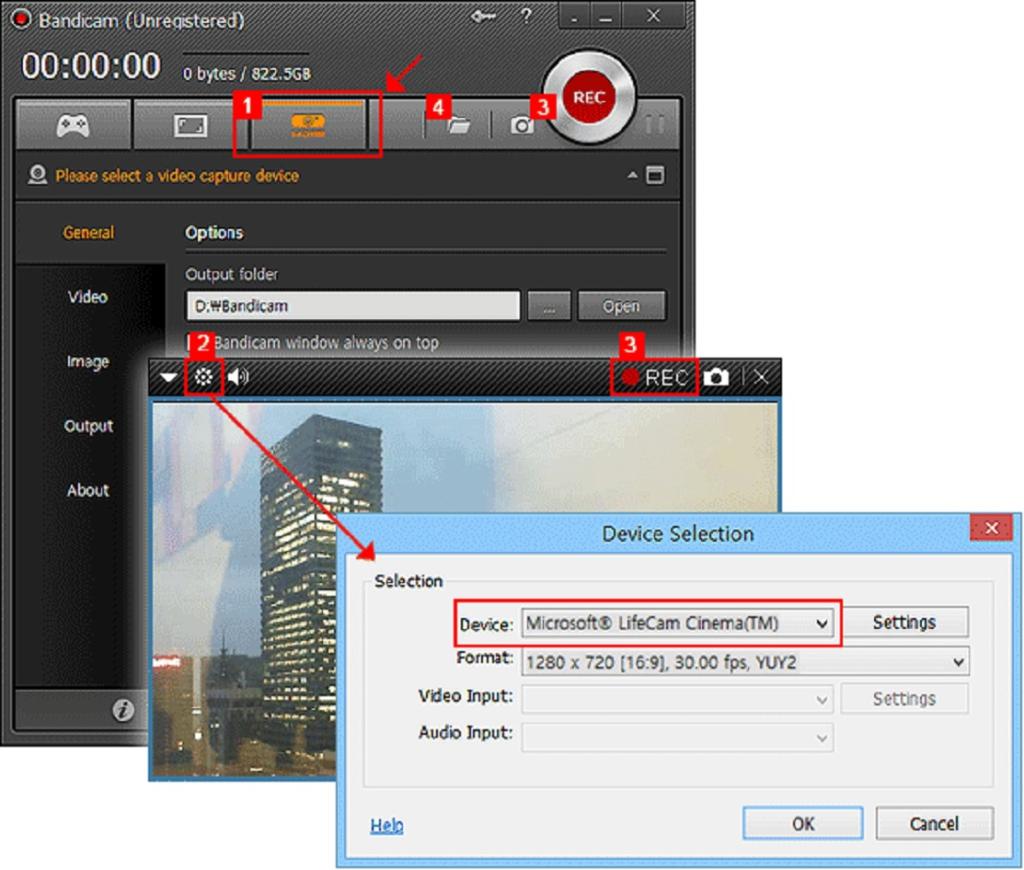
- یک ضبط کننده صفحه را در رایانه خود باز کنید.
- در Xbox One، بازی مورد نظر خود را اجرا کنید.
- برای ضبط گیم پلی خود، Screen Recorder را اجرا کنید.
- در نهایت، وقتی بازی شما تمام شد، ضبط را متوقف کنید.
سپس می توانید ویدیو را ویرایش کرده و در کانال YouTube خود آپلود کنید.
نتیجه:
شما می توانید استفاده کنید ضبط داخلی برای گیم پلی ایکس باکس وان یا گزینه ای برای ضبط ویدیو یا ضبط کننده صفحه در رایانه شخصی گیم پلی Xbox One خود را برای YouTube ضبط کنید. هر دو روش را امتحان کنید و بهترین روش را برای مورد خود انتخاب کنید.
پست های مشابه:
دانلود 10 بازی برتر نتفلیکس برای اندروید و آیفون (iOS)
بهترین کنسول بازی دستی قابل حمل ارزان 2022




