 همیار وب آموزش های ویژه درباره بازاریابی اینترنتی و کسب و کار اینترنتی و راه اندازی کسب و کارهای اینترنتی در وب سایت همیار وب

در این مطلب از سایت همیار وب قصد داریم در مورد رفع مشکل کار نکردن و غیرفعال شدن ویژگی Autofill در اکسل با شما صحبت کنیم. پس پیشنهاد می کنیم در ادامه مطلب همراه ما باشید.
رفع مشکل تکمیل خودکار در اکسل
1. مشکل عدم کارکرد تکمیل خودکار را با فعال کردن FILL HANDLE برطرف کنید
برای استفاده از ویژگی تکمیل خودکار در اکسل، ابتدا باید مطمئن شوید که کنترل کننده پر فعال است. در غیر این صورت، وقتی مکان نما را به گوشه سمت راست پایین سلول می برید، علامت مثبت کوچک را نخواهید دید.
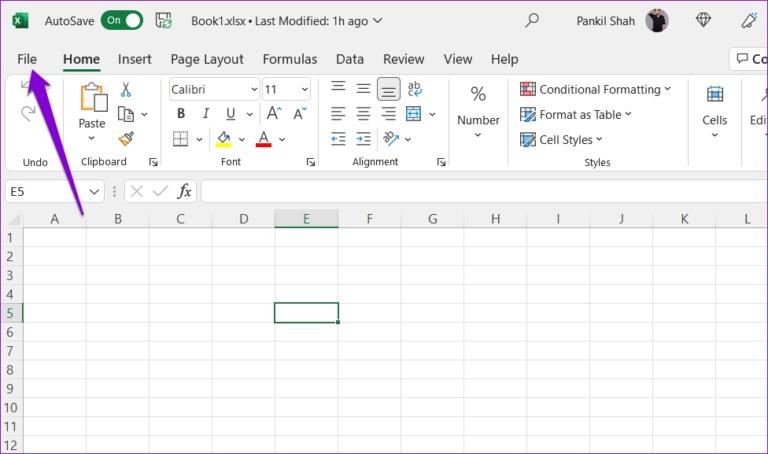
- مرحله ی 1: Microsoft Excel را باز کنید و روی منوی File در گوشه سمت چپ بالا کلیک کنید.
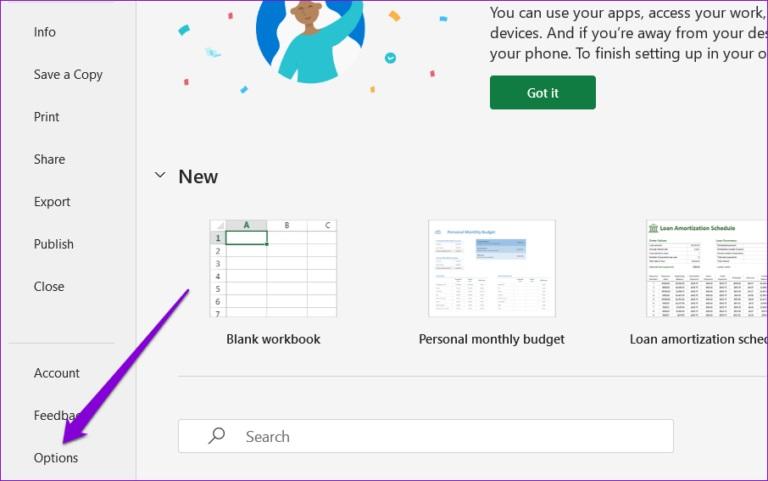
- گام 2: گزینه های سمت چپ را انتخاب کنید.
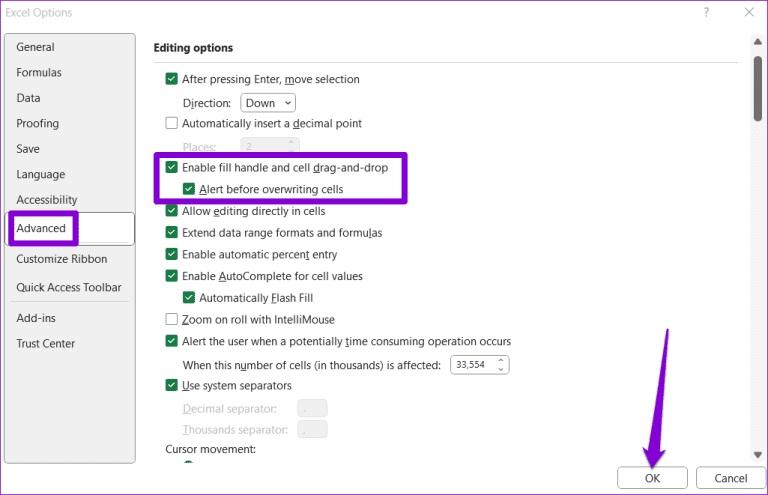
- مرحله 3: به تب Advanced بروید و کادرهایی را که عبارت «فعال کردن کنترل کننده پر و کشیدن و رها کردن سلول ها» و «هشدار قبل از بازنویسی سلول ها» را علامت بزنید. سپس بر روی OK کلیک کنید.
2. مشکل کار نکردن عملکرد تکمیل خودکار را با بررسی فرمت داده و سلول برطرف کرد
یکی از دلایل رایج عدم امکان تکمیل خودکار در اکسل این است که داده های شما الگوی ثابت و قابل تشخیصی ندارند. به عنوان مثال، اگر لیستی از تاریخ ها دارید، مطمئن شوید که همه آنها در قالب یکسانی هستند. همچنین میتوانید ویژگی تکمیل خودکار را روی برخی از دادههای دیگر آزمایش کنید تا ببینید آیا مشکلی در دادههای موجود وجود دارد یا خیر.
3. با بررسی گزینه های محاسبه، مشکل کار نکردن عملکرد تکمیل خودکار را برطرف کنید
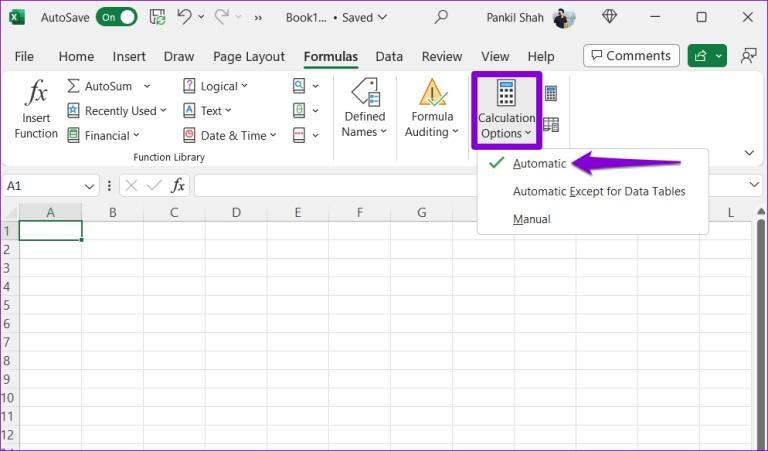
تکمیل خودکار در اکسل همچنین می تواند به شما کمک کند همان فرمول را برای یک سری سلول اعمال کنید. با این حال، اگر گزینه محاسبه خودکار در اکسل فعال نباشد، ممکن است فرمول های شما نتیجه را محاسبه نکنند. اکسل را در رایانه خود باز کنید و روی تب Formulas کلیک کنید. بر روی Calculation Options کلیک کرده و از منوی ظاهر شده Automatic را انتخاب کنید. پس از انجام این کار، ویژگی تکمیل خودکار باید همانطور که انتظار می رود کار کند.
4. مشکل تکمیل خودکار کار نکردن را با حذف فیلترهای غیر ضروری برطرف کرد
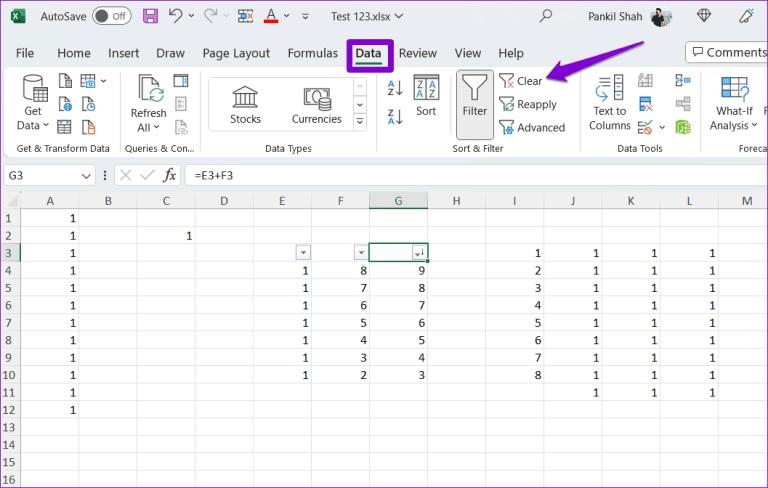
اعمال فیلترها در برگه اکسل شما همچنین می تواند باعث عدم تکمیل خودکار شود. این به این دلیل است که اکسل هنگام پر کردن داده ها فقط سلول های قابل مشاهده را در نظر می گیرد که می تواند منجر به نتایج غیرمنتظره شود. سعی کنید فیلترهای ناخواسته را در اکسل حذف کنید و ببینید آیا با این کار مشکل برطرف می شود یا خیر. برگه اکسل خود را باز کنید و به تب Data بروید. روی دکمه Clear در قسمت Sort and Filter کلیک کنید. سپس ببینید آیا ویژگی تکمیل خودکار کار می کند یا خیر.
5. با امتحان کردن کتاب کار دیگری، تکمیل خودکار کار نمی کند
اگر بعد از حذف فیلترها مشکل برطرف نشد، می توانید ویژگی تکمیل خودکار را در کتاب کار دیگری آزمایش کنید. این به شما کمک می کند تشخیص دهید که آیا مشکل به یک فایل اکسل خاص محدود شده است یا خیر. سپس می توانید داده ها را در یک کتاب کار جدید کپی کنید.
6. مشکل کار نکردن ویژگی تکمیل خودکار را با استفاده از دستور FILL برطرف کرد
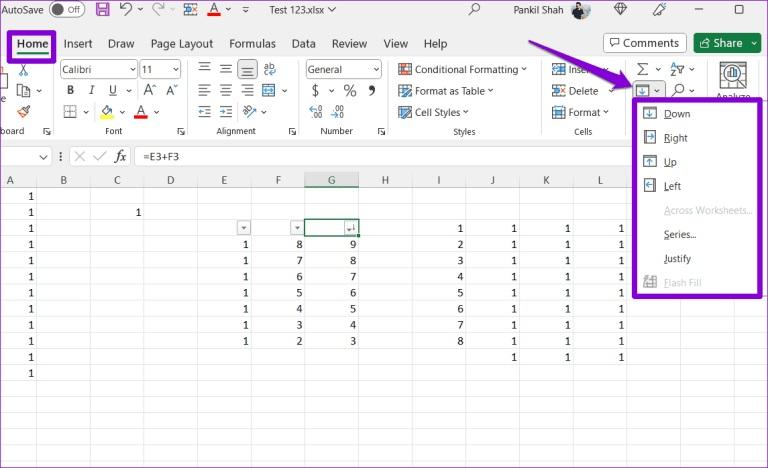
در حالی که کلیک کردن و کشیدن سلول ها رایج ترین راه برای استفاده از تکمیل خودکار است، این تنها راه نیست. می توانید دستور Fill را در تب Home امتحان کنید تا ببینید آیا کار می کند یا خیر. برگه اکسل خود را باز کنید و سلولی را با داده ها و سلول های همسایه ای که می خواهید پر کنید انتخاب کنید. در تب Home، در قسمت Edit گزینه Fill را کلیک کرده و نوع پری مورد نظر را انتخاب کنید.
7. مشکل کار نکردن ویژگی تکمیل خودکار را با اجرای ابزار تعمیر OFFICE برطرف کنید
مایکروسافت یک ابزار تعمیر مفید برای رفع مشکلات مختلف برنامه های آفیس ارائه می دهد. می توانید این ابزار را اجرا کنید تا بررسی کنید که آیا ویژگی تکمیل خودکار در مایکروسافت اکسل کار می کند یا خیر.
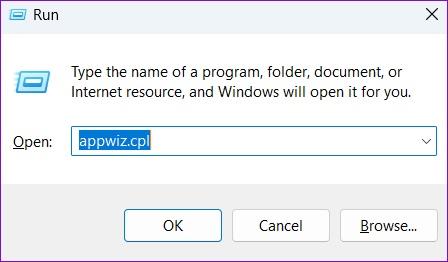
- مرحله ی 1: Windows + R را فشار دهید تا کادر محاوره ای Run باز شود. appwiz.cpl را در کادر تایپ کنید و Enter را فشار دهید.
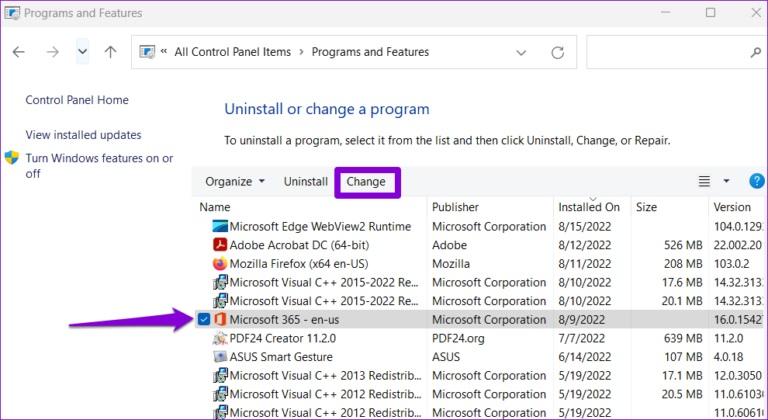
- گام 2: در پنجره برنامهها و ویژگیها، مجموعه آفیس یا Microsoft 365 را در لیست پیدا کرده و انتخاب کنید. سپس روی دکمه Change در بالا کلیک کنید.
- مرحله 3: گزینه Quick Repair را انتخاب کرده و روی Repair کلیک کنید.
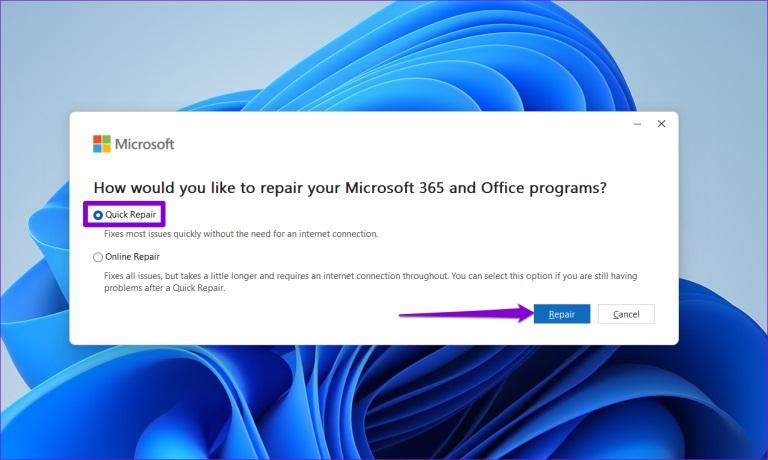
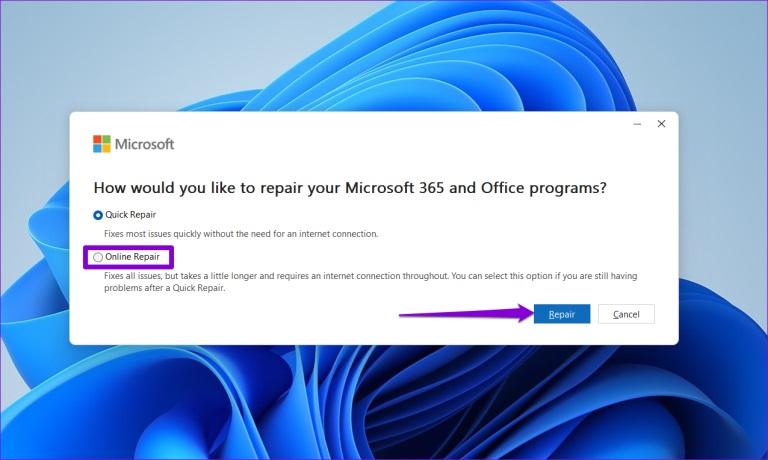
پس از انجام مراحل بالا، دوباره از قابلیت تکمیل خودکار استفاده کنید و بررسی کنید که آیا درست کار می کند یا خیر. اگر نه، مراحل بالا را تکرار کرده و تعمیر آنلاین را انجام دهید. برای حل مشکلات اکسل عملیات تعمیر کامل تری را انجام می دهد.
آخرین کلمه
ویژگی هایی مانند تکمیل خودکار اکسل می تواند در زمان و تلاش شما هنگام کار بر روی صفحات گسترده بزرگ صرفه جویی کند. امیدواریم راه حل های ذکر شده در بالا به شما کمک کند تا مشکلات مربوط به ویژگی تکمیل خودکار اکسل را در رایانه شخصی ویندوز 10 یا 11 خود حل کنید.
پست های مشابه:
با نحوه ترسیم و ایجاد جداول در اکسل، ویندوز و مک آشنا شوید
استخراج و انتقال یک جدول از PDF به Excel




