 همیار وب آموزش های ویژه درباره بازاریابی اینترنتی و کسب و کار اینترنتی و راه اندازی کسب و کارهای اینترنتی در وب سایت همیار وب

در این مطلب از سایت همیار وب قصد داریم در مورد چگونه فایل فیلم دانلود شده تلگرام را در آیفون باز کنیم با شما صحبت کنیم. پس پیشنهاد می کنیم در ادامه مطلب همراه ما باشید.
نحوه باز کردن ویدیوی دانلود شده در تلگرام در آیفون
1. نحوه باز کردن ویدیوهای دانلود شده تلگرام در آیفون با پخش ویدیو در برنامه PHOTOS
هنگامی که یک فایل ویدیویی را با فرمت پشتیبانی شده آیفون دریافت می کنید، یک تصویر کوچک ویدیویی را در مکالمه تلگرام مشاهده خواهید کرد. برای دانلود و تماشای آن در گوشی خود مراحل زیر را دنبال کنید.
- مرحله ی 1: برنامه تلگرام را باز کنید و به چت بروید.
- گام 2: ویدیو را دانلود کنید و روی آن ضربه بزنید.
- مرحله 3: اگر فرمت آیفون پشتیبانی میشود، یک تصویر کوچک ویدیویی و همچنین پیشنمایش پخش ویدیو را مشاهده خواهید کرد.
- مرحله 4: روی ویدیو ضربه بزنید و دکمه جلو در گوشه سمت چپ پایین را انتخاب کنید.
- مرحله 5: برای دانلود ویدیو در آیفون می توانید به دیگر مخاطبین تلگرام فوروارد کنید یا Save Video را انتخاب کنید.
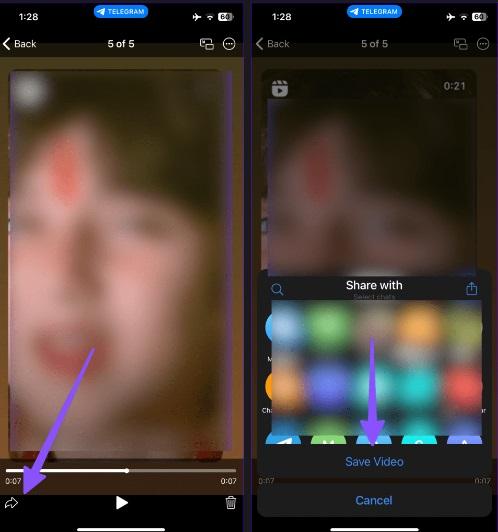
- مرحله 6: برنامه Photos را در آیفون باز کنید و ویدیوی ضبط شده توسط اپلیکیشن تلگرام را مشاهده خواهید کرد.
- مرحله 7: ویدیو را باز کنید و به لذت بردن از رسانه دانلود شده از برنامه تلگرام ادامه دهید.
با انواع فایل های پشتیبانی نشده مانند avi، .flv، .wmv، hevc.، mkv. یا ممکن است بتوانید آن را با پخش کننده داخلی تلگرام بازی کنید، اما نمی توانید آن را در برنامه Photos ذخیره کنید.
2. نحوه باز کردن ویدیوهای دانلود شده تلگرام در آیفون با استفاده از برنامه VLC MEDIA PLAYER
پخش کننده رسانه VLC بهترین برنامه شخص ثالث برای پخش هر فایل ویدیویی در آیفون است. اکثر کاربران فایل های ویدئویی mkv. در تلگرام به اشتراک گذاشته می شوند. اگرچه میتوانید فایلهای MKV را در پخشکننده ویدیوی پیشفرض تلگرام دانلود و پخش کنید، اما نمیتوانید آنها را در برنامه Photos ذخیره کنید. شما باید چنین ویدیوهایی را در برنامه Files در آیفون خود ذخیره کنید و با استفاده از پخش کننده ویدیوی شخص ثالث آنها را پخش کنید.
- مرحله ی 1: برنامه تلگرام را در آیفون خود باز کنید.
- گام 2: هر ویدیویی را که می خواهید در تلفن خود تماشا کنید دانلود کنید.
- مرحله 3: پس از تکمیل فرآیند دانلود، روی یک ویدیو ضربه بزنید و نگه دارید و روی انتخاب ضربه بزنید.
- مرحله 4: دکمه اشتراک گذاری زیر را بزنید.
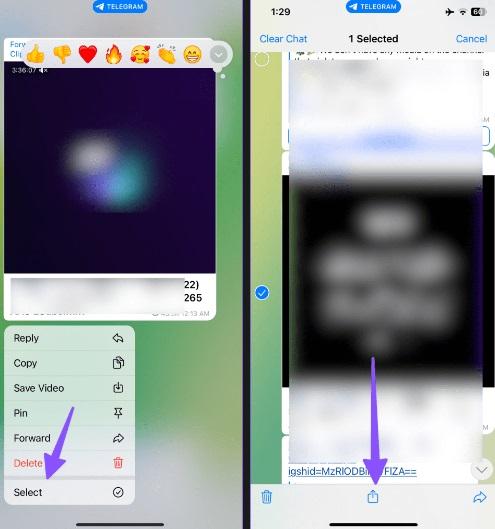
- مرحله 5: گزینه Save to Files را انتخاب کنید. مکانی را که می خواهید ویدیو را در برنامه Files ذخیره کنید انتخاب کنید. حتی می توانید یک برچسب برای سازماندهی بهتر تعیین کنید.
- مرحله 6: روی دکمه ذخیره در بالا ضربه بزنید.
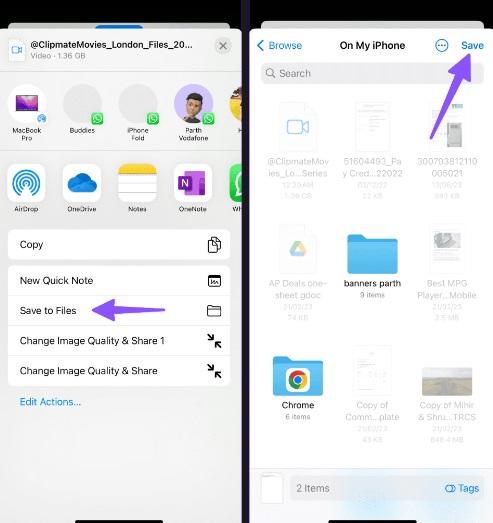
شما با موفقیت ویدیو را از برنامه تلگرام در برنامه Apple Files دانلود کردید. اکنون برای پخش ویدیوها در آیفون به یک برنامه پخش کننده ویدیوی سازگار نیاز دارید. برای این کار از پخش کننده رسانه VLC کمک خواهیم گرفت. مراحل زیر را دنبال کنید.
- مرحله ی 1: اپ استور را در آیفون خود باز کنید.
- گام 2: روی نوار جستجو در بالا ضربه بزنید و برنامه پخش کننده رسانه VLC را جستجو کنید.
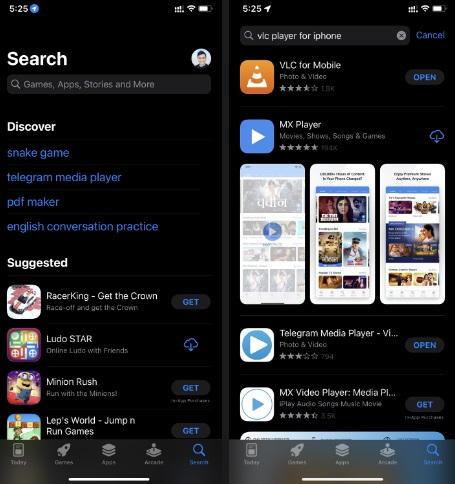
- مرحله 3: سپس برنامه VLC را بر روی آیفون دانلود و نصب کنید.
دانلود برنامه VLC در آیفون
نحوه پخش فایل های تلگرام مانند VLC در آیفون
اگر سعی کنید برنامه VLC را مستقیماً در آیفون باز کنید، هیچ ویدیویی در برنامه مشاهده نخواهید کرد. برای این کار باید ویدیوی دانلود شده را از اپلیکیشن Apple Files باز کنید. در اینجا نحوه انجام آن آمده است.
- مرحله ی 1: برنامه Files را در آیفون باز کنید.
- گام 2: مکان ویدیویی را که قبلاً ویدیو را در آن ذخیره کرده اید با استفاده از برنامه تلگرام پیدا کنید.
- مرحله 3: ویدیو را باز کنید و اندازه و نام فایل ویدیویی را مشاهده خواهید کرد.
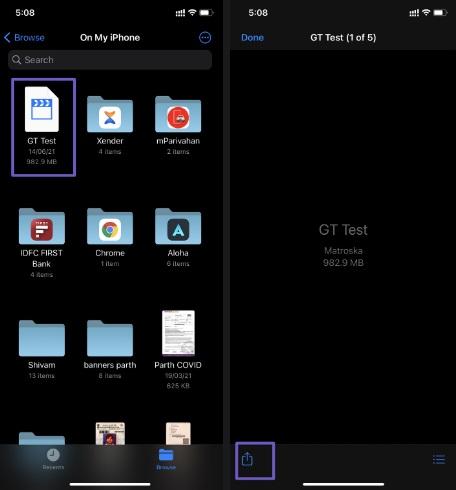
- مرحله 4: روی دکمه اشتراک گذاری در گوشه پایین سمت چپ ضربه بزنید.
- مرحله 5: اگر VLC را در پیشنهادات اشتراکگذاری نمیبینید، به راست بروید و More را انتخاب کنید.
- مرحله 6: VLC را از منوی زیر انتخاب کنید.
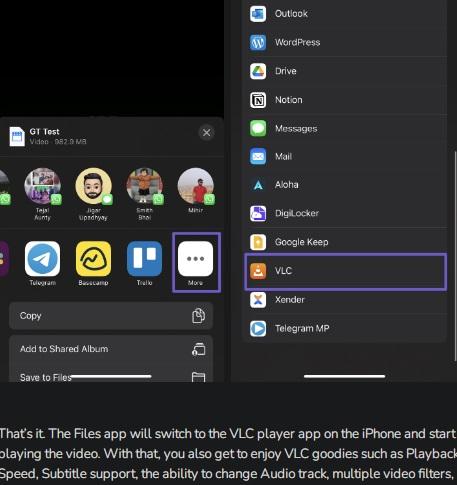
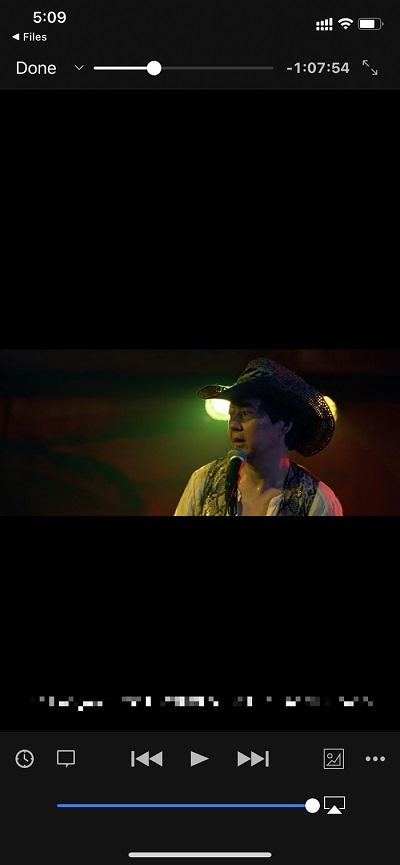
خودشه. برنامه Files به برنامه پخش کننده VLC در آیفون تغییر می کند و شروع به پخش ویدیو می کند. با این کار، میتوانید از ویژگیهای VLC مانند سرعت پخش، پشتیبانی از زیرنویس، توانایی تغییر آهنگهای صوتی، چندین فیلتر ویدیو، پشتیبانی داخلی AirPlay و موارد دیگر لذت ببرید. خبر خوب این است که استفاده از پخش کننده VLC رایگان است.
3. چگونه با استفاده از برنامه PLAYERXTREME ویدیوهای دانلود شده تلگرام را در آیفون باز کنیم
PlayerXtreme یکی دیگر از برنامه های پخش کننده ویدیو برای آیفون است. این یکی از بهترین جایگزین های VLC در آیفون است. مراحل زیر را دنبال کنید.
- مرحله ی 1: مراحل بالا را دنبال کنید و یک ویدیوی تلگرام را در اپلیکیشن Files ذخیره کنید.
- گام 2: PlayerXtreme را با استفاده از مراحل زیر دانلود کنید.
برنامه PlayerXtreme را در آیفون دانلود کنید
- مرحله 3: برنامه Files را اجرا کنید و ویدیوی دانلود شده تلگرام را پیدا کنید. آن را به مدت طولانی فشار دهید و اشتراک گذاری را انتخاب کنید.
- مرحله 4: روی منوی سه نقطه ضربه بزنید و PlayerXtreme را انتخاب کنید.
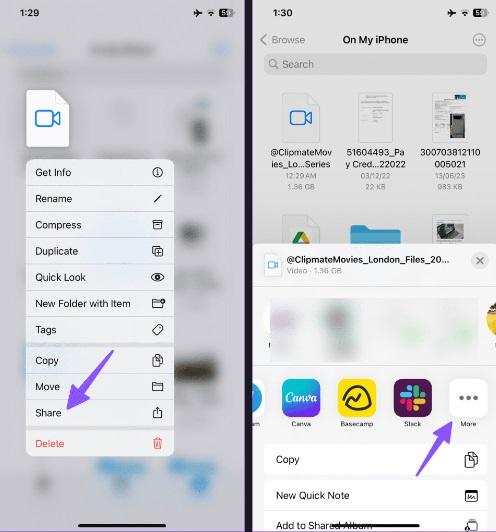
- مرحله 5: می توانید یک فایل را مستقیماً پخش کنید، آن را ذخیره کنید، یا ذخیره و پخش کنید.
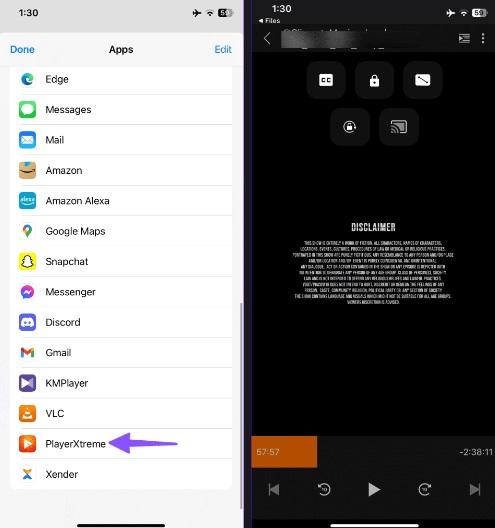
PlayerXtreme از تمام فرمت های ویدیویی ممکن و افزونه های مفید مانند زیرنویس، قفل و موارد دیگر پشتیبانی می کند. هزینه اشتراک ماهانه 5 دلار و مجوز مادام العمر حدود 80 دلار است.
4. نحوه باز کردن ویدیوهای دانلود شده تلگرام در آیفون با استفاده از برنامه KMPLAYER
KM Player یک برنامه قدرتمند پخش کننده ویدیوی آیفون است. می توانید از آن برای پخش فیلم های دانلود شده از تلگرام استفاده کنید. در اینجا چیزی است که شما باید انجام دهید.
- مرحله ی 1: مراحل را در قسمت VLC ببینید و ویدیوی تلگرام را در اپلیکیشن Files دانلود کنید.
- گام 2: KMPlayer را با استفاده از لینک زیر دانلود کنید.
برنامه KMPlayer را در آیفون دانلود کنید
- مرحله 3: KMPlayer را اجرا کنید و روی Files ضربه بزنید.
- مرحله 4: روی “وارد کردن فایل های خارجی” ضربه بزنید.
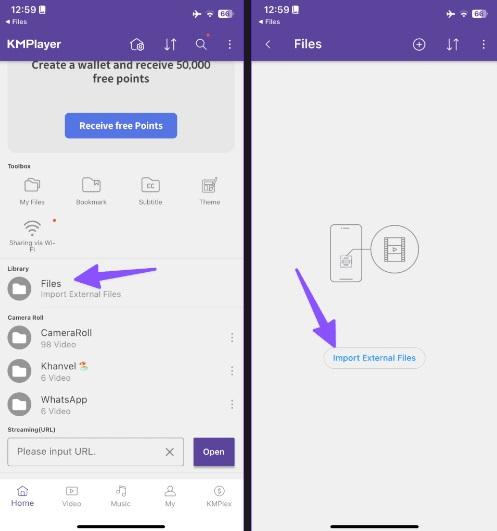
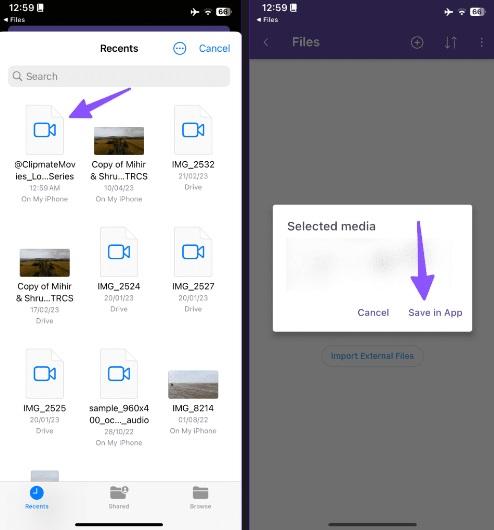
- مرحله 5: یک ویدیو را از برنامه Files انتخاب کنید و روی «ذخیره در برنامهها» ضربه بزنید.
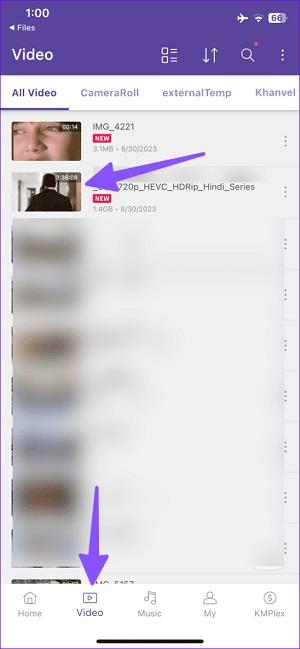
- مرحله 6: به تب فیلم ها بروید و ویدیوهای وارد شده خود را مشاهده و پخش کنید. KMPlayer برای دانلود و استفاده رایگان است.
نحوه حذف ویدیوهای دانلود شده از تلگرام
شما باید به طور مرتب ویدیوهای دانلود شده را از تلگرام حذف کنید. در غیر این صورت، ممکن است فضای زیادی را در دستگاه شما اشغال کنند.
- مرحله ی 1: تلگرام را باز کنید و روی منوی جستجو در بالا ضربه بزنید. به تب Downloads بروید.
- گام 2: یک ویدیو را لمس کرده و نگه دارید و حذف از چت را انتخاب کنید.
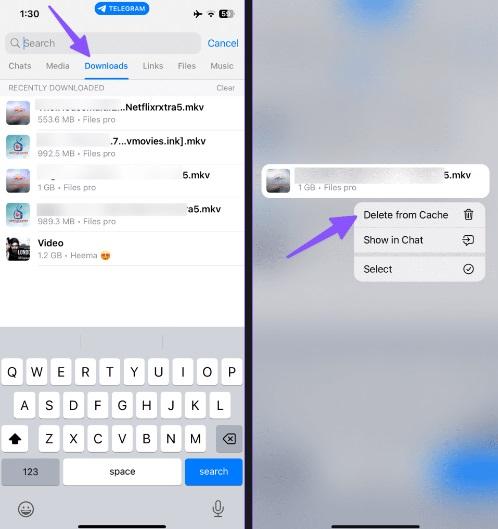
همین کار را برای همه ویدیوهای دانلود شده غیرضروری تکرار کنید و فضا را در آیفون آزاد کنید.
سوالات متداول
1. آیا می توانم ویدیوهای تلگرام را در آیفون تماشا کنم؟
می توانید ویدیوهای تلگرام را در اپلیکیشن Photos یا اپلیکیشن File دانلود و مشاهده کنید.
2. چرا نمی توانم ویدیوهای تلگرام را در آیفون تماشا کنم؟
اگر برنامه Photos از پسوند ویدیو پشتیبانی نمی کند، نمی توانید ویدیوهای تلگرام را در آیفون پخش کنید. شما باید چنین فایل های ویدئویی را با استفاده از یک پخش کننده شخص ثالث مانند VLC پخش کنید.
آخرین کلمه
با استیکرهای سرگرمکننده تلگرام، رباتها، پشتیبانی بومی بین پلتفرمها و موارد دیگر، تلگرام همچنان به خوردن ناهار رقابت در بازار پیامرسانی فوری ادامه میدهد. از پخش کننده VLC استفاده کنید و می توانید از هر فایل ویدیویی دانلود شده از برنامه تلگرام لذت ببرید.
پست های مشابه:
نحوه حذف صدا از فیلم ها و ویدیوها در مک
بهترین ویژگی ها و ویژگی های پنهان در iOS 17 تغییرات آیفون که نمی دانید
نحوه بازنشانی تنظیمات صفحه اصلی آیفون




