 همیار وب آموزش های ویژه درباره بازاریابی اینترنتی و کسب و کار اینترنتی و راه اندازی کسب و کارهای اینترنتی در وب سایت همیار وب

در این مطلب از سایت همیار وب قصد داریم در مورد چگونه نویز عکس را از بین ببریم؛ روش حذف نویز با فتوشاپ تنها در یک دقیقه با شما صحبت کنیم. پس پیشنهاد می کنیم در ادامه مطلب همراه ما باشید.
نویز در فتوشاپ چیست؟
نویز پدیده عکس های بی کیفیت با ردپای شطرنجی است که اغلب هنگام عکس گرفتن در شرایط نامساعد محیطی مانند نور کم رخ می دهد. نویز کیفیت تصویر را کاهش می دهد و عکس ها را بد جلوه می دهد. اما به لطف نرم افزار کاهش نویز در فتوشاپ، این مشکل به راحتی قابل حل است.
انواع مختلفی از نویز وجود دارد که هنگام عکس گرفتن با آن مواجه خواهید شد که عبارتند از:
- نویز رنگ: پدیده انحراف رنگی در پیکسل. معمولا به صورت لکه های قرمز و آبی دیده می شود.
- نویز درخشندگی (نویز تک رنگ): کاملاً شبیه نویز در دوربین های فیلمبرداری، نویز ناشی از نویز سیاه، نویز سفید و نویز خاکستری (بدون رنگ) است، مانند نقاط سیاه و سفید روی عکس.
- نویز تصادفی: این نویز زمانی اتفاق میافتد که سرعت شاتر خیلی زیاد است، ISO بالا است و نویز اغلب بهطور تصادفی روی تصویر توزیع میشود.
- نویز باند: این نویز اغلب زمانی رخ می دهد که دمای محیط بالا باشد و زمان عکاسی کند باشد.
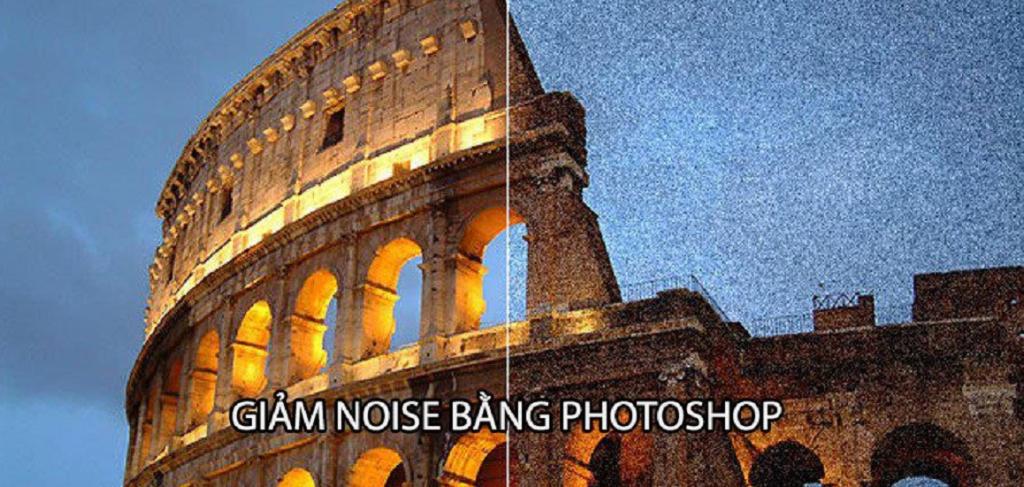
دلیل ایجاد نویز در تصویر
دلایل زیادی برای نویز تصویر وجود دارد. عوامل زیر عامل اصلی نویز در عکس هستند:
- تکنولوژی سنسور دوربین
- ISO، زمان نوردهی خیلی طولانی است
علاوه بر این، علت پدیده نویز نیز ممکن است به دلیل دمای غیرعادی محیط یا استفاده طولانی مدت از تجهیزات عکاسی شما باشد.اگر یک عدد ISO پایین تنظیم کنید، فیلم یا سنسور به نور حساس نخواهد بود و عکاس باید دیافراگم لنز را کاهش دهید تا نور بیشتری به سنسور وارد شود، یا سرعت شاتر را هنگام عکاسی در تایم لپس تنظیم کنید تا نور بیشتری در مدت زمان طولانیتری وارد شود. برعکس، اگر از ISO بسیار بالا استفاده کنید، می تواند در مدت زمان کوتاهی غلبه کند. در نور کم عکس بگیرید. با این حال، زمانی که ISO خیلی بالا تنظیم شود، نویز در تصویر شما ظاهر می شود. هرچه مقدار ISO بالاتر باشد، احتمال بیشتری وجود دارد که نویز ظاهر شود. برای حذف نویز با فتوشاپ به ادامه مطلب بروید.
نحوه حذف نویز با فتوشاپ تنها در یک دقیقه
برای اینکه بتوانید در کمترین زمان با فتوشاپ نویز را حذف کنید، می توانید یکی از دو روش زیر را اعمال کنید:
کاهش نویز با سیستم رنگ آزمایشگاهی
مرحله 1: فتوشاپ را باز کرده و با کلیک روی File -> Open یا با کشیدن و رها کردن تصویر در نرم افزار، تصویری را که قرار است حذف شود، انتخاب کنید.
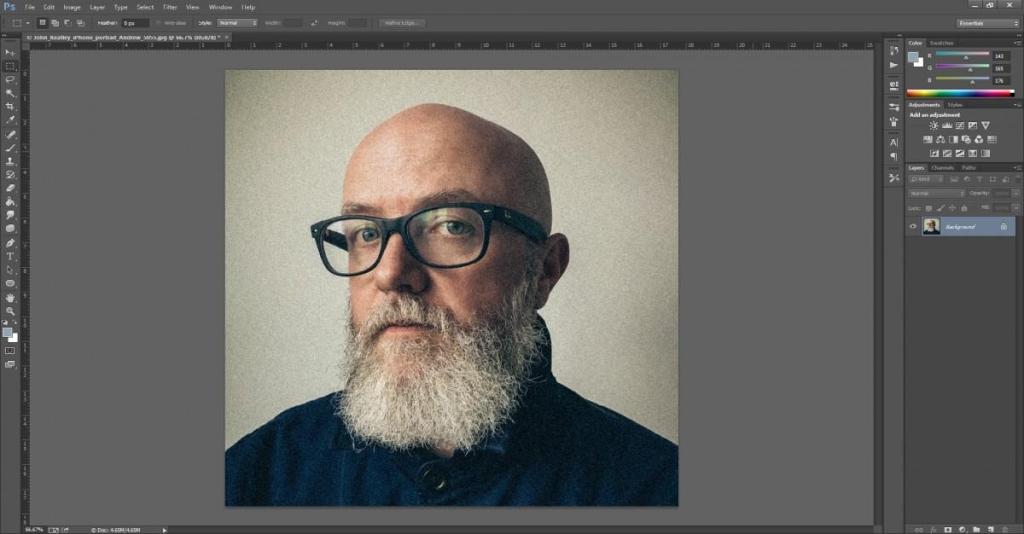
مرحله 2: تصویر را به رنگ آزمایشگاه سیستم برگردانید (تصویر > حالت > رنگ آزمایشگاه).
توجه: اگر بیش از یک لایه دارید، فتوشاپ از شما می پرسد که آیا می خواهید تصویر را صاف کنید یا خیر. با این گزینه تمام لایه ها در یک پس زمینه ادغام می شوند. بنابراین، اگر فقط نیاز به کاهش نویز برای تصویر دارید، روی گزینه Do not flatten کلیک کنید.
مرحله 3: تب Channel در کنار تب Layers را باز کنید. سپس Ease را انتخاب کنید و مراحل زیر را به ترتیب دنبال کنید.
برای یک تصویر صاف تر. به Filter > Noise > Despeckle بروید.
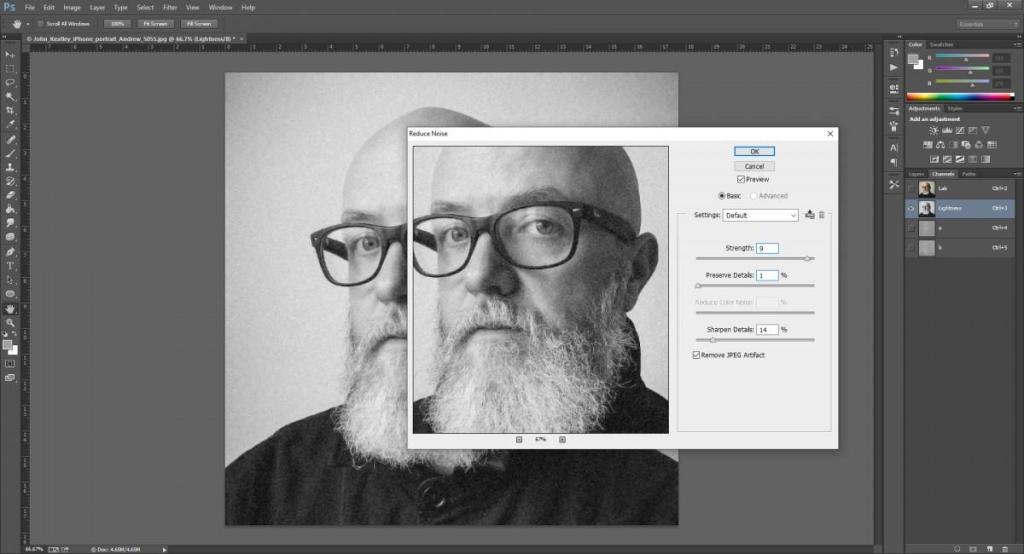
در Channel Lightness، به Filter > Noise > Reduce Noise بروید و سپس پارامترها را تنظیم کنید (سعی کنید پارامترهای مختلف را تغییر دهید تا جلوه های مختلفی را که ایجاد می کند را ببینید).
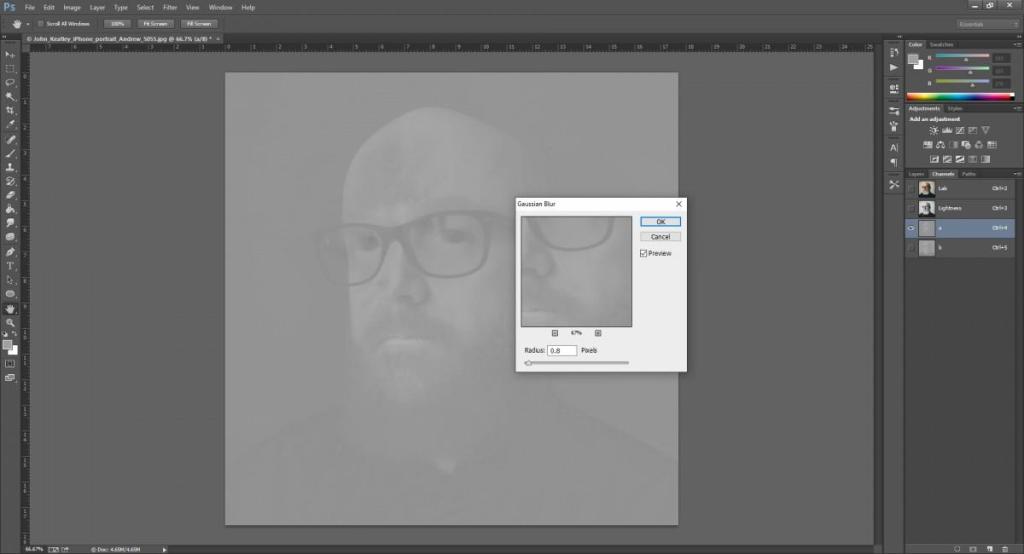
سپس به کانال a بروید و Filter > Blur > Gaussian Blur را انتخاب کنید. پارامتر Radius را بر این اساس تنظیم می کنید (معمولاً حدود 0.5 – 1px). توجه: پارامتر را خیلی زیاد تنظیم نکنید زیرا تصویر شما به راحتی محو می شود.
مرحله 4: در نهایت به تب لایه ها برگردید. سپس به سیستم رنگ RGB بروید و پس از کاهش نویز نتایج را تأیید کنید.
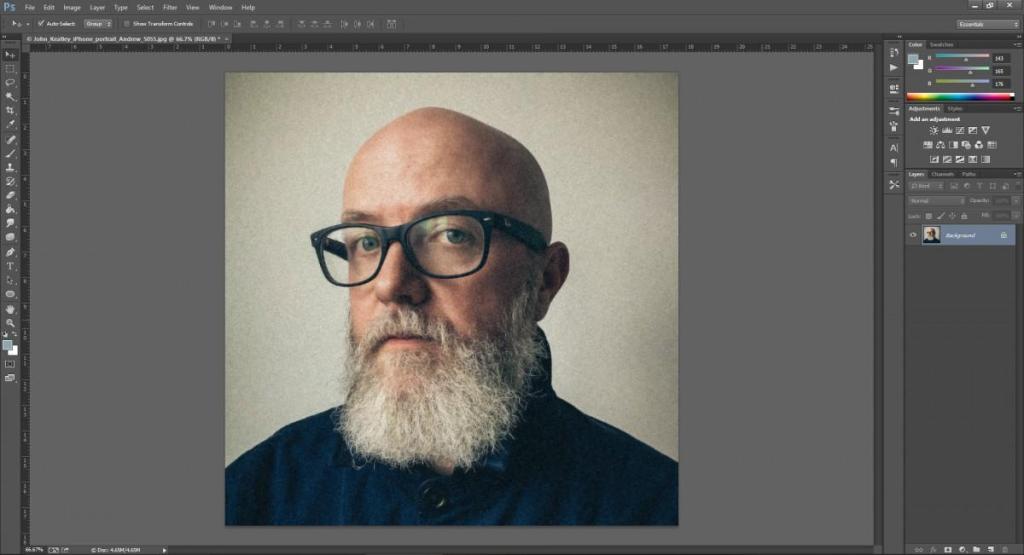
حذف نویز در فتوشاپ با افزونه Noiseware
مرحله ی 1: اگر پلاگین Noiseware را قبلا نصب کرده اید، باید از مرحله 4 شروع کنید. اگر پلاگین Noiseware را ندارید، آن را از صفحه اصلی دانلود کنید. سپس فایل *.exe را که به تازگی دانلود کرده اید اجرا کنید. Next را انتخاب کنید و من موافقت می کنم که به مرحله Choose an install location بروید.
گام 2: View را انتخاب کنید > به پوشه نصب فتوشاپ بروید. برای ادامه گزینه Next را انتخاب کنید.
مرحله 3: برای نصب فیلتر Noiseware Plugin در فتوشاپ، Install را انتخاب کنید.
مرحله 4: پس از نصب موفقیت آمیز پلاگین Noiseware. فتوشاپ را راه اندازی کنید و تصویری را که برای شروع باید حذف کنید انتخاب کنید.
مرحله 5: به Filter > Imagenomic بروید > ابزار Noiseware تازه نصب شده را انتخاب کنید.
مرحله 6: وقتی کادر محاوره ای License باز می شود. لطفاً برای ادامه روی Accept کلیک کنید.
مرحله 7: در کادر محاوره ای اطلاعات. لطفاً Install License را انتخاب کنید و در صورت ثبت نام، اطلاعات حق چاپ را وارد کنید. یا برای اجرای نسخه آزمایشی (15 روزه) روی OK کلیک کنید.
مرحله 8: در رابط اصلی، روی Noiseware Plugin کلیک کنید و از پیش تنظیمی که با عکس مطابقت دارد انتخاب کنید. برای کنترل کاهش نویز، پارامترهای Noise Level و Noise Reduction را تنظیم کنید. سپس روی OK کلیک کنید تا فرآیند کاهش نویز کامل شود.
همچنین می توانید به پیکربندی زیر مراجعه کنید، حداقل تنظیماتی که به شما امکان می دهد فتوشاپ را بدون مشکل و راحت انجام دهید.
- پیکربندی طراح: HHPC GAMING – INTEL CORE i3 10100 | رم 16 گیگابایت GTX 1050Ti
- برد اصلی: گیگابایت H410M-H
➤ CPU: Intel 3-core 10100 تا 4.3G. 4 هسته 8 آیتم
➤ صفحه نمایش: JONSBO CR-1000 RGB
➤ رم: COLORFUL BATTLE AX 16GB BUS 3000 DDR4 (1x16GB)
➤ VGA: NVIDIA GTX 1050Ti 4GB GDDR5
➤ SSD: گیگابایت SSD 240G SATA III ➤ HDD:
سفارشی سازی مشتری
منبع: COOLERMASTER PC700 700W
➤ مورد: JETEK KAMADO (بدون فن)
آخرین کلمه:
علاوه بر کاهش نویز با استفاده از فتوشاپ با دو روش فوق، ابزارهای زیادی برای کاهش و حذف نویز از عکس ها وجود دارد. با این حال توضیح کامل این موضوع خیلی طولانی خواهد بود امیدواریم با کمک این دو روش بتوانید به راحتی نویز عکس را حذف کنید.
پست های مشابه:
چگونه یک عکس را به PDF تبدیل کنیم
بهترین برنامه ویرایش عکس رایگان برای گوشی ها




