 همیار وب آموزش های ویژه درباره بازاریابی اینترنتی و کسب و کار اینترنتی و راه اندازی کسب و کارهای اینترنتی در وب سایت همیار وب

در این مطلب از سایت همیار وب قصد داریم در مورد آموزش طراحی لوگو با فتوشاپ + ترفندهای ساخت لوگو حرفه ای در photoshop با شما صحبت کنیم. پس پیشنهاد می کنیم در ادامه مطلب همراه ما باشید.
دلیل محبوبیت فتوشاپ
هنگامی که شروع به استفاده از Adobe Photoshop می کنید، نمی توانید در برابر قدرت ابزار و انعطاف پذیری عالی آن مقاومت کنید. با فتوشاپ می توانید آزادانه خلاقیت خود را آزاد کنید و با دستکاری بسیار ساده شاهکارهای هنری خلق کنید. فکر نکنید که ایجاد یک لوگو با فتوشاپ چیزی بزرگ و دشوار است! شاید این فقط یک کارت ویزیت کوچک باشد که توسط شما طراحی شده است یا یک لوگوی ساده با سبک خاص شما. فتوشاپ در واقع یک ابزار بسیار مفید برای رها کردن خلاقیت شما بر روی تصاویر است!
انعطاف پذیر است، به طور مرتب با نسخه ها و ویژگی های جدید به روز می شود. فتوشاپ هر روز که می گذرد کاملتر و هوشمندتر می شود تا به کاربران کمک کند ابزارها و ابزارهایی را که این نرم افزار ارائه می دهد به راحتی دستکاری کنند. امکانات عالی فتوشاپ در حال حاضر بهترین نرم افزار ویرایش عکس در دنیای طراحی است. همچنین با گزینه های طراحی بسیار ساده خود گزینه های کار از خانه را ارائه می دهد. شما می توانید در فتوشاپ در 6 مرحله لوگو طراحی کنید و محصول چیزی از لوگوهای طراحی شده با نرم افزار Illustrator کم ندارد.
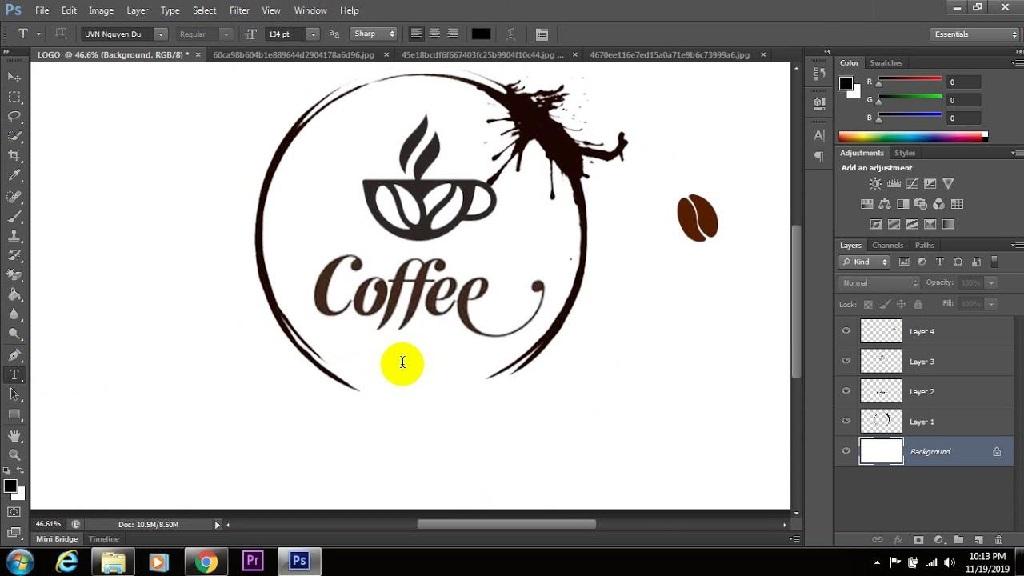
نحوه طراحی لوگو در فتوشاپ
به نظر من طراحی لوگو در فتوشاپ مشابه فرآیند طراحی لوگوی معمولی خواهد بود. عملیات اصلی در نرم افزار به شرح زیر است (با برخی از لوگوهای خاص کمی تغییر می کند):
- مرحله ی 1: یک سند و فضای کاری جدید ایجاد کنید
- گام 2: طراحی شکل اصلی لوگو
- مرحله 3: طراحی بافت لوگو
- مرحله 4: لایه ها را رنگ کنید
- مرحله 5: متنی برای لوگو ایجاد کنید
- مرحله 6: برای زیباتر شدن لوگو افکت ها و افکت های پس زمینه ایجاد کنید
همچنین برای جبران کاستی های فتوشاپ نسبت به نرم افزار تخصصی طراحی لوگو Illustrator باید به ابزارها و دستکاری ها توجه کرد، یعنی:
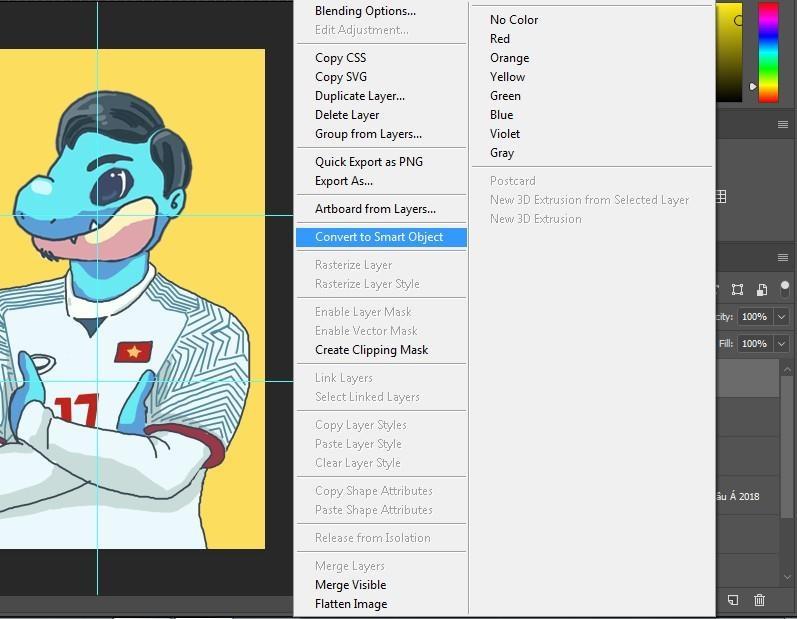
- تبدیل شدن به یک شیء هوشمند: شی هوشمند نوع خاصی از لایه است که امکان ویرایش غیر مخرب در فتوشاپ را فراهم می کند. پس از تبدیل یک لایه معمولی به یک لایه شی هوشمند، می توانید بدون از دست دادن کیفیت تصویر، لایه را ویرایش کنید و فیلترها را اضافه کنید.
- عمل: روی لایه ای که می خواهید تبدیل کنید کلیک راست کنید. سپس از Convert to Smart Object در نسخه اختیاری استفاده کنید.
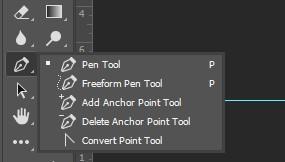
- ابزار قلم: ابزار اصلی اغلب برای ترسیم اشکال ساده تا پیچیده استفاده می شود. این یک ابزار بسیار آشنا برای کاربران Illustrator است.
1. نحوه طراحی لوگو در فتوشاپ با ایجاد یک سند و فضای کاری جدید
برای شروع فرآیند طراحی لوگو در فتوشاپ، File > New را انتخاب کنید یا از Ctrl + N در رابط نرم افزار فتوشاپ استفاده کنید.
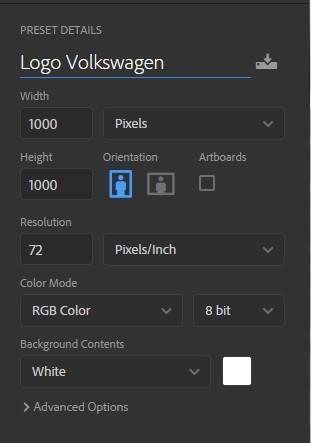
بخش پارامترهای اندازه، اجازه دهید آن را روی 1000×1000 پیکسل، با وضوح 72 ppi تنظیم کنیم. فایل را نامگذاری کنید، سپس روی OK کلیک کنید تا یک فایل طراحی جدید ایجاد شود.
2. نحوه طراحی لوگو در فتوشاپ با طراحی شکل اولیه لوگو
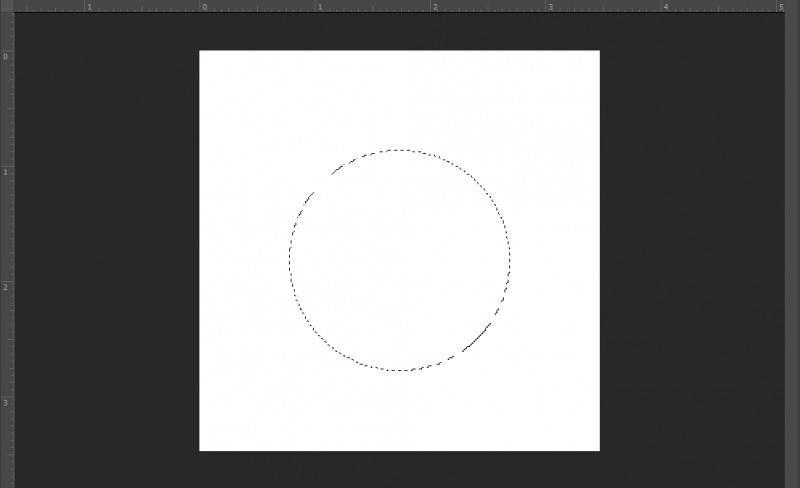
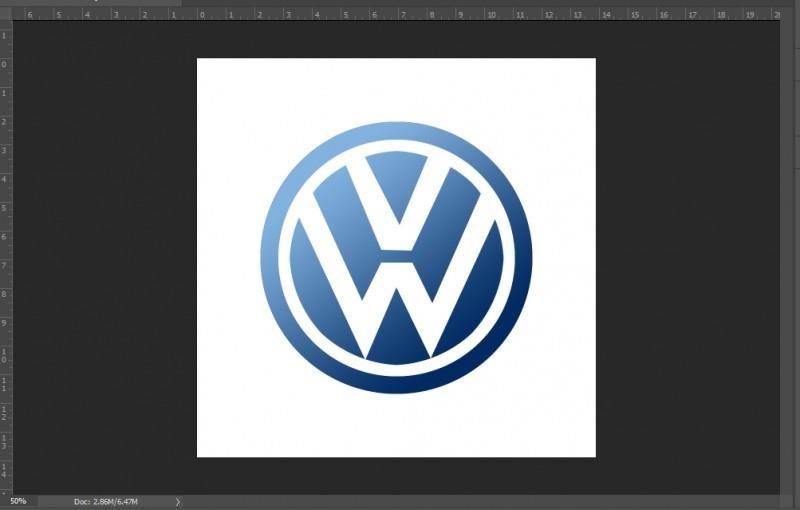
این لوگوی فولکس واگن دایره ای است، بنابراین از ابزار Elliptical Marquee Tool (M) برای انتخاب دایره ای استفاده کنید. Shift را فشار داده و نگه دارید و سپس بکشید و رها کنید تا انتخابی با مناسب ترین اندازه در مرکز پس زمینه سفید ایجاد شود.
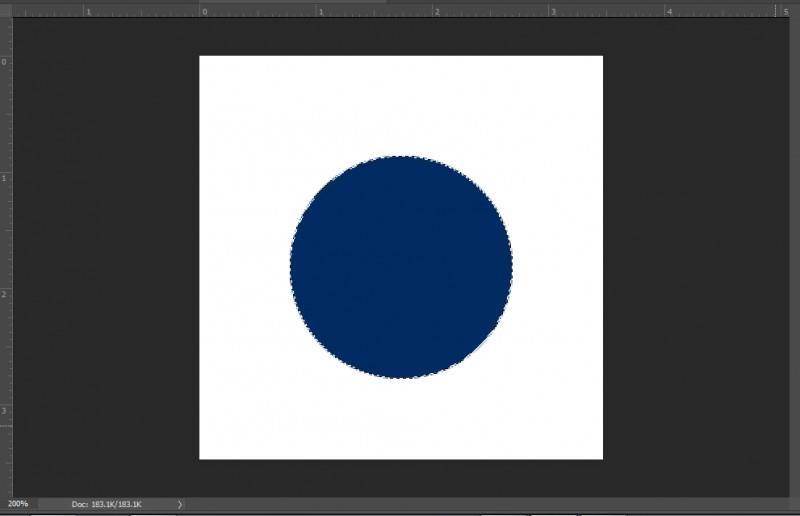
برای تغییر رنگ پسزمینه و پیشزمینه، روی دو کادر رنگی در نوار ابزار به صورت زیر کلیک کنید:
- پیش زمینه (لایه رنگ بالایی) از کد #82B2E0 استفاده کنید
- پس زمینه (لایه رنگی زیر) از کد #012B62 استفاده کنید

سپس از میانبر صفحه کلید Ctrl + Backspace برای تنظیم رنگ پس زمینه لوگو استفاده می کنید.
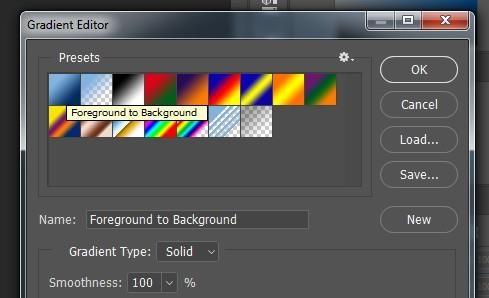
ابزار Gradient را بگیرید و روی نوار رنگ در گوشه سمت چپ بالای صفحه کلیک کنید. سپس حالت گرادیان را به عنوان پیش زمینه به پس زمینه انتخاب کنید.
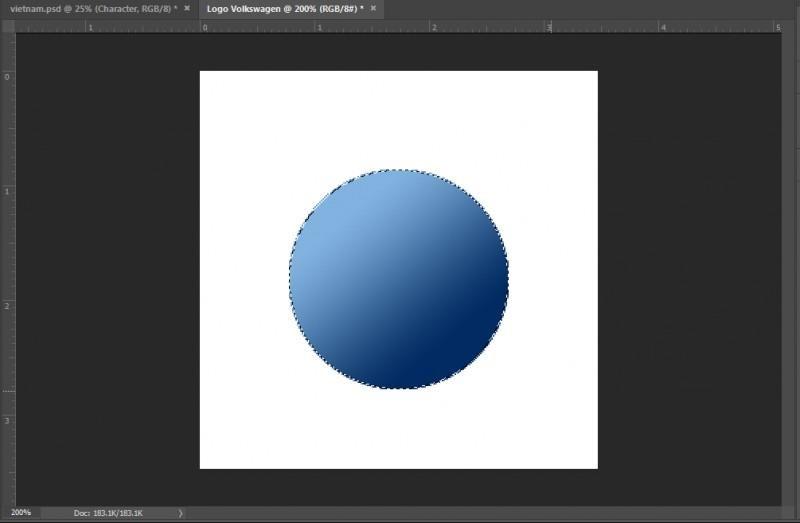
انتخاب را از گوشه بالا سمت چپ به گوشه پایین سمت راست بکشید و رها کنید تا نتیجه را مطابق شکل زیر دریافت کنید. Ctrl + D را فشار دهید تا علامت چک حذف شود.
3. نحوه طراحی لوگو در فتوشاپ با طراحی بافت برای لوگو
- برای ایجاد یک لایه جدید از Ctrl + Shift + N استفاده کنید.
- یک انتخاب دایره ای با ابزار Elliptical Marquee Tool روی کره ایجاد شده در بالا ایجاد کنید (در حین کار Shift را نگه دارید تا انتخاب تحریف نشود).
- به تب Edit > Stroke بروید، سپس Width را روی 25 پیکسل و رنگ را روی سفید قرار دهید (#ffffff). روی OK کلیک کنید تا دایره ای با حاشیه سفید در داخل کره آبی ایجاد شود.

مرحله بعدی ایجاد شکل V و W در لوگو است. 2 راه برای انجام آن وجود دارد:
- با استفاده از ابزار Pen: برای ایجاد یک نقطه لنگر روی ناحیه کار کلیک کنید. برای انتخاب گزینه Enter را فشار دهید تا آخرین نقطه پایان با اولین نقطه مطابقت داشته باشد و فرم بسته شود. سپس رنگ پیش زمینه را به سفید تغییر دهید (#ffffff) و Alt + Backspace را فشار دهید تا V و W پر شود.
- از ابزار Polygonal Lasso استفاده کنید: مشابه Pen Tool، اما هنگام ایجاد یک شکل بسته، یک انتخاب تشکیل می شود و می توان آن را دستکاری کرد تا با رنگ پر شود. کلید Shift را نگه دارید تا همانطور که نشان داده شده است 2 انتخاب همزمان انجام دهید.
4. نحوه طراحی لوگو در فتوشاپ با رنگ آمیزی لایه ها
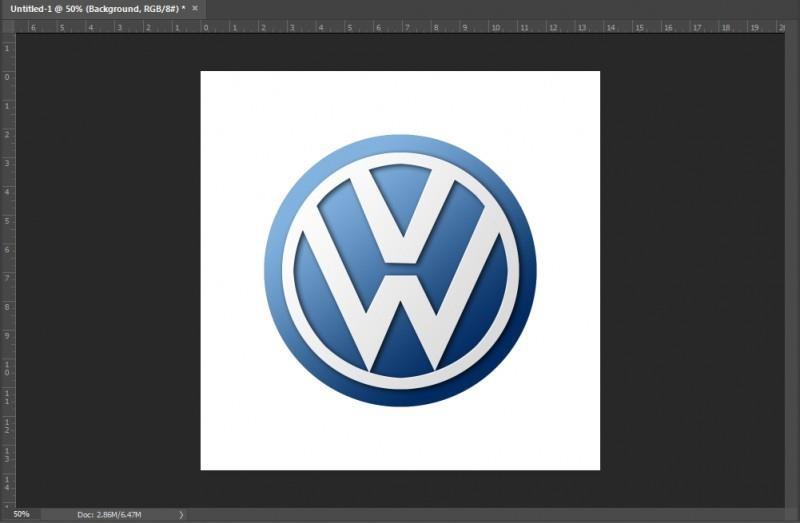
با لوگوی فولکسواگن، رنگآمیزی را درست پس از ایجاد تصویر ادغام کردم، بنابراین میتوانید به سرعت نتایج را ببینید.
5. نحوه طراحی لوگو در فتوشاپ با ایجاد متن برای لوگو
از ابزار متن (T) برای ایجاد نام تجاری برای لوگو استفاده کنید. هنگام طراحی لوگو، فونتی را انتخاب کنید که مناسب شما باشد!

6. نحوه ایجاد لوگو در فتوشاپ با ایجاد افکت های سایه و افکت های پس زمینه برای زیباتر شدن لوگو
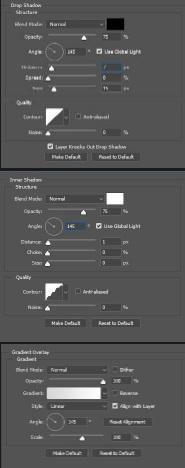
آخرین مرحله برای طراحی لوگو در فتوشاپ این است که لایه های دایره V، W و سفید را انتخاب کنید، کلیک راست کرده و Blending Options را بزنید. پارامترهای Drop Shadow، Inner Shadow و Gradient Overlay را مطابق شکل زیر سفارشی کنید.
برای اطمینان از کیفیت تصویر از Convert to Smart Object استفاده کنید.
چگونه کامپیوتر خود را پیکربندی کنیم تا فتوشاپ به صورت روان و حرفه ای اجرا شود
پیکربندی طراح: HHPC GAMING – INTEL CORE i3 10100 | رم 16G GTX 1050Ti
مادربرد: گیگابایت H410M-H
CPU: INTEL CORE i3 10100 تا 4.3G | 4 هسته ای | 8 رشته
صفحه نمایش: JONSBO CR-1000 RGB
رم: COLORFUL BATTLE AX 16GB BUS 3000 DDR4 (1x16GB)
VGA: NVIDIA GTX 1050Ti 4GB GDDR5
SD: گیگابایت SSD 240G SATA III ➤ HDD: سفارشی سازی مشتری
منبع: COOLERMASTER PC700 700W
مورد: JETEK KAMADO (بدون طرفدار)
آخرین کلمه
در ۶ مرحله ساده می توانید با نرم افزار فتوشاپ لوگو طراحی کنید. اگر می خواهید به روز رسانی اطلاعات و همچنین آموزش های دقیق تر در مورد طراحی لوگوی بهتر در فتوشاپ ادامه دهید، Hello World را دنبال کنید. ما همیشه موضوعات حرفه ای مانند فناوری، پردازنده و همچنین بهترین نکات را در هنگام ساخت پیکربندی فتوشاپ پوشش می دهیم. این مقاله را با دوستان خود به اشتراک بگذارید.
پست های مشابه:
نحوه حذف پس زمینه عکس در فتوشاپ
نحوه تنظیم مجدد تنظیمات در فتوشاپ




