 همیار وب آموزش های ویژه درباره بازاریابی اینترنتی و کسب و کار اینترنتی و راه اندازی کسب و کارهای اینترنتی در وب سایت همیار وب

در این مطلب از سایت همیار وب قصد داریم در مورد آموزش حذف آلبوم و تمام عکس های فیسبوک در کامپیوتر و گوشی با شما صحبت کنیم. پس پیشنهاد می کنیم در ادامه مطلب همراه ما باشید.
چگونه تمام عکس های فیس بوک را حذف کنیم
1. با حذف تمام عکس های خود از فیس بوک، تمام عکس های موجود در فیس بوک را حذف کنید
فیس بوک به کاربران اجازه می دهد تا حداکثر 50 عکس آپلود شده توسط خود را حذف کنند. در زیر مراحلی که باید دنبال کنید آمده است.
تمام عکس های فیس بوک خود را در رایانه شخصی حذف کنید:
- مرحله 1: فیس بوک در مرورگر خود باز کنید و وارد حساب کاربری خود شوید.
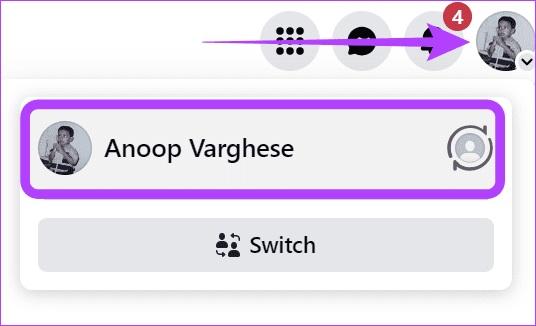
- گام 2: روی عکس پروفایل خود در گوشه سمت راست بالا کلیک کنید و نام حساب خود را انتخاب کنید.
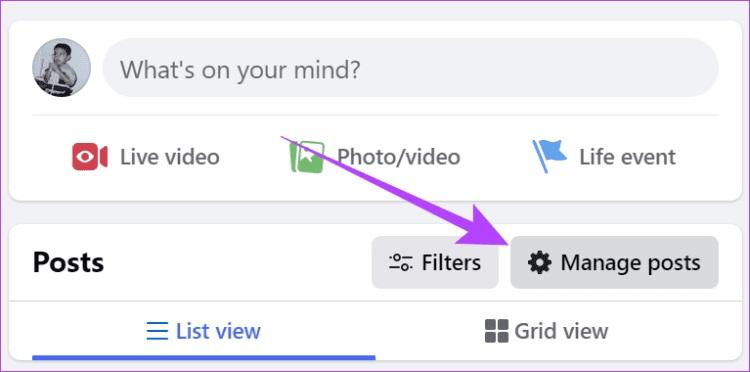
- مرحله 3: به پایین بروید و مدیریت پست ها را انتخاب کنید.
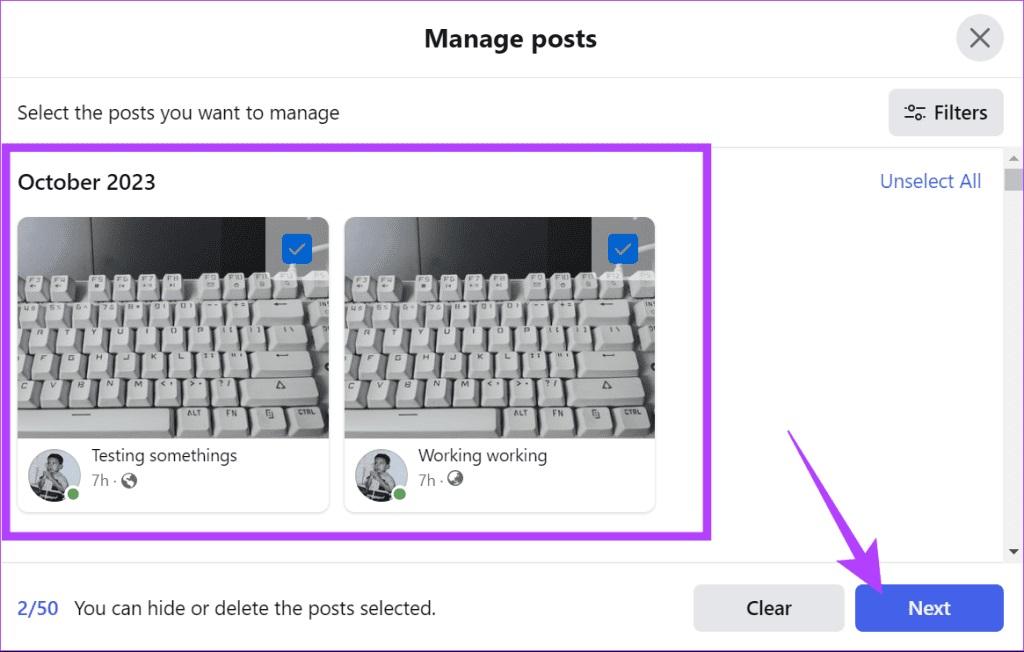
- مرحله 4: عکس هایی را که می خواهید حذف کنید انتخاب کنید.
نکته: میتوانید پستهایی را که میخواهید حذف کنید با استفاده از تب فیلتر در گوشه بالا سمت راست فیلتر کنید. در اینجا می توانید پست ها را بر اساس سال، منتشر شده توسط، حریم خصوصی و پست های برچسب گذاری شده مشاهده کنید.
- مرحله 5: پس از انتخاب، روی Next کلیک کنید.
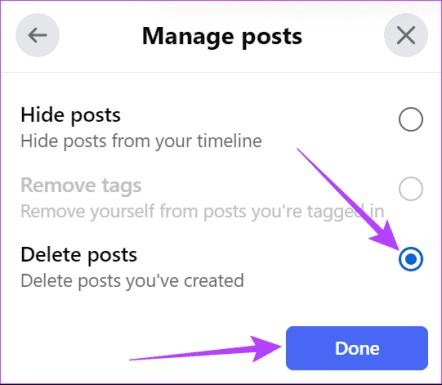
- مرحله 6: Delete Posts را انتخاب کرده و روی Done کلیک کنید.
نکته: همچنین میتوانید پنهان کردن پستها را انتخاب کنید. با این کار پست از جدول زمانی شما پنهان می شود.
پست ها و عکس ها بلافاصله حذف خواهند شد. پس بهتر است قبل از حذف پست عاقلانه فکر کنید.
تمام عکس های خود را از فیس بوک در دستگاه iOS یا Android حذف کنید:
- مرحله ی 1: برنامه فیس بوک را در گوشی هوشمند خود باز کنید و روی نماد تصویر نمایه خود ضربه بزنید تا نمایه شما باز شود.
- گام 2: به پایین اسکرول کنید و روی Manage posts ضربه بزنید.
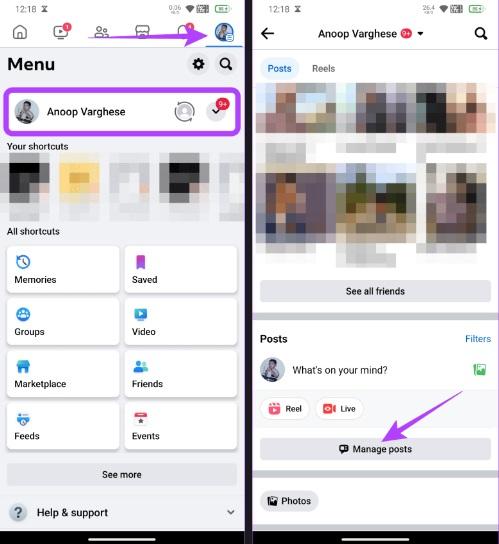
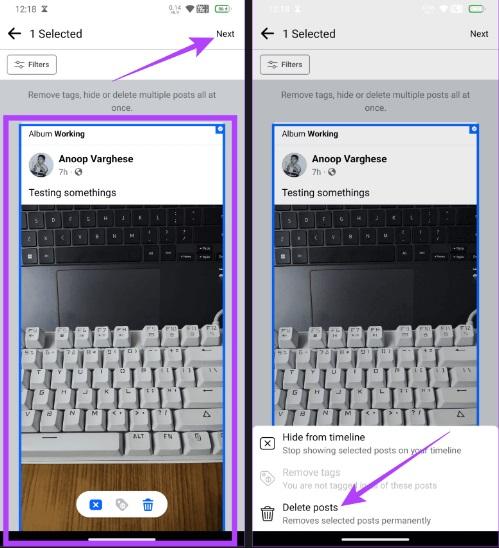
- مرحله 3: Posts را انتخاب کنید و روی Next ضربه بزنید.
- مرحله 4: روی حذف پست ها ضربه بزنید.
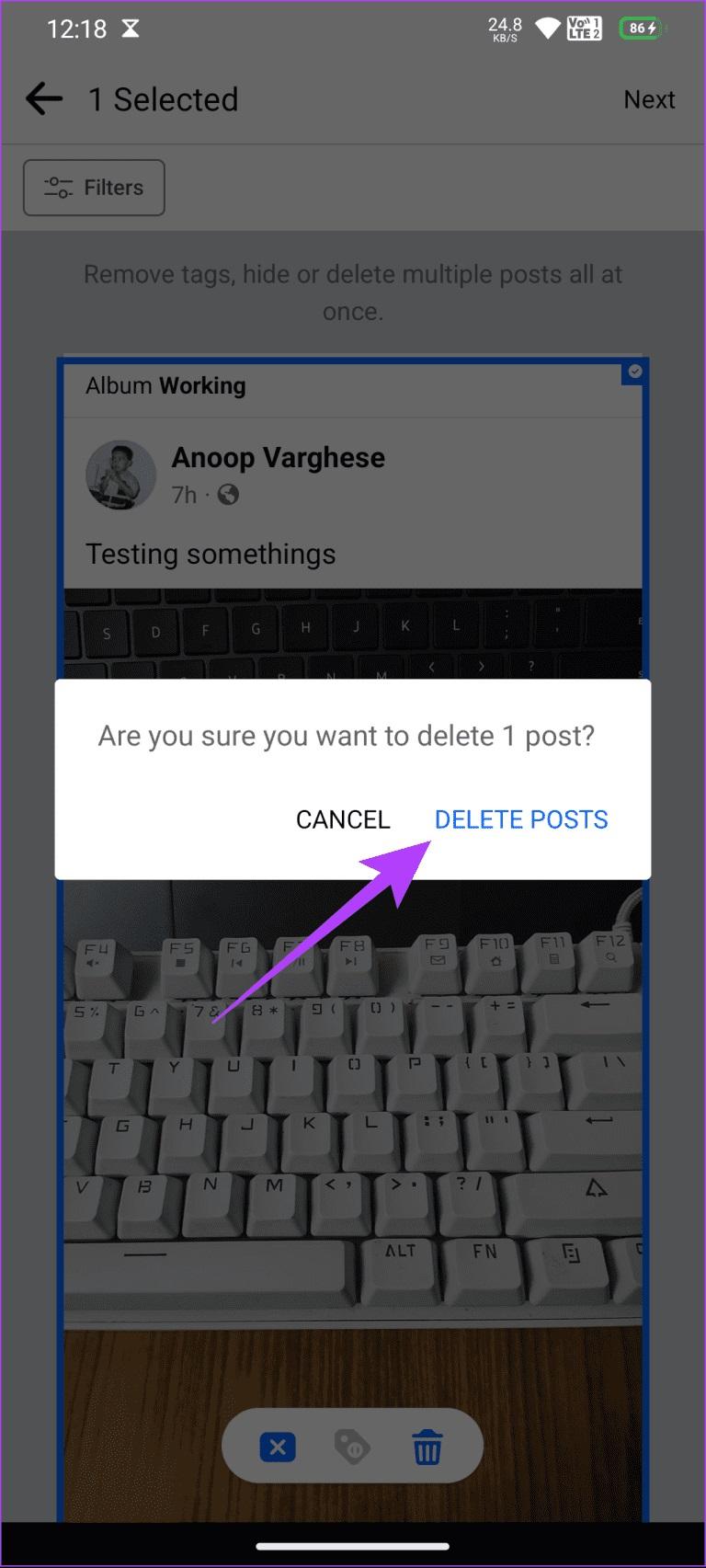
- مرحله 5: برای تایید دوباره گزینه Delete Posts را انتخاب کنید.
2. تمام عکس های فیس بوک را با استفاده از گزارش های فعالیت حذف کنید
علاوه بر مراحل ذکر شده در بالا، با استفاده از گزینه Activity Log می توانید چندین عکس فیس بوک را همزمان حذف کنید. مراحل زیر ذکر شده است.
تمام عکس های فیس بوک را با استفاده از گزینه Activity Log در رایانه شخصی حذف کنید:
- مرحله ی 1: فیس بوک را در مرورگر خود باز کنید و وارد حساب کاربری خود شوید.
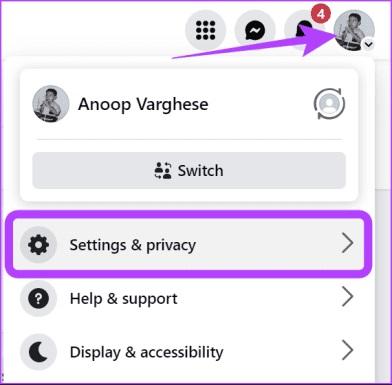
- گام 2: روی عکس پروفایل خود در گوشه سمت راست بالا کلیک کنید و “تنظیمات و حریم خصوصی” را انتخاب کنید.
- مرحله 3: گزارش فعالیت را انتخاب کنید.
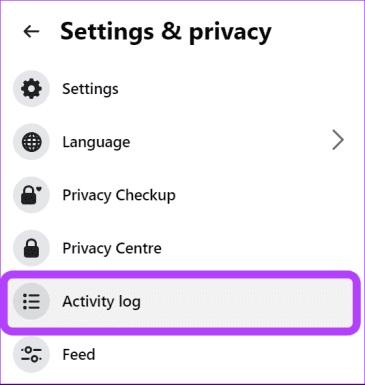
- مرحله 4: فعالیت فیسبوک خود را در نوار کناری گسترش دهید و پستها را انتخاب کنید.
- مرحله 5: روی سه نقطه کنار پستی که میخواهید حذف کنید کلیک کنید و انتقال به سطل زباله را انتخاب کنید.
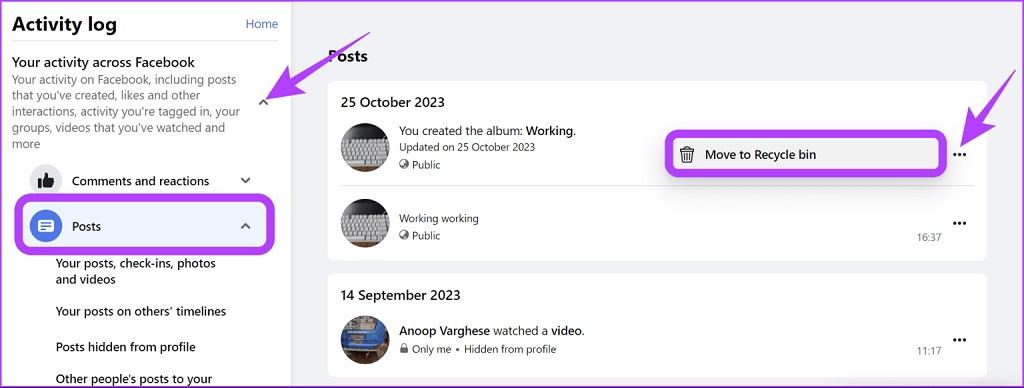
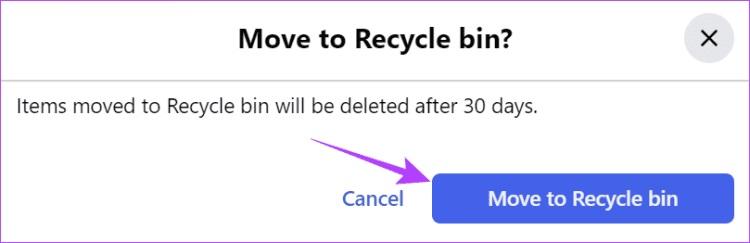
- مرحله 6: “انتقال به سطل زباله” را انتخاب کنید.
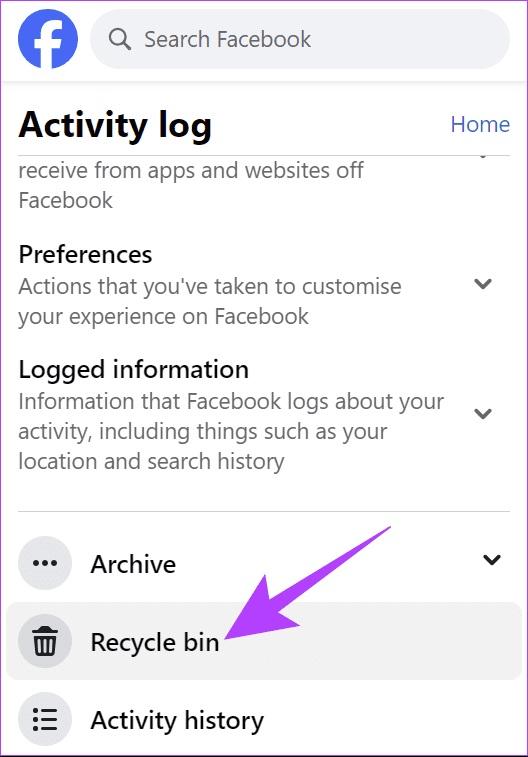
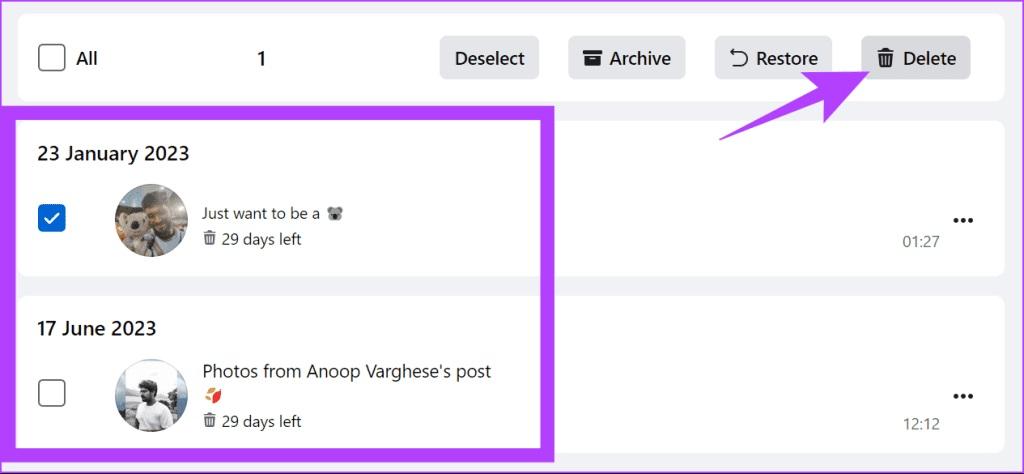
- مرحله 7: برای حذف کامل یک پست، به پایین بروید و سطل زباله را از نوار کناری انتخاب کنید.
- مرحله 8: پست هایی را که می خواهید حذف کنید انتخاب کنید و روی Delete کلیک کنید.
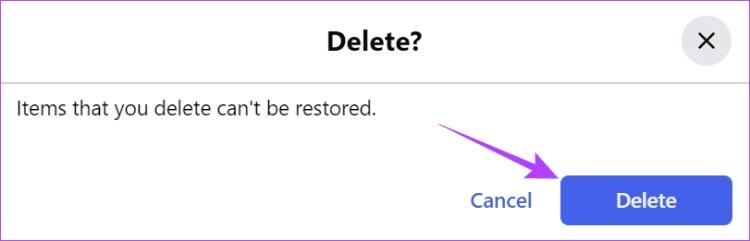
- مرحله 9: برای تایید حذف را انتخاب کنید.
با استفاده از گزینه Activity Log در اندروید یا آیفون، تمام عکسهای فیسبوک را حذف کنید:
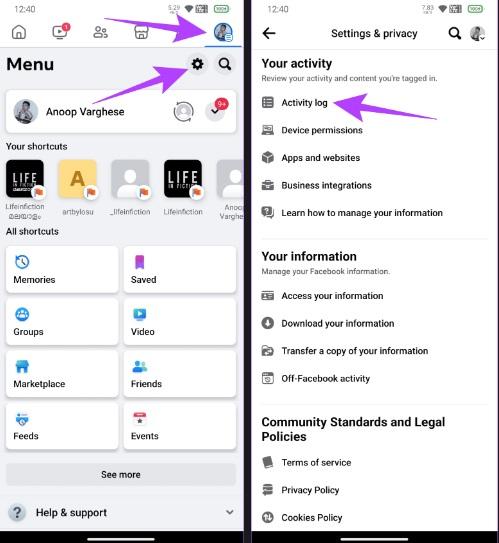
- مرحله ی 1: فیس بوک را باز کنید > روی منوی سه خط ضربه بزنید > نماد چرخ دنده را در گوشه سمت راست بالا انتخاب کنید.
- گام 2: به پایین بروید و روی Activity Log در زیر Activity ضربه بزنید.
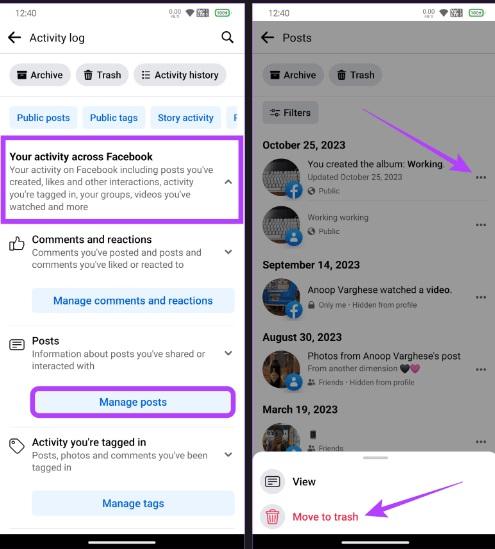
- مرحله 3: روی فعالیت فیسبوک خود ضربه بزنید و مدیریت پست ها را انتخاب کنید.
- مرحله 4: روی سه نقطه کنار پستی که میخواهید حذف کنید ضربه بزنید و Delete یا Move to Trash را انتخاب کنید.
- مرحله 5: برای تأیید، «انتقال به سطل زباله» یا «حذف» را انتخاب کنید.
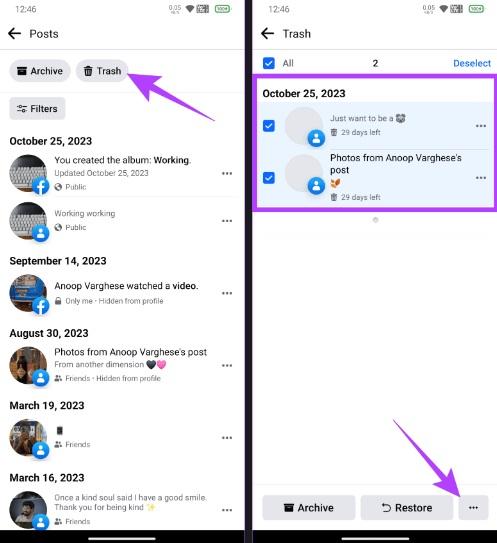
- مرحله 6: برای حذف کامل یک پست، روی سطل زباله ضربه بزنید و پست هایی را که می خواهید حذف کنید انتخاب کنید.
نکته: همچنین در صورت نیاز می توانید همه را انتخاب کنید.
- مرحله 7: سه نقطه را در گوشه پایین سمت راست انتخاب کنید.
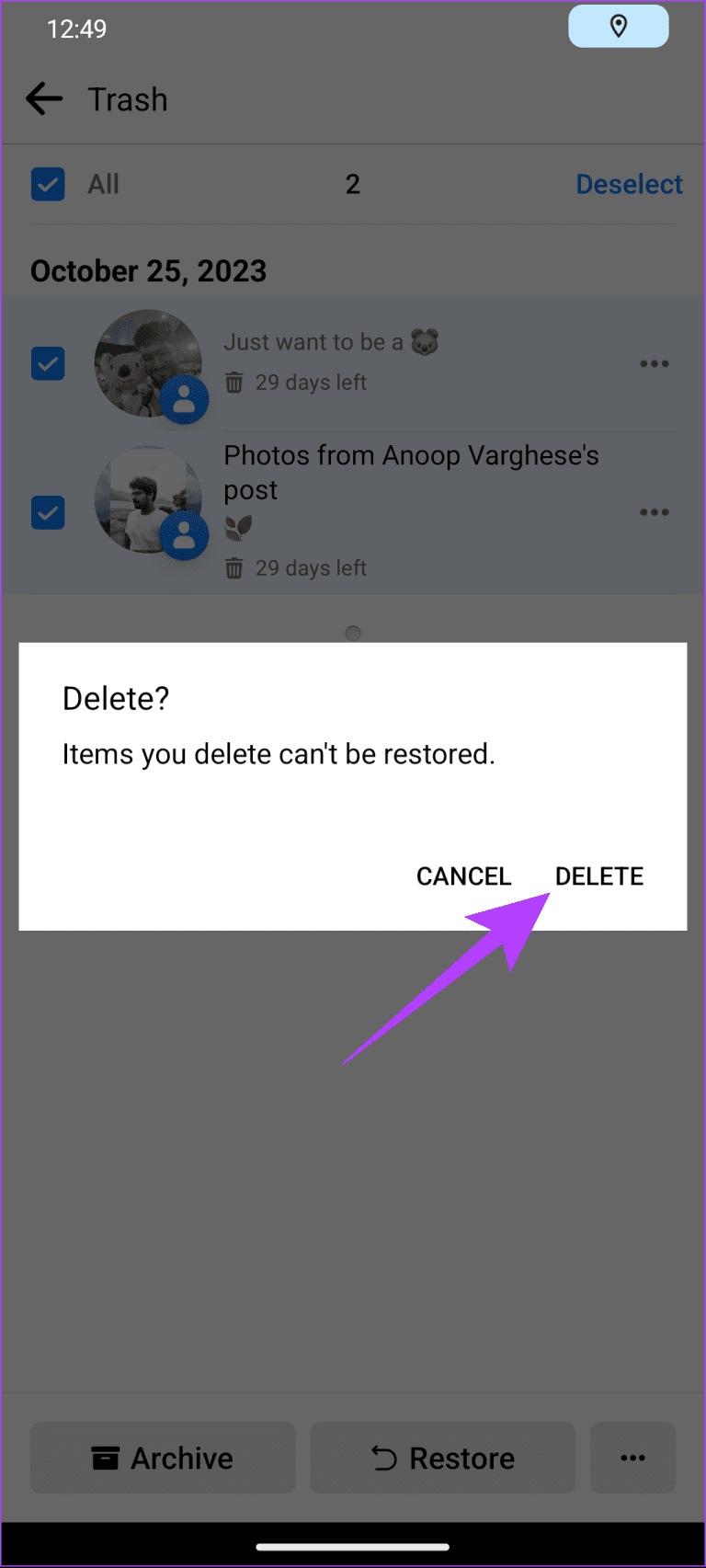
- مرحله 8: برای تایید حذف را انتخاب کنید.
3. با حذف آلبوم ها، تمام عکس های فیس بوک را حذف کنید
علاوه بر مراحل ذکر شده در بالا، می توانید با حذف آلبوم های عکس فیس بوک، چندین عکس فیس بوک را همزمان حذف کنید. با این حال، مراحل فقط با آلبوم عکسی که ایجاد کردهاید کار میکنند. در زمان نوشتن این راهنما، فقط می توانید این مراحل را در مرورگر انجام دهید.
- مرحله 1: فیس بوک حساب خود را باز کرده و وارد شوید.
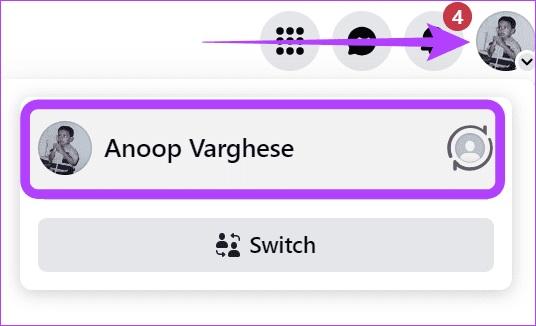
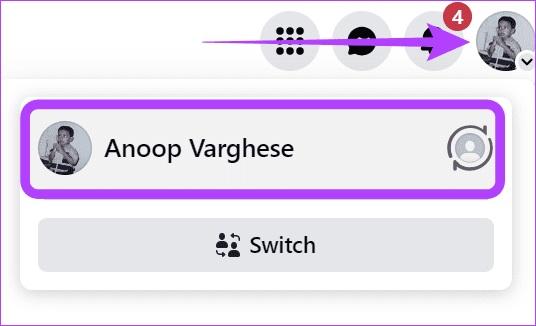
- گام 2: روی پروفایل خود در گوشه سمت راست بالا کلیک کنید و پروفایل خود را انتخاب کنید.
- مرحله 3: به پایین اسکرول کنید و “See all photos” را انتخاب کنید.
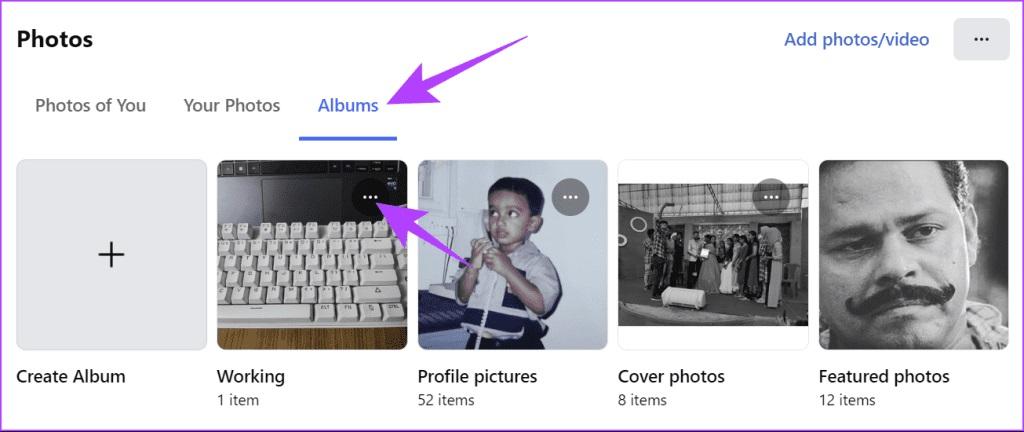
- مرحله 4: آلبوم ها را انتخاب کنید و روی سه نقطه در گوشه سمت راست بالای آلبومی که می خواهید حذف کنید کلیک کنید.
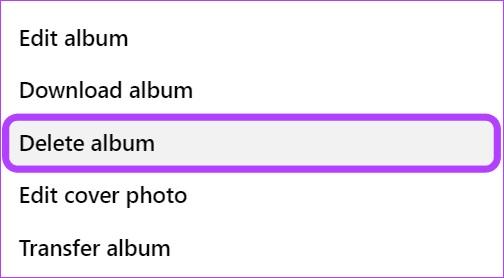
- مرحله 5: حذف آلبوم را انتخاب کنید.
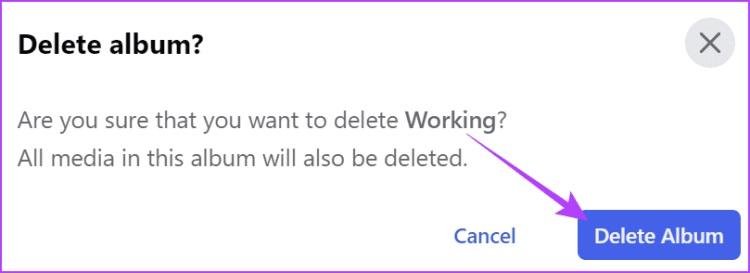
- مرحله 6: برای تایید روی حذف آلبوم کلیک کنید.
4. با حذف برچسب ها از تصاویر، تمام عکس های فیس بوک را حذف کنید
فیس بوک همچنین گزینه ای برای حذف عکس های تگ شده با حساب کاربری شما ارائه می دهد. این به شما کمک می کند اگر نمی خواهید عکس برچسب گذاری شده ای که توسط شخصی آپلود شده است در جدول زمانی شما نمایش داده شود.
برچسب ها را از تصاویر رایانه خود حذف کنید:
- مرحله 1: فیس بوک باز کنید > وارد حساب کاربری خود شوید > روی عکس نمایه خود در گوشه سمت راست بالا کلیک کنید و نمایه خود را انتخاب کنید.
- گام 2: مدیریت پست ها را انتخاب کنید.
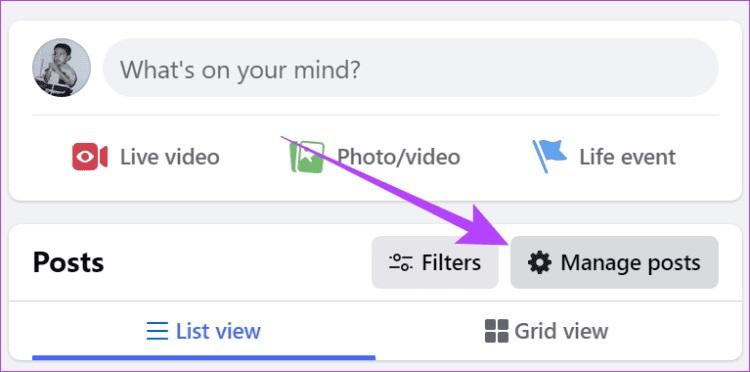
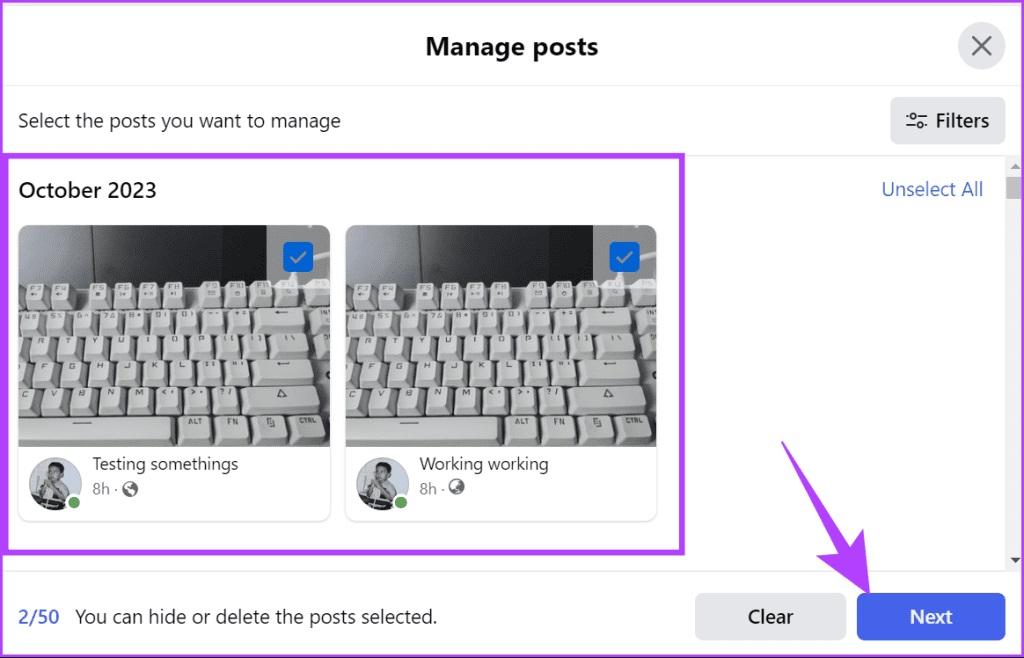
- مرحله 3: عکس ها را برای حذف برچسب ها انتخاب کنید.
نکته: همچنین می توانید از گزینه فیلتر برای نمایش پست ها بر اساس تاریخ استفاده کنید و فقط پست های آپلود شده توسط دیگران را نشان دهید.
- مرحله 4: پس از انتخاب پست ها، گزینه Next را انتخاب کنید.
- مرحله 5: Remove Tags را انتخاب کرده و روی Done کلیک کنید.
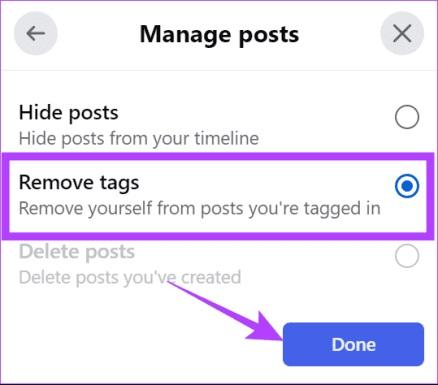
نکته: همچنین می توانید گزینه Hide Posts را انتخاب کنید تا پست از تاریخچه شما مخفی شود.
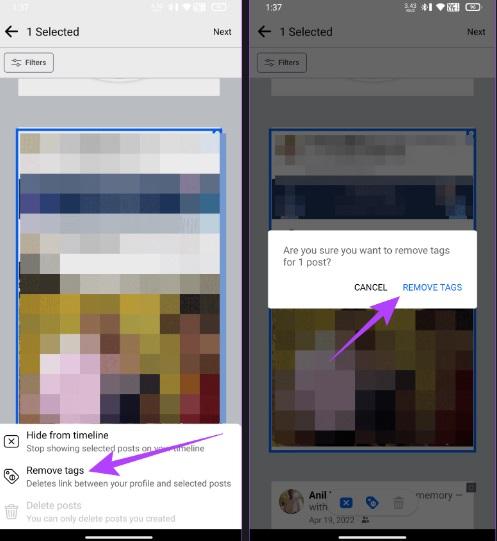
برچسب ها را از تصاویر در برنامه موبایل فیس بوک حذف کنید:
- مرحله ی 1: برنامه فیس بوک را باز کنید > روی نماد تصویر نمایه ضربه بزنید و نمایه خود را انتخاب کنید.
- گام 2: به پایین بروید > روی Manage posts ضربه بزنید.
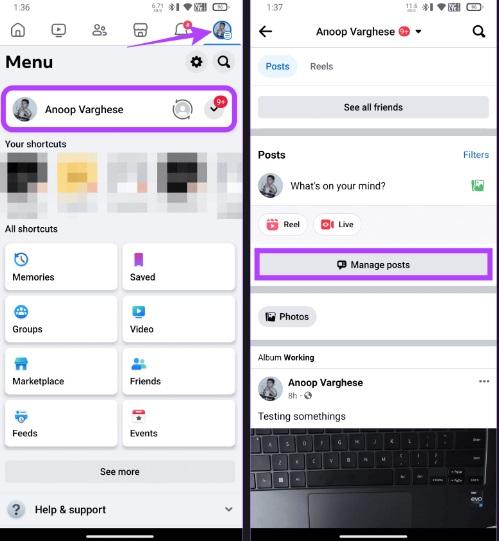
- مرحله 3: در اینجا، Posts را انتخاب کنید و روی Next ضربه بزنید.
- مرحله 4: برای تایید روی Remove Tags ضربه بزنید.
آخرین کلمه
در حالی که فیسبوک روشهای رسمی برای حذف چندین (یا همه) عکسها در فیسبوک ارائه نمیکند، این راهحلهای Hello World تضمین میکنند که مردم فقط آنچه را که شما میخواهید ببینید.
پست های مشابه:
نحوه تغییر سن و تاریخ تولد در فیس بوک در تلفن و کامپیوتر
یک پس زمینه سفارشی به یک پست فیس بوک اضافه کنید




