 همیار وب آموزش های ویژه درباره بازاریابی اینترنتی و کسب و کار اینترنتی و راه اندازی کسب و کارهای اینترنتی در وب سایت همیار وب

در این مطلب از سایت همیار وب قصد داریم در مورد رفع مشکل پخش نشدن آهنگ های دانلود شده در اسپاتیفای (spotify) با شما صحبت کنیم. پس پیشنهاد می کنیم در ادامه مطلب همراه ما باشید.
مشکل پخش نشدن آهنگ های دانلود شده در Spotify را برطرف کنید
1. حالت آفلاین را فعال کنید
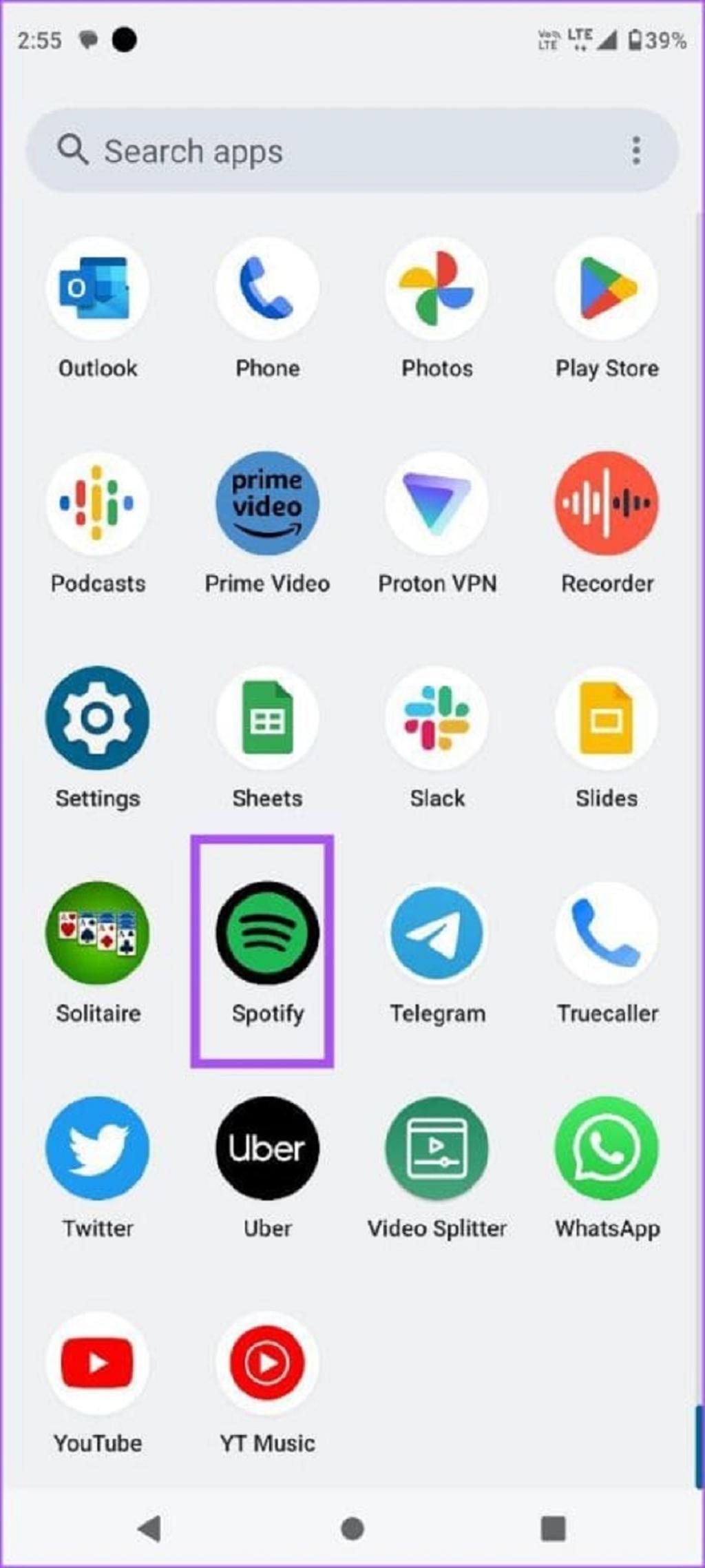
هر زمان که اتصال اینترنت را در دستگاه تلفن همراه خود خاموش کنید، Spotify به طور خودکار حالت آفلاین را فعال می کند. اما اگر Spotify به صورت آفلاین کار نمی کند، می توانید حالت آفلاین را به صورت دستی در اندروید یا آیفون خود فعال کنید.
مرحله ی 1: Spotify را در گوشی آیفون یا اندروید خود باز کنید.
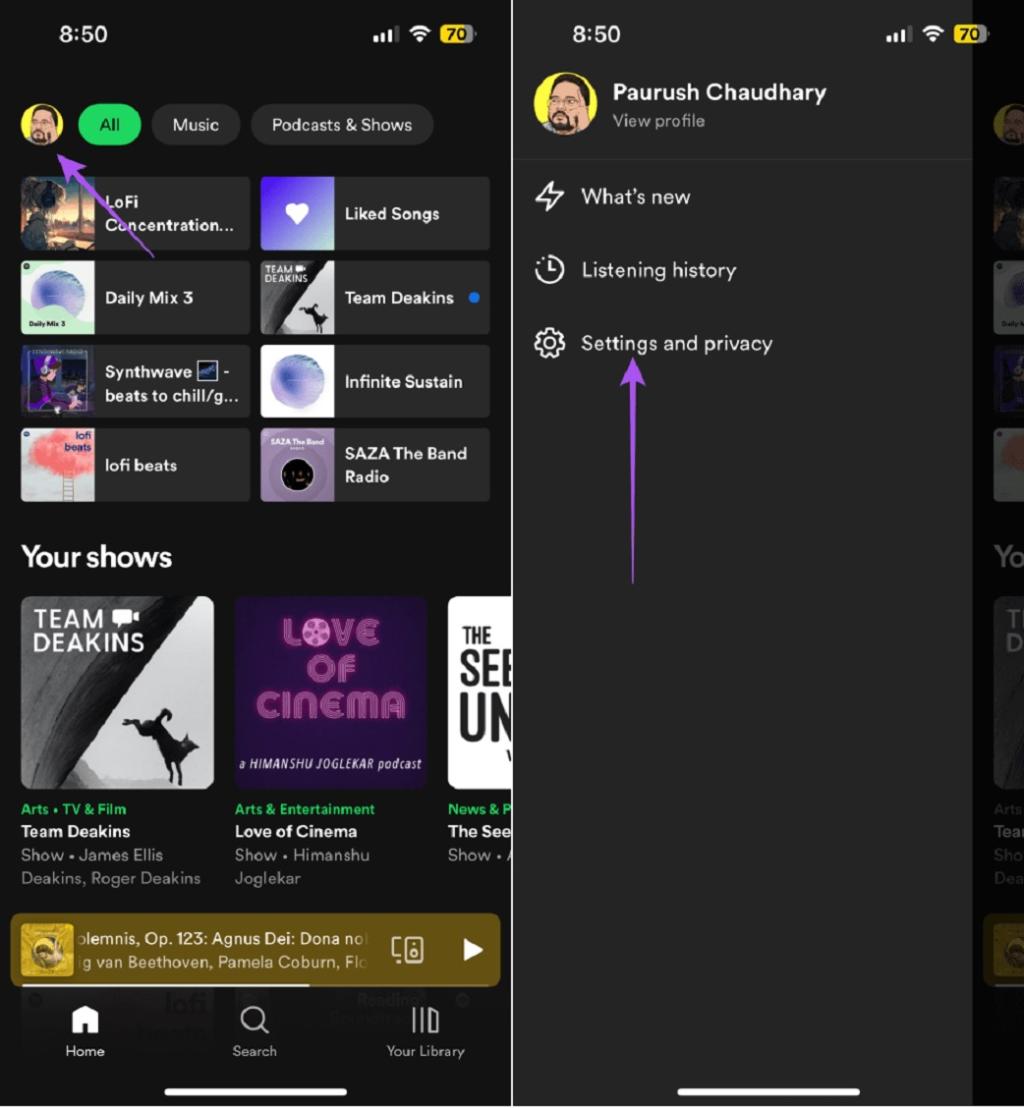
گام 2: روی نماد نمایه خود در گوشه سمت چپ بالا ضربه بزنید و تنظیمات و حریم خصوصی را انتخاب کنید.
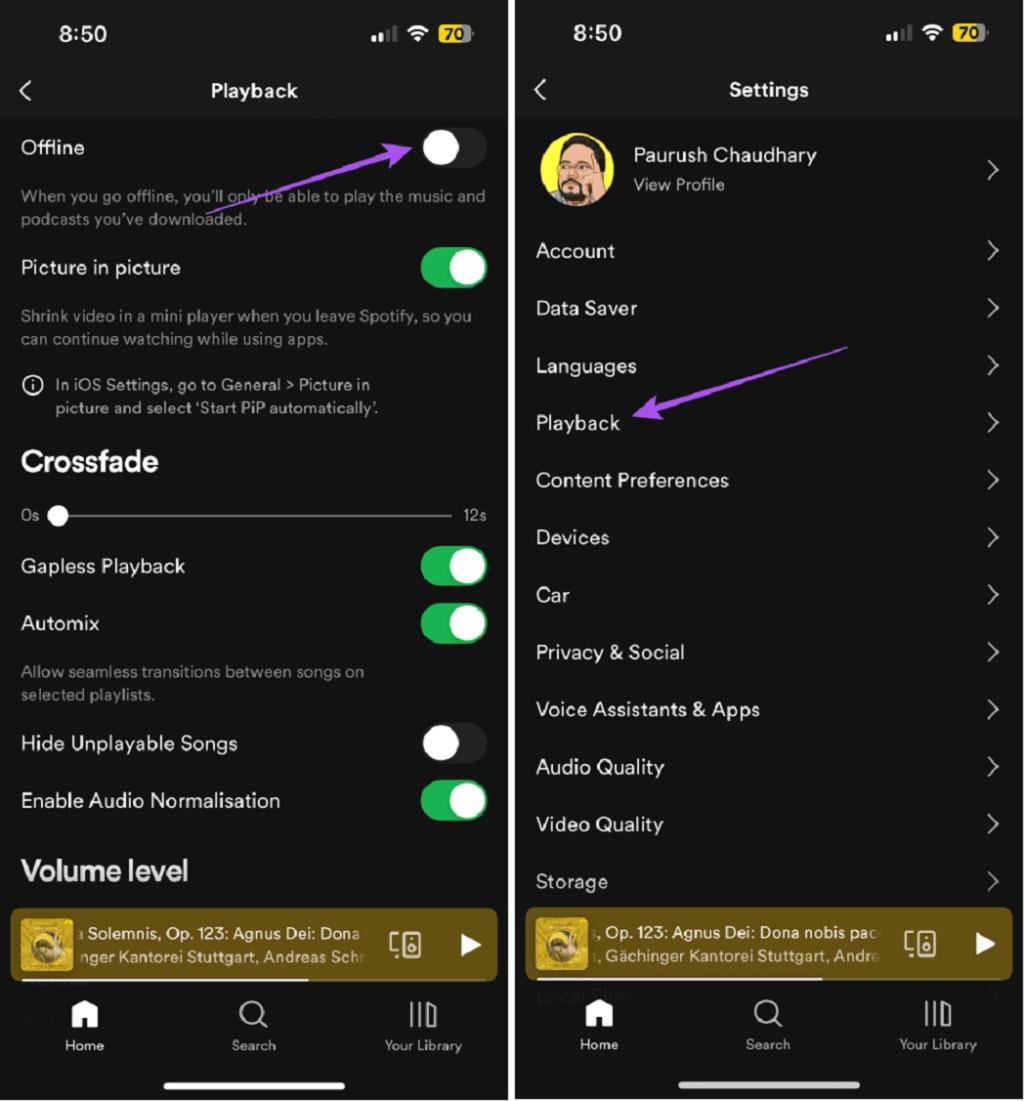
مرحله 3: روی Play ضربه بزنید و روی سوئیچ کنار Offline ضربه بزنید تا فعال شود.
2. بررسی حافظه داخلی گوشی آیفون یا اندروید
اگر نمی توانید از حالت آفلاین در Spotify استفاده کنید، حافظه داخلی آیفون یا گوشی اندرویدی خود را بررسی کنید. هر آهنگ یا پادکستی که دانلود می کنید در حافظه داخلی دستگاه همراه شما ذخیره می شود. بنابراین اگر فضای ذخیرهسازی شما تمام شود، ممکن است در بازی آفلاین با مشکل مواجه شوید. Spotify به شما امکان می دهد با ایجاد حافظه پنهان برنامه به موسیقی به صورت آفلاین گوش دهید. اما این می تواند منجر به اشغال فضای برنامه غیر ضروری شود.
3. به اجبار Spotify را ببندید و دوباره راه اندازی کنید
اگر هنوز نمی توانید به موسیقی دانلود شده گوش دهید، می توانید از برنامه Spotify خارج شده و دوباره باز کنید. این یک شروع تازه به برنامه در آیفون و تلفن اندرویدی شما می دهد.
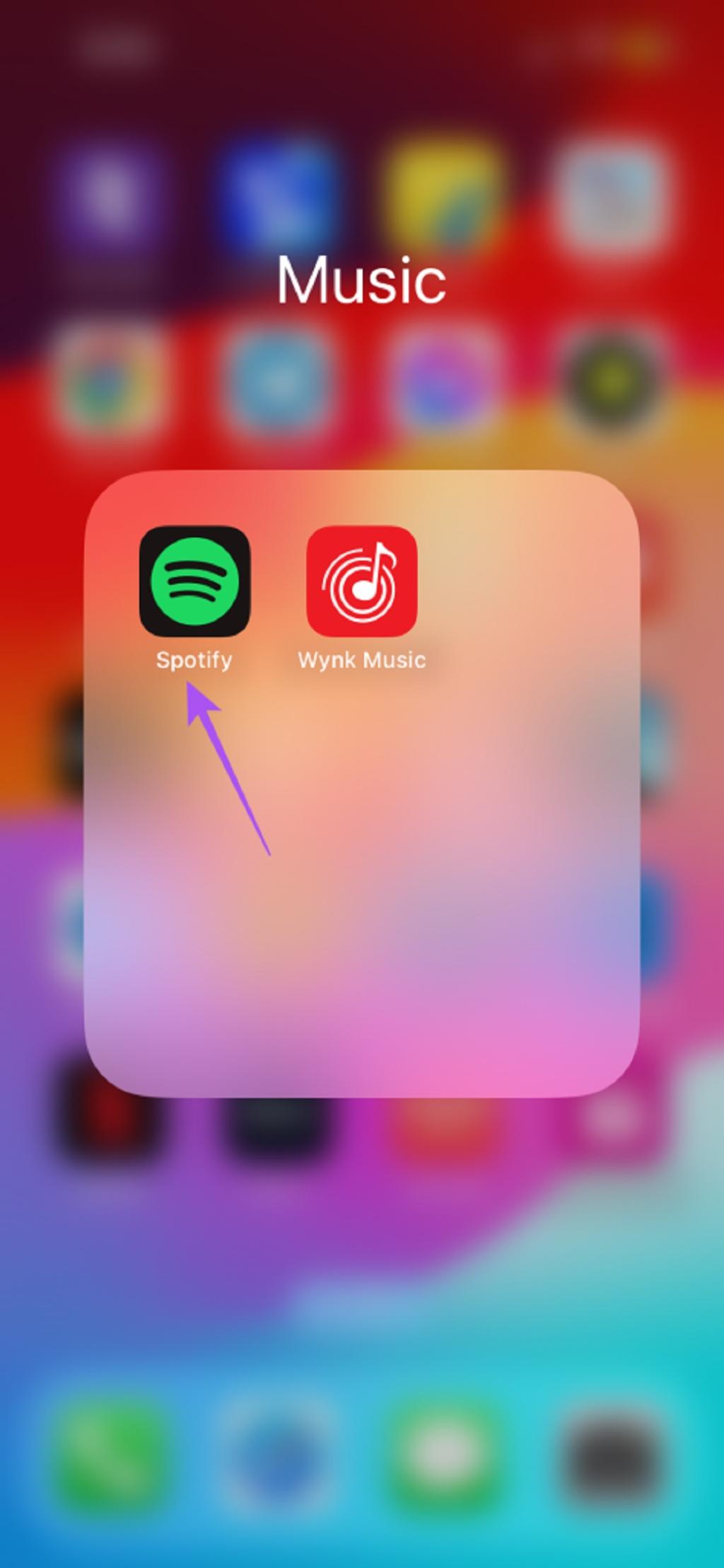
بستن اجباری و راه اندازی مجدد Spotify در آیفون
مرحله ی 1: در صفحه اصلی، انگشت خود را به سمت بالا بکشید و نگه دارید تا پنجره برنامه پسزمینه ظاهر شود.
گام 2: برای جستجوی Spotify انگشت خود را به سمت راست بکشید و برای رد کردن پنجره برنامه، انگشت خود را به سمت بالا بکشید.
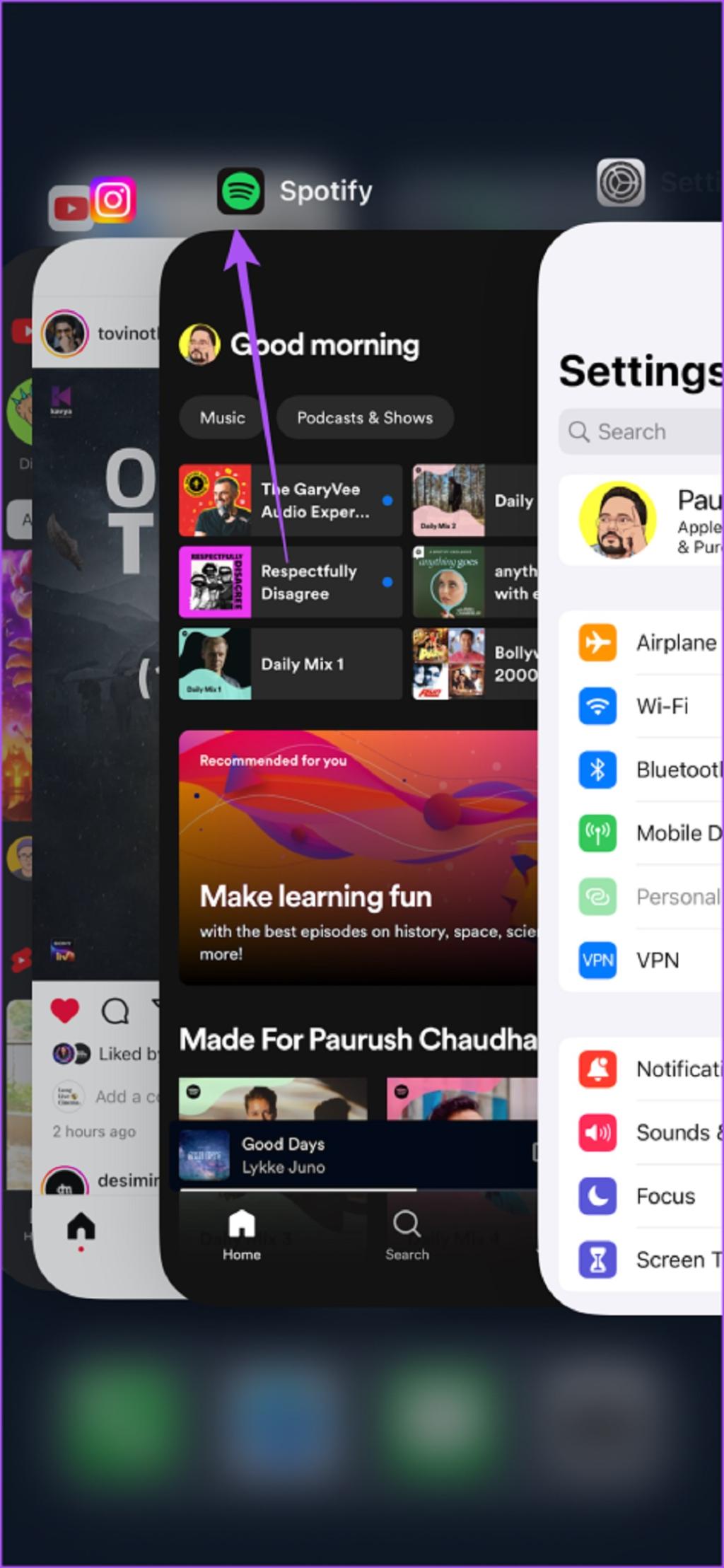
مرحله 3: Spotify را مجددا راه اندازی کنید و بررسی کنید که آیا مشکل حل شده است یا خیر.
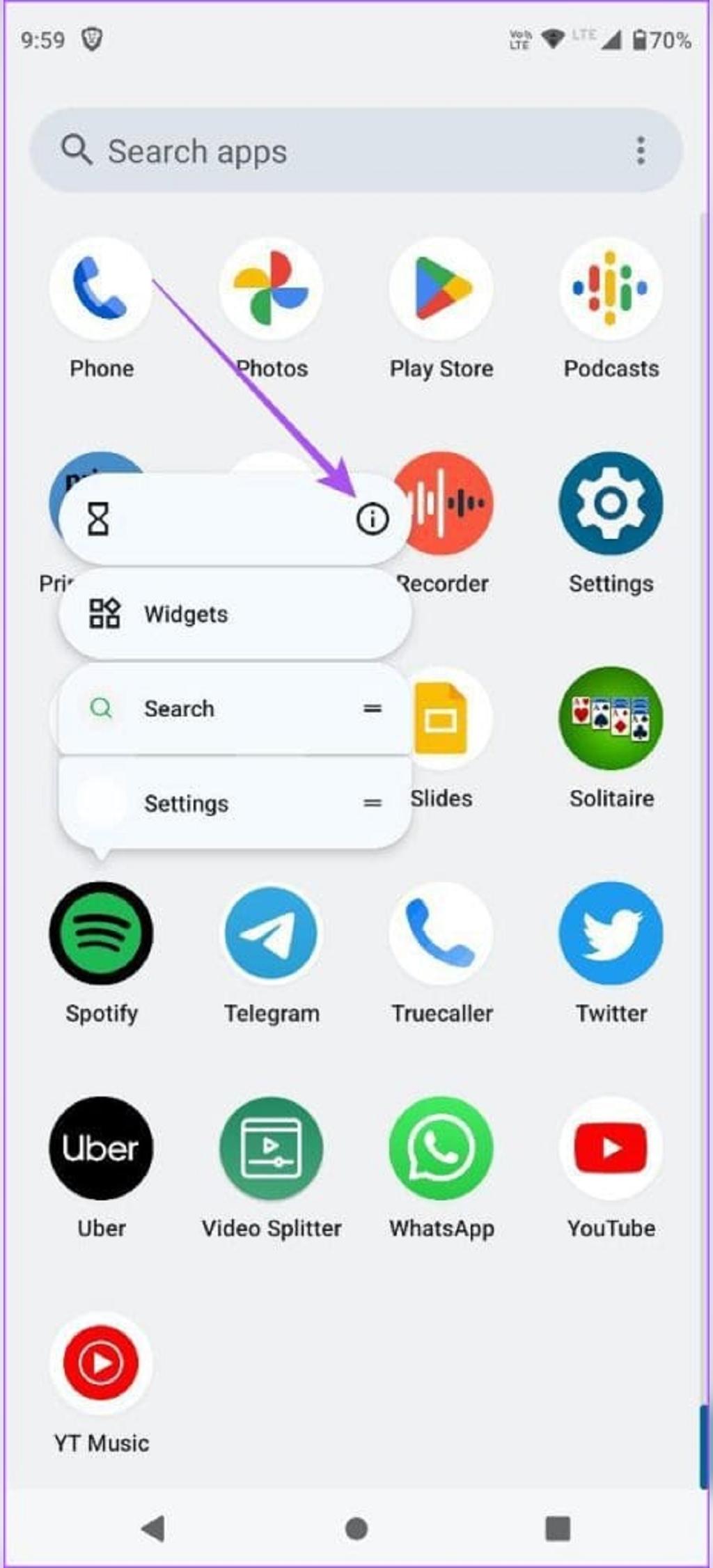
بستن اجباری و راه اندازی مجدد Spotify در اندروید
مرحله ی 1: نماد برنامه Spotify را طولانی فشار دهید و روی App info ضربه بزنید.
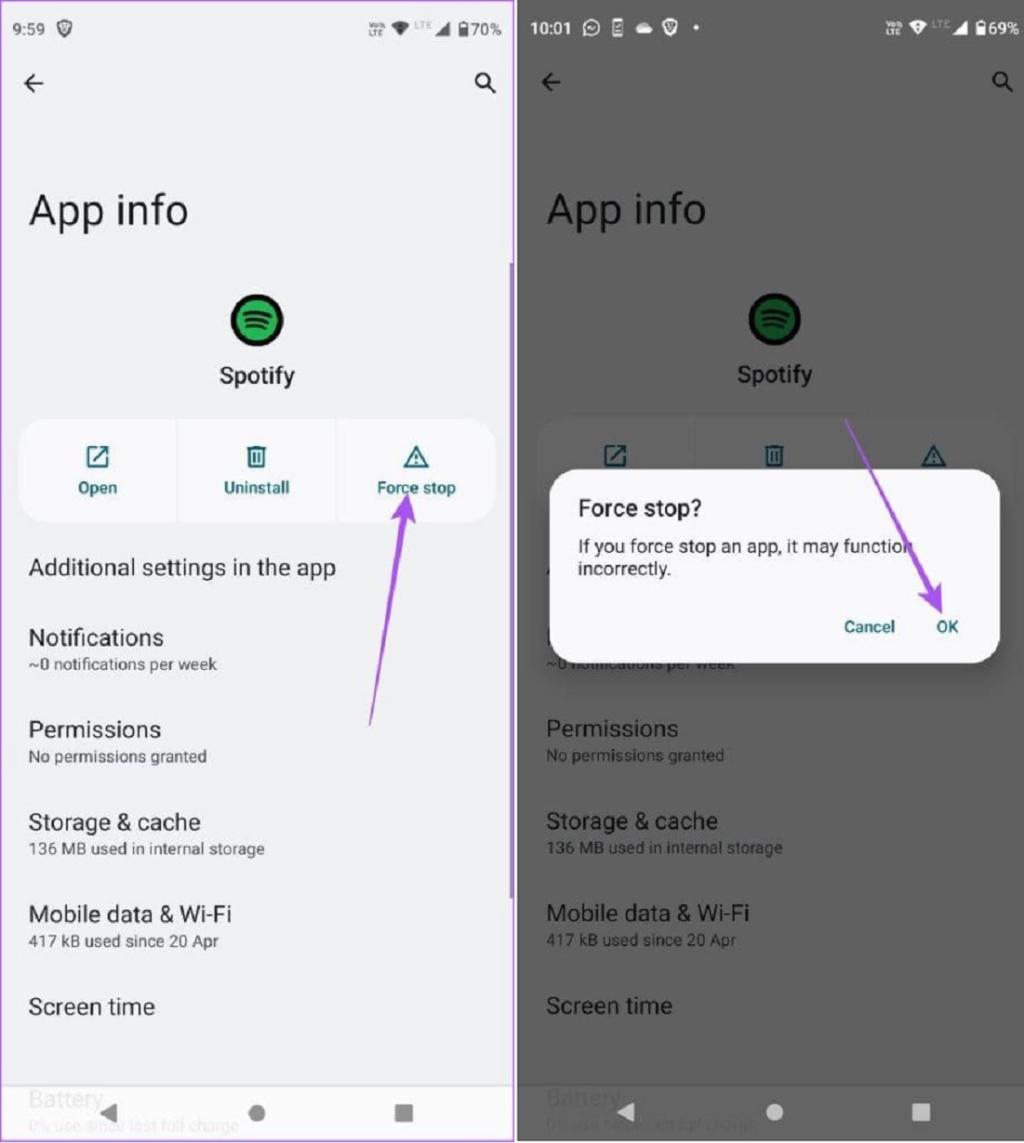
گام 2: توقف اجباری را انتخاب کنید و برای تایید روی Ok ضربه بزنید.
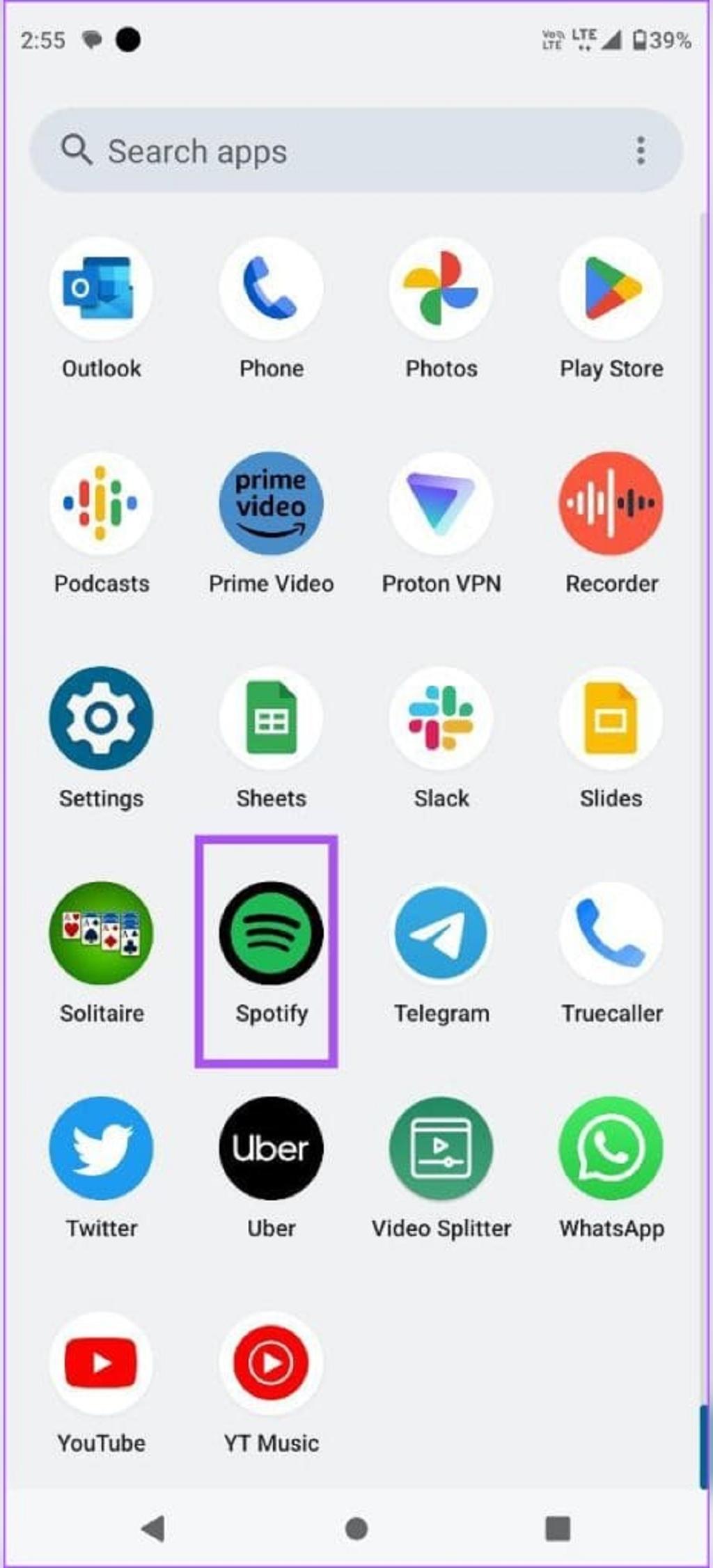
مرحله 3: اطلاعات برنامه را ببندید و Spotify را مجددا راه اندازی کنید تا بررسی کنید که آیا مشکل حل شده است یا خیر.
4. کش برنامه Spotify را پاک کنید
اگر Spotify همچنان آهنگ های دانلود شده شما را پخش نمی کند، کش برنامه را پاک کنید. همانطور که در بالا ذکر شد، Spotify تمایل دارد حافظه پنهان برنامه را جمع آوری کند، به خصوص برای گوش دادن آفلاین. با این حال، حافظه پنهان برنامه به مرور زمان خراب می شود و می تواند منجر به مشکلاتی مانند این شود. بنابراین پیشنهاد می کنیم کش اپلیکیشن Spotify را پاک کنید.
5. دوباره آهنگ را از Spotify دانلود کنید
پس از پاک کردن حافظه پنهان برنامه، وارد حساب Spotify خود شوید و آهنگ(های) خود را دوباره دانلود کنید. اکنون باید بتوانید آهنگ های خود را بدون مشکل دانلود کنید. اگر در حال دانلود یک لیست پخش کامل از آهنگ ها هستید، توصیه می کنیم برای سرعت بخشیدن به روند دانلود به جای Wi-Fi از اینترنت موبایل استفاده کنید.
6. وضعیت حساب Spotify خود را بررسی کنید
اگر نمی توانید آهنگ های خود را دانلود کنید، باید وضعیت حساب Spotify خود را بررسی کنید. دانلود آهنگ بخشی از استفاده از اشتراک Spotify است. بنابراین، باید بررسی کنید که آیا پرداخت شما برای حساب شما با موفقیت انجام شده است یا خیر. برای این کار به یک کامپیوتر نیاز دارید.
مرحله 1: وب سایت Spotify را در تب مرورگر رایانه خود باز کنید.
به Spotify بروید
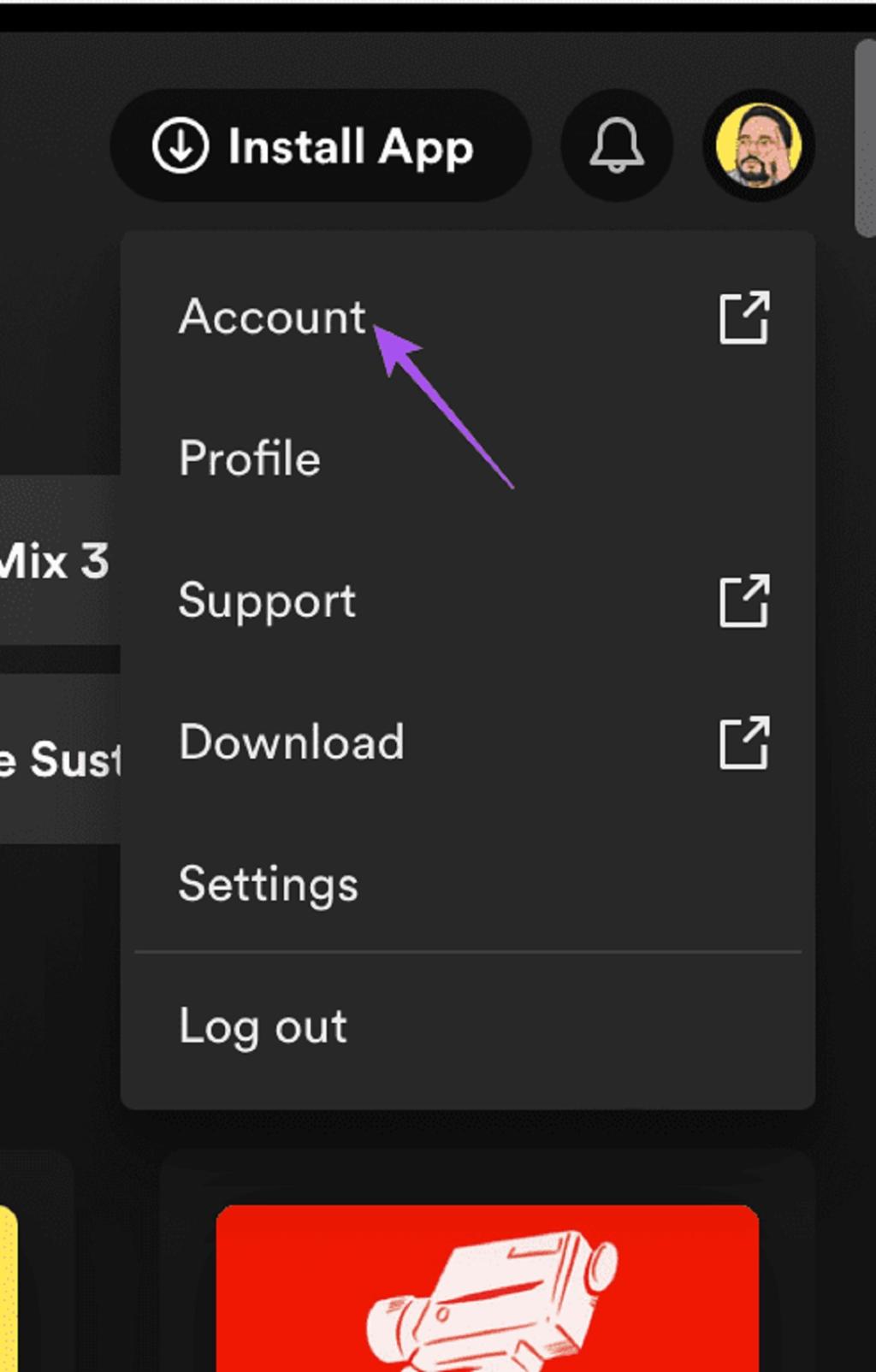
مرحله 2: روی نماد نمایه خود در گوشه سمت راست بالا کلیک کرده و Account را انتخاب کنید.
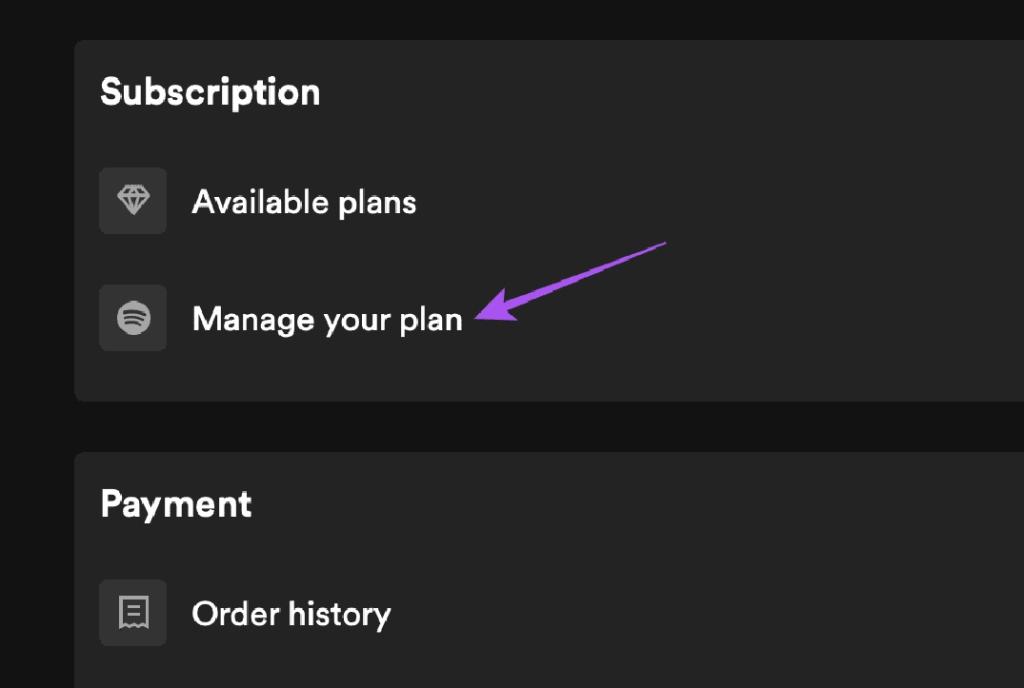
مرحله 3: به پایین بروید و روی Manage your plan کلیک کنید.
مرحله 4: بررسی کنید که آیا اشتراک شما هنوز فعال است یا خیر.
7. Spotify را به روز کنید
اگر هنوز نمی توانید به آهنگ های آفلاین در Spotify گوش دهید، باید آخرین نسخه برنامه را بسته به دستگاه خود نصب کنید. با این کار هر گونه باگ در نسخه فعلی که ممکن است باعث این مشکل شده باشد حذف می شود.
آپدیت اسپاتیفای برای آیفون
آپدیت اسپاتیفای برای اندروید
آخرین کلمه:
اگر Spotify آهنگ های دانلود شده شما را پخش نمی کند، این راه حل ها به شما کمک خواهند کرد. همچنین میتوانید هنگام گوش دادن به آهنگها، تایمر خواب را در Spotify تنظیم کنید. تایمر خواب به طور خودکار پخش موسیقی را پس از مدت زمان مشخصی متوقف می کند.
پست های مشابه:
کیفیت صدا را افزایش دهید و مشکل صدای بد را در Spotify برطرف کنید
نحوه کپی کردن لیست پخش Spotify




