 همیار وب آموزش های ویژه درباره بازاریابی اینترنتی و کسب و کار اینترنتی و راه اندازی کسب و کارهای اینترنتی در وب سایت همیار وب
در این مطلب از سایت همیار وب قصد داریم در مورد چگونه عکس پروفایل یوتیوب را عوض کنیم؛ تغییر تصویر پروفایل youtube با شما صحبت کنیم. پس پیشنهاد می کنیم در ادامه مطلب همراه ما باشید.
عکس نمایه YouTube خود را به روشی سریع و کوتاه تغییر دهید
می توانید تصویر نمایه YouTube خود را از برنامه یا وب سایت تغییر دهید. در برنامه، روی عکس نمایه خود ضربه بزنید و «کانال خود» را انتخاب کنید. سپس روی نماد مداد در صفحه اصلی ضربه بزنید تا تنظیمات کانال را مشاهده کنید. سپس، روی نماد دوربین روی عکس نمایه خود ضربه بزنید و “Choose from your photos” را انتخاب کنید. در نهایت، تصویر مورد نظر خود را در کتابخانه رسانه خود انتخاب کنید، تصویر را مطابق میل خود تنظیم کنید و روی “ذخیره” ضربه بزنید.
چگونه عکس نمایه یوتیوب خود را تغییر دهیم
زمانی فرا می رسد که تغییر تصویر نمایه یوتیوب منطقی است. شاید از تصویر قدیمی خسته شده اید و می خواهید برند خود را با ظاهری جدید چاشنی کنید یا شاید تغییر قابل توجهی در سبک یا ظاهر خود ایجاد کرده اید و عکس قدیمی دیگر نشان دهنده شما نیست. دلیل شما برای تغییر عکس نمایه هر چه باشد، این راهنما به شما کمک خواهد کرد. اما عکس پروفایل کامل یوتیوب چیست؟ یوتیوب قوانینی برای تصاویر نمایه دارد که عبارتند از:
- در فرمت JPG، BMP، PNG یا GIF باشد.
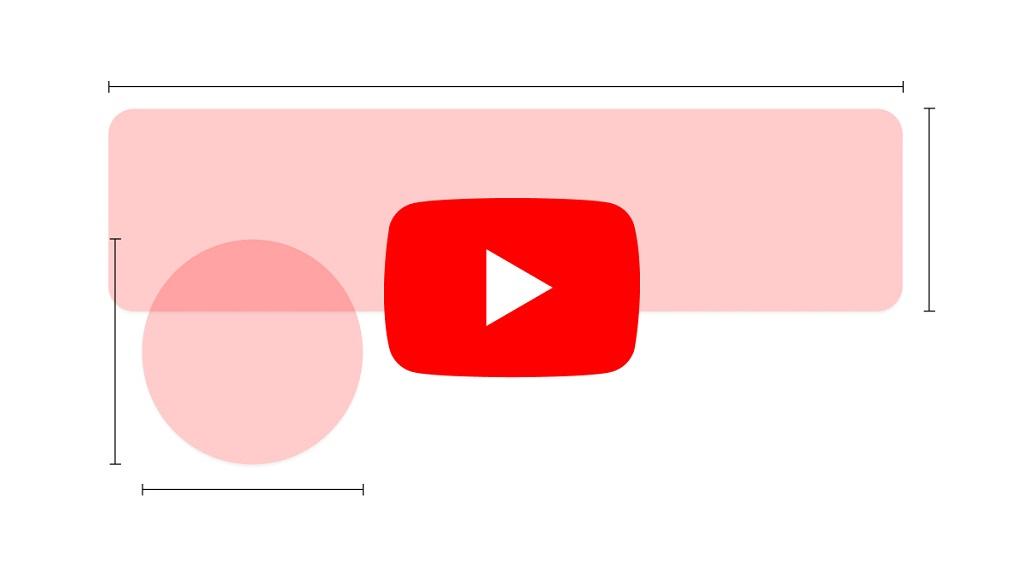
- اندازه 800×800 پیکسل باشد.
- یک تصویر مربع یا گرد که 98 در 98 پیکسل را ارائه می دهد
- تصویر نمایه YouTube شما باید نمایانگر کانال، سبک و برند شما باشد. همچنین باید رسا باشد.
چگونه عکس نمایه یوتیوب خود را تغییر دهیم
یوتیوب چندین راه برای تغییر تصویر نمایه شما ارائه می دهد. میتوانید آن را در برنامه YouTube، برنامه YouTube Studio یا از طریق وبسایت تغییر دهید.
1. نحوه تغییر عکس پروفایل یوتیوب از طریق برنامه یوتیوب
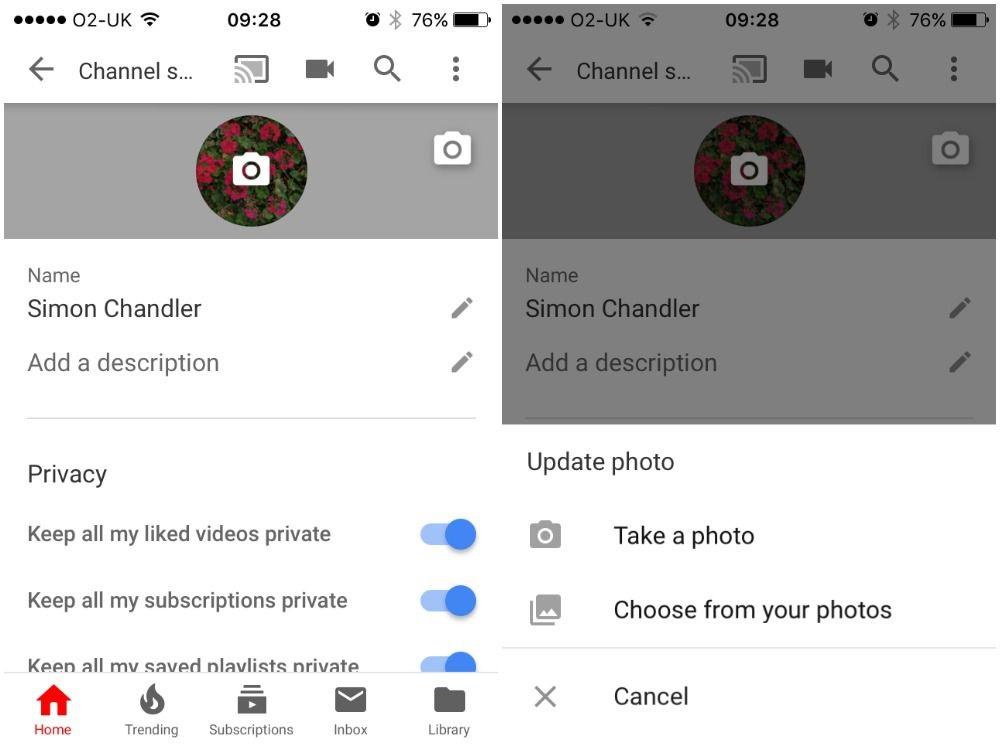
- برنامه YouTube را باز کنید.
- روی عکس نمایه خود ضربه بزنید.
- “کانال شما” را انتخاب کنید.
- برای مشاهده تنظیمات کانال، روی نماد مداد در صفحه اصلی ضربه بزنید.
- روی نماد دوربین روی عکس نمایه خود ضربه بزنید.
- “انتخاب از عکس های خود” را انتخاب کنید.
- تصویر مورد نظر خود را در کتابخانه رسانه خود انتخاب کنید.
- تصویر را مطابق میل خود تنظیم کنید.
- روی “ذخیره” ضربه بزنید.
- چند دقیقه طول می کشد تا به روز رسانی نمایه شما در YouTube منعکس شود.
2. نحوه تغییر تصویر نمایه یوتیوب با استفاده از برنامه YouTube Studio
- برنامه YouTube Studio را باز کنید.
- روی عکس نمایه خود ضربه بزنید.
- “ویرایش نمایه کانال” را انتخاب کنید.
- روی نماد دوربین روی عکس پروفایل ضربه بزنید. به YouTube اجازه دسترسی به کتابخانه رسانه خود را بدهید.
- یک تصویر جدید از کتابخانه رسانه خود انتخاب کنید.
- تصویر را مطابق میل خود تنظیم کنید.
- روی ذخیره ضربه بزنید.
- هشدار “تصویر نمایه با موفقیت به روز شد” را مشاهده خواهید کرد.
3. نحوه تغییر تصویر نمایه یوتیوب از طریق کامپیوتر یا لپ تاپ
- مرورگر خود را راه اندازی کنید و به www.youtube.com من دارم میروم
- به حساب خود وارد شوید
- روی عکس پروفایل خود در گوشه سمت راست بالا کلیک کنید.
- “YouTube Studio” را انتخاب کنید.
- به تب “سفارشی کردن” بروید.
- “برندینگ” را انتخاب کنید.
- در قسمت Image روی Change کلیک کنید.
- یک تصویر جدید از کتابخانه رسانه خود انتخاب کنید و روی “باز کردن” کلیک کنید.
- تصویر را مطابق میل خود تنظیم کنید.
- روی Done کلیک کنید.
- روی “انتشار” کلیک کنید.
- اعلان “تغییرات منتشر شده” را مشاهده خواهید کرد.

سوالات متداول
1. عکس نمایه یوتیوب من چگونه باید باشد؟
یک پروفایل خوب باید نمایانگر کانال، برند و سبک شما باشد. این می تواند تصویری از شما، لوگوی برند یا دارایی برند دیگری باشد. هر چیزی که انتخاب می کنید، آن را رسا و از نظر بصری جذاب کنید.
2. اندازه مناسب برای عکس پروفایل یوتیوب چیست؟
یوتیوب یک عکس نمایه 800 در 800 پیکسل را توصیه می کند. پس از آپلود تصویر، باید آن را به گونه ای تنظیم کنید که با صفحه نمایش 98 در 98 پیکسل باشد.
3. آیا می توانم از یک عکس نمایه متفاوت در حساب های YouTube و Gmail خود استفاده کنم؟
بله وقتی حساب YouTube شما خصوصی است، حساب های YouTube و Gmail شما یک عکس نمایه را به اشتراک می گذارند. اگر حساب YouTube خود را به یک نام تجاری تغییر دهید، می توانید از تصاویر نمایه مختلف در هر دو حساب استفاده کنید.
آخرین کلمه
خیلی خوب است که عکس پروفایل خود را هر از چند گاهی تغییر دهید، به خصوص زمانی که می خواهید تغییری در استایل یا ظاهر خود را برجسته کنید. YouTube به شما امکان می دهد تصویر نمایه خود را در برنامه YouTube، برنامه YouTube Studio و وب سایت مدیریت کنید. این راهنما تغییر تصویر نمایه یوتیوب شما را به سه روش مورد بحث قرار می دهد.
پست های مشابه:
نحوه نظر دادن در یوتیوب در تلفن و رایانه
چگونه ویدیوهای یوتیوب را با زیرنویس تماشا کنیم؟




