 همیار وب آموزش های ویژه درباره بازاریابی اینترنتی و کسب و کار اینترنتی و راه اندازی کسب و کارهای اینترنتی در وب سایت همیار وب
در این مطلب از سایت همیار وب قصد داریم در مورد نحوه گرفتن اسکرین شات اسکرولی در موزیلا؛ عکس گرفتن از صفحه فایرفاکس با شما صحبت کنیم. پس پیشنهاد می کنیم در ادامه مطلب همراه ما باشید.
مرورگر موزیلا فایرفاکس چیست؟
موزیلا فایرفاکس، یکی از محبوب ترین مرورگرهای وب، راه های مختلفی برای گرفتن اسکرین شات، اولویت ها و سطوح مهارت برای کاربران ارائه می دهد. چه یک کاربر متبحر از فناوری یا یک کاربر معمولی اینترنت باشید، یک افزونه فایرفاکس یا ویژگی داخلی وجود دارد که می تواند به شما کمک کند کل صفحه وب را به راحتی ثبت کنید.
آموزش اسکرول کردن اسکرین شات ها در موزیلا فایرفاکس
در شرایط خاص، لازم است کل محتوا یا صفحه وب را که بیشتر از صفحه قابل مشاهده است، ضبط کنید. با این حال، چالش زمانی به وجود می آید که محتوا از ابعاد صفحه فراتر رود. این نیاز منجر به توسعه اسکرین شات های اسکرول شد که به کاربران امکان می داد کل یک سند یا صفحه وب را در یک تصویر واحد ثبت کنند. بنابراین سوال این است که چگونه می توان در فایرفاکس اسکرین شات اسکرول گرفت و آیا میانبری برای این فرآیند وجود دارد؟ بیایید وارد جزئیات شویم.
چگونه در موزیلا فایرفاکس اسکرین شات های اسکرول بگیریم؟
1. با استفاده از ویژگی داخلی فایرفاکس، در موزیلا اسکرین شات های اسکرول بگیرید
بر خلاف گوگل کروم که عملکرد اسکرین شات مستقیم ندارد، فایرفاکس راه حل مناسبی را برای کاربران ارائه می دهد. این مراحل را دنبال کنید تا بیشترین بهره را از این ویژگی ببرید.
- به وب سایتی که می خواهید از آن اسکرین شات بگیرید بروید.
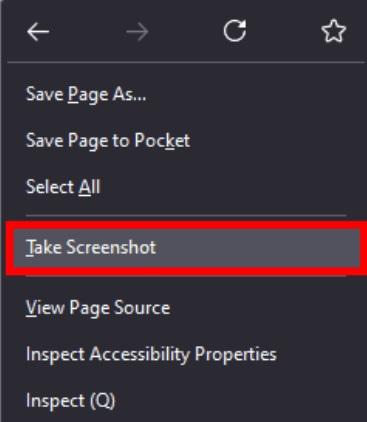
- فرآیند اسکرین شات را با کلیک راست بر روی یک قسمت خالی از صفحه وب شروع کنید. از منوی زمینه، گرفتن عکس از صفحه را انتخاب کنید. از طرف دیگر، می توانید با استفاده از میانبر صفحه کلید Ctrl + Shift + S، فرآیند را ساده کنید.
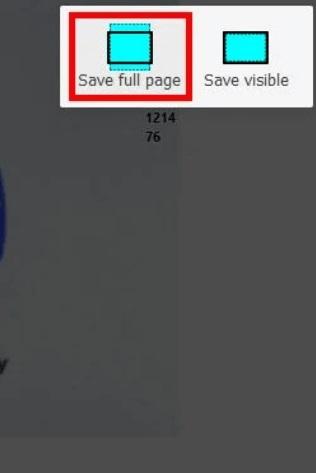
- گزینه Save Full Page واقع در گوشه سمت راست بالای صفحه را انتخاب کنید.
- با کلیک روی دانلود در گوشه سمت راست بالا، فرآیند را نهایی کنید.
2. گرفتن اسکرین شات های اسکرول در موزیلا با استفاده از گزینه های توسعه دهنده
از طرف دیگر، می توانید از قدرت ابزارهای توسعه دهنده برای گرفتن اسکرین شات در فایرفاکس استفاده کنید. در اینجا یک راهنمای گام به گام در مورد نحوه انجام آن وجود دارد.
- به وب سایتی که می خواهید از آن اسکرین شات بگیرید بروید.
- فرآیند را با فشار دادن کلید F12 برای باز کردن Web Developer Tools شروع کنید. سپس F1 را فشار دهید تا به آن دسترسی پیدا کنید
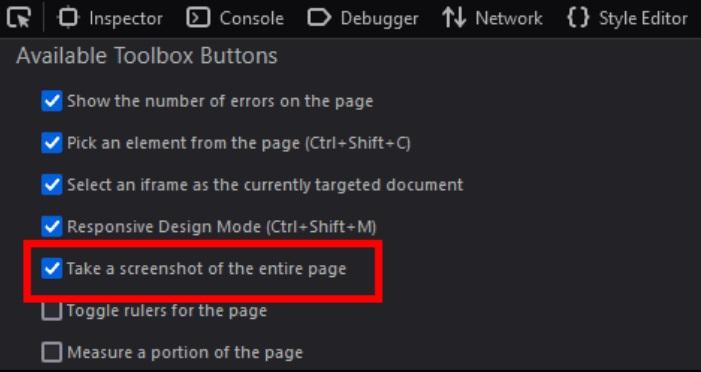
- در میان گزینهها اسکرول کنید و حتماً در زیر تب با عنوان «دکمههای جعبه ابزار موجود» گزینه «Take a screenshot of the whole screen» را علامت بزنید.
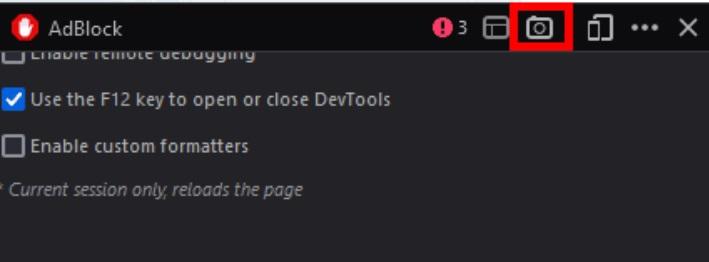
- در Web Developer Tools، نماد دوربین را در گوشه سمت راست بالا پیدا کنید و روی آن ضربه بزنید. این باعث می شود که یک اسکرین شات تمام صفحه/پیمایش گرفته شود، که سپس برای دسترسی آسان به طور خودکار در پوشه دانلودهای پیش فرض شما ذخیره می شود.
3. با استفاده از ابزار شخص ثالث، در موزیلا اسکرین شات های اسکرول بگیرید
همچنین می توانید از ابزارهای شخص ثالث برای گرفتن اسکرین شات های اسکرول در موزیلا فایرفاکس استفاده کنید. این ابزارها انعطاف پذیری را برای گرفتن اسکرین شات نه تنها در مرورگر، بلکه از منابع مختلف روی رایانه شما، مانند اسناد طولانی و موارد دیگر، ارائه می دهند. در این زمینه، توصیه می کنیم از TweakShot Screen Capture برای کار خاص گرفتن اسکرین شات از یک صفحه وب استفاده کنید. جدا از کارایی آن در گرفتن محتوای صفحه وب، TweakShot همچنین به عنوان یکی از سریع ترین راه ها برای گرفتن اسکرین شات در ویندوز متمایز است.
- عکسبرداری از صفحه TweakShot دانلود و نصب
دانلود TweakShot Screen Capture
- از منوی Start برای راه اندازی TweakShot Screen Capture استفاده کنید.
- فایرفاکس را باز کنید و به وب سایتی که می خواهید از آن اسکرین شات بگیرید بروید.

- به نماد Capture Scrolling Windows در ابزار TweakShot Screen Capture بروید و روی آن کلیک کنید تا فرآیند اسکرول اسکرین شات شروع شود.

- ناحیه خاصی از صفحه وب فایرفاکس را که می خواهید ضبط کنید انتخاب کنید، و پس از کلیک کردن، مشاهده کنید که صفحه وب شروع به پیمایش می کند و تمام طول منطقه انتخاب شده را اشغال می کند.
- هنگامی که اسکرین شات اسکرول گرفته شد، در ابزار ویرایش ارائه شده توسط TweakShot روی صفحه ظاهر می شود. از ابزارهای ویرایش موجود برای بهبود اسکرین شات خود استفاده کنید.

آخرین کلمه
گرفتن اسکرین شات اسکرول در موزیلا فایرفاکس این یک فرآیند ساده است. خواه سادگی ابزارهای داخلی را ترجیح می دهید یا ویژگی های پیشرفته TweakShot Screen Capture را ترجیح می دهید، روشی متناسب با نیاز شما وجود دارد. با استفاده از این تکنیک ها، می توانید به راحتی ماهیت کامل هر صفحه وب را به تصویر بکشید و اطمینان حاصل کنید که هیچ جزئیاتی نادیده گرفته نمی شود. مهم نیست که کدام روش را انتخاب می کنید، می توانید کل صفحات وب را با سهولت و کارایی ثبت کنید.
پست های مشابه:
بازیابی و بازیابی تاریخچه حذف شده در فایرفاکس
مشکل و ارور کار نکردن CAPTCHA (RECAPTCHA) در مرورگر فایرفاکس را برطرف کنید




