 همیار وب آموزش های ویژه درباره بازاریابی اینترنتی و کسب و کار اینترنتی و راه اندازی کسب و کارهای اینترنتی در وب سایت همیار وب

در این مطلب از سایت همیار وب قصد داریم در مورد روش درج و ساخت لیست کشویی در گوگل شیت Google Sheets، ویرایش و حذف آن با شما صحبت کنیم. پس پیشنهاد می کنیم در ادامه مطلب همراه ما باشید.
استفاده از اعتبارسنجی داده ها (تایید اعتبار داده ها) برای درج لیست های کشویی
هنگامی که برگه Google را که روی آن کار می کنید باز کنید، درج یک لیست کشویی آسان است:
- برای افزودن یک لیست کشویی به یک سلول، روی آن کلیک راست کنید. برای انتخاب چندین سلول مجاور، به مرحله 2 بروید.
- برای افزودن یک لیست کشویی به چندین سلول مجاور (افقی یا عمودی)، روی یکی از آنها کلیک چپ کنید، از کلیدهای Shift + جهت انتخاب همه استفاده کنید (یا کلیک چپ کرده و با استفاده از نشانگر ماوس آنها را برجسته کنید).
- برای افزودن یک لیست کشویی به چندین سلول غیر مجاور، کلید “Ctrl” را نگه دارید، سلول ها را انتخاب کنید و روی یکی راست کلیک کنید.
- در منوی راست کلیک، «View more actions withcells» را انتخاب کنید، سپس «Data Validation -> Criteria» را انتخاب کنید.
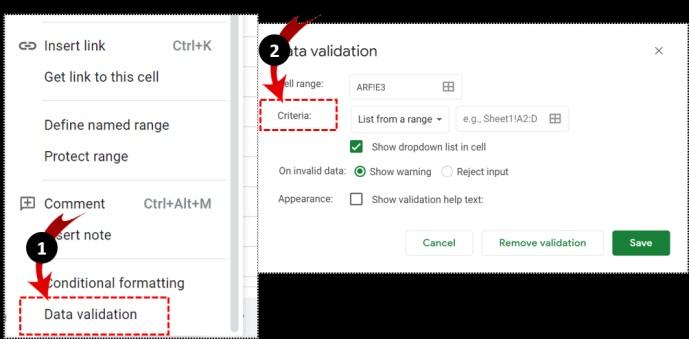
- برای مواردی که ایجاد میکنید، فهرست آیتمها یا فهرست از محدوده را انتخاب کنید تا سلولها را بهعنوان آیتم انتخاب کنید، هر کدام که برای شما بهتر است.
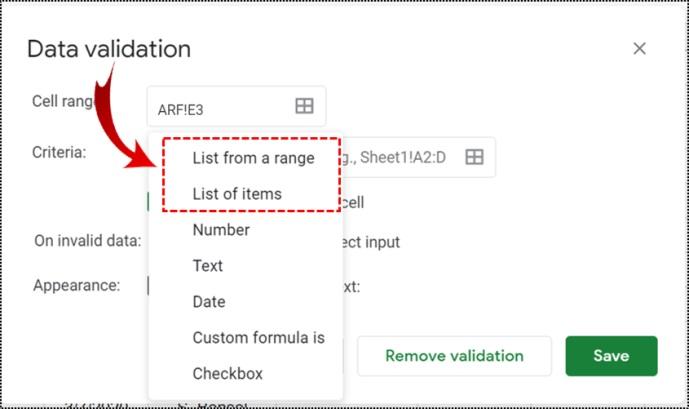
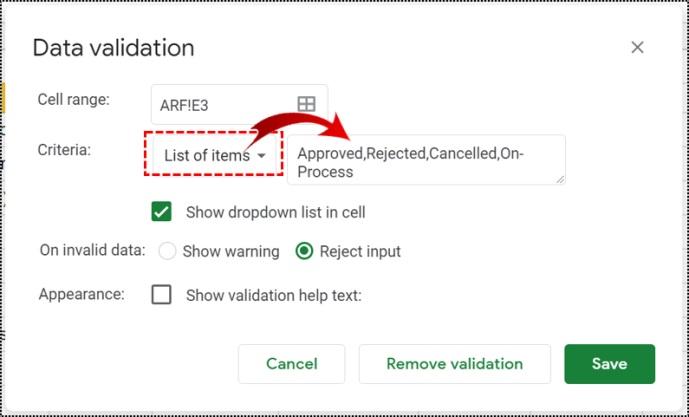
- اگر “لیست آیتم” را انتخاب کرده اید، ورودی های خود را با استفاده از کاما بدون فاصله، مانند “تأیید، رد شده، لغو شده” اضافه کنید.
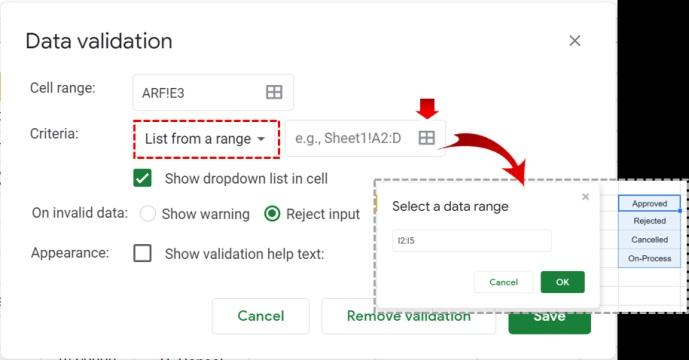
- اگر فهرست را از یک محدوده انتخاب کرده اید، سلول هایی را که می خواهید به رکوردهای قابل انتخاب شما تبدیل شوند، انتخاب کنید.
- در مرحله بعد، “نمایش لیست کشویی در سلول” را علامت بزنید تا یک فلش رو به پایین فعال شود. اگر می خواهید کاربران بتوانند به جای آن تایپ کنند، به سادگی تیک گزینه را بردارید.
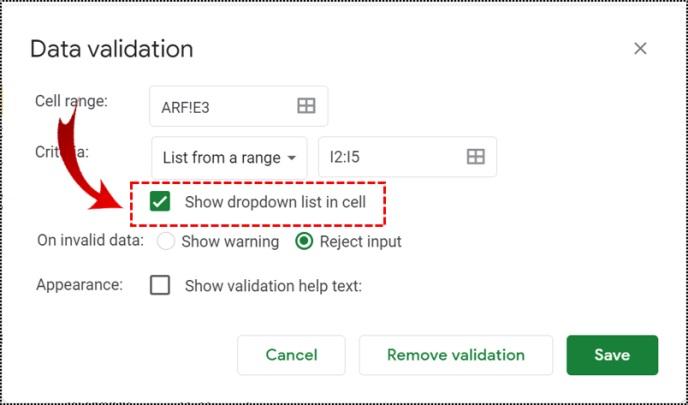
- برای اینکه به افراد اجازه دهید داده ها را وارد کنند اما هشداری را ببینند، اگر چیزی در لیست شما وجود ندارد، نمایش هشدار را انتخاب کنید.
- “رد کردن ورودی” را انتخاب کنید تا از وارد کردن مواردی که در لیست شما یافت نمی شود توسط افراد غیرمجاز جلوگیری شود.
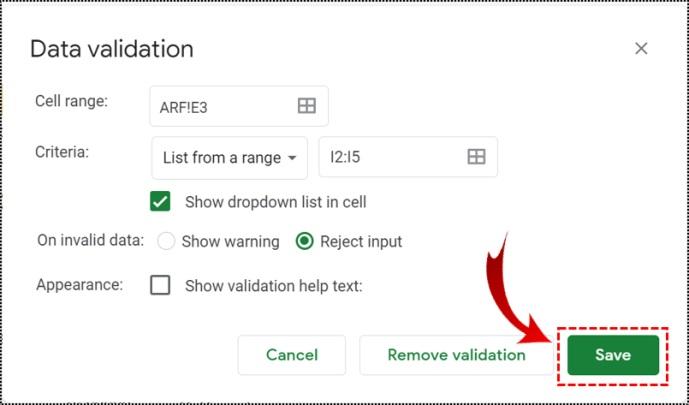
- ذخیره را کلیک کنید.
نحوه تغییر لیست کشویی در Google Sheets
برای تغییر یک لیست کشویی، به سادگی این مراحل را دنبال کنید:
- روی سلول یا سلول هایی که می خواهید تغییر دهید کلیک کنید.
- روی “داده ها -> بررسی داده ها” کلیک کنید.
- ورودی های لیست شده را پیدا کنید، آنها را ویرایش کنید و روی “ذخیره” کلیک کنید.
نحوه حذف لیست کشویی در Google Sheets
اگر میخواهید از نو شروع کنید، منوی کشویی را حرکت دهید یا آن را حذف کنید، موارد زیر را انجام دهید:
- روی سلول یا سلول هایی که می خواهید تغییر دهید کلیک کنید.
- روی “داده ها -> بررسی داده ها” کلیک کنید.
- “حذف تایید” را انتخاب کنید.
اعتبار سنجی داده ها چیست؟
Data Validation گزینهای در Google Sheets است که به شما کمک میکند دادههای خود را با اعتبارسنجی موارد سازماندهی کنید. می توانید با کلیک بر روی “داده ها” در منوی اصلی و انتخاب “بررسی داده ها” به آن دسترسی داشته باشید. اغلب برای ایجاد لیست های کشویی در سلول های مختلف استفاده می شود که ورودی کاربر را برای مطابقت با گزینه های از پیش انتخاب شده تأیید می کند. همچنین به شما این امکان را می دهد که محتوا و طراحی هر تبلیغ را تغییر دهید. یکی از راههای اعتبارسنجی دادهها، اعمال معیارهایی است که به کاربران اجازه میدهد نوع از پیش تعریفشدهای از دادهها مانند اعداد، تاریخها یا فهرستهای اقلام را وارد کنند.
نحوه استفاده از اعتبارسنجی داده ها برای لیست های کشویی
- روی «معیارها» در منوی «بررسی داده ها» کلیک کنید.
- نوع یا انواع مواردی را که می خواهید هم تیمی هایتان وارد کنند بررسی کنید.
- در صورت تمایل می توانید جزئیاتی مانند اعداد، فرمول ها، تاریخ ها یا کلمات را در قسمت ورودی اضافه کنید.
- وقتی کارتان تمام شد، روی ذخیره کلیک کنید.
نحوه کار با لیست های کشویی
دفعه بعد که شما یا شخص دیگری روی آن منوی کشویی کلیک کردید، به جای گزینه ای برای تایپ چیزی، لیستی از مواردی که اضافه کرده اید وجود خواهد داشت. اگر کادر “نمایش متن راهنمای اعتبارسنجی” را علامت زده باشید، هر زمان که شخصی روی یکی از سلول های تایید شده کلیک کند، متنی که وارد می کنید نمایش داده می شود. اگر گزینه «نمایش هشدار» را انتخاب کرده باشید، وارد کردن دادههای نامعتبر منجر به علامت قرمز رنگ در گوشه سمت راست بالای سلول میشود و هنگامی که ماوس را روی آن میبرید، هشداری درج میشود. اگر گزینه “رد رکورد” را انتخاب کرده باشید، افراد همچنین یک هشدار پاپ آپ دریافت می کنند و نمی توانند رکوردهای نامعتبر را ذخیره کنند.
از رنگ ها برای مرتب کردن داده ها در یک لیست کشویی استفاده کنید
اگر میخواهید پیمایش ورق خود را آسانتر کنید و مقداری رنگ به لیست کشویی اضافه کنید، میتوانید از قالببندی شرطی استفاده کنید.
- سلول های حاوی لیست کشویی را انتخاب کنید که می خواهید رنگ خاصی داشته باشد.
- کلیک راست کرده و Conditional Formatting را انتخاب کنید، سپس Single Color یا Color Scale را انتخاب کنید.
- در قسمت Formatting Style یک رنگ یا مقیاس را انتخاب کنید.
- روی «انجام شد» (یا «افزودن یک قانون دیگر») کلیک کنید.
با اعتبارسنجی داده ها چه کار دیگری می توانید انجام دهید؟
علاوه بر افزودن لیستهای کشویی به برگههای خود، میتوانید از اعتبارسنجی دادهها برای اهداف دیگری از جمله:
- پس از انجام کارهای اعتبارسنجی داده های آینده، گزینه تاریخ را انتخاب کنید، قالب بندی مشروط را همانطور که در بالا توضیح داده شد تنظیم کنید و آن را طوری تنظیم کنید که تمام موارد حاوی یک تاریخ خاص به طور خودکار خاکستری شوند.
- تنظیم مقادیر چک باکس هنگامی که چک باکس ها را به یک لیست کشویی اضافه می کنید، می توانید مقادیری مانند بله یا خیر را به آنها اختصاص دهید. از منوی Data Check Data را انتخاب کنید.
- در زیر معیارها، کادر را انتخاب کنید.
- استفاده از مقادیر سلول سفارشی را انتخاب کنید و بله، خیر یا هر چیزی را که می خواهید وارد کنید.
- از آزار دیگران با اسکریپت ها یا فرمول هایتان جلوگیری کنید. از گزینه Reject Input برای قفل کردن سلول هایی که می خواهید دست نخورده نگه دارید استفاده کنید.
آخرین کلمه
با گزینه درج لیست های کشویی، اعتبارسنجی داده ها و موارد دیگر، Google Sheets یک جایگزین عالی رایگان برای Microsoft Excel است. اعتبارسنجی داده به شما کمک می کند مقادیر موجود در یک سلول را به محدوده یا لیستی از مواردی که می توانید در صورت نیاز تعریف، تغییر یا حذف کنید محدود کنید. در حالی که هم تیمی های شما می توانند داده های خود را وارد کنند و در پروژه شما مشارکت داشته باشند، شما می توانید از به هم ریختن یک برگه مشترک جلوگیری کنید.
پست های مشابه:
نحوه تبدیل Excel به Google Sheets
آموزش نحوه تقسیم و تغییر اندازه سلول های متنی در Google Sheets




