 همیار وب آموزش های ویژه درباره بازاریابی اینترنتی و کسب و کار اینترنتی و راه اندازی کسب و کارهای اینترنتی در وب سایت همیار وب

در این مطلب از سایت همیار وب قصد داریم در مورد جلوگیری از حذف خودکار متن در ورد (Word) با آموزش تصویری با شما صحبت کنیم. پس پیشنهاد می کنیم در ادامه مطلب همراه ما باشید.
چگونه از حذف خودکار متون در Word جلوگیری کنیم
1. با بررسی کلیدهای BACKSPACE یا DELETE از حذف خودکار متون در Word جلوگیری کنید.
قبل از هر راه حل پیچیده یا فنی، باید بررسی کنید که آیا کلید backspace روی صفحه کلید شما گیر نکرده است یا خیر. یک راه سریع برای پی بردن به این موضوع این است که هنگام تایپ کردن، بررسی کنید که آیا مشکل در پردازشگرهای کلمه دیگر رخ می دهد یا خیر. اگر مختص مایکروسافت ورد نیست، سعی کنید صفحه کلید خود را تمیز کنید زیرا ممکن است ذرات در کلیدها گیر کرده باشند یا ممکن است صفحه کلید را تغییر داده باشید. اگر مطمئن هستید که صفحه کلید خوب است، باید راه حل های دیگر این راهنما را دنبال کنید.
2. با خاموش کردن حالت OVERTYPE از حذف خودکار متون در Word جلوگیری کنید
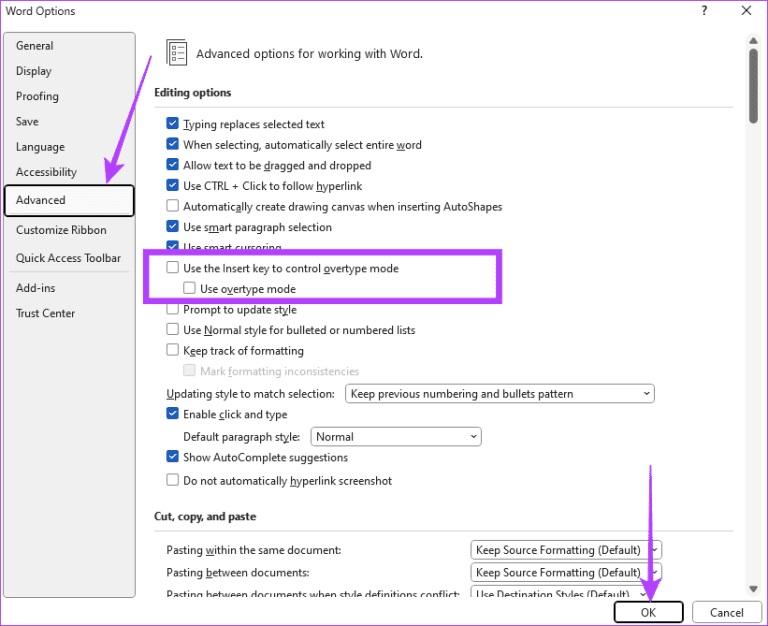
حالت Overtype مایکروسافت قابلیتی است که به کاربران امکان تایپ متن را می دهد. کاراکترهای وارد شده در این حالت جایگزین کاراکترهای مکان نما می شوند. به همین دلیل است که Word هنگام تایپ متن را حذف می کند. با استفاده از مراحل زیر می توانید این ویژگی را غیرفعال کنید.
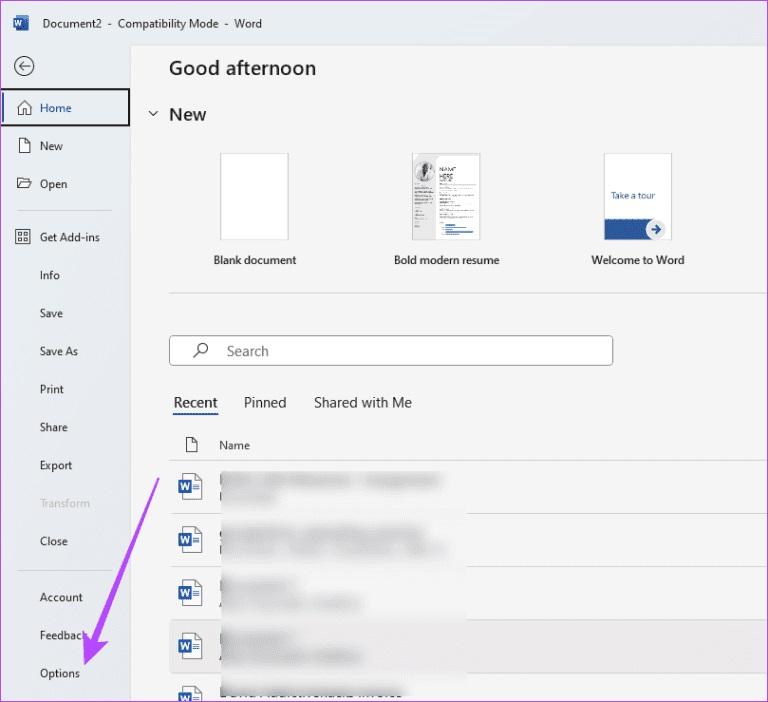
- مرحله ی 1: روی منوی File در گوشه بالا سمت راست کلیک کنید و در گوشه پایین سمت چپ روی گزینه ها کلیک کنید.
- گام 2: روی تب Advanced در نوار کناری سمت چپ کلیک کنید، سپس تیک گزینه Use the Insert key to control mode overwrite و Use overwrite mode را بردارید، سپس روی OK کلیک کنید.
3. با حذف افزونه های متناقض از حذف خودکار متون در Word جلوگیری کنید
افزونه ها برای بهبود عملکرد مایکروسافت ورد ضروری هستند، اما همه افزودنی ها به طور کامل با این برنامه سازگار نیستند. اگر افزونه هایی با مشکلات سازگاری نصب کرده اید، ممکن است با برخی از ویژگی های اساسی مشکل داشته باشید. برای جلوگیری از پاک شدن متن هنگام تایپ، باید افزونه های متناقض را حذف کنید.
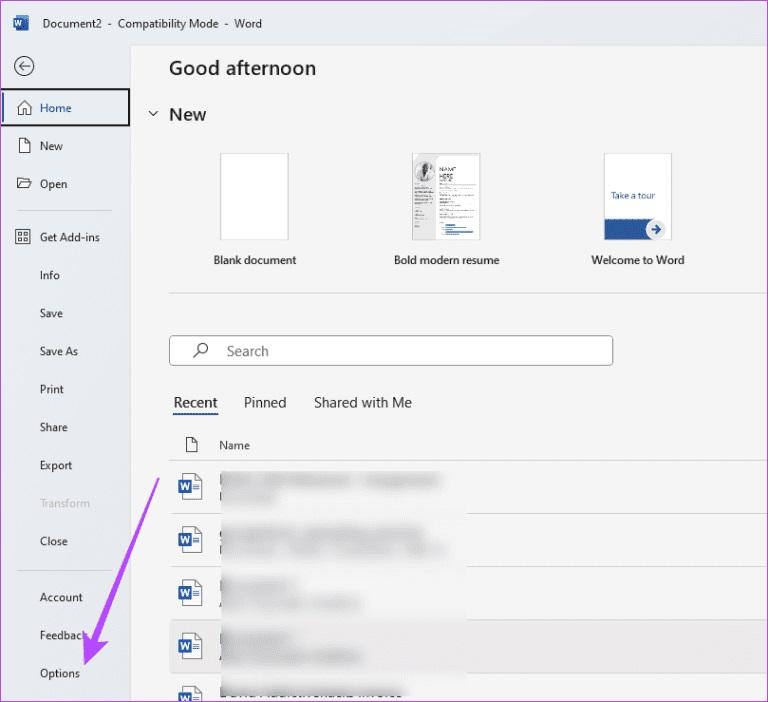
- مرحله ی 1: روی منوی File در گوشه بالا سمت راست کلیک کنید و در گوشه پایین سمت چپ روی گزینه ها کلیک کنید.
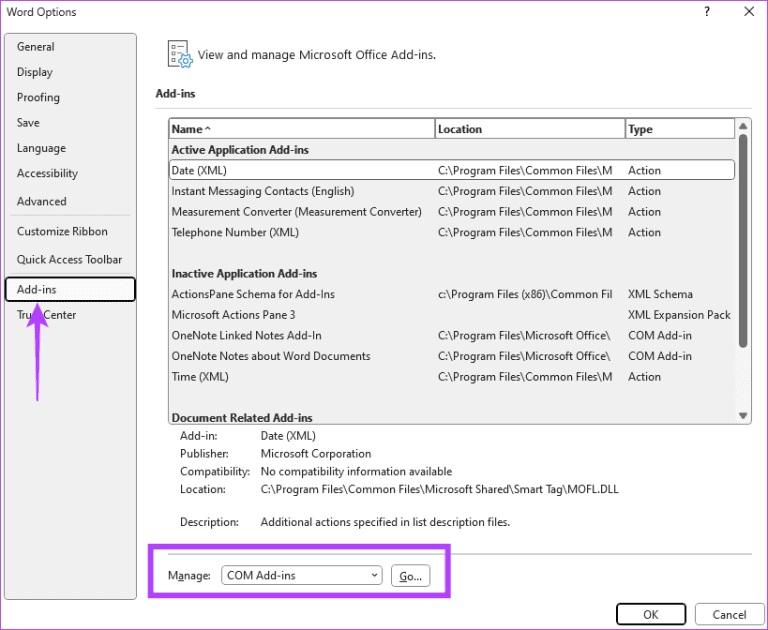
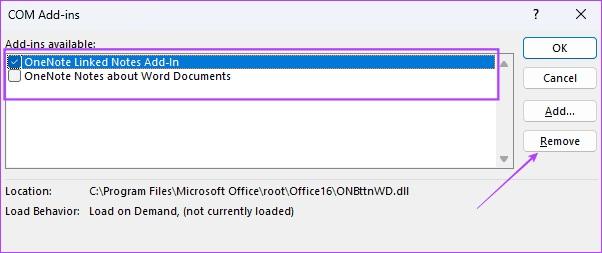
- گام 2: روی منوی Add-ins کلیک کنید، سپس در سمت راست، در زیر دسته Manage، COM Add-ins را انتخاب کنید، سپس روی Go کلیک کنید.
- مرحله 3: افزونه مورد نظر خود را انتخاب کرده و روی Remove کلیک کنید. در بیشتر موارد، افزونه راه اندازی آخرین افزونه ای بود که قبل از اینکه متوجه مشکل شوید اضافه شد.
4. با حذف قالب بندی در Word از حذف خودکار متون در Word جلوگیری کنید
وقتی قالببندی را در Microsoft Word پاک میکنید، سند را به حالت پیشفرض خود بازنشانی میکند و تمام قالببندیهای محلی را حذف میکند. عناصری مانند اندازه و نوع فونت، سبک، رنگ، تراز متن، فاصله بین خطوط و تورفتگی به مقادیر اصلی خود بازیابی می شوند. اگر برخی تنظیمات باعث حذف خودکار شوند، این تغییر موثر خواهد بود.
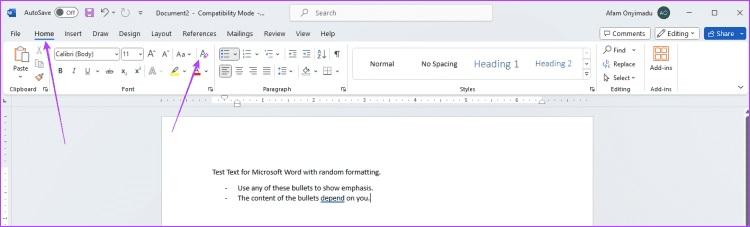
- مرحله ی 1: با باز شدن یک سند Word روی دسکتاپ، Control + A را فشار دهید تا کل سند برجسته شود.
- گام 2: روی منوی شروع در گوشه سمت راست بالا کلیک کنید و روی نماد قالب بندی پاک کنید.
5. با تعمیر برنامه ورد از حذف خودکار متون در ورد جلوگیری کنید
فایل های برنامه در رایانه شما ممکن است در زمان های خاصی خراب شوند. هنگامی که مایکروسافت ورد خراب است، می توانید انتظار رفتار نامنظم را داشته باشید. در برخی موارد، ممکن است به نظر برسد که به طور خودکار متون را حذف می کند. خوشبختانه این برنامه دارای قابلیت تعمیر داخلی است. هنگامی که از این ویژگی استفاده می کنید، برنامه را برای فایل های خراب اسکن می کند و آنها را تعمیر یا جایگزین می کند. همچنین ممکن است هر گونه سفارشی سازی را که تنظیم کرده اید حذف کند.
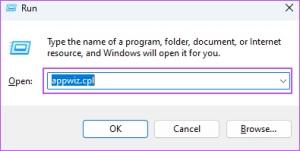
- مرحله ی 1: Windows + R را فشار دهید تا کادر محاوره ای Windows Run باز شود.
- گام 2: برای باز کردن اپلت برنامهها و ویژگیها، appwiz.cpl را تایپ کنید.
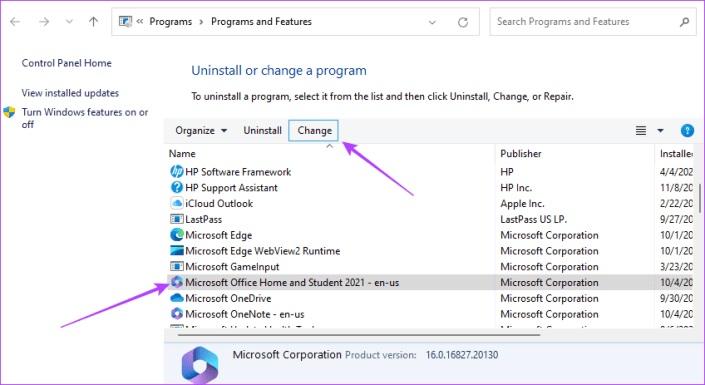
- مرحله 3: روی برنامه Microsoft Office یا Microsoft 365 از لیست کلیک کنید و روی دکمه Change کلیک کنید.
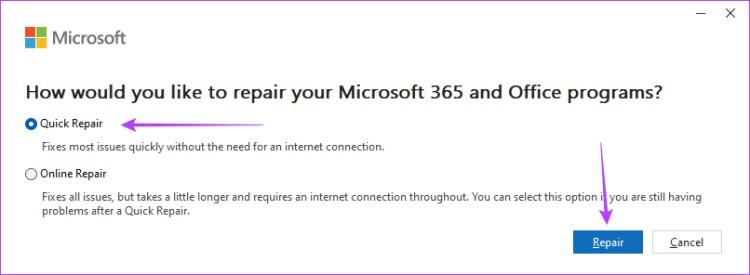
- مرحله 4: گزینه Quick Repair را انتخاب کرده و روی دکمه Repair کلیک کنید. کمی صبر کنید تا فرآیند شروع شود. اگر مشکل برطرف نشد، می توانید مراحل تعمیر را تکرار کنید، اما این بار تعمیر آنلاین را انتخاب کنید.
6. با نصب مجدد برنامه Word از حذف خودکار متون در ورد جلوگیری کنید
اگر قبلاً سعی کرده اید مایکروسافت آفیس را تعمیر کنید و مشکل همچنان ادامه دارد، باید آن را دوباره نصب کنید. برای نصب مجدد مایکروسافت ورد، باید نصب خراب قدیمی را روی رایانه خود حذف کرده و نسخه جدید را دانلود و نصب کنید. با استفاده از مراحل زیر می توانید Office فعلی خود را حذف نصب کنید.
- مرحله ی 1: Windows + R را فشار دهید تا کادر محاوره ای Windows Run باز شود.
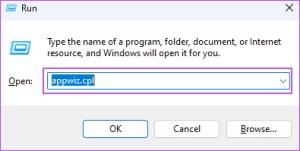
- گام 2: برای باز کردن اپلت برنامهها و ویژگیها، appwiz.cpl را تایپ کنید.
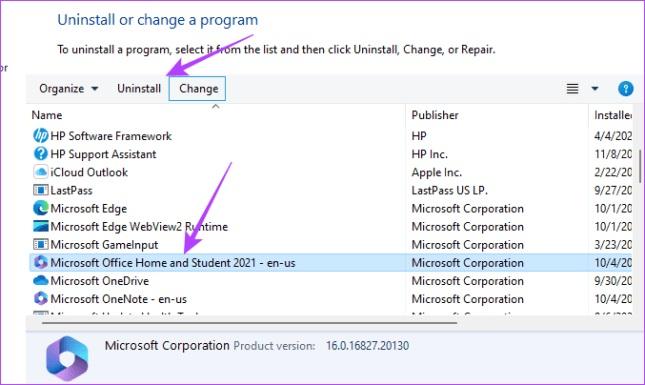
- مرحله 3: روی برنامه Microsoft Office یا Microsoft 365 از لیست برنامه ها کلیک کنید و دکمه Uninstall را کلیک کنید.
- مرحله 4: برای تکمیل فرآیند، ویزارد را دنبال کنید، سپس یک نسخه جدید را از وب سایت رسمی نصب کنید.
7. با اجرای اسکن ویروس از حذف خودکار متون در Word جلوگیری کنید
مایکروسافت ورد می تواند به طور خودکار متن را در صورت داشتن بدافزار در رایانه خود حذف کند. اگر چنین است، این رفتار نامنظم ممکن است در برخی کاربردهای دیگر نیز مشاهده شود. بهترین گزینه اجرای یک اسکن کامل آنتی ویروس است. همانطور که در زیر نشان داده شده است می توانید از ابزارهای شخص ثالث یا امنیت داخلی ویندوز استفاده کنید.
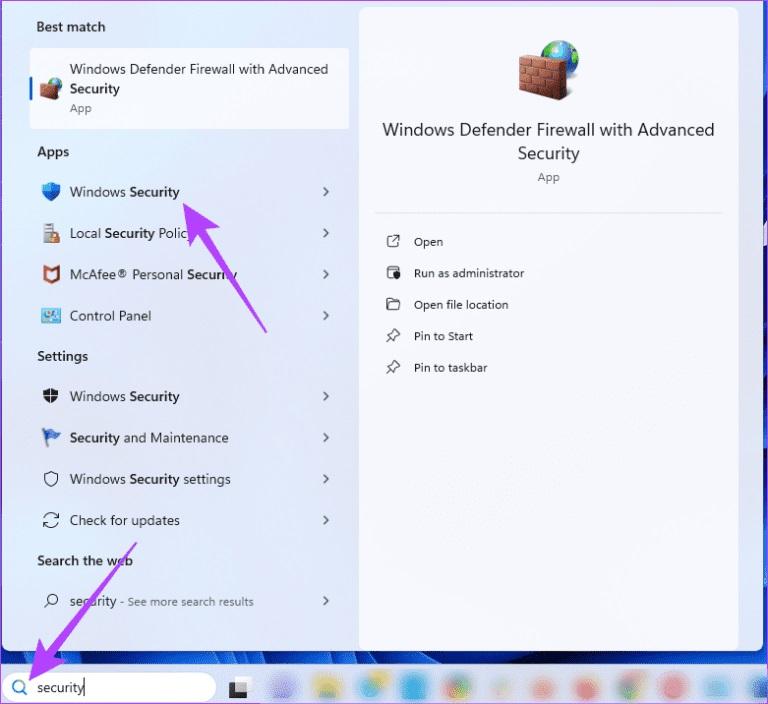
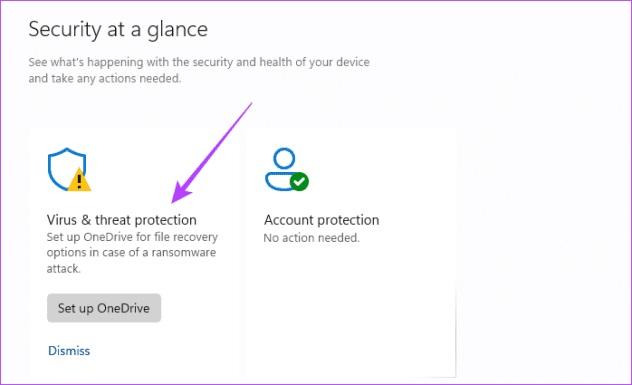
- مرحله ی 1: روی Windows Search (نماد ذره بین) در نوار وظیفه کلیک کنید، Security را تایپ کنید و سپس روی Windows Security کلیک کنید.
- گام 2: روی “محافظت از تهدید و ویروس” کلیک کنید.
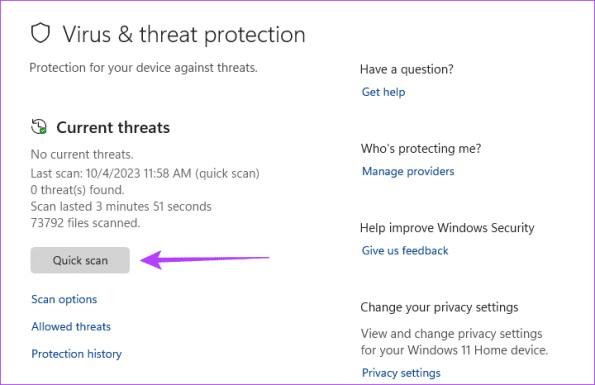
- مرحله 3: روی گزینه های اسکن کلیک کنید.
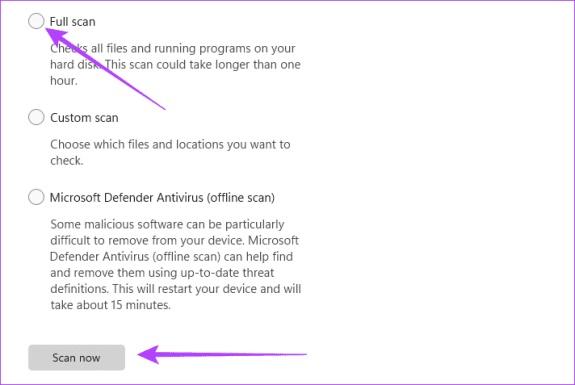
- مرحله 4: دکمه رادیویی Full Scan را انتخاب کرده و روی دکمه Scan Now کلیک کنید.
آخرین کلمه
شما می توانید در این مقاله از همیار وب به روش های مختلف و موثر چگونه از حذف خودکار متون در Word جلوگیری کنیم دسترسی داشته باشید آموزش گام به گام ما را از دست ندهید و اگر مقاله را مفید می دانید، لطفاً آن را با دوستان خود به اشتراک بگذارید. امیدواریم این روش ها به شما در حل و تسلط بر مطالب مورد نظر شما کمک کرده باشد.
پست های مشابه:
روش ضبط و تبدیل فایل صوتی به متن در ورد
نحوه ایجاد دیکشنری سفارشی در Word + حذف دیکشنری در Word
جعبه متن آموزشی در word




