 همیار وب آموزش های ویژه درباره بازاریابی اینترنتی و کسب و کار اینترنتی و راه اندازی کسب و کارهای اینترنتی در وب سایت همیار وب

در این مطلب از سایت همیار وب قصد داریم در مورد تبدیل اکسل به پی دی اف با ساخت دکمه تبدیل پرینت به PDF در ویندوز 11 با شما صحبت کنیم. پس پیشنهاد می کنیم در ادامه مطلب همراه ما باشید.
نحوه ساخت دکمه چاپ PDF در مایکروسافت اکسل در ویندوز 11
1. دکمه چاپ به PDF در اکسل با استفاده از نوار ابزار دسترسی سریع اکسل
نوار ابزار دسترسی سریع برای برنامه های مایکروسافت آفیس به شما امکان دسترسی به اقدامات و دستوراتی مانند ذخیره، صفحه اصلی، ذخیره به عنوان، ارسال فایل و غیره را می دهد. همچنین می توان از آن برای فعال کردن قابلیت Print to PDF در Microsoft Excel استفاده کرد. شما می توانید هر فایلی را به صورت PDF چاپ کنید. با این حال، برای باز کردن فایل PDF و فرمت صحیح آن به یک PDF Reader مانند Adobe Acrobat Reader نیاز دارید. در اینجا نحوه فعال کردن این ویژگی آورده شده است.
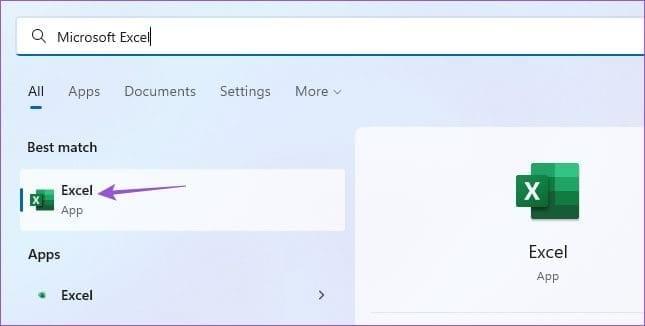
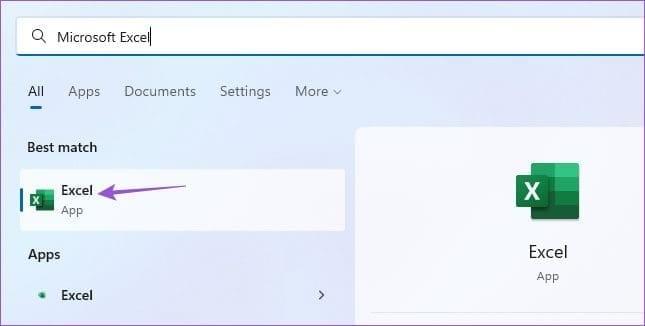
- مرحله ی 1: روی نماد Start در نوار وظیفه کلیک کنید تا منوی Start باز شود، Microsoft Excel را در کادر جستجو تایپ کنید و Enter را فشار دهید.
- گام 2: کتاب کار اکسل را در جایی که می خواهید این ویژگی را فعال کنید باز کنید.
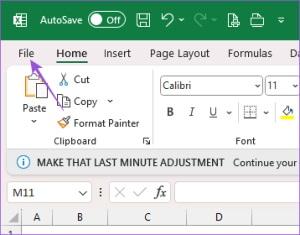
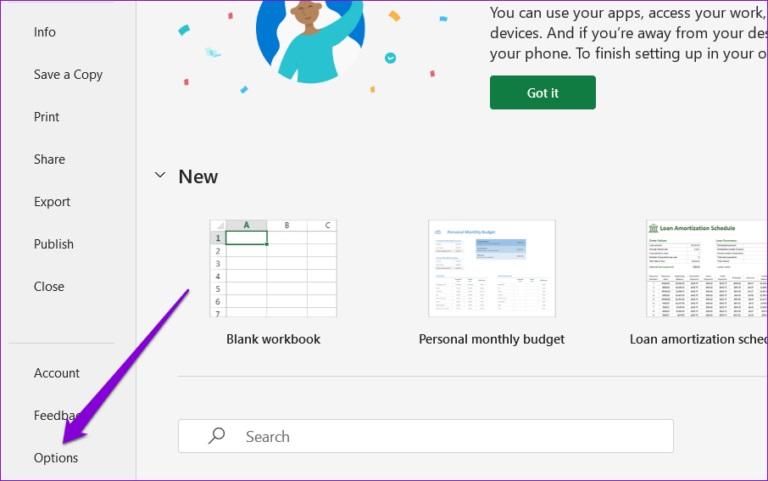
- مرحله 3: از گوشه بالا سمت چپ روی File کلیک کنید.
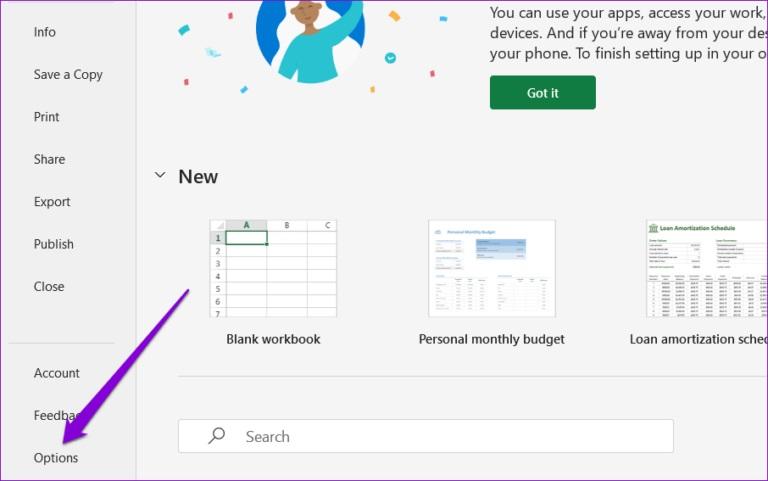
- مرحله 4: گزینه ها را در گوشه پایین سمت چپ انتخاب کنید.
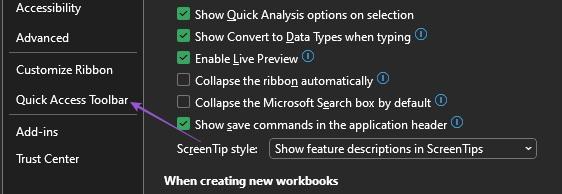
- مرحله 5: روی نوار ابزار دسترسی سریع در پنجره اکسل Options کلیک کنید.
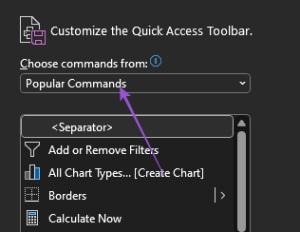
- مرحله 6: روی منوی کشویی Popular Commands کلیک کنید.
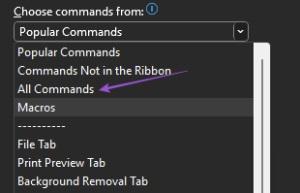
- مرحله 7: همه دستورات را انتخاب کنید.
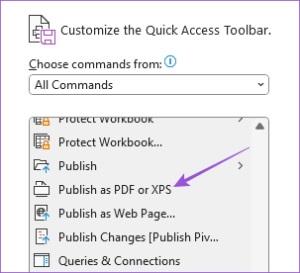
- مرحله 8: به پایین بروید و Publish as PDF یا XPS را انتخاب کنید.
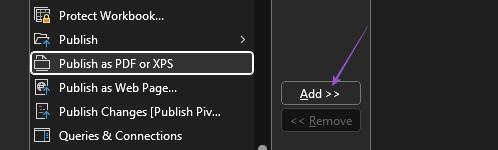
- مرحله 9: برای کپی کردن دستور روی دکمه Add کلیک کنید.
- مرحله 10: برای تایید روی ذخیره در پایین سمت راست کلیک کنید.
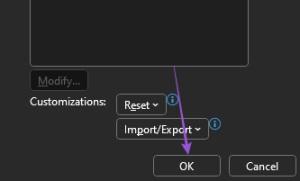
پس از بستن پنجره، نماد Print to PDF را در نوار ابزار دسترسی سریع خواهید دید.
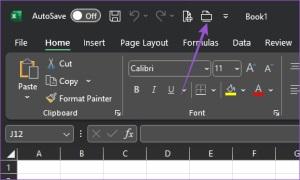
- مرحله 11: پس از انتخاب سلول هایی که می خواهید به عنوان PDF چاپ شوند، کلیک کنید.
- مرحله 12: نام فایل را وارد کنید، مکانی را برای ذخیره فایل PDF خود انتخاب کنید و روی انتشار کلیک کنید.
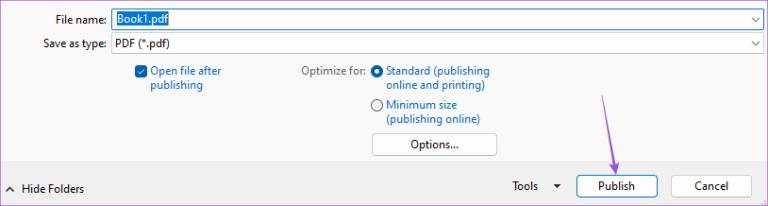
فایل اکسل شما اکنون به صورت PDF در Adobe Acrobat Reader یا هر برنامه دیگری که برای باز کردن فایل های PDF در رایانه شخصی ویندوز 11 خود نصب کرده اید باز می شود. اکنون می توانید این فایل را چاپ کنید.
2. دکمه چاپ PDF در اکسل با استفاده از ماکروهای اکسل
همچنین میتوانید یک دکمه دستوری PDF ماکرو روی برگه مایکروسافت اکسل ایجاد کنید تا به سرعت آن را برای چاپ به عنوان یک فایل PDF ارسال کنید. یک دکمه فرمان ماکرو به شما امکان می دهد اقدامات خودکار را با یک کلیک انجام دهید. این مرحله پیشرفته است و باید تب Developer را در Microsoft Excel فعال کنید. در اینجا نحوه فعال کردن این ویژگی آورده شده است.
- مرحله ی 1: روی نماد Start در نوار وظیفه کلیک کنید تا منوی Start باز شود، Microsoft excel را در کادر جستجو تایپ کنید و Enter را فشار دهید.
- گام 2: کتاب کار اکسل را که می خواهید این ویژگی را برای آن فعال کنید باز کنید.
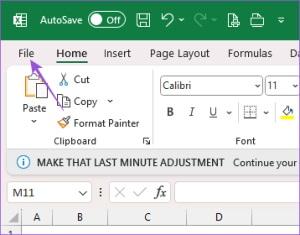
- مرحله 3: از گوشه بالا سمت چپ روی File کلیک کنید.
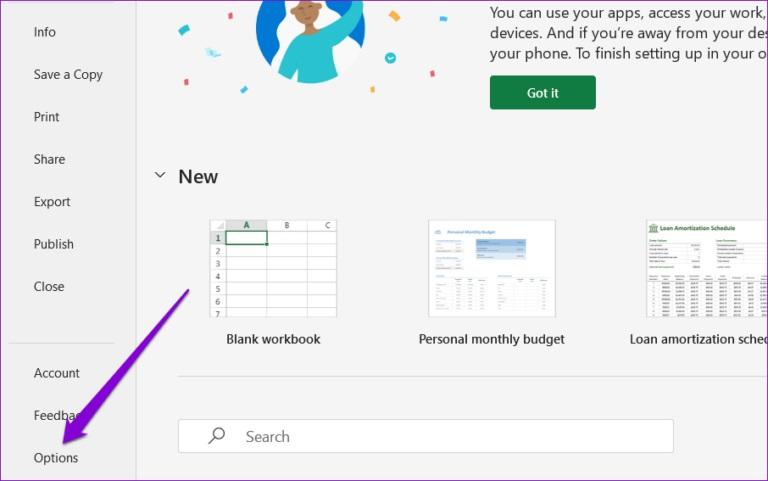
- مرحله 4: گزینه ها را در گوشه پایین سمت چپ انتخاب کنید.
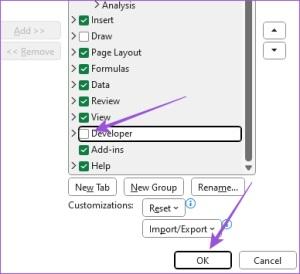
- مرحله 5: در قسمت Customize the Ribbon، به پایین بروید و تب Developer را فعال کنید. سپس روی Save در گوشه سمت راست پایین کلیک کنید.
پس از فعال کردن برگه Developer در نوار، در اینجا نحوه ایجاد یک ماکرو دکمه چاپ PDF آورده شده است. مراحل به شرح زیر است:
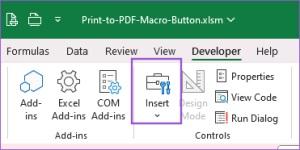
- مرحله ی 1: روی تب Developer در بالا کلیک کنید.
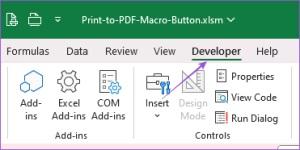
- گام 2: روی Insert کلیک کنید.
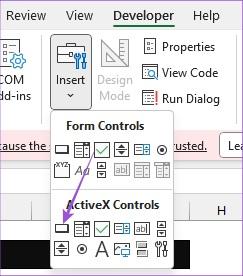
- مرحله 3: نماد دکمه فرمان (Control ActiveX) را انتخاب کنید. با این کار یک دکمه فرمان در برگه اکسل شما وارد می شود.
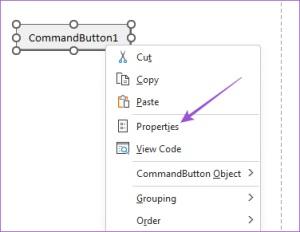
- مرحله 4: روی دکمه فرمان کلیک راست کرده و Properties را انتخاب کنید.
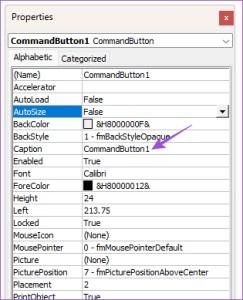
- مرحله 5: عنوان – نام دکمه ماکرو خود را ویرایش کنید. آن را چیزی به سادگی چاپ در PDF بنامید.
- مرحله 6: پنجره خواص را ببندید، دوباره روی دکمه فرمان کلیک راست کرده و View Code را انتخاب کنید.
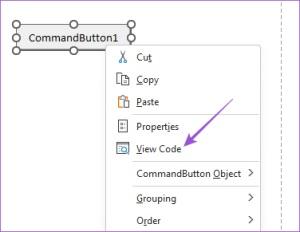
اکنون پنجره مایکروسافت ویژوال بیسیک را خواهید دید.
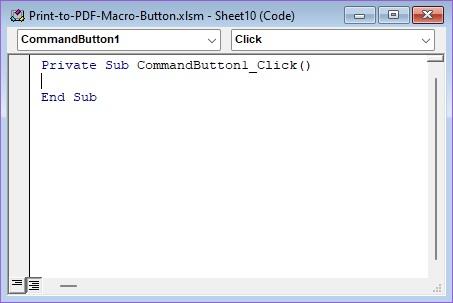
- مرحله 7: دستور زیر را کپی کرده و در پنجره ویژوال بیسیک قرار دهید.
کم نور PrintFile به عنوان String PrintFile = Application.DefaultFilePath & “\” & _ ActiveWorkbook.Name & “.pdf” Sheets (“Sheet1”). انتخاب activesheet.pagesetup.printarea = “b7: e17” activesheet.exportasfixedformat نوع: = xltypepdf ، _ نام پرونده: = printfile ، کیفیت: = xlqualitySandard ، _ fancroproperties: = true ، ingnredereraas: = false ، _ Openafterpreamshifterpreamish: = Openafterpreamish:
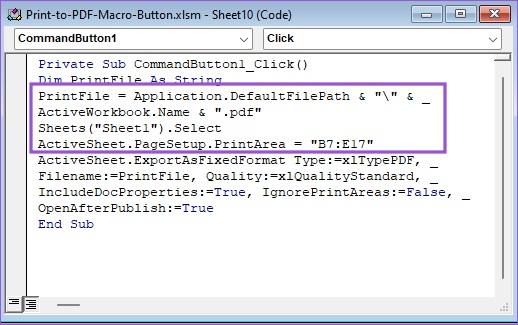
توجه داشته باشید: عبارت Sheets.Select VBA حاوی تعداد برگه ای است که می خواهید چاپ کنید. همچنین باید PrintArea را با وارد کردن شماره سلول های انتخاب شده مشخص کنید.
- مرحله 8: برای ذخیره کد، Control + S را فشار دهید.
- مرحله 9: پنجره ویژوال بیسیک را ببندید و روی دکمه فرمان Macro کلیک کنید تا اکسل خود را به صورت فایل PDF چاپ کنید.
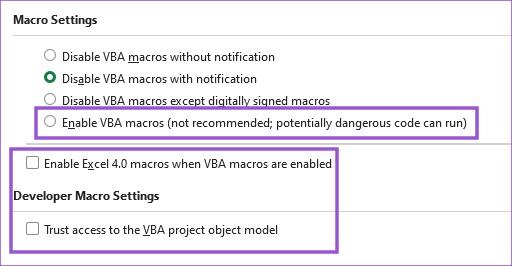
نحوه فعال کردن مجوزهای دکمه ماکرو در مایکروسافت اکسل
اگر دکمه فرمان شما کار نمی کند، در اینجا نحوه فعال کردن مجوزهای دکمه ماکرو در Microsoft Excel آورده شده است.
- مرحله ی 1: در همان فایل اکسل، روی File در گوشه بالا سمت چپ کلیک کنید.
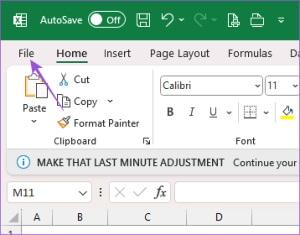
- گام 2: روی گزینه ها در گوشه پایین سمت چپ کلیک کنید.
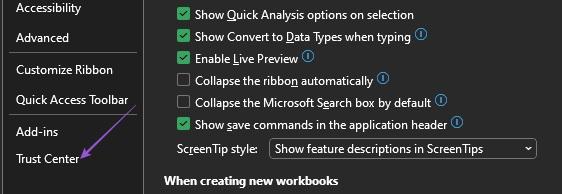
- مرحله 3: یک مرکز اعتماد را انتخاب کنید.
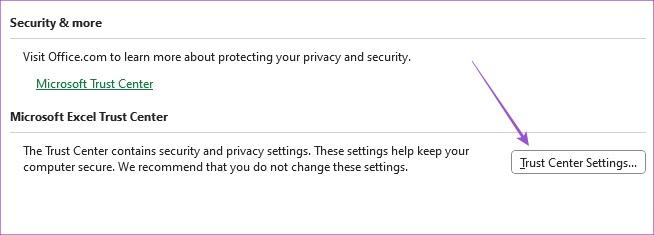
- مرحله 4: روی تنظیمات مرکز اعتماد کلیک کنید.
- مرحله 5: تنظیمات ماکرو را از منوی سمت چپ انتخاب کنید.
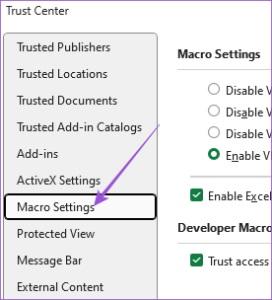
- مرحله 6: روی کادر کنار Allow VBA Macros، Allow Excel 4.0 Macros و Trust Access to the VBA Project Object Model کلیک کنید. پنجره را ببندید، دکمه ماکرو شما اکنون باید کار کند.
آخرین کلمه
از آنجایی که ممکن است ندانید همکاران، مشتریان یا دانشآموزان شما از کدام نسخه اکسل استفاده میکنند، میتوانید صفحهگسترده را بهعنوان PDF ذخیره کنید، و اگر نیاز دارید اغلب این کار را انجام دهید، میتوانید یک دکمه Save As یا Print to PDF ایجاد کنید. به طور مستقیم صفحه گسترده را با فرمت PDF دانلود کنید. این مراحل به شما کمک می کند تا یک دکمه Print to PDF در Excel ایجاد کنید.
نحوه استخراج عکس ها و تصاویر از فایل اکسل
آموزش رسم و ایجاد جدول در اکسل، ویندوز و مک + تنظیمات جدول اکسل




