 همیار وب آموزش های ویژه درباره بازاریابی اینترنتی و کسب و کار اینترنتی و راه اندازی کسب و کارهای اینترنتی در وب سایت همیار وب

در این مطلب از سایت همیار وب قصد داریم در مورد ادیت عکس با استفاده از پاک کن جادویی اسنپ چت برای حذف اشیای ناخواسته با شما صحبت کنیم. پس پیشنهاد می کنیم در ادامه مطلب همراه ما باشید.
نحوه استفاده از پاک کن جادویی اسنپ چت در عکس های گرفته شده
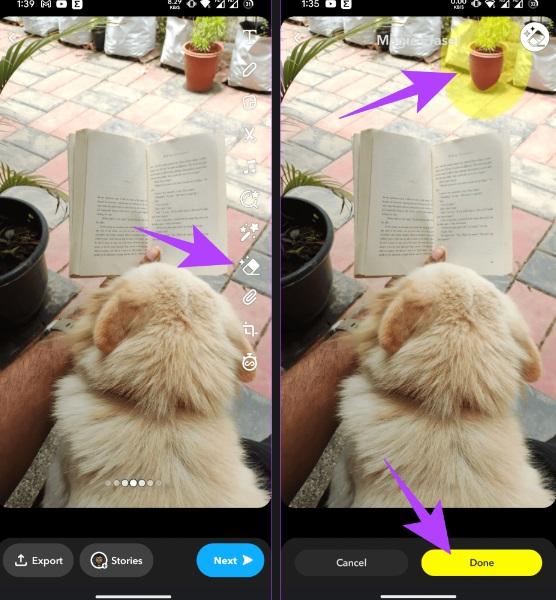
تنها کاری که باید انجام دهید این است که عکس را بگیرید و از گزینه ویرایش برای یافتن و استفاده از پاک کن جادویی استفاده کنید. با این حال، اگر شی را دقیقاً علامت گذاری نکنید، ممکن است خوب به نظر نرسد. بنابراین، مراقب باشید و مراحل زیر را دنبال کنید. هنگام استفاده از ابزار Magic Eraser در اسنپ چت، گزینه هایی برای تنظیم اندازه قلم مو و لغو یا انجام مجدد تغییر وجود دارد.
- مرحله ی 1: Snapchat را باز کنید > با استفاده از دوربین Snapchat عکس بگیرید.
- گام 2: روی نماد حذف در سمت راست ضربه بزنید.
- مرحله 3: شی/شخصی را که می خواهید حذف کنید انتخاب کنید.
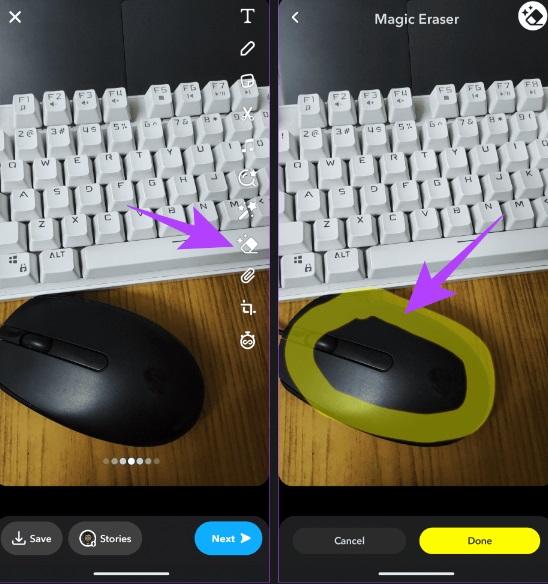
- مرحله 4: برای تایید انجام شد را لمس کنید.
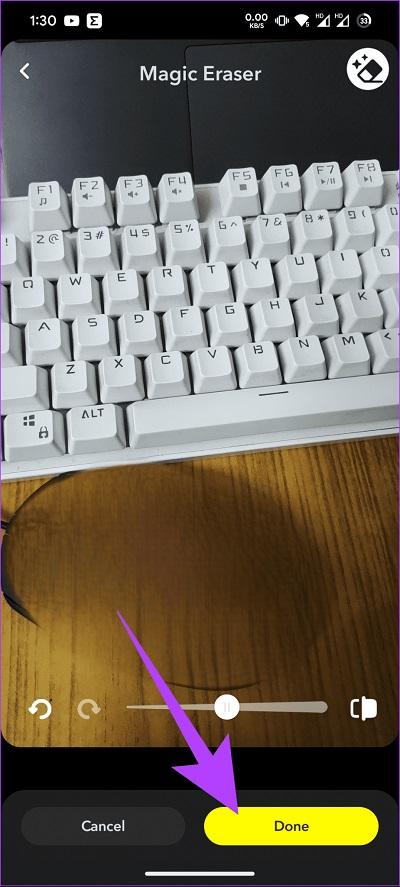
نحوه حذف اشیاء ناخواسته از عکس های موجود در گالری یا دوربین
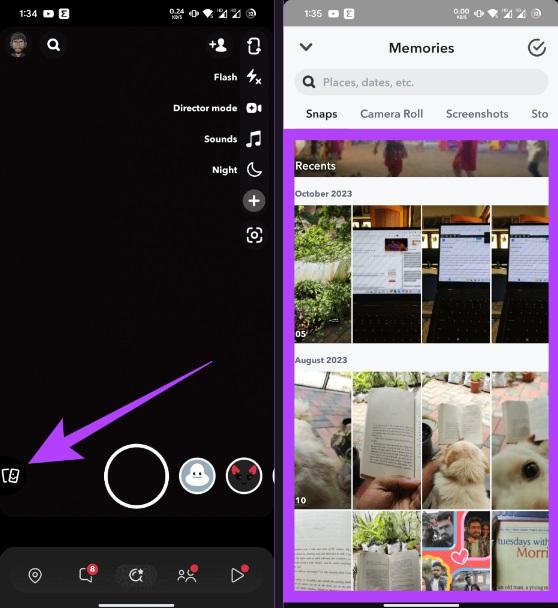
- مرحله ی 1: Snapchat را باز کنید > عکسی از رول دوربین یا گالری خود اضافه کنید.
- گام 2: روی سه نقطه در گوشه بالا سمت راست ضربه بزنید.
- مرحله 3: Edit Snap را انتخاب کنید.
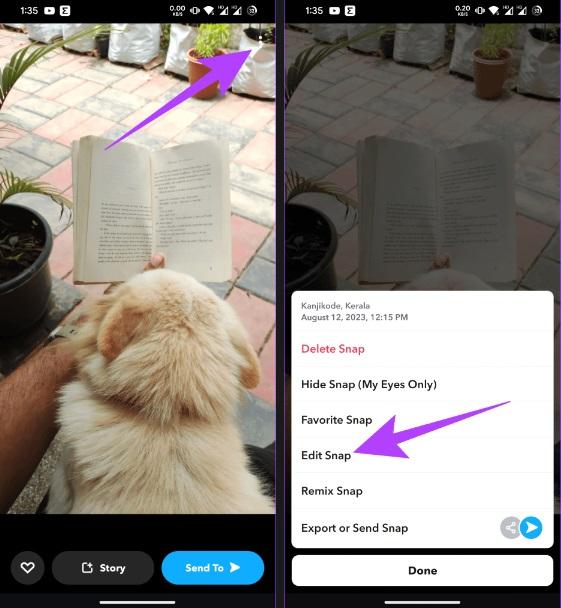
- مرحله 4: نماد حذف را از گزینه های ویرایش انتخاب کنید.
- مرحله 5: شی یا شخصی را که می خواهید حذف کنید انتخاب کنید.
- مرحله 6: وقتی راضی شدید، روی Done ضربه بزنید. همچنین میتوانید روی لغو ضربه بزنید تا همه ویرایشها صرفنظر شود.
نحوه حذف اشیاء ناخواسته با روش های مختلف
اگر Magic Eraser در اسنپ چت نمایش داده نمی شود، راه های دیگری برای حذف اشیا یا افراد ناخواسته از عکس وجود دارد.
1. نحوه حذف اشیاء ناخواسته با استفاده از پاک کن جادویی Google Photos
اگر اشتراک Google One دارید، میتوانید از ویژگی Magic Eraser در هر تلفن هوشمندی از طریق برنامه Google Photos استفاده کنید. با این حال، اگر پیکسل دارید، میتوانید از مزایای Magic Eraser به صورت رایگان لذت ببرید. برای استفاده از Magic Eraser مطمئن شوید که به اینترنت متصل هستید.
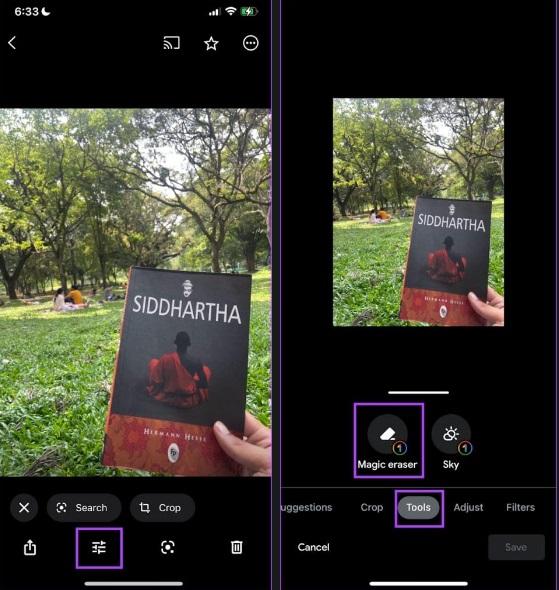
- مرحله ی 1: Google Photos را باز کنید > تصویری را که میخواهید از Magic Eraser روی آن استفاده کنید، انتخاب کنید.
- گام 2: روی دکمه Edit ضربه بزنید > به منوی Tools بروید.
- مرحله 3: Magic Eraser را انتخاب کنید.
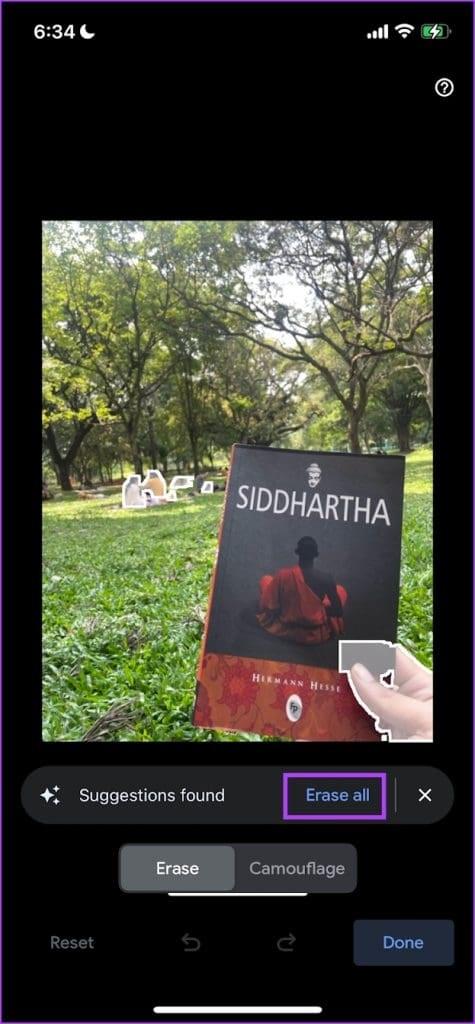
- مرحله 4: اشیاء یا افرادی که قرار است حذف شوند را انتخاب کنید.
- مرحله 5: پس از اتمام کار، روی Delete All ضربه بزنید.
2. نحوه حذف اشیاء ناخواسته با استفاده از پاک کن اشیاء سامسونگ
کسانی که گوشی سامسونگ دارند می توانند با استفاده از برنامه Samsung Gallery اشیاء را از تصویر حذف کنند. اگر برنامه را ندارید یا به آخرین نسخه در گوشی هوشمند خود به روز نمی کنید، آخرین نسخه را از لینک زیر نصب کنید:
برنامه Samsung Gallery را دانلود کنید
پس از دانلود، مراحل زیر را دنبال کنید.
- مرحله ی 1: برنامه گالری را باز کنید و تصویری را که می خواهید ویرایش کنید انتخاب کنید.
- گام 2: روی نماد ویرایش در پایین ضربه بزنید و سه نقطه در گوشه پایین سمت راست را انتخاب کنید.
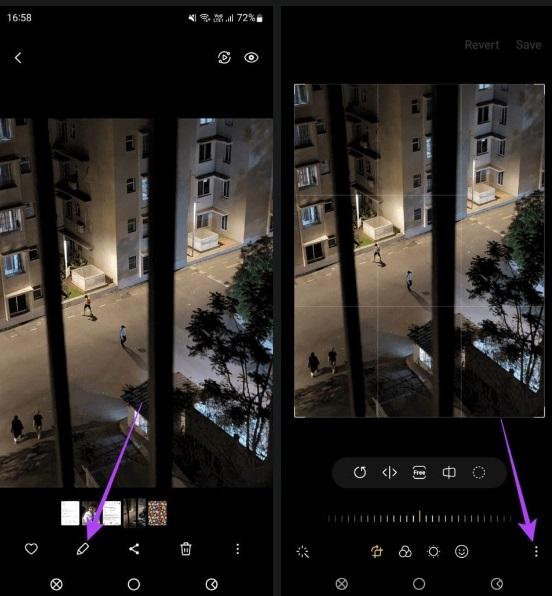
- مرحله 3: Object Eraser را انتخاب کنید و شی یا چهره ای را که می خواهید پاک کنید انتخاب کنید.
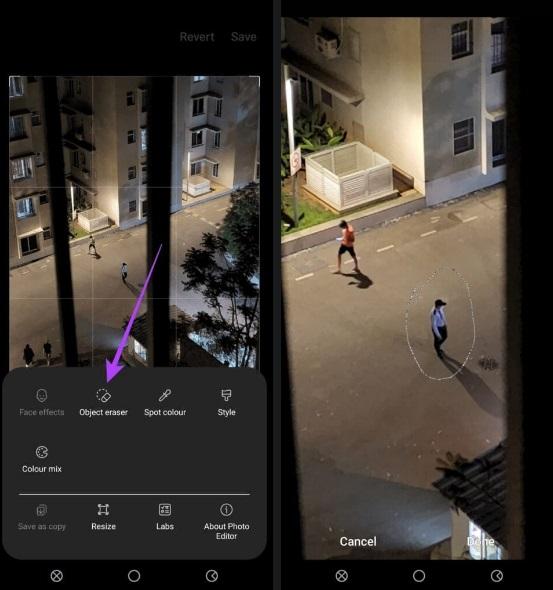
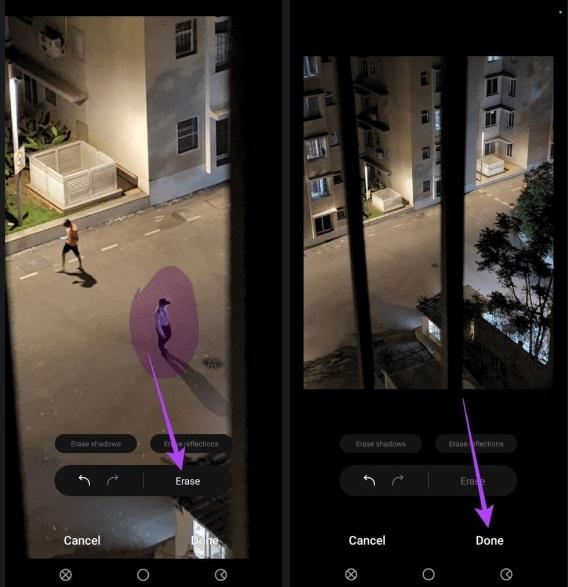
- مرحله 4: پس از انتخاب، روی Delete ضربه بزنید.
نکته: همچنین میتوانید از دکمه لغو مجدد برای پرش بین تغییرات در صورت اشتباه استفاده کنید.
- مرحله 5: ادامه دهید تا همه اشیا حذف شوند و پس از اتمام روی Done ضربه بزنید.
3. نحوه حذف اشیاء ناخواسته با استفاده از Object Remover در شیائومی
- مرحله ی 1: برنامه گالری را در گوشی هوشمند شیائومی خود باز کنید و تصویری را که می خواهید ویرایش کنید انتخاب کنید.
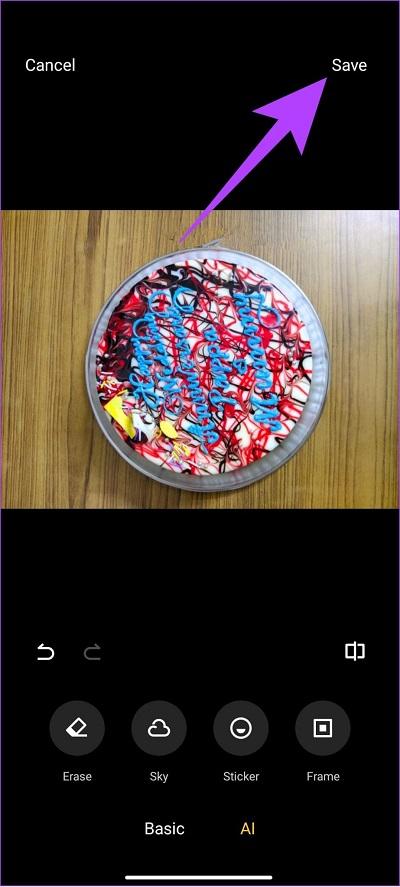
- گام 2: روی دکمه Edit در پایین ضربه بزنید و AI را انتخاب کنید.
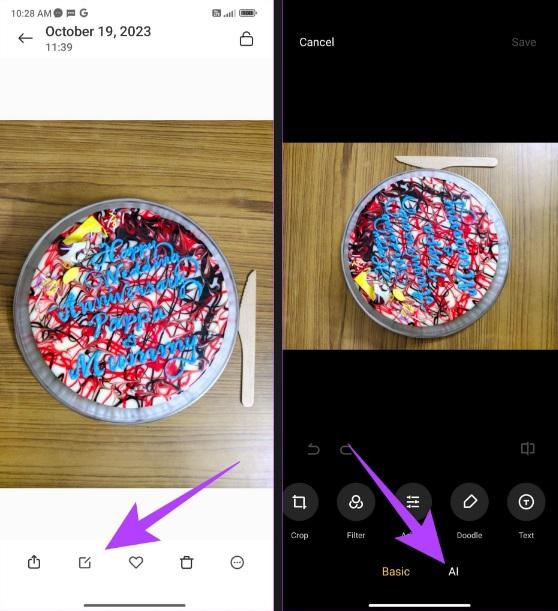
- مرحله 3: Delete را انتخاب کنید و شی مورد نظر برای حذف را انتخاب کنید.
- مرحله 4: پس از اتمام کار، روی دکمه تیک در گوشه سمت راست پایین ضربه بزنید.
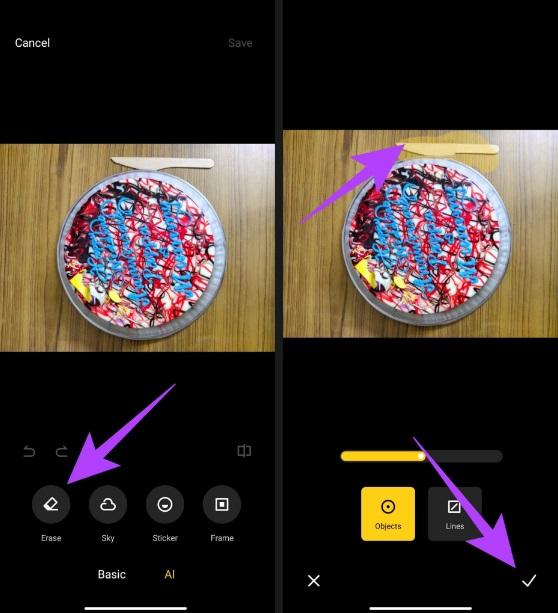
- مرحله 5: پس از انجام سایر ویرایش های ضروری، روی ذخیره ضربه بزنید.
4. نحوه حذف اشیاء ناخواسته با استفاده از Healing Tool در Snapseed
Snapseed یک ویرایشگر تصویر با بسیاری از ویژگی های هیجان انگیز، از جمله حذف اشیاء است. در اینجا نحوه استفاده از این ویژگی در گوشی هوشمند خود آورده شده است.
- مرحله 1: Snapseed دانلود و نصب
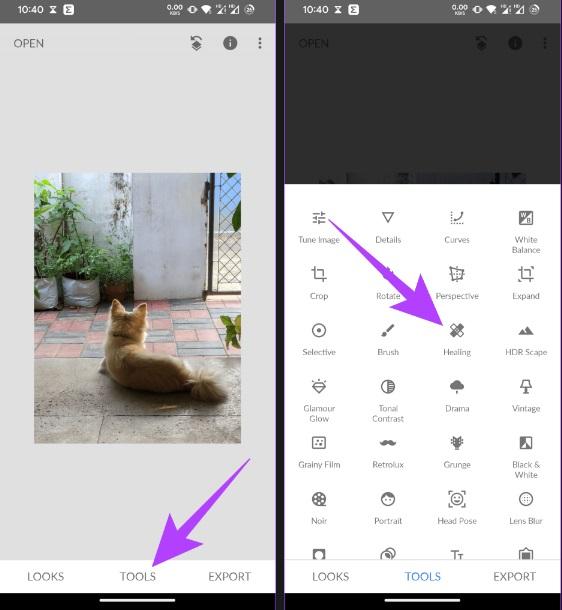
- گام 2: پس از اتمام کار، برنامه را باز کنید و تصویری را که می خواهید ویرایش کنید انتخاب کنید.
- مرحله 3: روی Tools ضربه بزنید و Healing را انتخاب کنید.
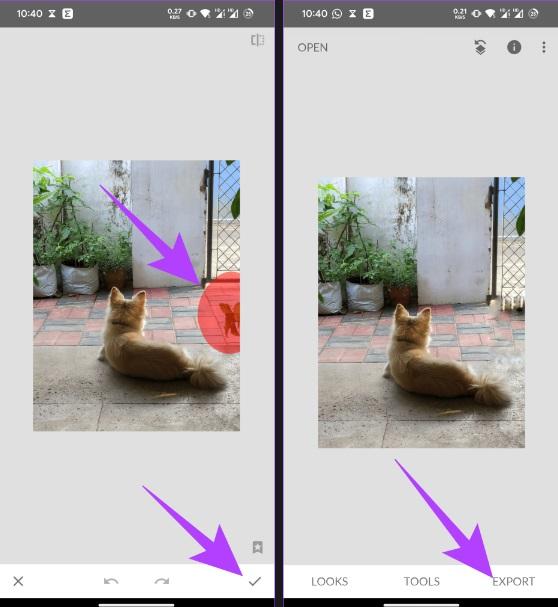
- مرحله 4: شی مورد نظر را برای حذف انتخاب کنید و علامت تیک را در گوشه پایین سمت راست فشار دهید.
- مرحله 5: پس از انجام، روی Export ضربه بزنید تا تصویر ذخیره شود.
آخرین کلمه
اسنپ چت چندین ویژگی را برای درگیر نگه داشتن کاربران با پلتفرم ارائه می دهد. با قابلیت حذف جادویی اسنپ چت، می توانید اشیاء ناخواسته یا افرادی که شما را بمباران عکس می کنند را حذف کنید. اگر این مقاله برای شما مفید بود، لطفا آن را با دوستان خود به اشتراک بگذارید.
پست های مشابه:
نحوه بازی در اسنپ چت با دوستان و مجردها را بیاموزید
10 بهترین برنامه اسنپ چت دانلود قفل لینک برای اندروید




