 همیار وب آموزش های ویژه درباره بازاریابی اینترنتی و کسب و کار اینترنتی و راه اندازی کسب و کارهای اینترنتی در وب سایت همیار وب

در این مطلب از سایت همیار وب قصد داریم در مورد کلید میانبر درج ردیف در اکسل؛ ایجاد سطر از طریق کیبورد در Excel با شما صحبت کنیم. پس پیشنهاد می کنیم در ادامه مطلب همراه ما باشید.
نحوه درج ردیف در MS Excel با استفاده از صفحه کلید ویندوز
کلید میانبر برای درج ردیف در اکسل
روش 1 با استفاده از صفحه کلید ویندوز یک ردیف را در MS Excel وارد کنید
اگر با متن زیاد کار می کنید (مثل من)، احتمالاً عادت دارید که کلید Shift را نگه دارید و متن را انتخاب کنید. این روش درج خطوط برای افرادی مانند من کار می کند زیرا انتخاب متن با نگه داشتن Shift آشناست. تنها کاری که باید انجام دهید این است که هر ستونی را که در بالای آن سطرها باید درج شوند، انتخاب کنید. حالا Shift + Space را همزمان نگه دارید تا کل ردیف انتخاب شود. سپس کلیدهای Ctrl، Shift و “+” را همزمان فشار دهید تا یک خط در بالا وارد شود. نگه داشتن Ctrl و Shift و سپس فشار دادن کلید “+” چندین خط اضافه می کند.
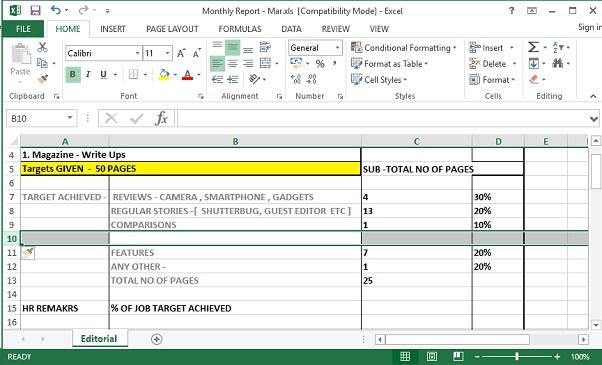
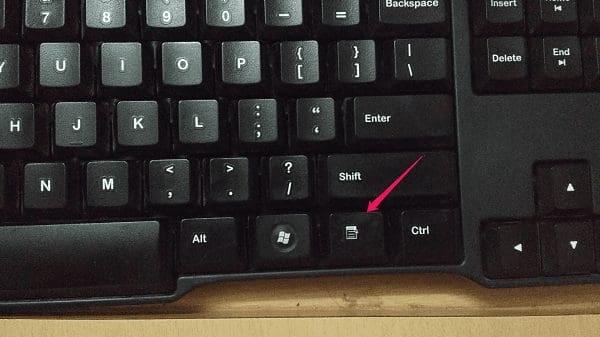
توجه: برای خنثی سازی هر گونه افزودنی نادرست، باید از Ctrl + Z به جای سایر میانبرهای اکسل استفاده کنید. به خصوص اگر صفحات گسترده شما دارای هر نوع قالب بندی باشند. راه دیگر برای انجام این کار این است که Shift + Spacebar را برای انتخاب ردیف فشار دهید و سپس روی اکثر صفحه کلیدهای ویندوز کلیک راست کنید. سپس میتوانید I (برای درج) و سپس R (برای ردیفها) را فشار دهید تا به تعداد ردیفهایی که میخواهید اضافه کنید. اگر نمی دانید، این کلید مانند یک دکمه سمت راست عمل می کند.
روش 2: درج ردیف در MS Excel با استفاده از صفحه کلید ویندوز
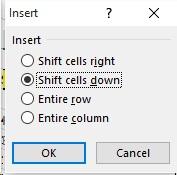
این روش تنها بخشی از موارد فوق است. در حالی که Ctrl و Shift را به طور همزمان نگه داشته اید، کلید + را فشار دهید و سلول های Shift (به طور پیش فرض انتخاب شده) را با فشار دادن Enter بپذیرید. اما نکته منفی این است که شما نمی توانید این کار را برای چندین ردیف به راحتی روش قبلی انجام دهید.
روش 3: با استفاده از صفحه کلید ویندوز، ردیف ها را در MS Excel وارد کنید
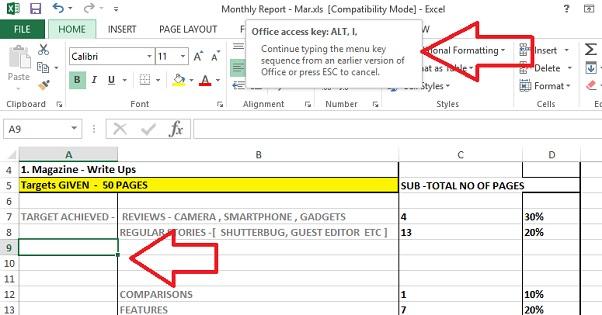
اگر می خواهید فقط یک ردیف را وارد کنید، اما در مکان های مختلف صفحه گسترده خود، می توانید از میانبر صفحه کلید Alt + I نیز استفاده کنید. این گزینه به شما امکان می دهد ردیف ها را (با فشار دادن کلید R) بالای سلول یا حتی ستون های انتخاب شده فعلی وارد کنید. (با فشردن کلید C).
روش 4: درج ردیف در MS Excel با استفاده از صفحه کلید ویندوز
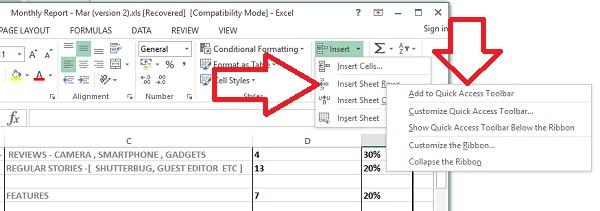
این روش خاص برای هر نسخه از MS Office که از نوار ابزار دسترسی سریع پشتیبانی می کند، کار خواهد کرد. هنگامی که روی تب “Insert” کلیک می کنید و سپس روی اولین گزینه ای که می بینید کلیک راست می کنید “افزودن به نوار ابزار دسترسی سریع” است، آنگاه شانس دارید. این کار فقط باید یک بار انجام شود و سپس تنها کاری که باید انجام دهید این است که Alt + 4 را فشار دهید (اگر قبلاً چیز دیگری به نوار ابزار اضافه نکرده اید) تا به افزودن ردیف ها ادامه دهید.
آخرین کلمه
مایلیم بدانیم آیا این میانبرهای صفحه کلید برای شما مفید است یا خیر. امیدواریم این مقاله از Hello World به شما کمک کرده باشد. لطفا این مقاله را با دوستان خود به اشتراک بگذارید. متشکرم.
پست های مشابه:
مشکل کار نکردن و غیر فعال بودن نوار ابزار اکسل را برطرف کنید
رفع مشکل ذخیره نشدن فایل اکسل [Document not saved] در ویندوز 11




