 همیار وب آموزش های ویژه درباره بازاریابی اینترنتی و کسب و کار اینترنتی و راه اندازی کسب و کارهای اینترنتی در وب سایت همیار وب

در این مطلب از سایت همیار وب قصد داریم در مورد نحوه بازیابی فایل های پاک شده از سطل بازیافت ویندوز پس از خالی شدن با شما صحبت کنیم. پس پیشنهاد می کنیم در ادامه مطلب همراه ما باشید.
آیا امکان بازیابی سطل بازیافت وجود دارد؟
بله، بازیابی زباله ها امکان پذیر است، اما نه بدون چند ترفند. ببینید، سطل بازیافت اساسا یک مکان ذخیره سازی موقت برای فایل های حذف شده است. به جای اینکه فوراً از رایانه شما حذف شود، فایل های حذف شده ابتدا به سطل بازیافت منتقل می شوند، جایی که می نشینند و منتظر می مانند تا به صورت خودکار یا دستی حذف شوند. البته با استفاده از میانبر صفحه کلید Shift+Delete می توانید بلافاصله فایل ها را حذف کنید. اما اکثر کاربران حتی از وجود کلیدهای ترکیبی Shift + Delete اطلاعی ندارند.
هنگامی که در نهایت سطل بازیافت را در ویندوز 11، ویندوز 10، ویندوز 8، ویندوز 7 و نسخههای قبلی خالی میکنید، فضای ذخیرهسازی اشغال شده توسط فایلها به عنوان در دسترس علامتگذاری میشود، به این معنی که سایر برنامهها میتوانند از آن برای ذخیره دادهها استفاده کنند. با این حال، فایلهای اصلی تا زمانی که برخی از برنامهها از فضای ذخیرهسازی آزاد شده استفاده نکنند، دست نخورده باقی میمانند، بنابراین امکان بازیابی فایلها از سطل بازیافت پس از خالی شدن وجود دارد.
تنها مشکل این است که شما زمان محدودی برای بازنویسی فایل ها دارید و بازیابی آنها غیرممکن است. زمان دقیقی که در اختیار دارید بستگی به نحوه استفاده از رایانه و میزان فضای خالی شما در دستگاه ذخیره سازی شما دارد. اگر فقط چند گیگابایت فضای ذخیرهسازی برای شما باقی مانده است، احتمال اینکه یک برنامه فایلهای شما را بازنویسی کند بسیار بیشتر از صدها گیگابایت فضای ذخیرهسازی آزاد است. به طور کلی، بهتر است تمام برنامه های غیر ضروری را ببندید. و تمرکز انحصاری بر بازیابی سطل بازیافت.
نحوه بازیابی فایل های پاک شده از سطل بازیافت پس از خالی شدن
راه های مختلفی برای بازیابی فایل های پاک شده از سطل بازیافت وجود دارد که هر کدام مزایا و معایب خاص خود را دارند. برخی از شما نیاز به پشتیبان گیری از فایل های حذف شده دارید، در حالی که برخی دیگر آنقدر دست و پا گیر هستند که حتی کارشناسان حرفه ای بازیابی اطلاعات نیز تمایلی به استفاده از آنها ندارند. روشی که تضمینی برای دادن نتایج عالی است و می توان آن را حتی به مبتدیان توصیه کرد. مته دیسکی خوب.
Disk Drill for Windows یک راه حل حرفه ای بازیابی اطلاعات است که در ویندوز 11، ویندوز 10، ویندوز 8، ویندوز 7 و نسخه های جدیدتر کار می کند. اگرچه Disk Drill با در نظر گرفتن یک کاربر خانگی معمولی طراحی شده است، اما کسب و کارها در سراسر جهان آن را به خاطر الگوریتم های بازیابی اطلاعات قابل اعتماد خود که می تواند صدها فرمت فایل را از همه دستگاه های ذخیره سازی رایج بازیابی کند، دوست دارند.
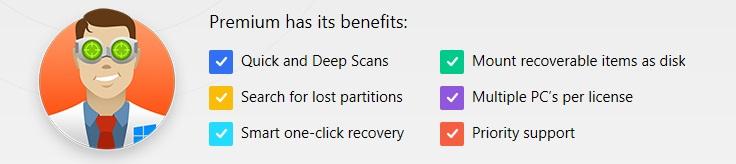
Disk Drill برای ویندوز در سه نسخه رایگان، Pro و Enterprise ارائه می شود. شما می توانید تا 500 مگابایت داده را به صورت رایگان با استفاده از همه روش های بازیابی بازیابی کنید و از ویژگی های اضافی مانند Recovery Vault و پشتیبان گیری دیسک لذت ببرید. نسخه Pro برای کسانی است که خواهان بازیابی نامحدود شخصی هستند و فقط 89 دلار هزینه دارد که در مقایسه با قیمت اکثر خدمات بازیابی اطلاعات حرفه ای چیزی نیست. در نهایت، نسخه Enterprise برای بازیابی تجاری نامحدود است و شامل تمام ویژگیهای Pro به علاوه پشتیبانی اولویتدار است.
مرحله 1: Disk Drill را دانلود کرده و بر روی کامپیوتر خود نصب کنید
نسخه رایگان مته دیسکی آن را از وب سایت خود دانلود کرده و مانند سایر برنامه های ویندوز نصب کنید. همه نسخههای مدرن ویندوز پشتیبانی میشوند و نسخه جداگانهای از Disk Drill نیز برای رایانههای دارای macOS در دسترس است.
دانلود رایگان نرم افزار Disk Drill
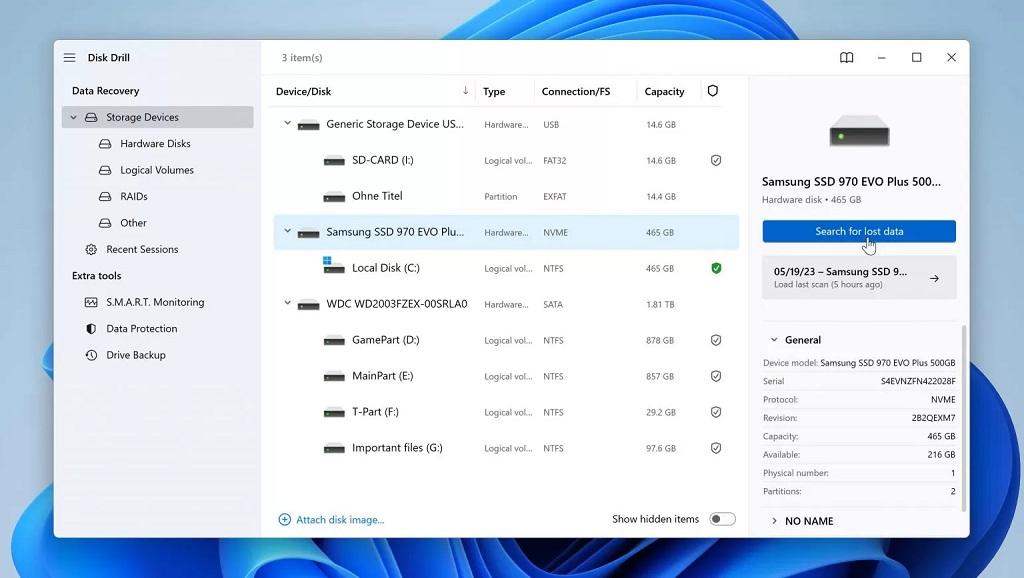
مرحله 2: Disk Drill را اجرا کنید و درایوی حاوی سطل بازیافت را انتخاب کنید.
جستجوی دادههای از دست رفته در مرحله بعد، باید Disk Drill را راهاندازی کنید و به آن بگویید تا با کلیک روی دکمه کنار آن، دستگاه ذخیرهسازی را که فایلها در آن قرار داشتند، تجزیه و تحلیل کند. در بیشتر موارد، درایو سیستم، که درایوی حاوی سیستم عامل و تمامی فایل های سیستم مرتبط است، با حرف C مشخص می شود، در حالی که سایر دستگاه های ذخیره سازی با حروف D، E، F، G و غیره مشخص می شوند.
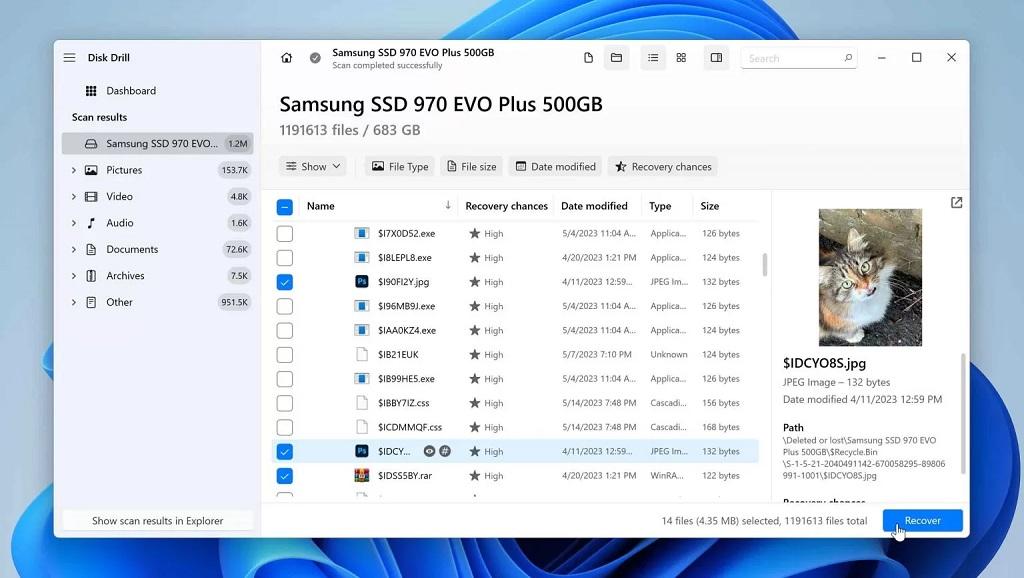
مرحله 3: فایل هایی را برای بازیابی از سطل زباله انتخاب کنید
بسته به اندازه دستگاه ذخیره سازی شما، اسکن ممکن است چند دقیقه طول بکشد. پس از اتمام کار، لیستی از فایل های حذف شده به شما نمایش داده می شود. با استفاده از فیلترهای سمت چپ، می توانید نتایج اسکن را محدود کنید تا زمانی داشته باشید که فایل هایی را که می خواهید بازیابی کنید علامت گذاری کنید. سپس روی دکمه Restore کلیک کنید.
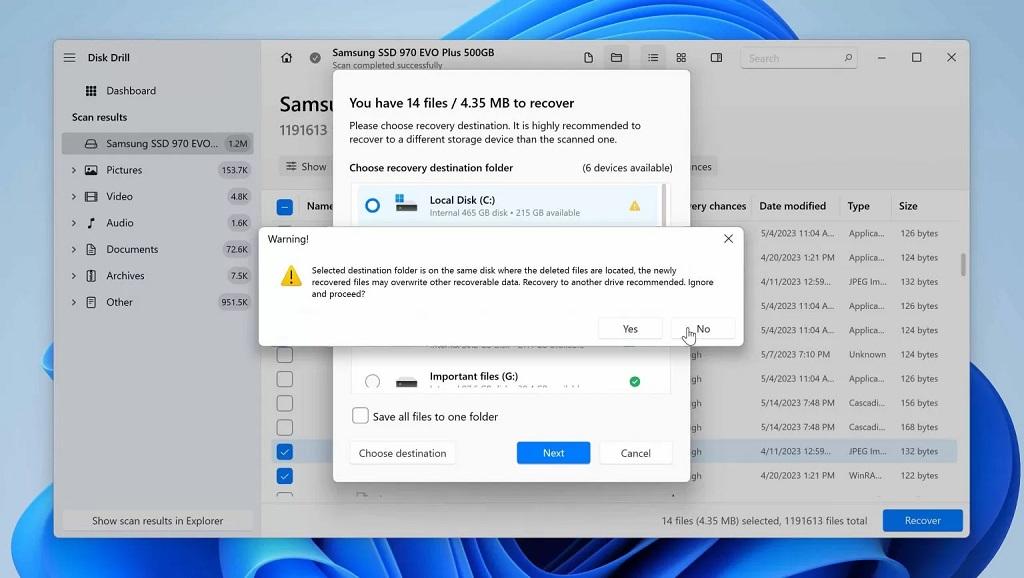
مرحله 4: دایرکتوری بازیابی را مشخص کنید
Disk Drill به شما امکان می دهد محل بازیابی فایل های حذف شده را انتخاب کنید و به شدت توصیه می شود که یک دایرکتوری بازیابی را انتخاب کنید که در همان دستگاه ذخیره سازی فایل های مورد نظر برای بازیابی نباشد.
مرحله 5: فرآیند بازیابی را شروع کنید
با انتخاب فایل های خود و تعیین دایرکتوری بازیابی، می توانید فرآیند بازیابی را شروع کنید. بازیابی واقعی نباید بیش از چند دقیقه طول بکشد.
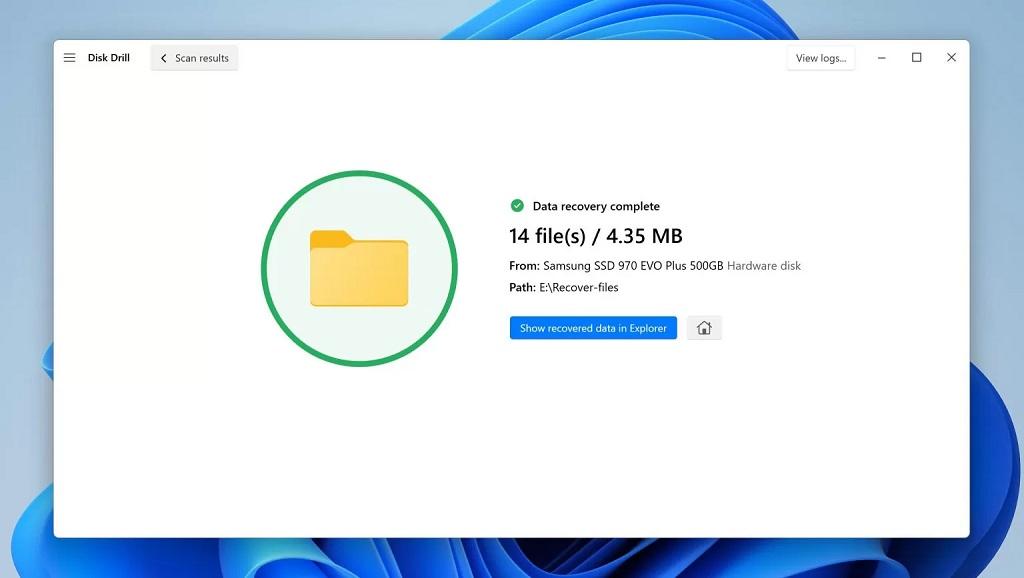
روش های بازیابی فایل های خالی شده از سطل بازیافت بدون نرم افزار
آیا نمی خواهید از نرم افزار شخص ثالث برای بازیابی فایل ها از سطل آشغال خالی شده استفاده کنید؟ مشکلی نیست! روشهای دیگری نیز وجود دارد که میتواند به شما در بازیابی فایلها پس از خالی کردن سطل بازیافت در برخی شرایط کمک کند. بیایید آنها را در زیر بررسی کنیم.
روش 1: فایل های خالی شده از سطل بازیافت در نسخه های قبلی را بازیابی کنید
ویندوز 8 بیلد 7878 و نسخه های بعدی دارای ویژگی پشتیبان گیری به نام تاریخچه فایل هستند. وقتی این ویژگی فعال باشد، از فایلها در کتابخانهها، دسکتاپ و چندین مکان دیگر در یک درایو خارجی یا مکان شبکه پشتیبانگیری میکند. اگر تاریخچه فایل در رایانه شما فعال است و به گونهای پیکربندی شده است که از مکانی که آخرین بار در آن فایلهای گمشده شما دیده شده است نسخه پشتیبان تهیه کند، پس از خالی کردن سطل زباله، میتوانید با دنبال کردن مراحل زیر به راحتی فایلها را بازیابی کنید.
- فایل اکسپلورر را اجرا کنید.
- به پوشهای بروید که فایلهای از دست رفته قبل از حذف آنها در آن قرار داشتند.
- روی فضای خالی پوشه کلیک راست کرده و Properties را انتخاب کنید.
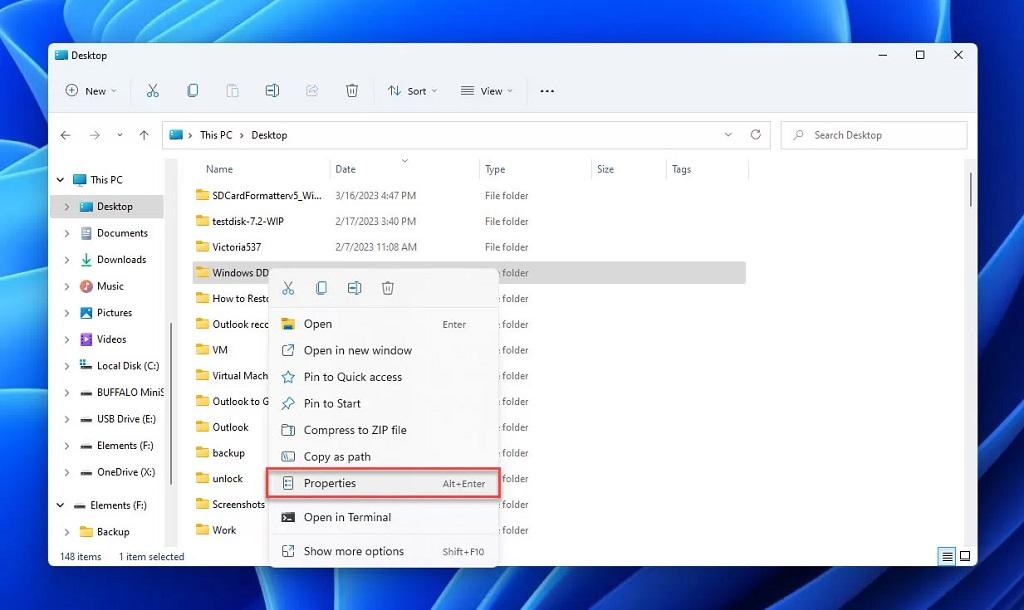
- به تب Previous Versions بروید.
- یک نسخه قدیمی از پوشه را انتخاب کنید و روی Open کلیک کنید.
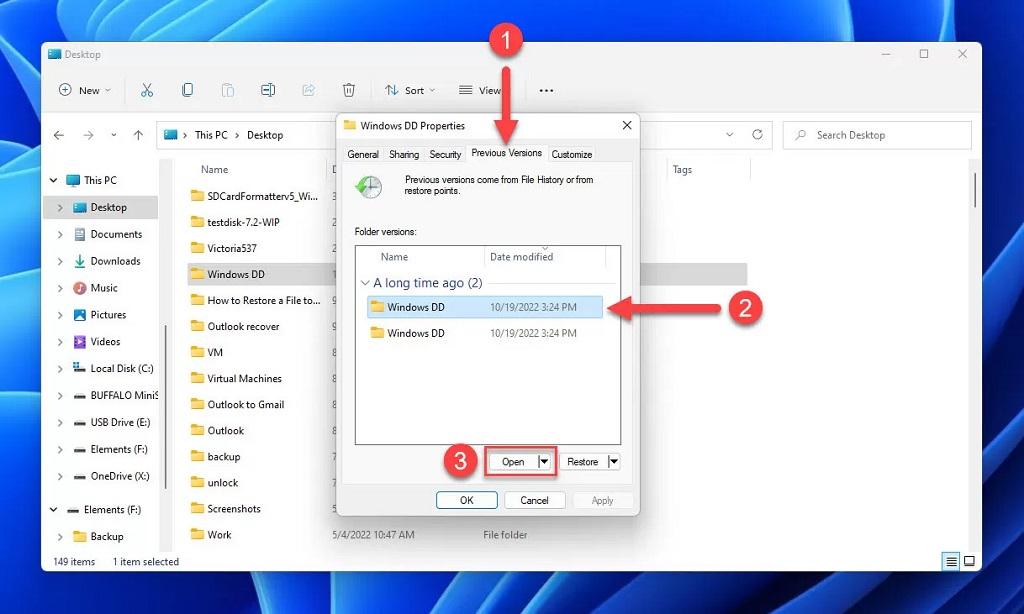
- فایل های گم شده را پیدا کنید و آنها را به مکانی امن منتقل کنید.
روش 2: فایل های خالی شده از Recycle Bin را با استفاده از Backup & Restore بازیابی کنید
آیا دستگاه ویندوز شما از Backup & Restore، نسخه قبلی File History استفاده می کند؟ سپس ممکن است بتوانید فایل های پاک شده خود را با این ویژگی موجود در ویندوز ویستا و نسخه های بعدی بازیابی کنید. البته این قابلیت بازیابی تنها زمانی می تواند به شما کمک کند که حداقل یک بار از اطلاعات خود نسخه پشتیبان تهیه کرده باشید. اگر دارید، می توانید این مراحل را برای بازیابی فایل های پاک شده با استفاده از پشتیبان گیری و بازیابی دنبال کنید:
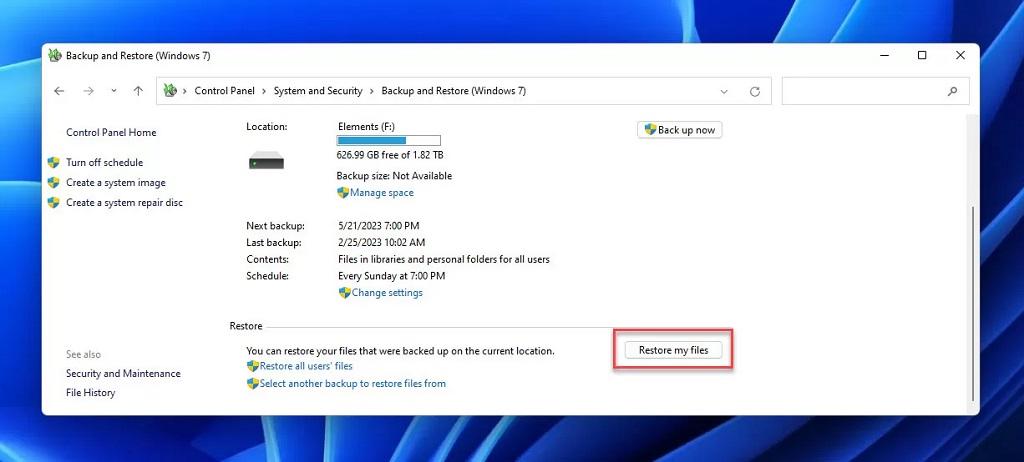
- منوی Start را باز کرده و Control Panel را جستجو کنید. سپس نتیجه مربوطه را باز کنید.
- به System and Security > Backup and Restore بروید.
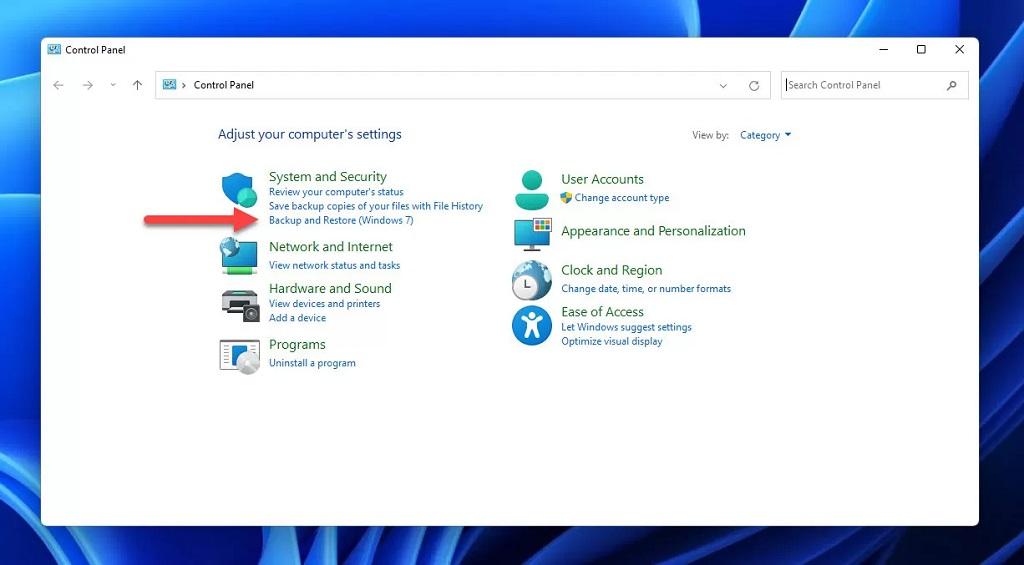
- بر روی گزینه Restore my files کلیک کنید. اگر این گزینه در دسترس نیست، روی گزینه Choose other backup to restore files کلیک کنید و سپس محل پشتیبان گیری خود را انتخاب کنید.
- فایل ها یا پوشه های حذف شده ای را که می خواهید بازیابی کنید پیدا کنید و ادامه دهید.
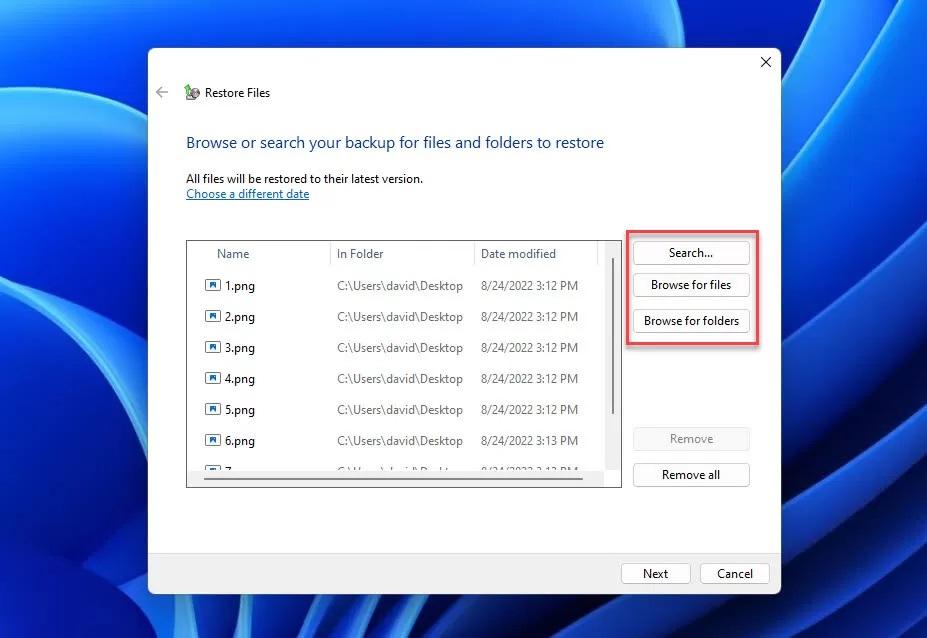
- مکانی را که می خواهید فایل ها را بازیابی کنید انتخاب کنید و ادامه دهید.
- فایل های خود را بازیابی کنید و پنجره را ببندید.
روش 3: فایل های خالی شده از سطل بازیافت را با استفاده از OneDrive بازیابی کنید
نسخههای جدیدتر ویندوز، OneDrive، سرویس ذخیرهسازی ابری مایکروسافت را به عنوان یک برنامه پیشفرض ادغام میکنند، بنابراین احتمال زیادی وجود دارد که آن را فعال کنید. اگر این کار را انجام دهید، ممکن است فایلهای از دست رفته شما همچنان در فضای ابری باشند و با چند کلیک ساده از هر دستگاهی بازیابی شوند و به شما کمک میکند پس از تخلیه سطل زباله، فایلها را بازیابی کنید:
- مرورگر وب مورد علاقه خود را راه اندازی کنید.
- به آدرس زیر بروید:
- وارد حساب مایکروسافت خود شوید.
- به پوشه ای که فایل های گم شده شما در آن قرار دارد بروید.
- فایل هایی را که می خواهید بازیابی کنید انتخاب کنید.
- روی دانلود کلیک کنید تا آنها را از ابر مایکروسافت در رایانه خود دانلود کنید.
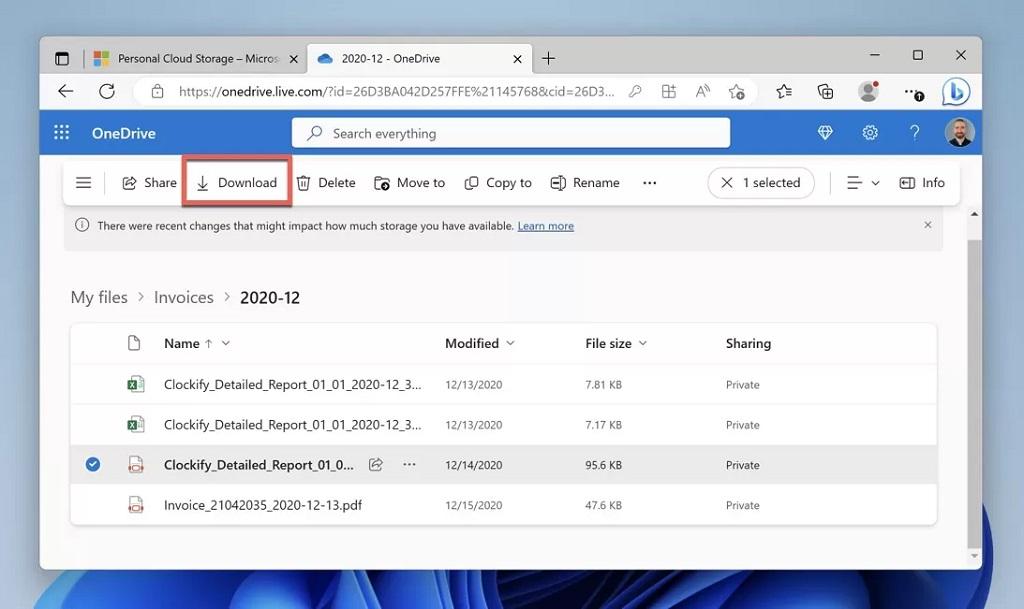
- اگر فایل های از دست رفته در محل مورد انتظار نیستند، باید به تب Recycle Bin (در سمت چپ) نگاه کنید. اینجا جایی است که OneDrive فایل های پاک شده را قبل از اینکه بعد از 30 روز برای همیشه از شر آنها خلاص شود ذخیره می کند.
روش 4: فایل های خالی شده را از سطل بازیافت با استفاده از ابزار بازیابی مایکروسافت بازیابی کنید
سرانجام در سال 2020، مایکروسافت ابزار بازیابی اطلاعات خود را به نام Windows File Recovery منتشر کرد. در حالی که مطمئناً ساده است (فقط رایج ترین فرمت های فایل پشتیبانی می شوند و هیچ رابط کاربری گرافیکی وجود ندارد)، بازیابی فایل ویندوز را می توان به صورت رایگان از فروشگاه مایکروسافت دانلود کرد و برای بازیابی تعداد نامحدودی از داده ها استفاده کرد. بنابراین دلیلی برای عدم ارائه آن وجود ندارد. مایکروسافت به طور مفصل نحوه عملکرد Windows File Recovery را در وب سایت خود توضیح می دهد، اما در اینجا یک راهنمای گام به گام ساده برای شروع کار آورده شده است:
- Windows File Recovery را از مایکروسافت استور دانلود و نصب کنید.
- Windows Terminal را راه اندازی کنید.
- دستور بازیابی پوشه دانلودها را در درایو خارجی وارد کنید
\ Winfr C: E: / plain / n \ Users \ نام کاربری شما \ دانلودها
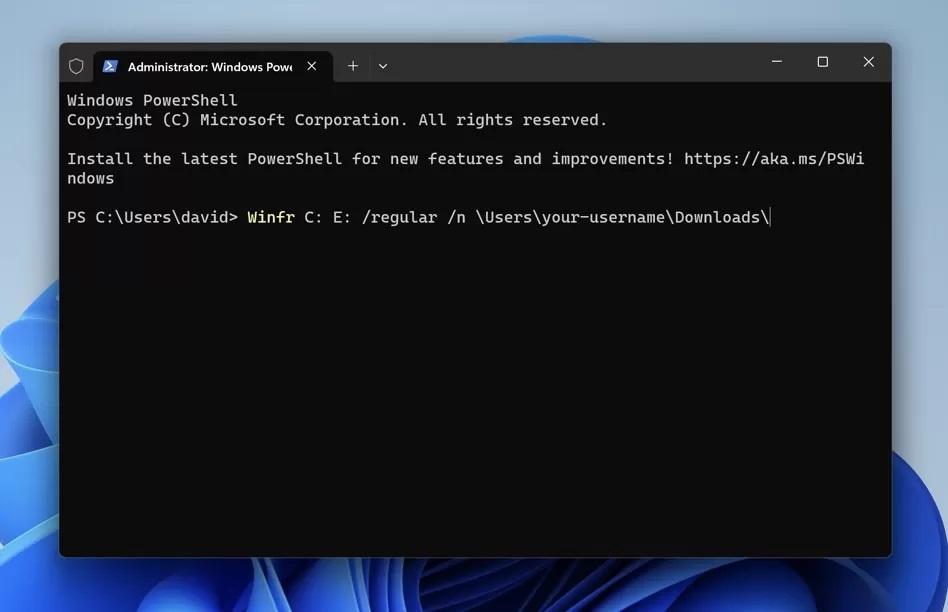
می توانید به راحتی دستور بالا را تغییر دهید تا هر پوشه ای را که می خواهید به هر دستگاه ذخیره سازی خارجی بازیابی کنید (مقصد بازیابی هرگز نباید با مکان منبع یکسان باشد تا از رونویسی جلوگیری شود).
روش 5: فایل های خالی شده را از سطل بازیافت از طریق ذخیره سازی پشتیبان بازیابی کنید
هنوز نمی توانی؟ باید دستگاه های ذخیره سازی پشتیبان را که دارید بررسی کنید. این امکان وجود دارد که اطلاعات از دست رفته شما بدون اینکه متوجه شوید در یک هارد دیسک خارجی، درایو فلش USB یا سایر دستگاه های ذخیره سازی پشتیبان گیری شود.
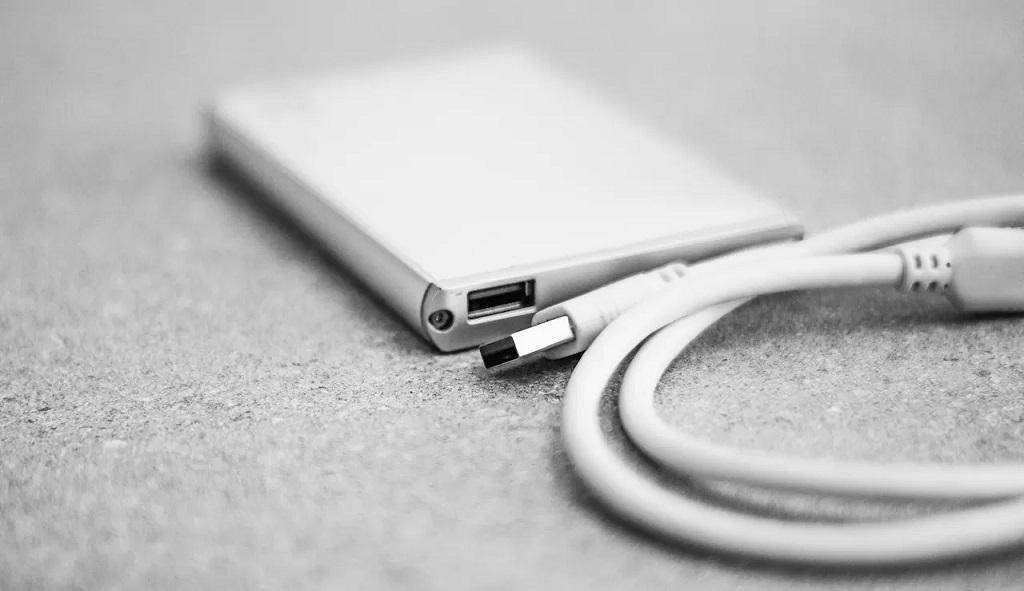
عملکرد جستجوی داخلی File Explorer یا یک ابزار جستجوی شخص ثالث مانند Everything میتواند به شما کمک کند تا نسخههای پشتیبان از دستگاههای ذخیرهسازی خود را در کمترین زمان پیدا کنید.
آخرین کلمه
امیدواریم این مقاله از Hello World را پیدا کنید نحوه بازیابی فایل های پاک شده از سطل بازیافت کمک کرده است اگر مقاله مفید است، آن را با دوستان خود به اشتراک بگذارید.
پست های مشابه:
بازیابی فایل های حذف شده در حین برش و چسباندن
نحوه بازیابی نماد منوی استارت از دست رفته در ویندوز 10 و 11




