 همیار وب آموزش های ویژه درباره بازاریابی اینترنتی و کسب و کار اینترنتی و راه اندازی کسب و کارهای اینترنتی در وب سایت همیار وب

در این مطلب از سایت همیار وب قصد داریم در مورد آموزش اضافه کردن سطر در اکسل؛ روش درج چند ردیف در excel با شما صحبت کنیم. پس پیشنهاد می کنیم در ادامه مطلب همراه ما باشید.
زمانی که از Excel به صورت حرفه ای یا شخصی استفاده می کنید، ممکن است زمانی فرا برسد که بخواهید چند ردیف را در صفحه گسترده خود وارد کنید. ممکن است اطلاعات مهمی را کنار گذاشته باشید یا سعی کرده باشید فضای بیشتری بین جداول خود اضافه کنید. اما به جای اینکه ردیف ها را یکی یکی اضافه کنید، می توانید چندین ردیف را در اکسل وارد کنید تا کارها آسان تر و سریع تر شود. در این مقاله توسط همیار وبما انجام می دهیم روش های مختلف و موثر برای افزودن ردیف در اکسل و نحوه چندین ردیف را در اکسل وارد کنید پرداخت کرده اند. با ما بمان.
نحوه اضافه کردن ردیف (درج چند ردیف) در اکسل
1. نحوه درج چند ردیف در اکسل با کلیک راست
این یک راه سریع و آسان برای درج ردیف ها در اکسل با استفاده از ماوس است. منوی زمینه در اکسل راهی مناسب برای انجام بسیاری از وظایف مختلف است – و این نیز از این قاعده مستثنی نیست.
- تصمیم بگیرید که چند ردیف را می خواهید درج کنید. همان تعداد ردیف را در صفحه گسترده موجود خود بکشید و انتخاب کنید.
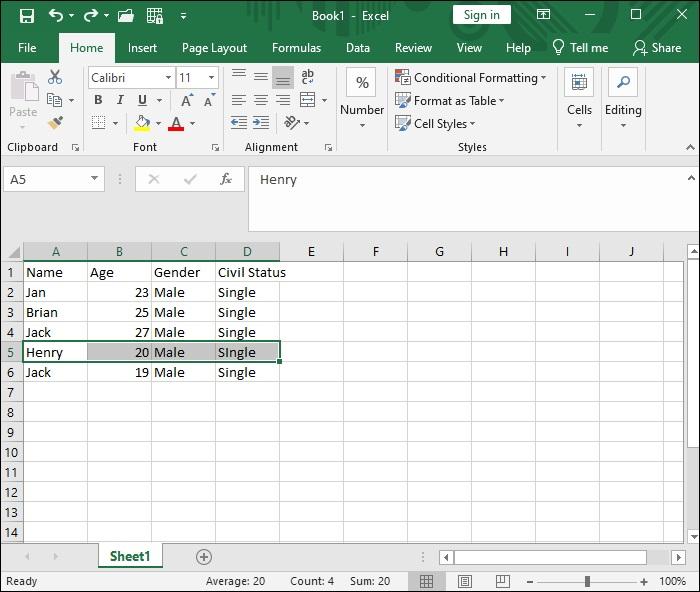
- روی این ردیف های انتخاب شده کلیک راست کنید تا منوی زمینه ظاهر شود.
- Insert را انتخاب کنید، سپس گزینه Entire Row را علامت بزنید.
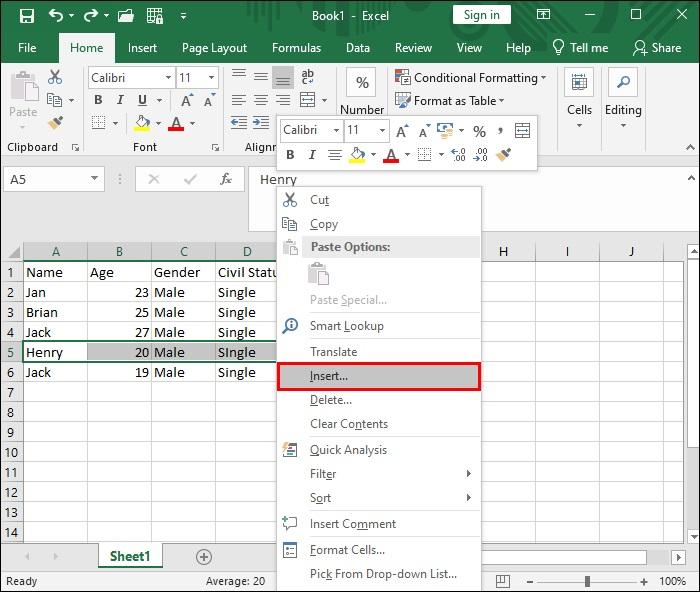
- OK را فشار دهید و چند ردیف باید بالای سلول هایی که انتخاب کرده اید اضافه شود.
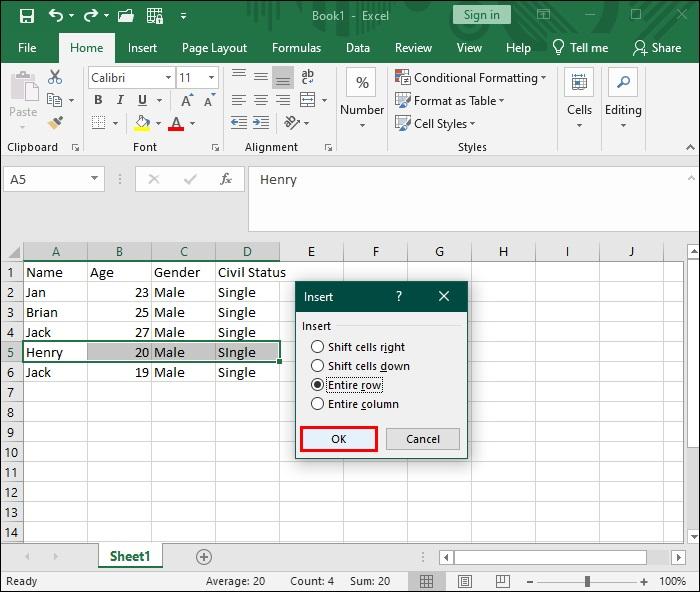
پس از انجام تغییرات لازم در صفحه گسترده، فایل مایکروسافت اکسل را با رمز عبور محافظت کنید تا از ایجاد تغییرات توسط دیگران جلوگیری شود.
2. نحوه درج چند ردیف در اکسل با استفاده از میانبر صفحه کلید
اگر ترجیح می دهید از صفحه کلید استفاده کنید و تا حد امکان دست خود را از ماوس دور نگه دارید، می توانید از یک میانبر مفید اکسل برای درج ردیف ها استفاده کنید.
- تعداد ردیف هایی را که می خواهید در صفحه گسترده موجود خود درج کنید، انتخاب کنید. یک سلول را انتخاب کنید و Shift + Down را فشار دهید تا این کار را با صفحه کلید انجام دهید.
- از طرف دیگر، Shift + Space را برای انتخاب یک ردیف کامل فشار دهید، سپس Shift + Down را فشار دهید تا سایرین زیر آن را انتخاب کنید.
- Ctrl + Shift + Plus را فشار دهید تا منوی Insert ظاهر شود. اگر یک ردیف کامل را انتخاب کنید، این میانبر صفحه کلید به طور خودکار ردیف های جدید را اضافه می کند.

- کل خط را بررسی کنید و اوکی کنید.
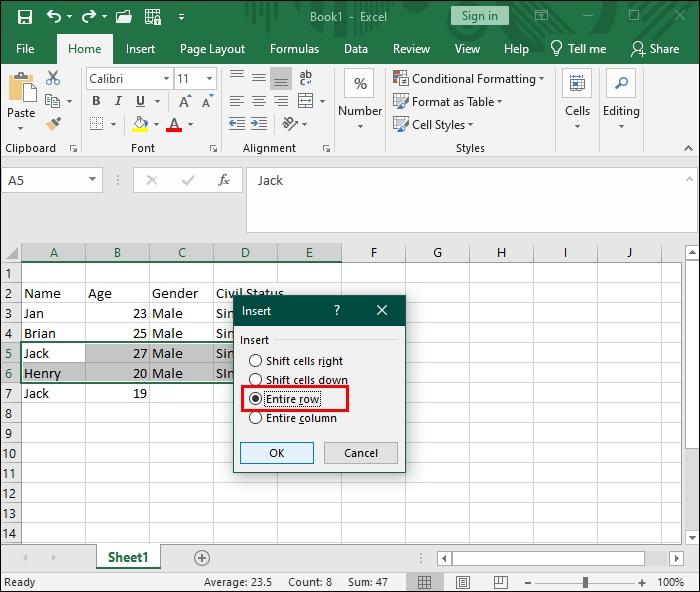
- ردیف های جدید شما باید در بالای ردیف های انتخاب شده درج شوند.
3. نحوه درج چند ردیف در اکسل با استفاده از fill handle
دسته پر معمولاً برای تکثیر یا پر کردن خودکار سلول ها در اکسل استفاده می شود. اما ممکن است ندانید که می توان از آن برای درج ردیف ها با کشیدن ساده ماوس نیز استفاده کرد. این روش شما را از انتخاب مداوم چندین ردیف نجات می دهد.
- کل یک ردیف را با کلیک کردن روی سرصفحه آن یا استفاده از Shift + Space انتخاب کنید.
- درست در کنار سرصفحه ردیف، یک مربع سبز کوچک در گوشه سمت چپ پایین ردیف برجسته میبینید. این دسته پر است
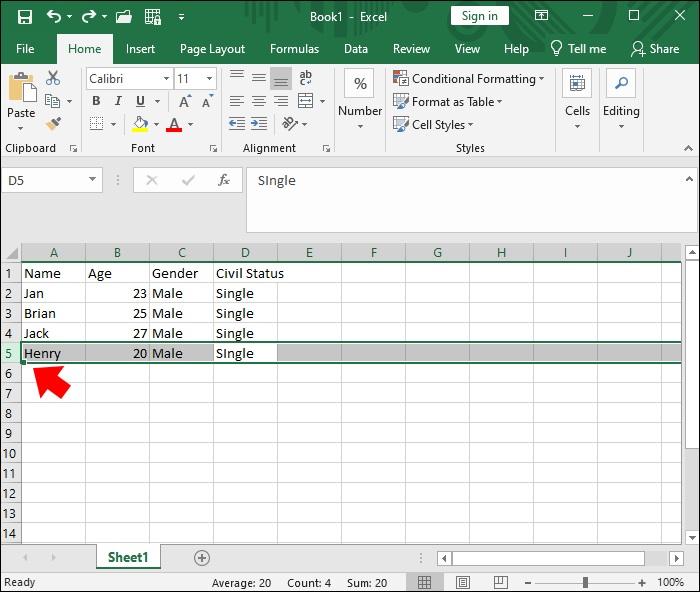
- Shift + روی دسته پر کلیک کنید. مکان نما باید به دو فلش مخالف و عمودی تغییر کند.
- در حالی که Shift و دکمه ماوس را نگه داشته اید، ماوس را به بالا/پایین بکشید تا هر تعداد ردیف در بالا/زیر ردیف انتخاب شده اضافه شود.
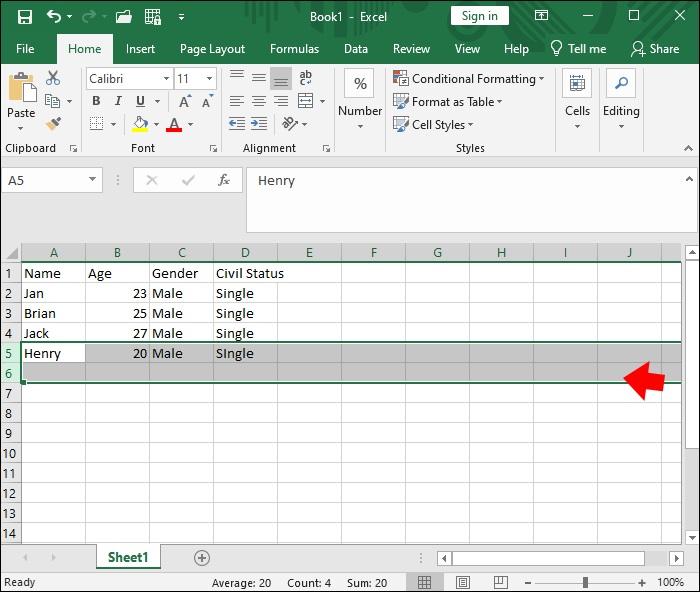
- این یک راه عالی برای اضافه کردن سریع چندین ردیف در اکسل بدون انتخاب چندین ردیف از قبل است.
4. نحوه درج چند ردیف در اکسل با استفاده از نوار فرمان
نوار فرمان اکسل بسیاری از توابع ضروری را تنها با یک کلیک از صفحه گسترده شما دور می کند. منوی Cells به شما امکان می دهد نه تنها سلول ها را قالب بندی و حذف کنید، بلکه تعدادی سلول دیگر را نیز درج کنید.
- بکشید و تعداد ردیف های مورد نظر را از ردیف هایی در صفحه گسترده خود که می خواهید اضافه کنید انتخاب کنید.
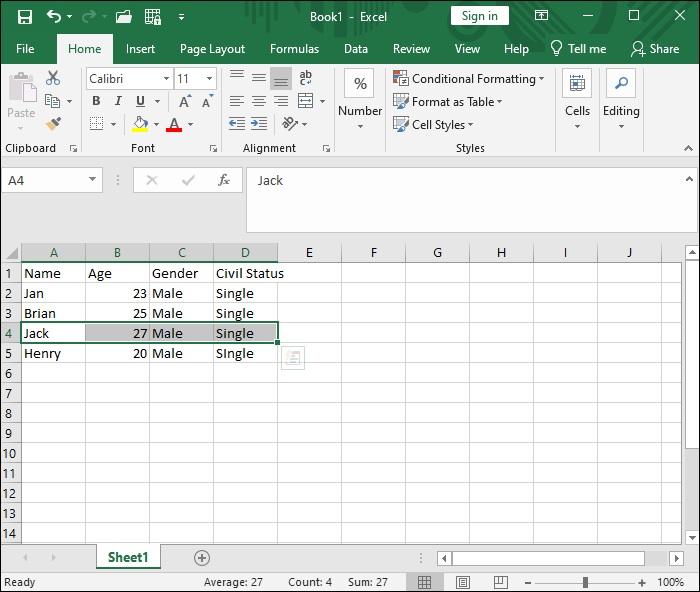
- روی دکمه Insert در نوار فرمان کلیک کنید. اگر کل سطر یا چندین سلول افقی مجاور را انتخاب کرده باشید، چندین ردیف به طور خودکار درج می شود.
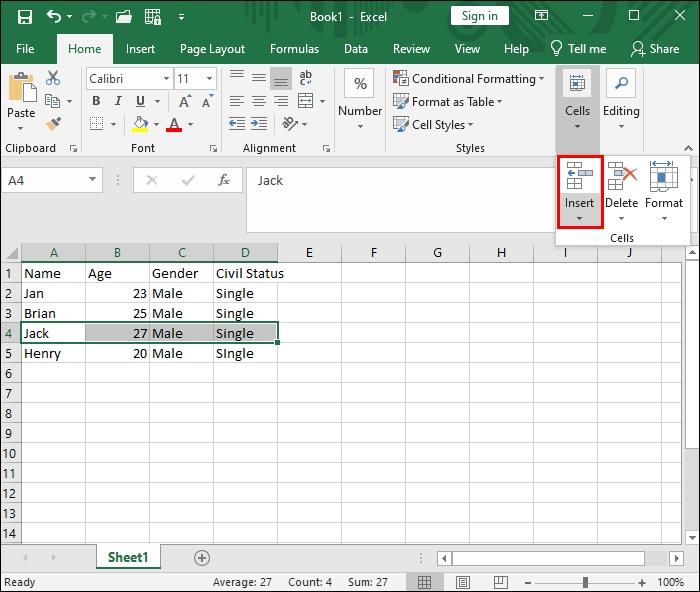
- اگر فقط چند ردیف انتخاب کردهاید، روی Insert Rows from Sheet کلیک کنید تا به تعداد ردیفهایی که میخواهید اضافه کنید.
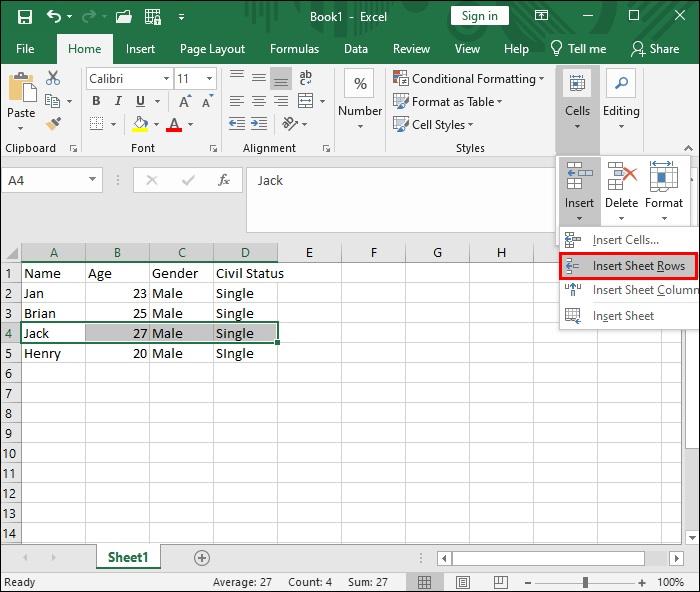
اگر چندین ردیف غیرمرتبط دارید که میخواهید درج کنید، Ctrl + روی سرصفحههای ردیفی که میخواهید چندین ردیف جداگانه انتخاب کنید، کلیک کنید. برای علاقه مندان به صفحه کلید، نوار فرمان نیز از طریق میانبر قابل دسترسی است. در اینجا نحوه اضافه کردن یک ردیف بدون یک کلیک آمده است:
- تعداد ردیف های مورد نظر خود را انتخاب کنید.
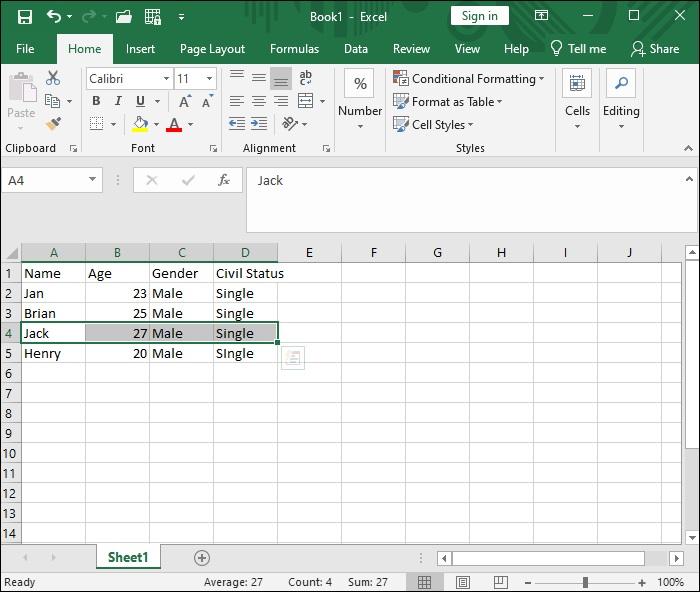
- کلیدهای Alt + H + I + R را فشار دهید تا ردیف ها را در برگه وارد کنید.

- یا برای دسترسی به منوی Insert، ALT + H + I + I را فشار دهید.

- با هر دو گزینه، ردیف های شما باید بالای ردیف هایی که انتخاب کرده اید درج شود.
5. نحوه درج چند ردیف در اکسل با کپی و چسباندن چندین ردیف
اگر می خواهید چندین ردیف را از یک ناحیه از صفحه گسترده خود به منطقه دیگر منتقل کنید، این گزینه عالی است. فقط مراقب باشید که انتخاب نکردن یک ردیف کامل می تواند باعث ایجاد خطاهای قالب بندی هنگام چسباندن شود. در اینجا نحوه کپی و چسباندن چندین ردیف در اکسل آورده شده است:
- ردیف هایی را که می خواهید جابجا کنید انتخاب کنید.
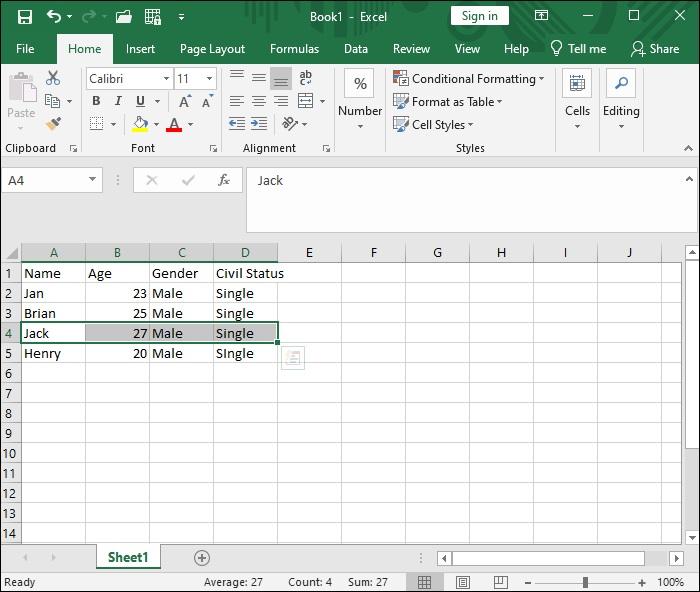
- آنها را کپی کنید (Ctrl + C در ویندوز / Cmd + C در Mac) و سلول هایی را که می خواهید جایگذاری کنید انتخاب کنید.
- اگر میخواهید سلولهای موجود را نادیده بگیرید، ردیفهای کپیشده (Ctrl+V در ویندوز / Cmd+V در مک) را جایگذاری کنید و ردیفهای قدیمی را جایگزین کنید.
6. نحوه درج چند ردیف در اکسل، درج ردیف بین سطرها
فرض کنید می خواهید یک ردیف خالی جدید در زیر هر ردیف موجود در صفحه گسترده خود وارد کنید. انجام این کار یک به یک دشوار و خسته کننده خواهد بود. برای این کار می توانید از اکشن Sort and Filter در اکسل استفاده کنید.
- یک ستون جدید در کنار ردیف های موجود درج کنید. سلول های خود را در این ستون شماره گذاری کنید.
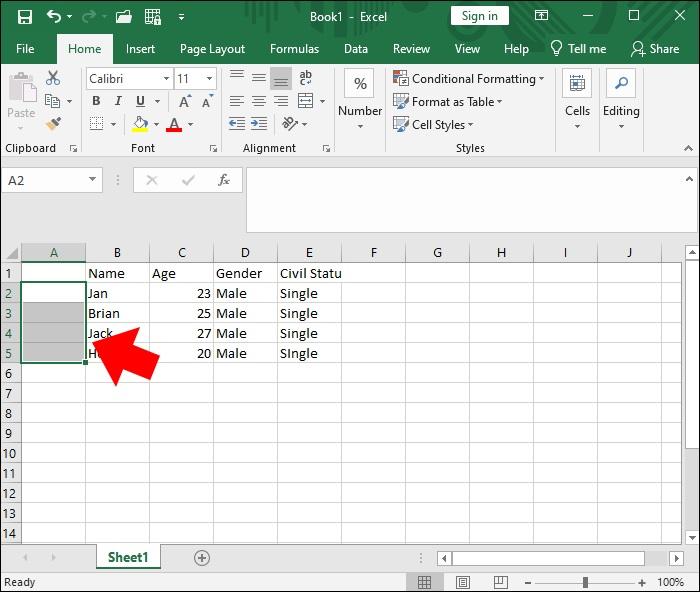
- سپس تمام سطرهای شماره گذاری شده پر و خالی را انتخاب کنید و در نوار فرمان بر روی Sort and Filter کلیک کنید.
- بر روی Custom Sort کلیک کنید تا ابزار مرتب سازی باز شود.
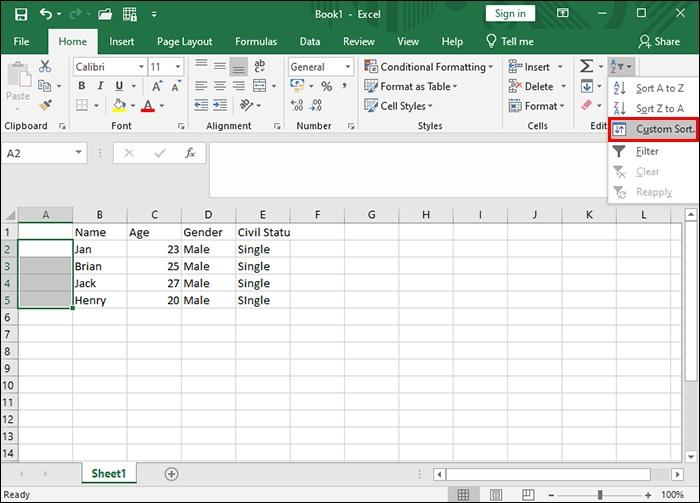
- در زیر عنوان ستون، ستون جدید اعداد را انتخاب کنید.
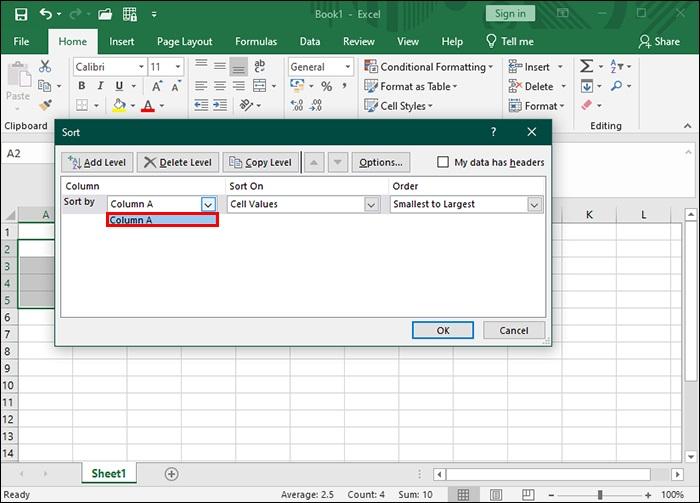
- از کوچکترین به بزرگ ترین را در عنوان سفارش انتخاب کنید.
- دکمه تایید را فشار دهید. اکنون ردیف های خالی باید بین سلول های پر شده شما مرتب شوند. اکنون می توانید ستون شماره گذاری شده را نیز حذف کنید.
آخرین کلمه
کارهای اولیه قالببندی اکسل ممکن است لزوماً جذابترین یا هیجانانگیزترین نباشند، اما یادگیری تسلط بر آنها در درازمدت باعث صرفهجویی در وقت شما میشود. خوشبختانه، برای هر کاربر هنگام درج ردیف ها راه حلی وجود دارد. به این ترتیب می توانید کارهای تجاری یا شخصی خود را سریع و کارآمد انجام دهید. اگر مقاله برای شما مفید بود، لطفا آن را با دوستان خود به اشتراک بگذارید.




