 همیار وب آموزش های ویژه درباره بازاریابی اینترنتی و کسب و کار اینترنتی و راه اندازی کسب و کارهای اینترنتی در وب سایت همیار وب

۷ راه حل مشکل ورود به شبکه ایرانسل در اندروید
در زیر می توانید حل مشکل ورود به شبکه ایرانسل را بخوانید:
حل مشکل ورود به شبکه ایرانسل با راه اندازی مجدد
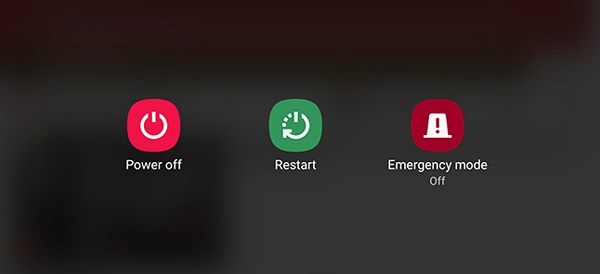
اولین روش راه اندازی مجدد گوشی است. سپس داده های اینترنت خود را دوباره روشن کنید. بسیاری از مشکلات را می توان با این روش ساده حل کرد.
توجه: قبل از انجام هر کاری، کنار علامت سیگنال داده را بررسی کنید و ببینید که آیا در کنار آن 2G، 3G، 4G یا H نوشته شده است، وقتی این موارد وجود ندارد، یعنی اینترنت ندارید. این موضوع ممکن است مربوط به منطقه ای باشد که شما در آن هستید. مثلاً در کوه ها آنتن نیست و ممکن است اینترنت نباشد.
با خاموش و روشن کردن حالت پرواز مشکل ورود به شبکه ایرانسل را برطرف کنید
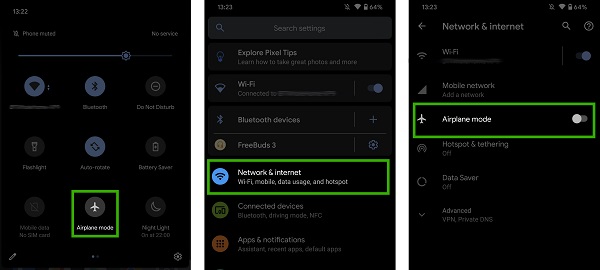
به تنظیمات و سپس Connection & Sharing بروید. حالت هواپیما را روشن کنید. حدود یک دقیقه صبر کنید. سپس آن را خاموش کرده و یادداشت خود را روشن کنید.
با بررسی بسته مشکل ورود به شبکه ایرانسل را برطرف کنید
بسته ای که خریداری کرده اید ممکن است موجود نباشد. بسته خود را بررسی کنید شما می توانید این کار را از نرم افزار مخصوص هر اپراتور یا کدهای دستوری خاص انجام دهید.
با فعال کردن رومینگ داده و غیرفعال کردن انتخاب خودکار شبکه، مشکل ورود به شبکه ایرانسل را برطرف کنید
تنظیمات را وارد کنید تا مشکل ورود به شبکه حل شود. سپس روی سیم کارت ها و شبکه های تلفن همراه ضربه بزنید. سیم کارتی را که دارای شبکه است انتخاب کنید. اکنون روی Mobile networks ضربه بزنید.
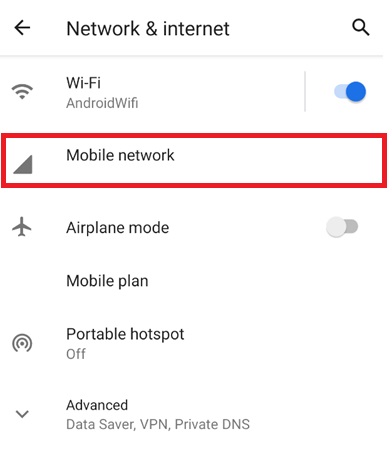
انتخاب خودکار شبکه را خاموش کنید. روی Next کلیک کنید. حالا سیم کارتی که مشکل اتصال دارد را انتخاب کنید. حالا به تنظیمات و قسمت سیم کارت ها و شبکه های موبایل برگردید. روی Data Roaming ضربه بزنید و Always را انتخاب کنید.
حالا پنل اعلان ها را باز کنید و روی Sign in on network problem کلیک کنید. روی منوی سه نقطه ضربه بزنید و شبکه مورد نظر را انتخاب کنید.
با روشن و خاموش کردن اینترنت مشکل ورود به شبکه ایرانسل را برطرف کنید
یکی دیگر از راه های حل مشکل Log on to the network و … این است که یک بار اینترنت را خاموش کنید. سپس، اگر وای فای دارید، آن را روشن کرده و وصل کنید. ببین گوشی هنوز ارور میده یا نه. اگه ارور نمیده مشکل از دیتای اینترنت شماست.
یکبار به وای فای متصل شوید. سپس کمی صبر کنید. وای فای را قطع کنید و این بار داده را روشن کنید.
همچنین در تنظیمات به Network & Internet یا Connections بروید. سپس ببینید داده تلفن همراه یا داده تلفن همراه روشن است یا خیر.
با تنظیم APN مشکل ورود به شبکه را برطرف کنید
برای استفاده از این روش، به تنظیمات بروید. سپس به Network and Internet یا Connections بروید. روی شبکه موبایل ضربه بزنید.
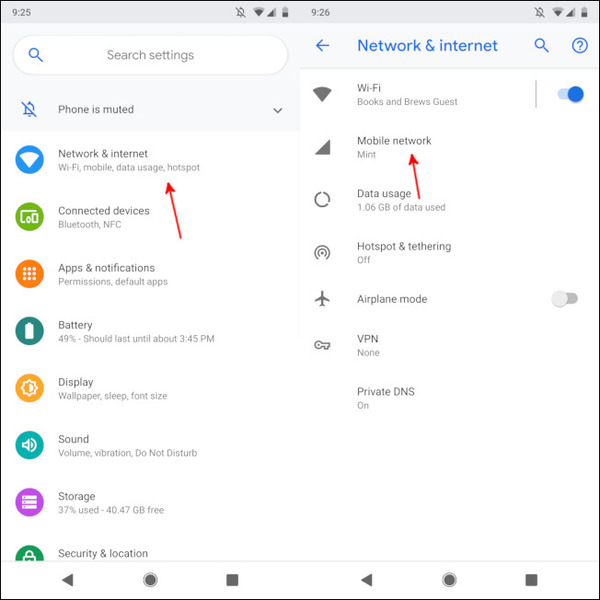
به قسمت Advanced رفته و روی Access Point Names کلیک کنید.
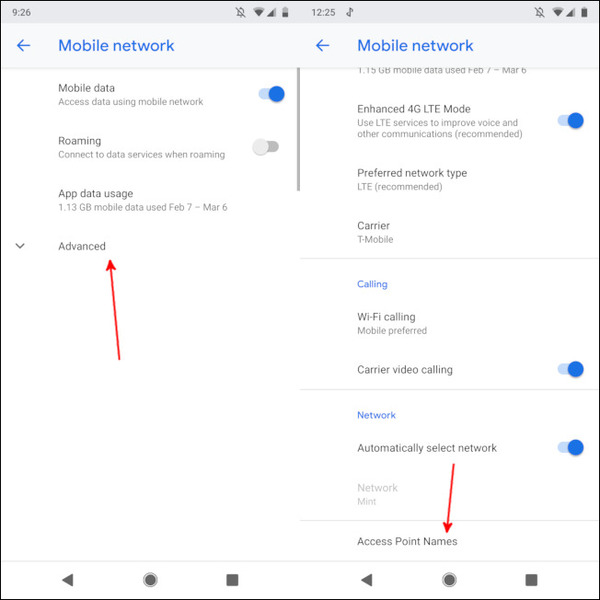
حالا روی منوی سه نقطه در گوشه سمت راست بالای صفحه ضربه بزنید. New APN را انتخاب کنید.
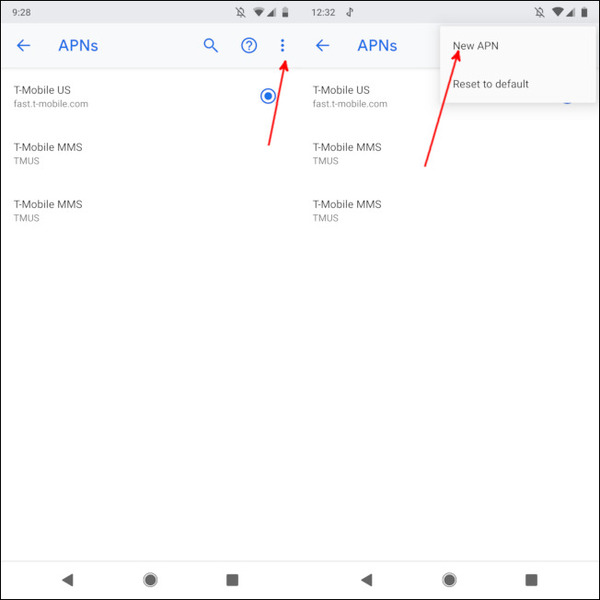
سپس APN جدیدی را که مخصوص سیم کارت شما است وارد کنید یا مورد مرتبط با سیم کارت خود را از لیست موجود انتخاب کنید.
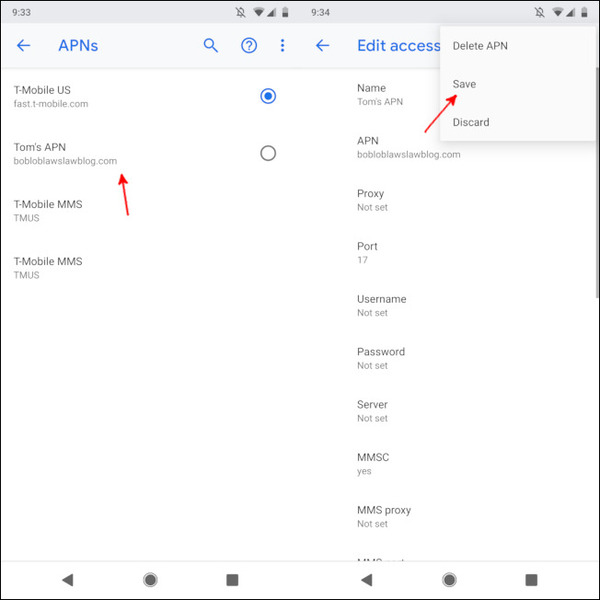
پس از ورود به APN یا انتخاب آن، روی منوی سه نقطه در گوشه سمت راست بالا ضربه بزنید. ذخیره را انتخاب کنید.
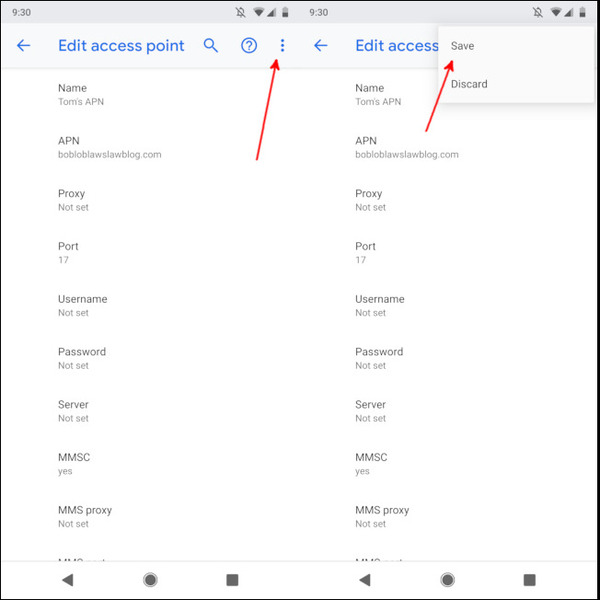
در صورت نیاز به ایجاد تغییرات می توانید بر روی موردی که باید تغییر کند کلیک کنید و سپس داده های جدید را وارد کنید. اگر امکان وارد کردن APN جدید وجود ندارد. روی منوی سه نقطه ضربه بزنید و Add APN را انتخاب کنید. حالا جزئیات را وارد کرده و در پایان روی save کلیک کنید.
حل مشکل ورود به شبکه ایرانسل با به روز رسانی سیستم عامل
شاید لازم باشد گوشی خود را به روز کنید. برای این کار وارد تنظیمات شوید. سپس به تنظیمات پیشرفته بروید و System Update را پیدا کنید. در این قسمت می توانید ببینید که آیا آپدیت وجود دارد یا خیر. اگر وجود دارد، روی آن ضربه بزنید و منتظر بمانید تا به روز رسانی کامل شود.




