 همیار وب آموزش های ویژه درباره بازاریابی اینترنتی و کسب و کار اینترنتی و راه اندازی کسب و کارهای اینترنتی در وب سایت همیار وب
در این مطلب از سایت همیار وب قصد داریم در مورد 16 ترفند استفاده از برنامه B612، بهترین ویرایشگر عکس سلفی + دانلود با شما صحبت کنیم. پس پیشنهاد می کنیم در ادامه مطلب همراه ما باشید.
چیزهایی که برای کار با برنامه دوربین B612 نیاز دارید
تنها چیزی که نیاز دارید یک گوشی با دوربین (ترجیحاً جلو) است و باید دارای اندروید 4.3 یا بالاتر باشد. خلاق باشید و برای گرفتن سلفی آماده باشید.
دانلود اپلیکیشن سلفی B612 برای اندروید
دانلود اپلیکیشن سلفی B612 برای آیفون
16 ترفند برای استفاده از دوربین سلفی برنامه B612
1. استفاده از فیلترهای B612
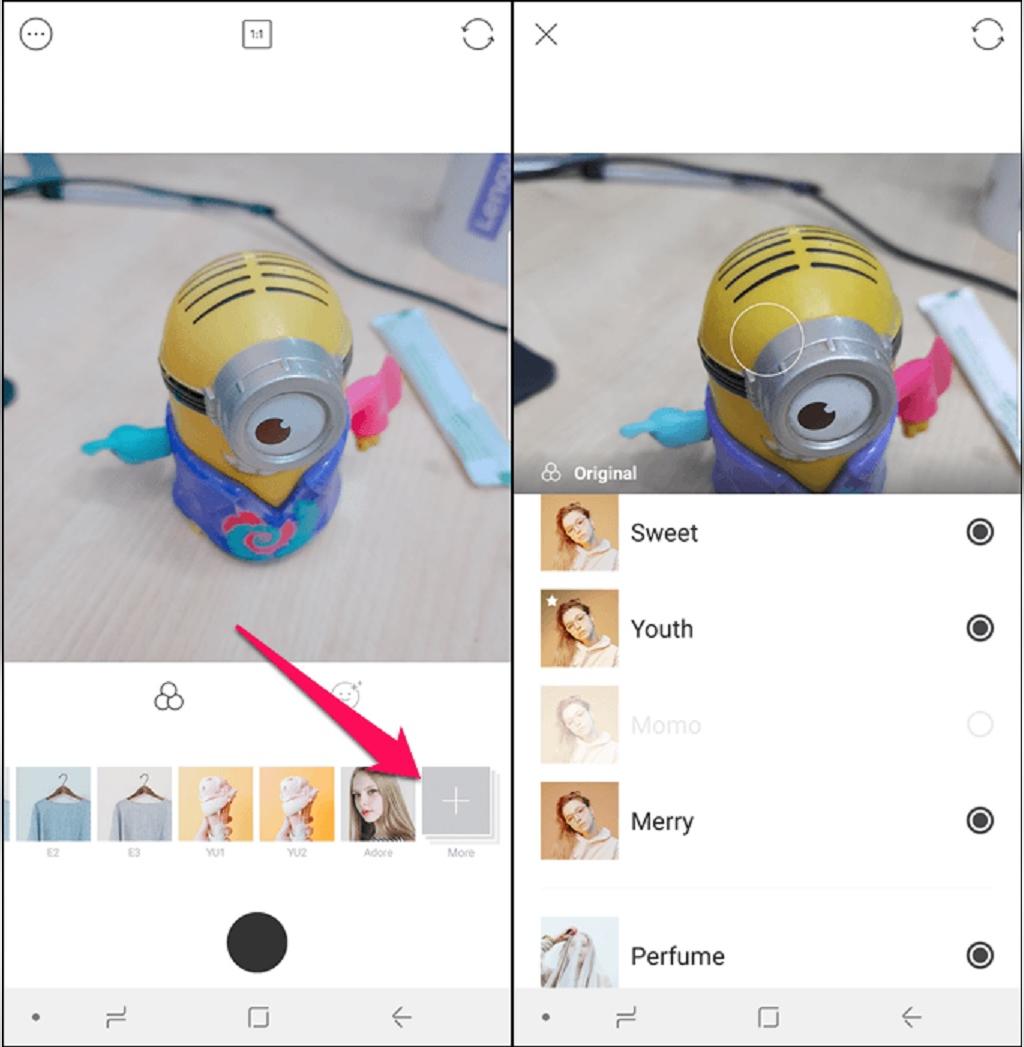
بیایید با اصول اولیه شروع کنیم. فیلترها محبوب هستند و احتمالاً یکی از پر استفاده ترین ویژگی های این برنامه هستند و همچنین خوب هستند. این به شما امکان می دهد با بیش از 30 فیلتر بازی کنید. تنها کاری که باید انجام دهید این است که صفحه را به صورت افقی بکشید تا بهترین نمای را داشته باشید. در غیر این صورت، می توانید روی نماد فیلتر در گوشه سمت راست پایین ضربه بزنید و آنها را مرور کنید.
صبر کنید، این همه چیز نیست. شما همچنین می توانید بسیاری از آنها را دانلود کنید. فقط روی نماد مثبت در سمت راست چرخ فیلتر ضربه بزنید و موارد مورد نیاز خود را انتخاب کنید. همچنین می توانید از این گزینه برای حذف مواردی که استفاده نمی کنید استفاده کنید.
2. تنظیم روشنایی
آیا عکس خیلی روشن است؟ برای کاهش روشنایی، انگشت خود را به صورت عمودی به پایین بکشید.
3. شدت فیلتر را تنظیم کنید
اگرچه تنظیمات یا فیلترهای پیش فرض در نوع خود جالب هستند، اما می توانید شدت آن را به دلخواه تنظیم کنید. دوباره روی نماد فیلتر ضربه بزنید تا نوار شدت فیلتر نمایش داده شود.
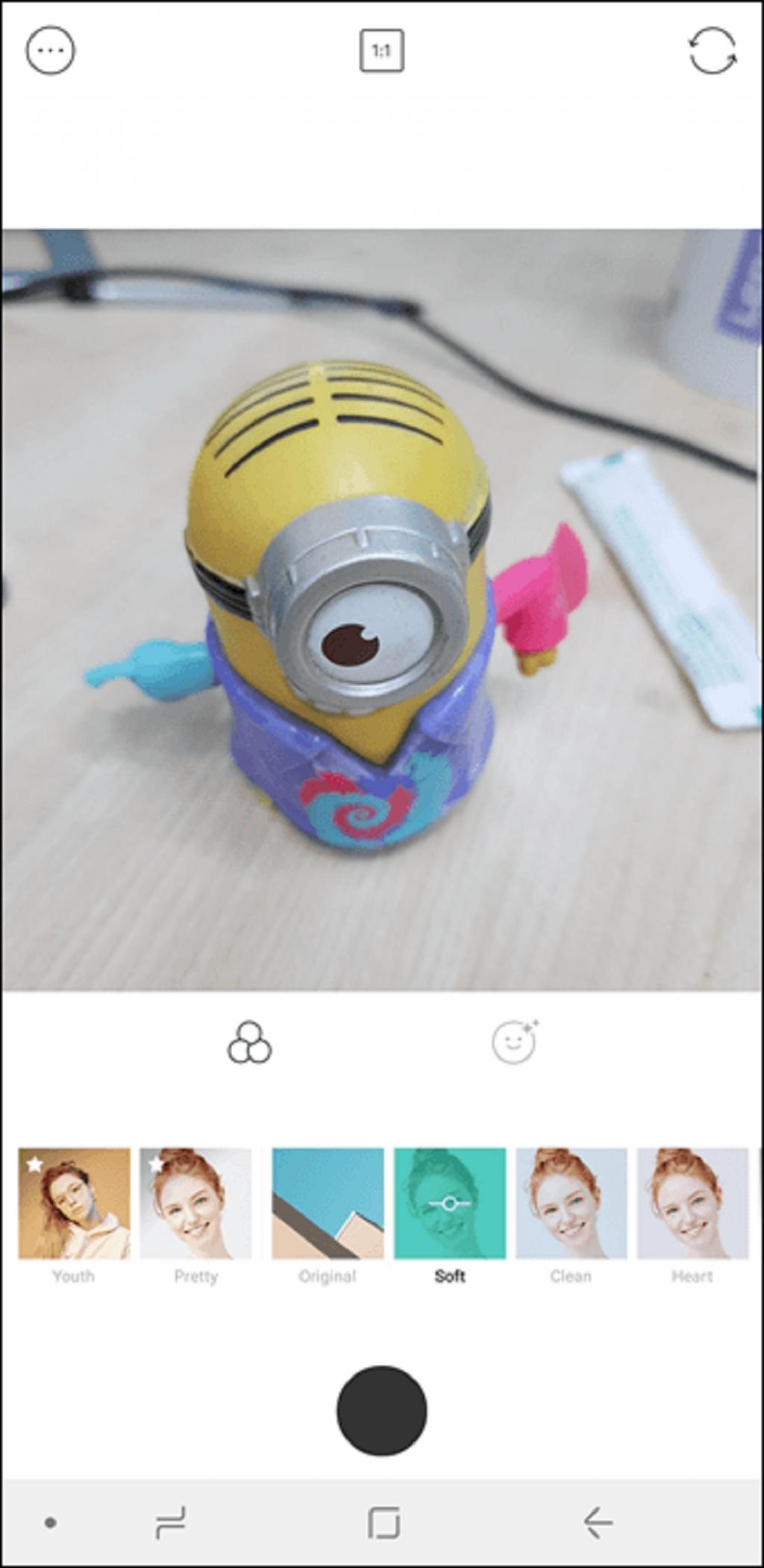
نوار را به سمت چپ بکشید تا جلوه را کاهش دهید. نقطه سفید کوچک نشان دهنده سطحی است که برنامه فکر می کند مناسب است. پس از انجام این کار، روی نماد صورت ضربه بزنید تا سطح زیبایی پوست را تنظیم کنید.
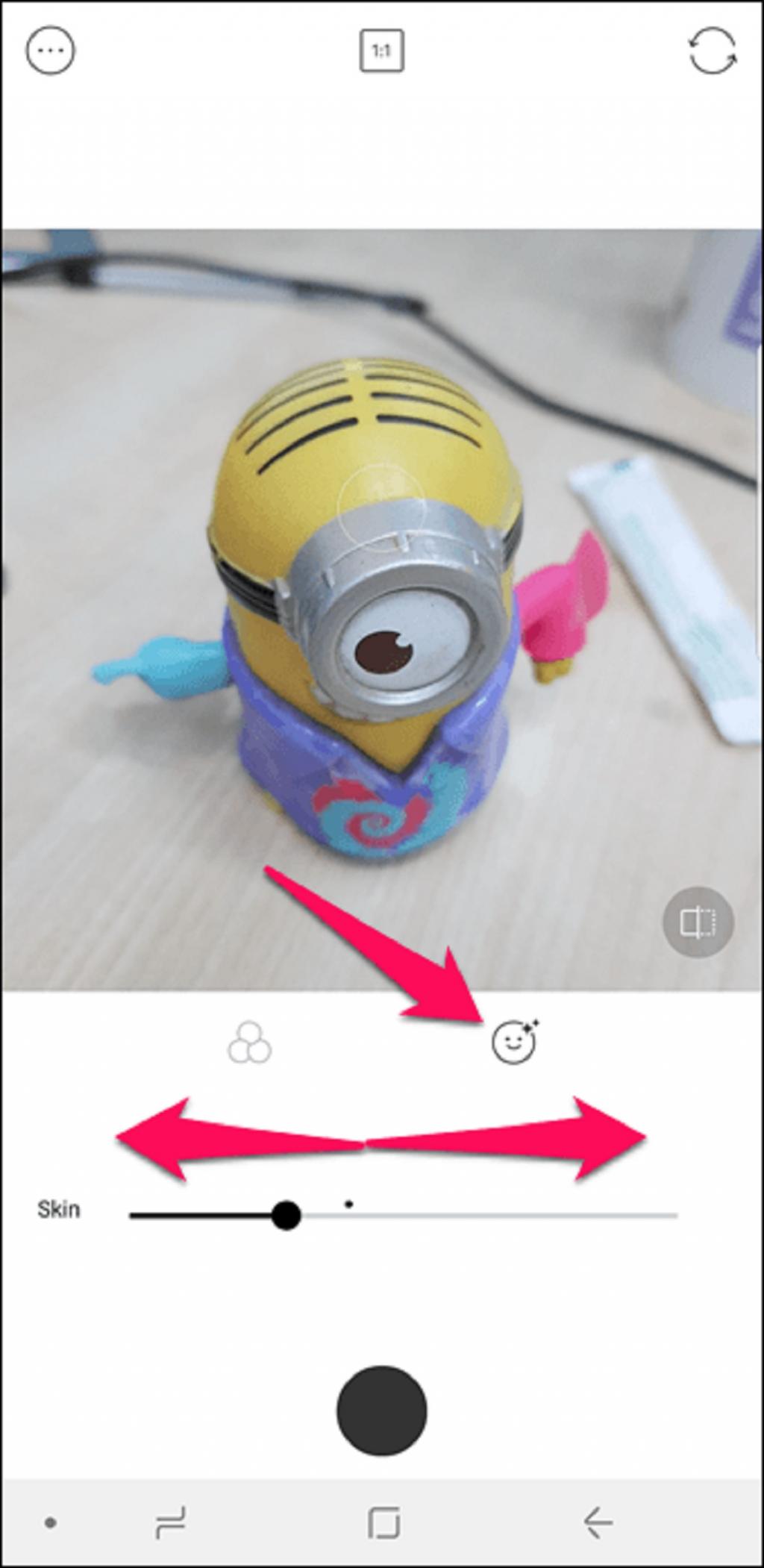
اگر از من بپرسید سطح 10 به عکس شما ظاهری جعلی می دهد سطح 3-4 بهتر به نظر می رسد زیرا لکه ها و سایر لک های پوست را پنهان می کند. روی نماد مربع ضربه بزنید تا قبل و بعد را ببینید.
4. فیلتر مورد علاقه خود را علامت بزنید
یک فیلتر را لمس کنید و نگه دارید تا آن را به عنوان “مورد علاقه” علامت گذاری کنید تا دفعه بعد که پنجره فیلتر را باز می کنید، فوراً به تنظیمات دلخواه خود دسترسی داشته باشید.
5. ذخیره خودکار را فعال کنید
برنامه B612 به طور پیش فرض عکس ها را در گالری گوشی شما ذخیره نمی کند. از این گذشته، به ندرت پیش می آید که عکس مناسب به عنوان اولین عکس در گالری نمایش داده شود. به این ترتیب، گالری بی نظم باقی می ماند. با این حال، اگر گوشی شما فضای ذخیرهسازی کافی دارد یا اگر سیستم پشتیبان مناسبی دارید، میتوانید ویژگی ذخیره خودکار را فعال کنید. به این ترتیب هر بار که دکمه شاتر را فشار دهید، عکس در گالری دوربین ذخیره می شود.
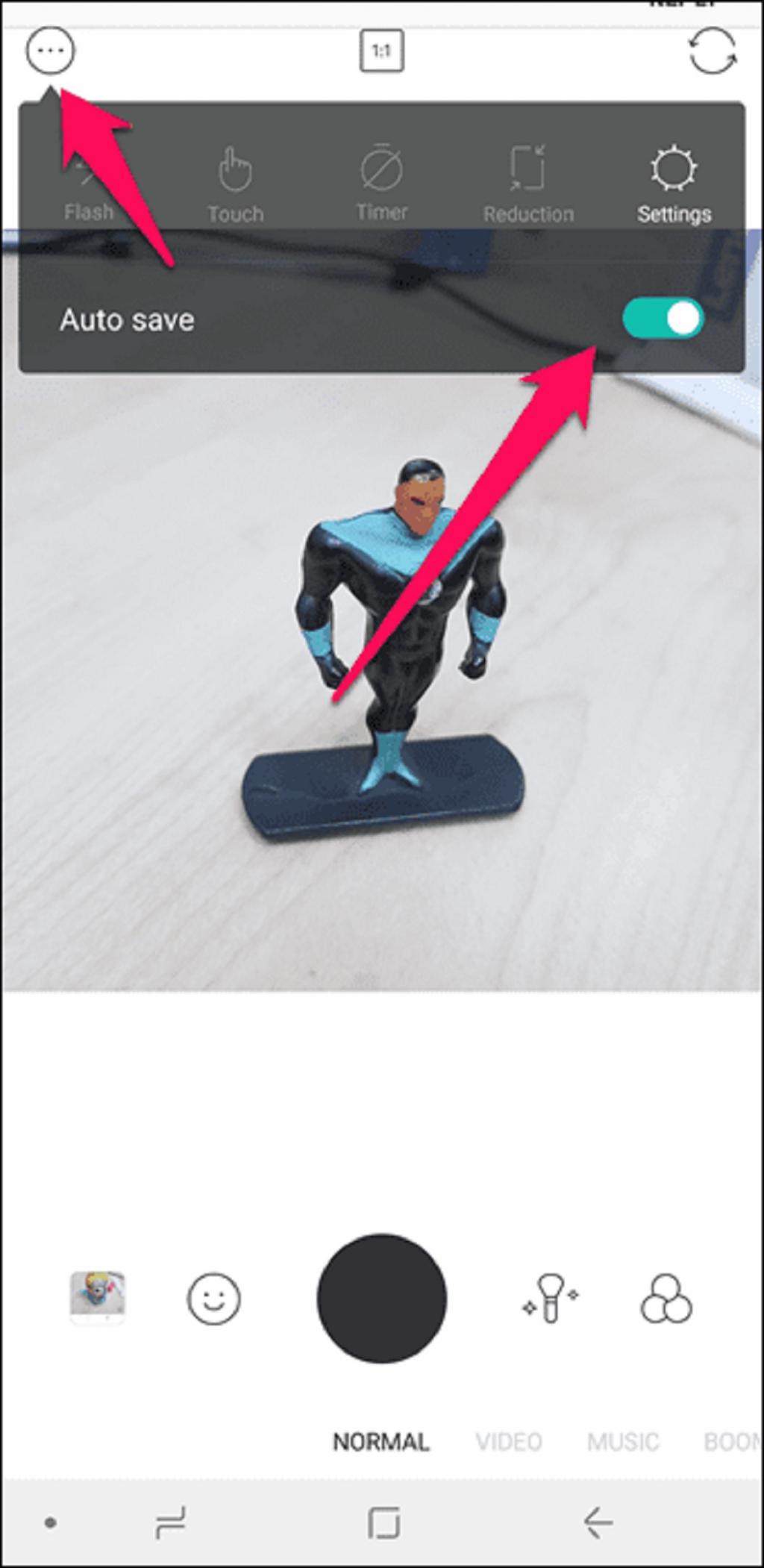
تنها کاری که باید انجام دهید این است که روی سه نقطه در گوشه سمت چپ بالا ضربه بزنید و سوئیچ کنار ذخیره خودکار را روشن کنید. اگر میخواهید در آینده این تنظیم را غیرفعال کنید، همیشه میتوانید دوباره آن را ببینید.
6. حالت زیبایی را ویرایش کنید
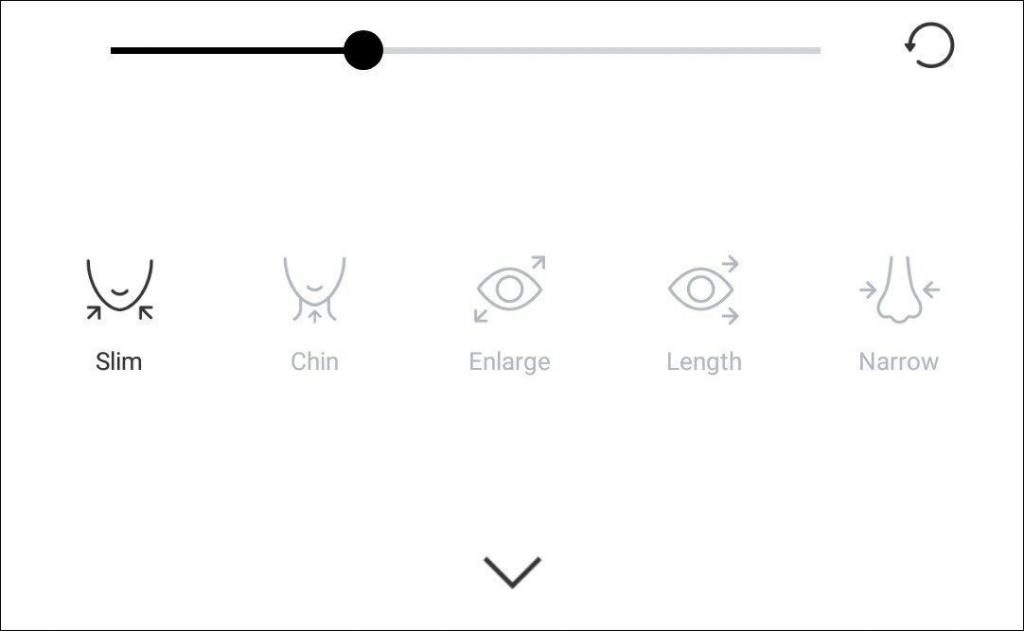
چشمان درشت زیبایی پیش فرض دوربین برنامه را دوست ندارید؟ مهم نیست عوضش کن بله شما آن را درست خواندید. B612 به شما امکان می دهد حالت زیبایی را نیز ویرایش کنید. بنابراین اگر می خواهید ویژگی خاصی از چهره باقی بماند، فقط روی نماد Edit+ در سمت راست کلیک کنید.
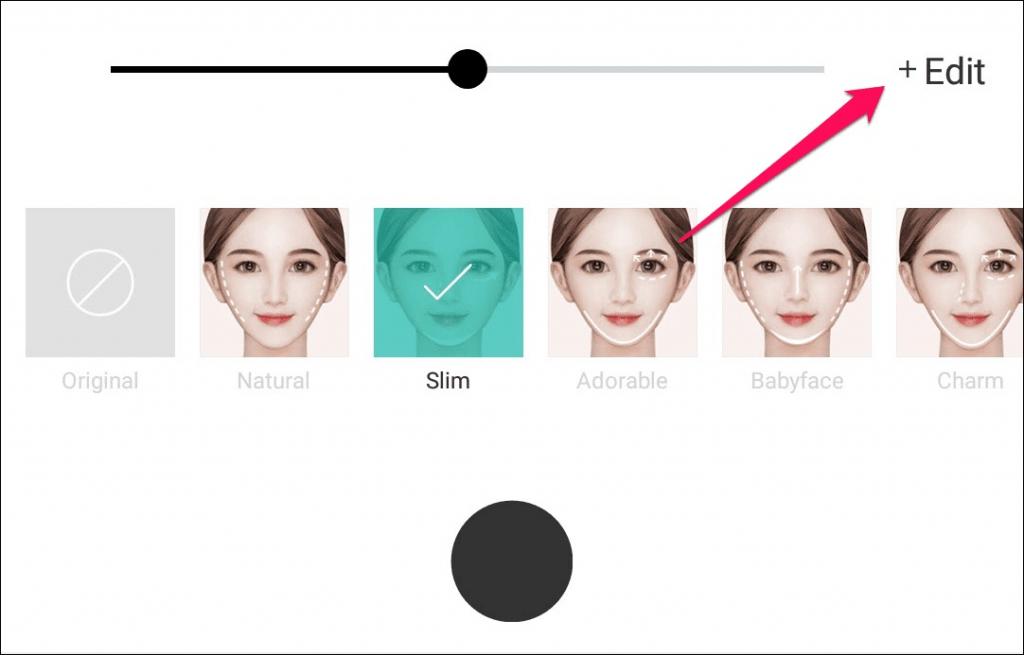
یک ویژگی خاص مانند چشم ها، چانه یا لب ها را انتخاب کنید و به دلخواه زوم کنید (یا بزرگنمایی کنید).
7. ساخت سریع کلاژ
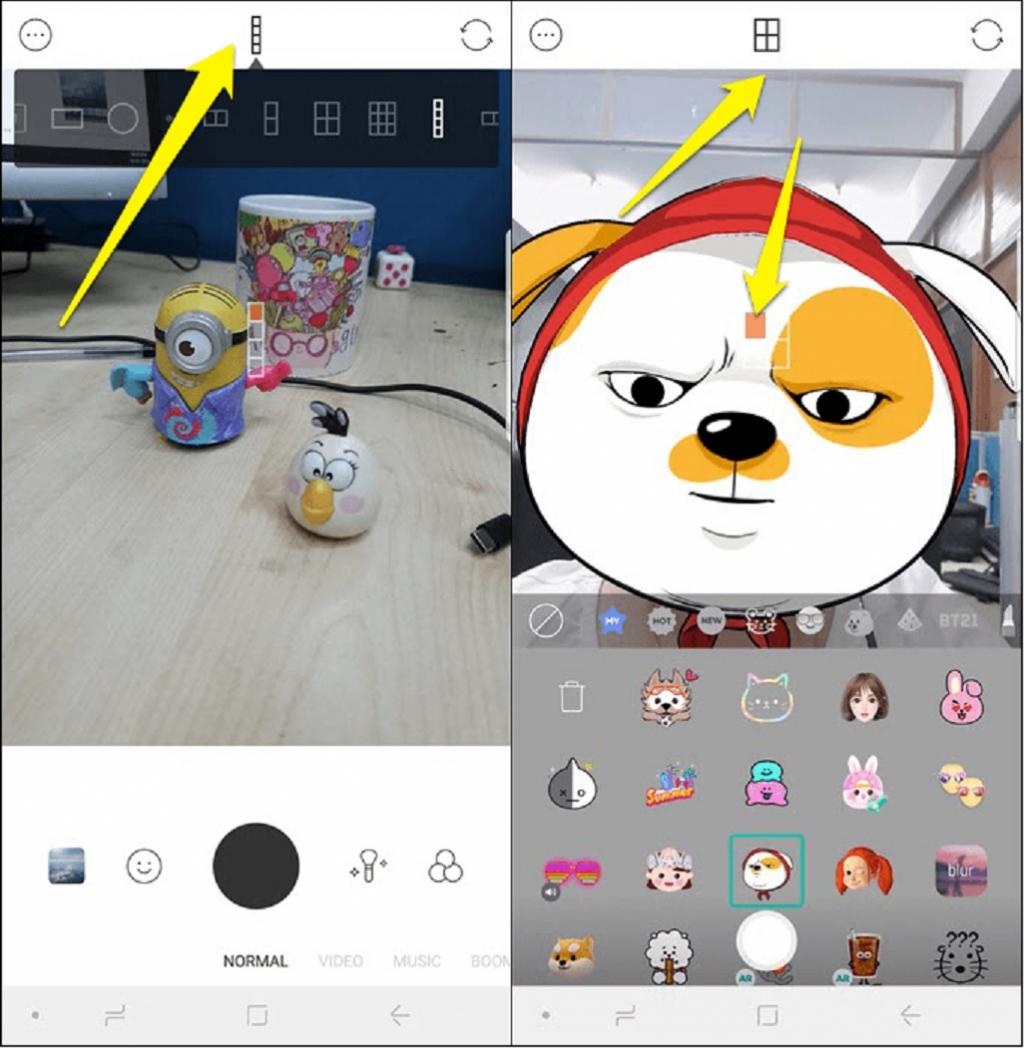
B612 برای ایجاد کلاژ نیز محبوب است. بهترین چیز در مورد این برنامه این است که به جای اینکه ابتدا آنها را در یک کلاژ مرتب کنید، این برنامه به شما امکان می دهد خیلی سریع یک کلاژ ایجاد کنید. فقط روی گزینه تغییر اندازه تصویر در بالای صفحه ضربه بزنید و انگشت خود را به سمت چپ بکشید. این گزینه چندین کلاژ انتخاب شده را نمایش می دهد. یکی را انتخاب کنید و یک ژست بگیرید. و البته، فراموش نکنید که قبل از زدن دکمه شاتر، فیلترها را بررسی کنید.
8. زمان تایمر را افزایش دهید
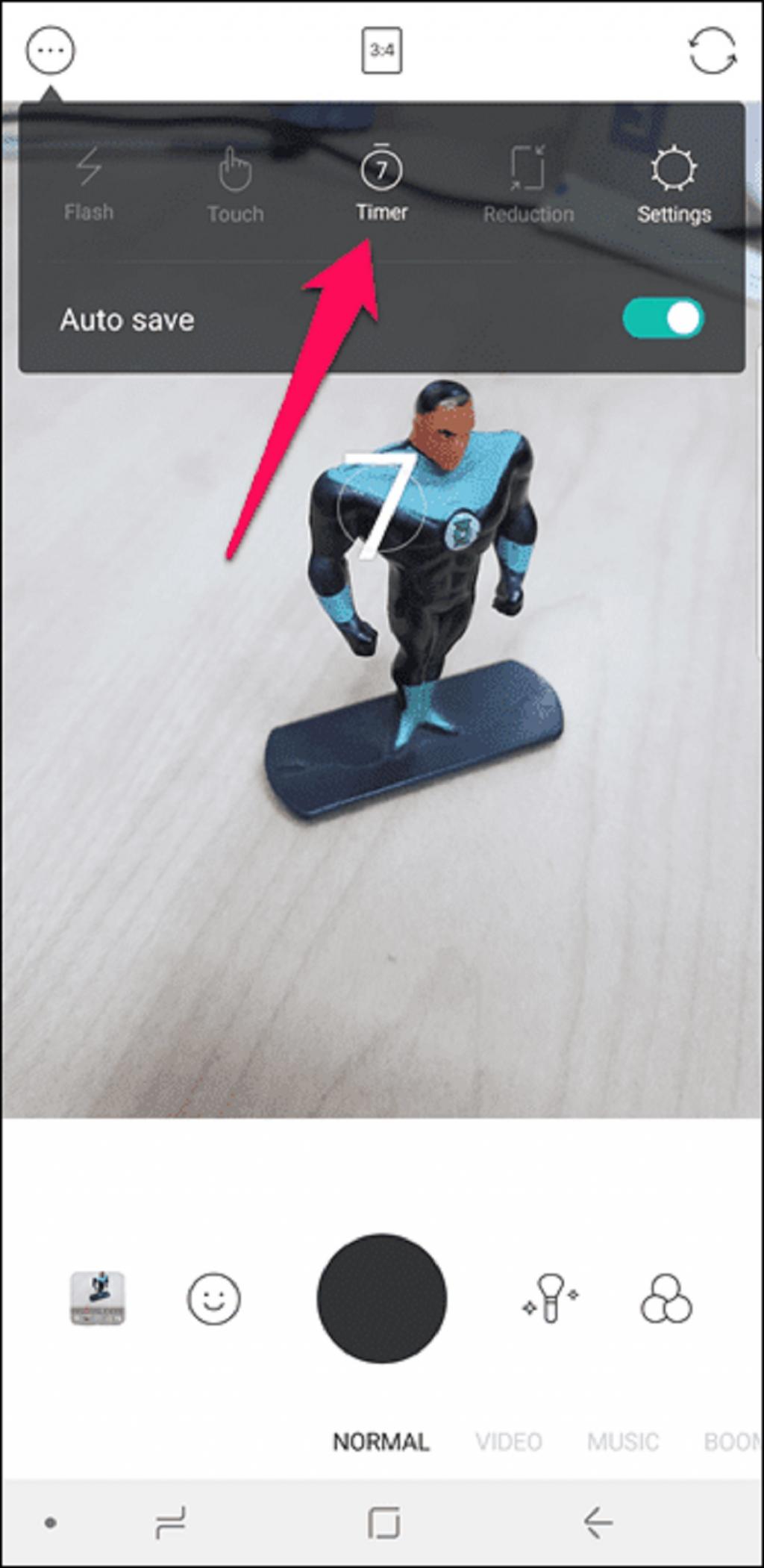
اگر تایمر پیشفرض 3 ثانیه برای پوزیشنها خیلی کوتاه است، میتوانید آن را به تأخیر 7 ثانیه تغییر دهید. روی سه نقطه در گوشه بالا سمت چپ ضربه بزنید و دوبار روی نماد تایمر ضربه بزنید.
9. عکس های با وضوح بالا را ذخیره کنید
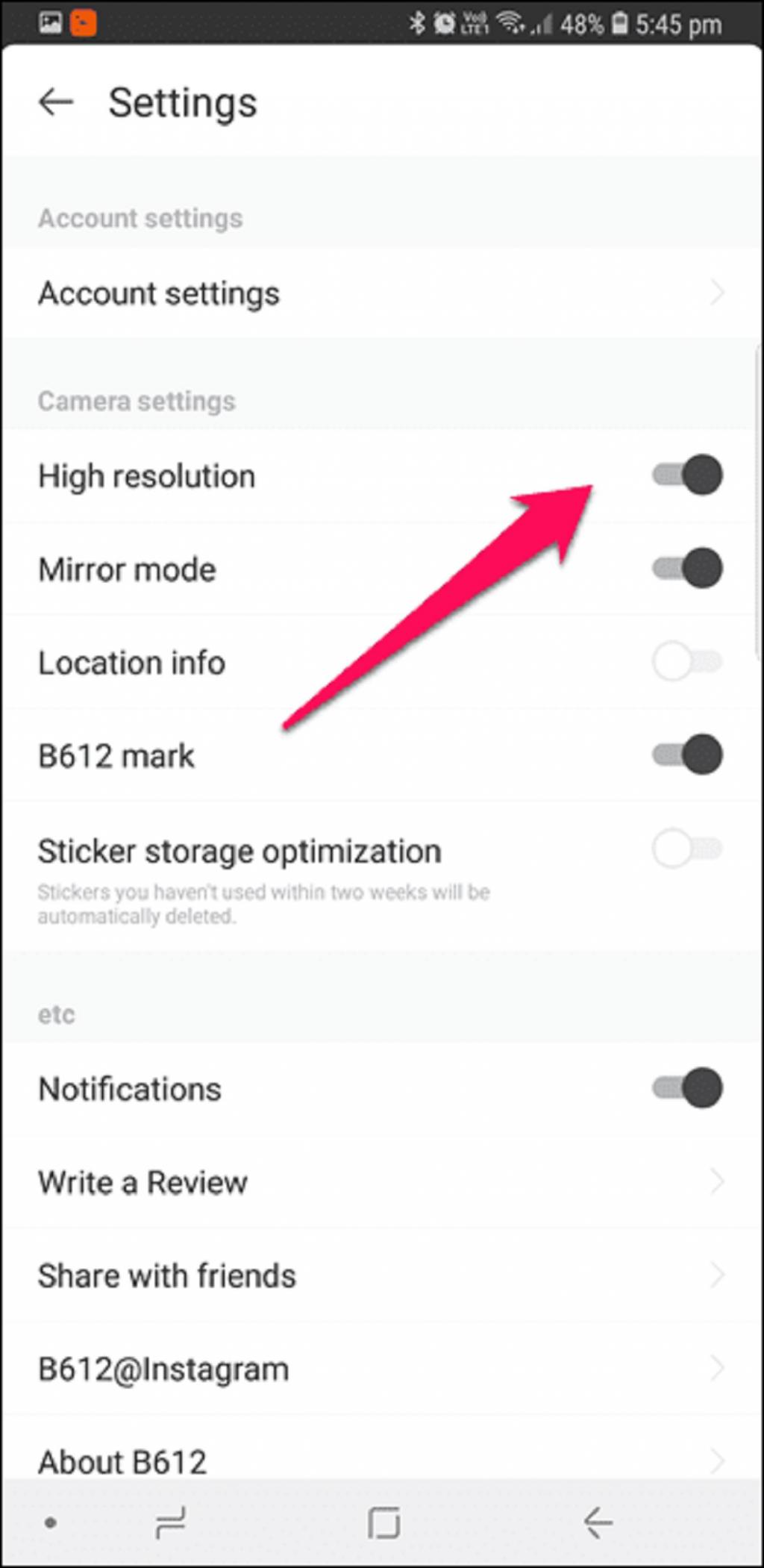
به طور پیش فرض برنامه B612 عکس ها را با کیفیت HD ذخیره می کند. با این حال، اگر حافظه و دوربین گوشی شما اجازه می دهد، می توانید عکس ها را با کیفیت HD+ ذخیره کنید.
بسته به دوربین موبایل شما، این به معنای جهش از حدود 600 کیلوبایت در هر عکس به 2 تا 3 مگابایت است. برای انجام این کار، از طریق منوی سه نقطه به تنظیمات بروید و وضوح بالا را روشن کنید.
10. اطلاعات مکان را وارد کنید
یکی دیگر از تنظیمات جالب برنامه B612 این است که می توانید اطلاعات موقعیت مکانی عکس هایی را که می گیرید ذخیره کنید. این اطلاعات به شما امکان می دهد عکس ها را با استفاده از مکان ها در ابزارهایی مانند Google Photos جستجو کنید. برای انجام این کار، به تنظیمات بروید و سوئیچ Location Information را روشن کنید.
11. استفاده از استیکرها: آنها را برای استفاده آفلاین دانلود کنید
پس از فیلترها، احتمالاً استیکرها محبوب ترین ویژگی برنامه دوربین B612 هستند. برای کار با آنها، روی نماد چهره ضربه بزنید تا صدها برچسب مختلف در اندازه ها و شکل های مختلف به شما نمایش داده شود.
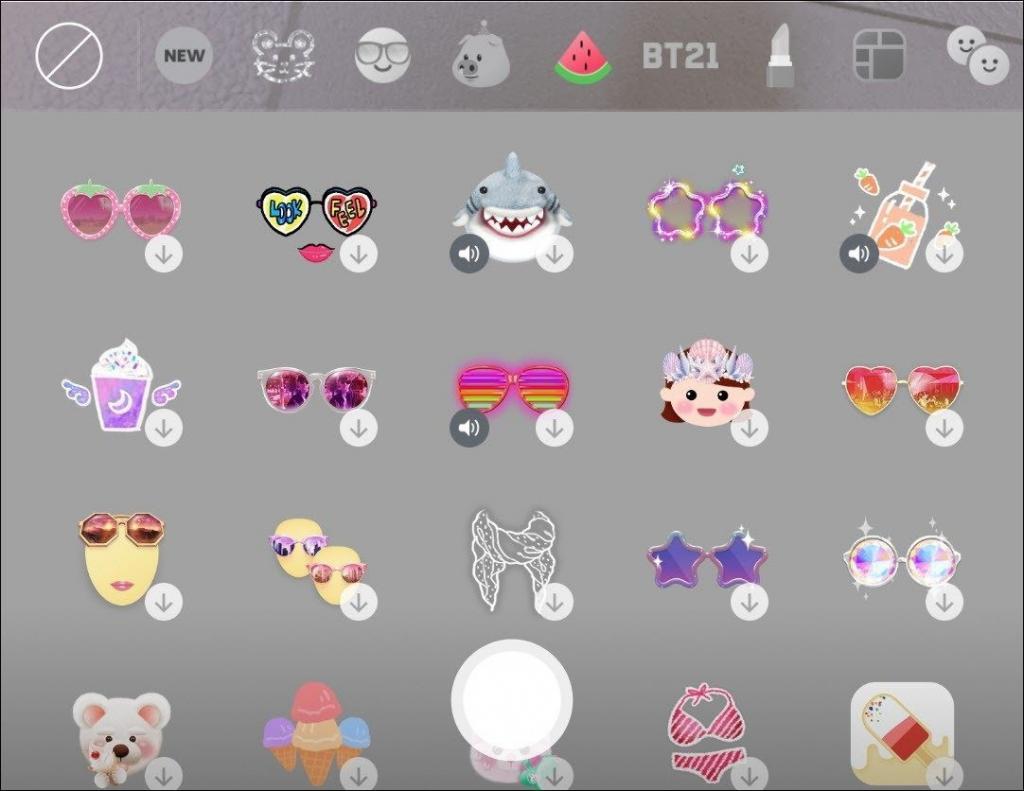
از برچسب عینک های مد روز گرفته تا صورت حیوانات بامزه، همه آنها را اینجا پیدا خواهید کرد. با کلیک بر روی یک استیکر، استیکر دانلود شده و سپس روی صورت شما اعمال می شود. فقط یک ثانیه طول می کشد و شما معمولا متوجه آن نمی شوید.
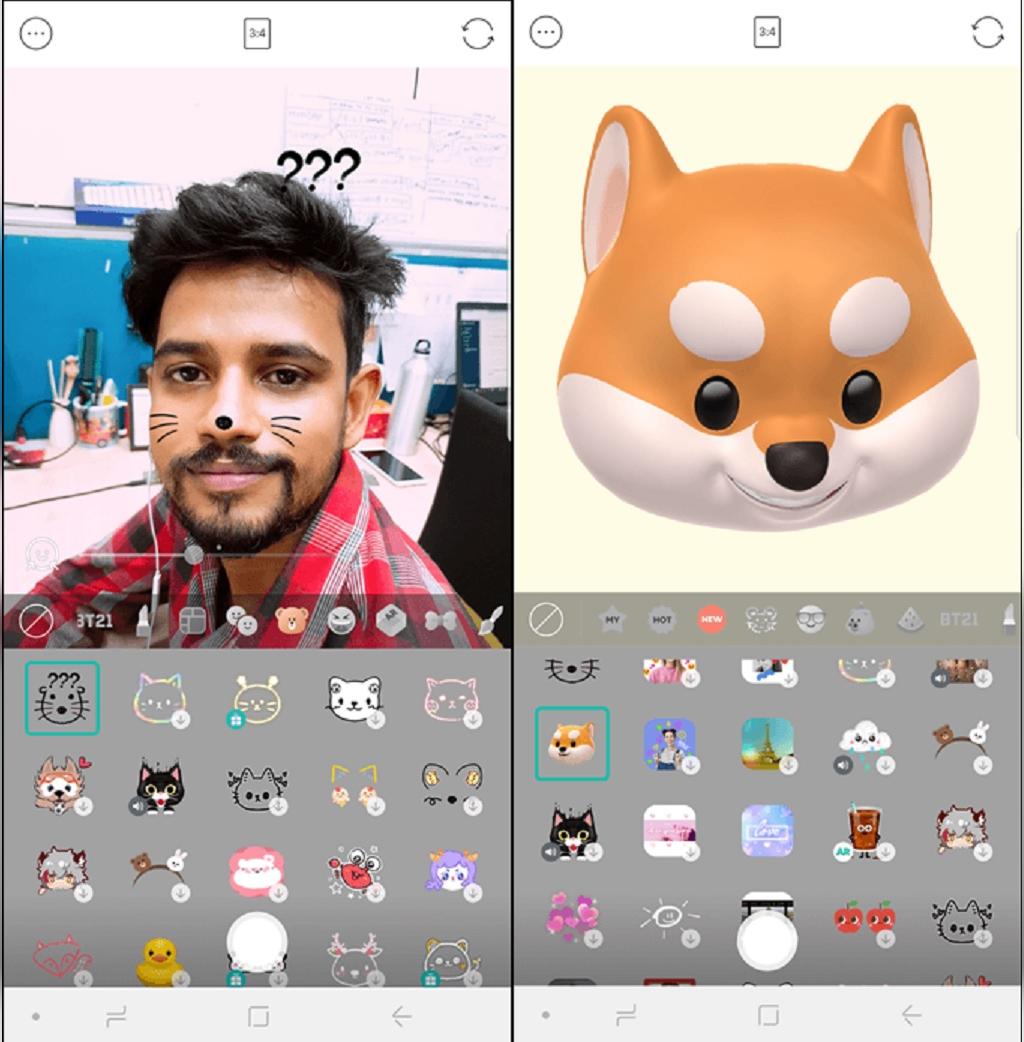
با این حال، اگر در منطقه ای با اتصال شبکه محدود هستید، نمی توانید استیکرهای جدید را دانلود کنید. در چنین شرایطی، باید از استیکرهای از پیش دانلود شده استفاده کنید.
12. استیکرهایی با صدا و چند چهره
برخی از برچسب ها دارای صداهای داخلی هستند، در حالی که برخی دیگر حاوی چهره های حیوانات مختلف هستند. تنها کاری که باید انجام دهید این است که روی موردی که دوست دارید ضربه بزنید و ژست بگیرید. اگر بیش از یک نفر در قاب عکس وجود دارد، یک گزینه خوب این است که به دنبال برچسب هایی با چند چهره باشید.
در حالی که برخی از برچسب ها به شما امکان تنظیم سطح زیبایی را می دهند، برخی دیگر این کار را نمی کنند. با این حال، شما آزاد هستید که با فیلترها آزمایش کنید. انگشت خود را به صورت افقی روی صفحه بکشید تا به آنچه می خواهید برسید.
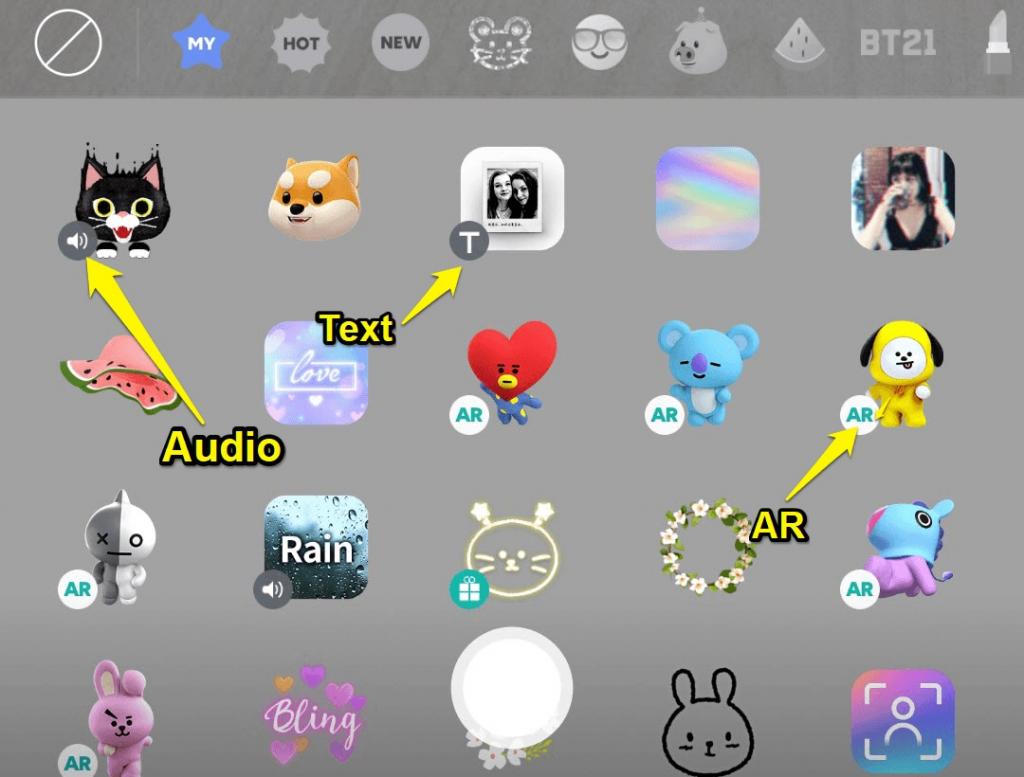
13. بهینه سازی ذخیره استیکر
اگر از کاربران مکرر استیکرهای B612 هستید، ممکن است با این مشکل مواجه شده باشید که قسمت من پر از استیکرهای استفاده شده است. خوشبختانه، این برنامه دارای گزینه ای است که به شما امکان می دهد موارد قدیمی و استفاده نشده را حذف کنید. به منوی تنظیمات بروید و گزینه “بهینه سازی ذخیره استیکر” را فعال کنید. این باعث می شود که برنامه استیکرهای دانلود شده شما را اسکن کند و مواردی را که در دو هفته گذشته استفاده نکرده اید حذف کند.
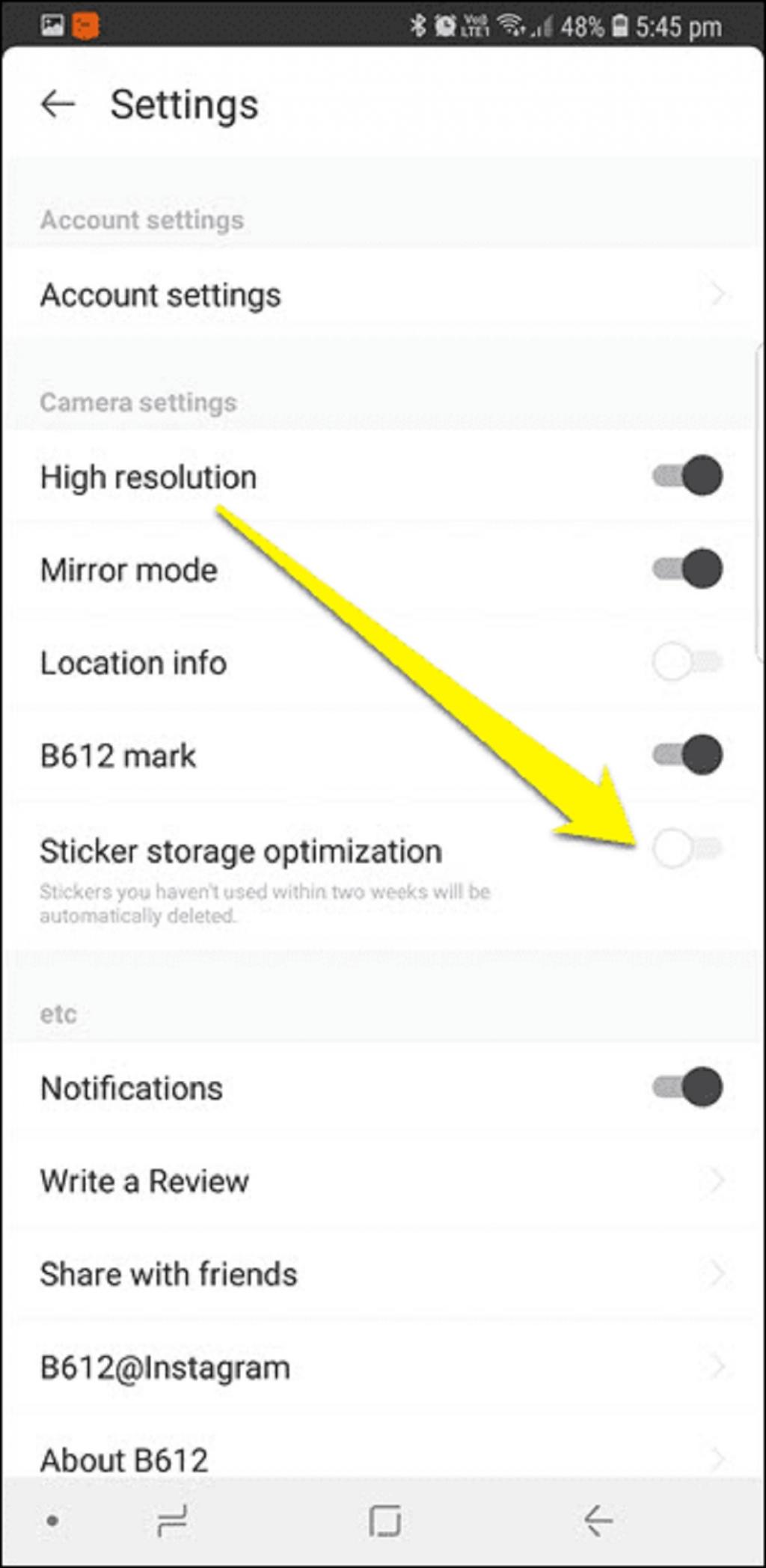
14. موسیقی را به ویدیوها اضافه کنید
چه وضعیت واتس اپ یا استوری اینستاگرام شما باشد، روند افزودن موسیقی به ویدیوهای کوتاه به سرعت در حال رشد است. B612 همچنین دارای یک گالری کاملاً شایسته از موسیقی است که می توانید برای همراهی ویدیوهای خود انتخاب کنید.
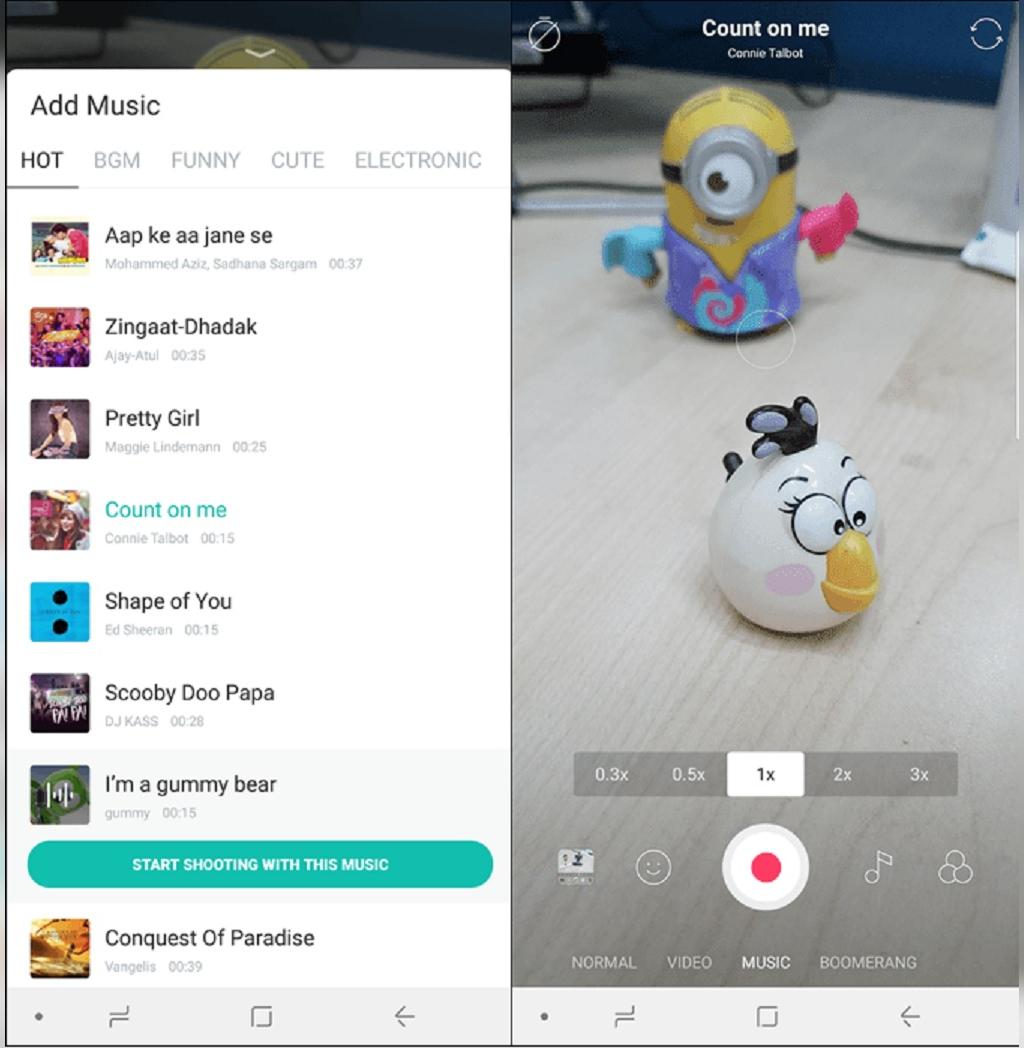
برای ساختن موزیک ویدیو، انگشت خود را به سمت چپ بکشید تا به گزینه Music برسید و روی نماد نوار موسیقی ضربه بزنید تا آهنگ خود را انتخاب کنید. پس از انتخاب آن، سرعت ویدیو را تنظیم کنید (3x سریعترین و 0.3x کندترین است) و روی دکمه ضبط ضربه بزنید.
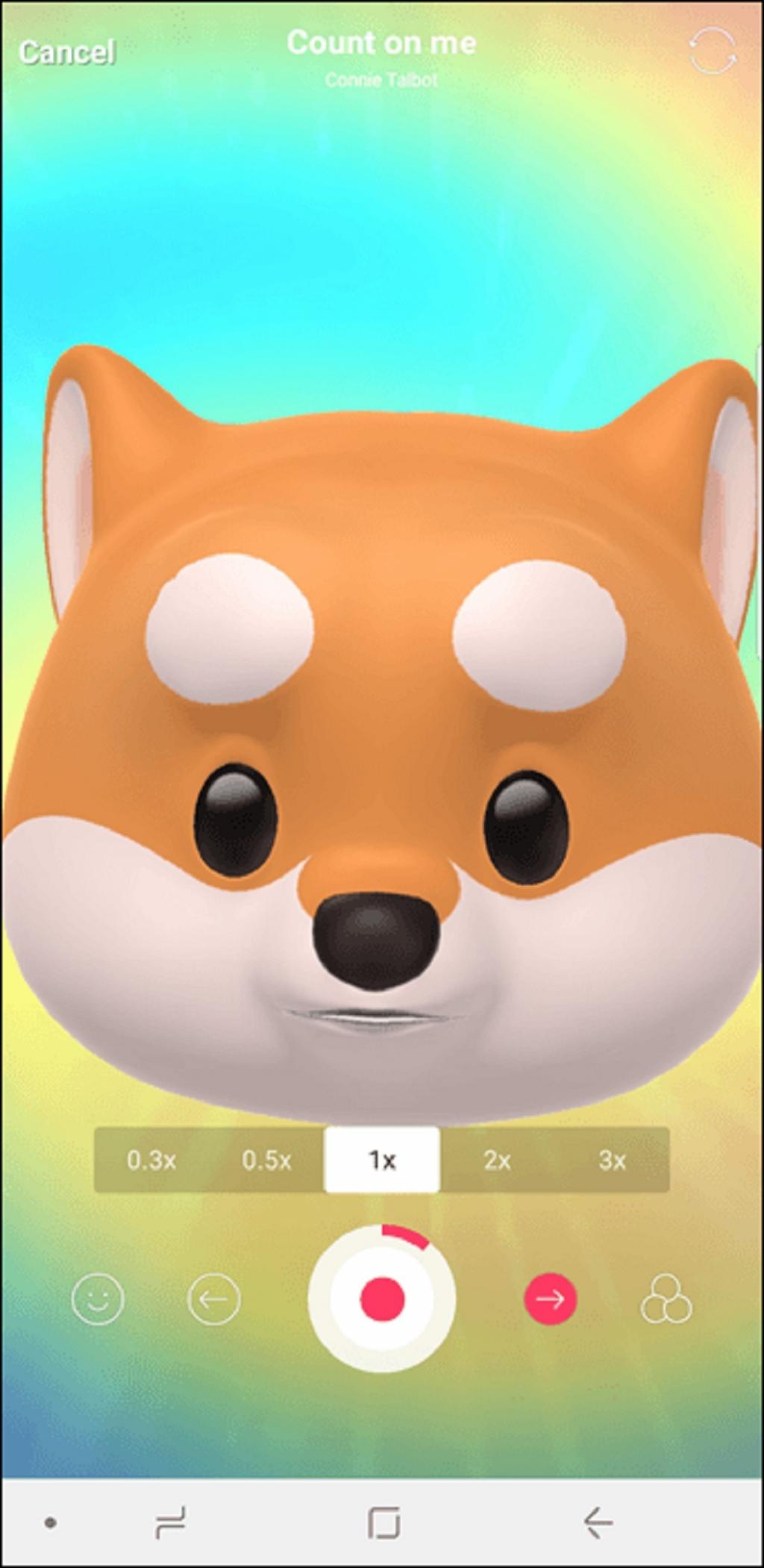
حتی میتوانید استیکرهای سرگرمکننده (و فیلترها) را روی موزیک ویدیوها اعمال کنید. وقتی کارتان تمام شد، روی فلش قرمز ضربه بزنید و آن را ذخیره کنید. چیزی که من در مورد این ویژگی دوست داشتم این است که می توانید ویدیو و موسیقی را در وسط متوقف کنید و دوباره شروع کنید.
15. فیلم ها را به GIF تبدیل کنید
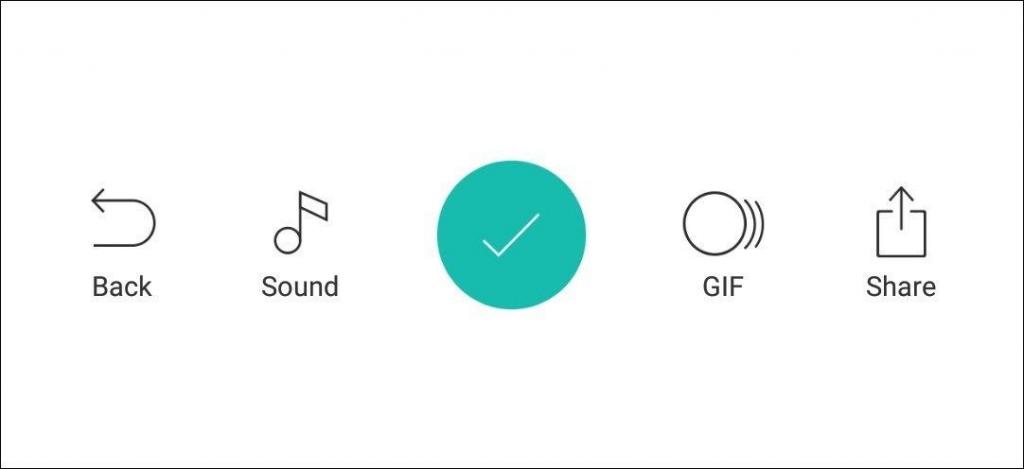
یک ویدیوی کوچولو بامزه ساخته اید؟ در مورد تبدیل آن به GIF چطور؟ با B612، این کار آسان است. فقط یک ویدیو ضبط کنید و وقتی کارتان تمام شد، روی نماد فلش قرمز کوچک ضربه بزنید تا به صفحه بعدی بروید. در آنجا، روی نماد GIF ضربه بزنید و همه چیز مرتب می شود. بله، واقعاً به همین سادگی است.
16. ویرایش عکس های قدیمی
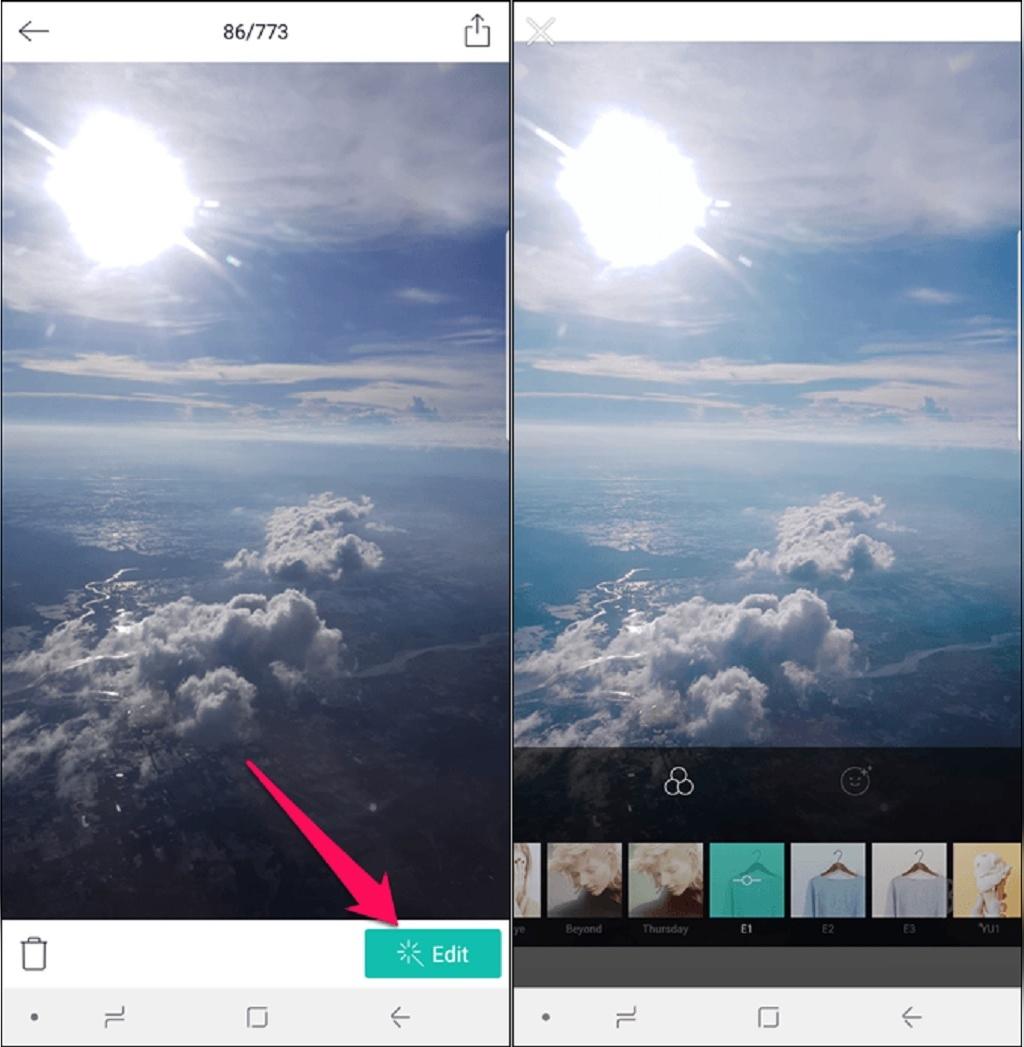
B612 فقط برای اعمال فیلترها و جلوه های سریع نیست. همچنین می توانید از این برنامه برای اعمال افکت ها و فیلترهای زیبا بر روی عکس های قدیمی استفاده کنید. تنها کاری که باید انجام دهید این است که برنامه را اجرا کنید، روی نماد تصویر (گوشه سمت راست پایین) ضربه بزنید و روی نماد ویرایش کلیک کنید. روی رنگ آبی ضربه بزنید. ابزار مناسب را انتخاب کنید و پس از اتمام، تصویر اصلاح شده را ذخیره کنید.
آخرین کلمه:
به این ترتیب می توانید از اپلیکیشن دوربین B612 استفاده کنید و بیشترین بهره را از آن ببرید. نکته قابل ستایش در مورد این برنامه این است که می توانید هر سه ویژگی اصلی – استیکرها، فیلترها و کلاژها را با هم ترکیب کنید. حتما از نکات بالا استفاده کنید تا سلفی های خود را به سطح بالاتری ببرید. آیا فراموش کردم نکته مورد علاقه شما را اضافه کنم؟ اگر بله، آنها را در بخش نظرات زیر به اشتراک بگذارید.
مقالات مرتبط:
آموزش ساخت استیکر متحرک [گیف] تلگرام روی کامپیوتر و گوشی
بهترین دوربین های کامپکت مناسب برای عکاسی در سفر و مشخصات فنی




