 همیار وب آموزش های ویژه درباره بازاریابی اینترنتی و کسب و کار اینترنتی و راه اندازی کسب و کارهای اینترنتی در وب سایت همیار وب

در این مطلب از سایت همیار وب قصد داریم در مورد 11 روش رفع مشکل تماس صوتی و تصویری واتساپ در ویندوز 11 با شما صحبت کنیم. پس پیشنهاد می کنیم در ادامه مطلب همراه ما باشید.
11 بهترین راه برای رفع عدم کارکرد تماس های واتس اپ در ویندوز 11
1. از اتصال اینترنت پرسرعت استفاده کنید
سرعت اینترنت تک رقمی (به مگابیت در ثانیه) ممکن است در حین تماس صوتی WhatsApp کاهش یابد. برای برقراری تماسهای ویدیویی راحت واتساپ باید به اینترنت پرسرعت متصل شوید. اگر از Wi-Fi استفاده می کنید، به جای فرکانس کندتر 2.4 گیگاهرتز، به فرکانس سریعتر 5 گیگاهرتز وصل شوید. کاربران رایانه شخصی همچنین می توانند اتصال اترنت را برای سرعت بالای اینترنت اصلی در گردش کار خود انتخاب کنند.
دانلود واتس اپ و نحوه نصب آن
مشکل کار نکردن تماس صوتی واتس اپ را برطرف کنید
2. میکروفون را فعال کنید
اگر سایر کاربران نمی توانند صدای شما را در مکالمات WhatsApp بشنوند، ممکن است میکروفون واتس اپ را در ویندوز 11 غیرفعال کرده باشید. مراحل زیر را دنبال کنید و دسترسی به میکروفون واتس اپ را فعال کنید.
مرحله ی 1: منوی تنظیمات ویندوز 11 را اجرا کنید (از کلیدهای Windows + I استفاده کنید).
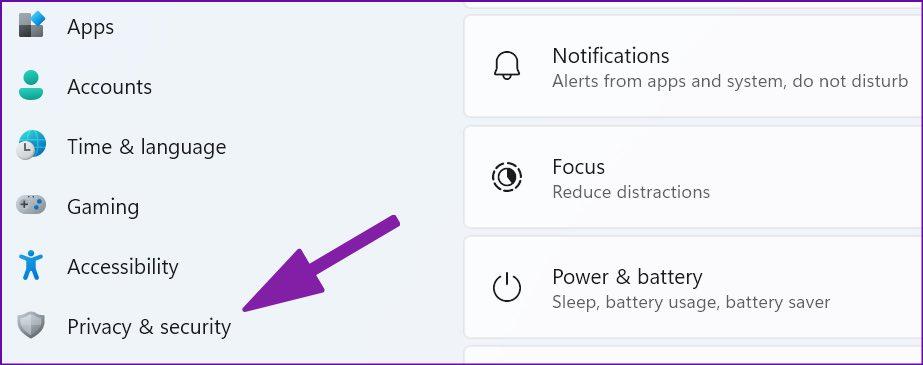
گام 2: به منوی Privacy and Security بروید.
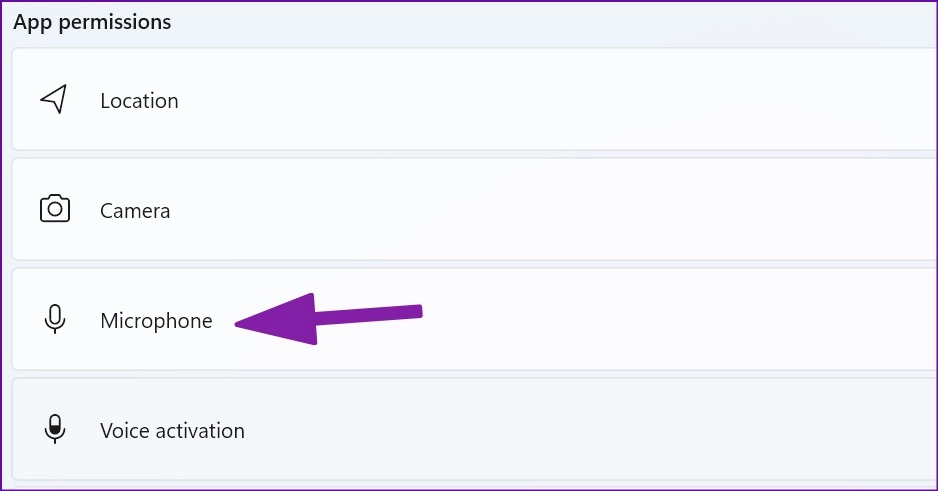
مرحله 3: به مجوزهای برنامه بروید و میکروفون را باز کنید.
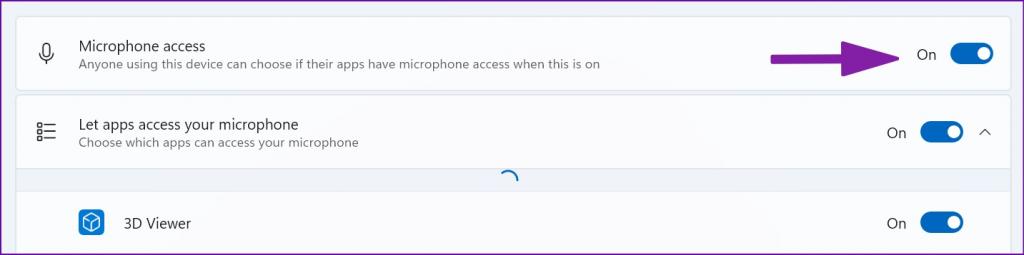
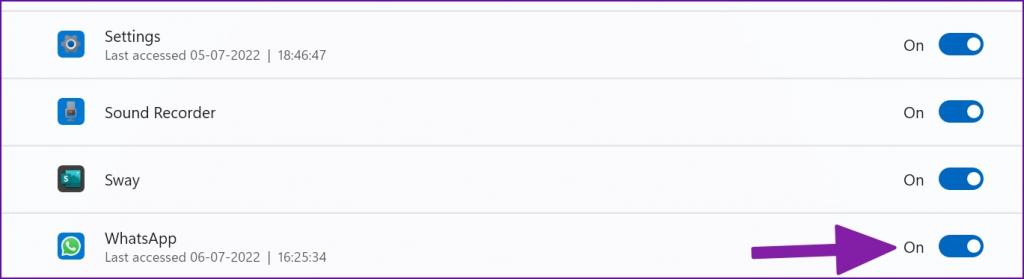
مرحله 4: دکمه «اجازه به برنامهها برای دسترسی به میکروفون شما» را فعال کنید. به پایین بروید و مجوز میکروفون را برای WhatsApp روشن کنید.
مشکل کار نکردن تماس ویدیویی واتس اپ را برطرف کنید
3. دوربین WhatsApp را فعال کنید
واتساپ برای دسترسی به وبکم روی لپتاپ یا رایانه رومیزی و ارائه فید زنده در حین تماسهای ویدیویی به مجوز دوربین نیاز دارد.
مرحله ی 1: به منوی حریم خصوصی و امنیت در تنظیمات ویندوز 11 بروید (مراحل بالا را ببینید).
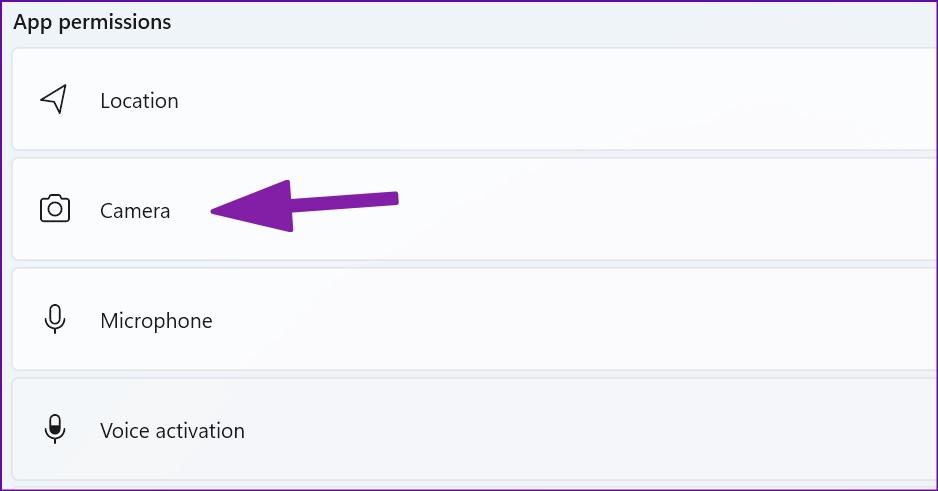
گام 2: منوی دوربین را باز کنید.
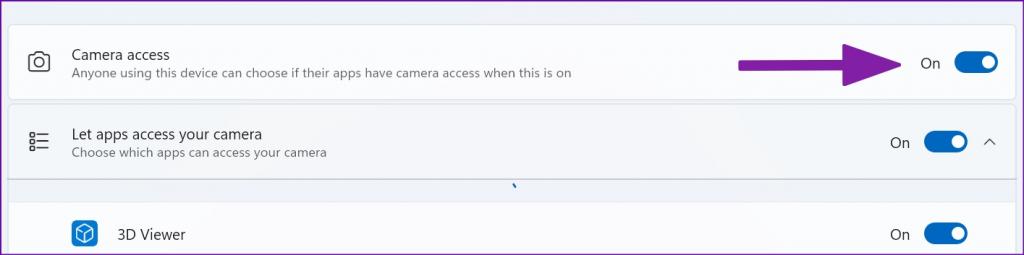
مرحله 3: دسترسی به دوربین را فعال کنید و برای فعال کردن مجوز به WhatsApp بروید.
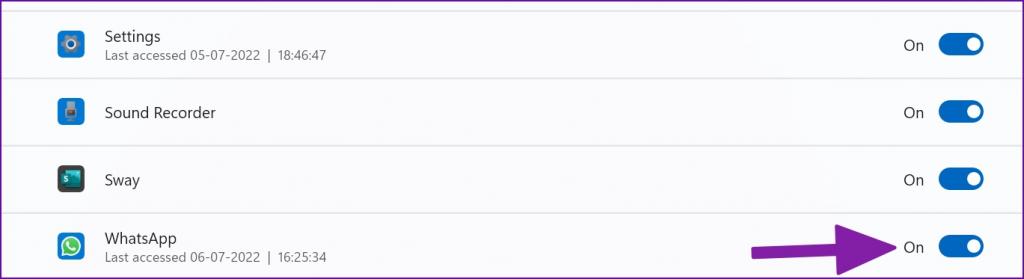
از این پس در هنگام تماس ویدیویی واتس اپ صفحه سیاهی مشاهده نخواهید کرد.
4. WhatsApp را در پس زمینه باز نگه دارید
برای دریافت تمام تماس های صوتی و تصویری ورودی، باید واتس اپ را در پس زمینه باز نگه دارید. اگر WhatsApp در پسزمینه اجرا نشود، همچنان از طریق تلفن همراه خود تماس دریافت خواهید کرد.
5. وضعیت سرور WhatsApp را بررسی کنید
اگر سرورهای واتس اپ از کار بیفتند، هیچ یک از ویژگی های برنامه روی دسکتاپ کار نمی کند. شما نمی توانید پیام یا عکس ارسال کنید و نمی توانید تماس بگیرید. میتوانید از downdetector در وب بازدید کنید و برای تأیید مشکل، WhatsApp را جستجو کنید. نمودارهای نهایی بالا و نظرات کاربران را که همین مشکل را گزارش می کنند، متوجه خواهید شد. منتظر بمانید تا واتس اپ مشکلات خود را برطرف کند و دوباره تماس بگیرید.
دلیل کار نکردن تماس واتساپ
6. تماس های دریافتی را روی دسکتاپ ببندید
چت مداوم در واتس اپ روی دسکتاپ می تواند در کار شما اختلال ایجاد کند. ممکن است تماس های دریافتی در واتس اپ را در دسکتاپ بی صدا کرده باشید. زمان ترک است.
مرحله ی 1: واتس اپ را در ویندوز باز کنید.
گام 2: منوی سه نقطه را در گوشه سمت راست بالا انتخاب کنید.
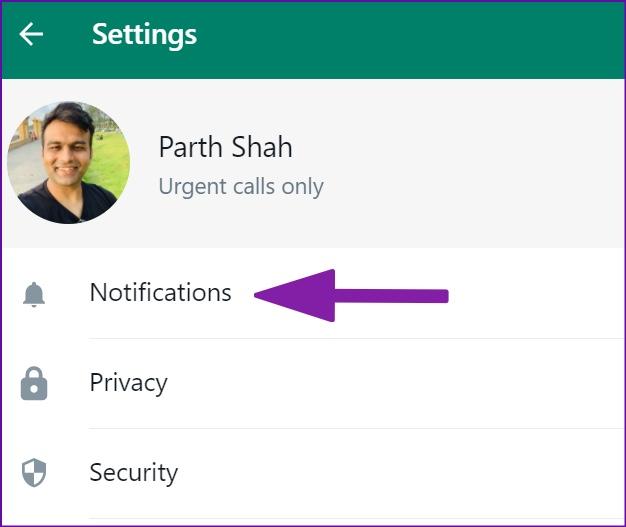
مرحله 3: تنظیمات را باز کنید.
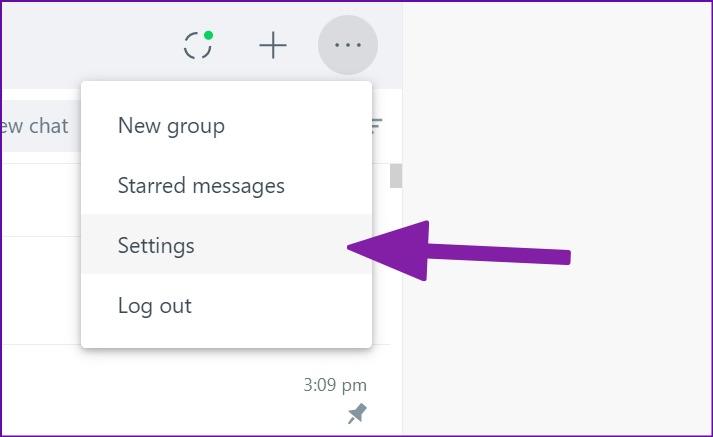
مرحله 4: به منوی Notifications بروید.
مرحله 5: تیک گزینه «بیصدا کردن همه تماسهای ورودی از دسکتاپ» را بردارید.
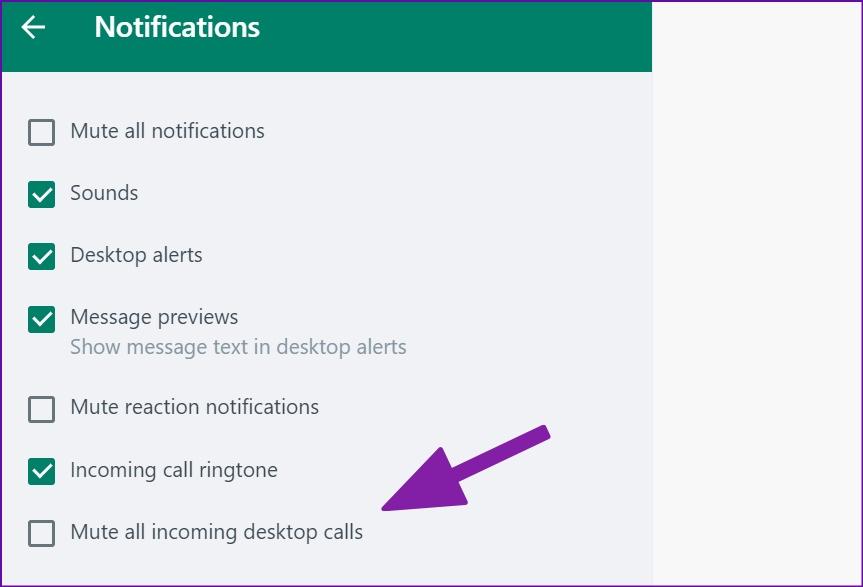
تنظیمات تماس واتساپ در ویندوز 11
7. میکروفون و دوربین مناسب برای چت های WhatsApp را انتخاب کنید
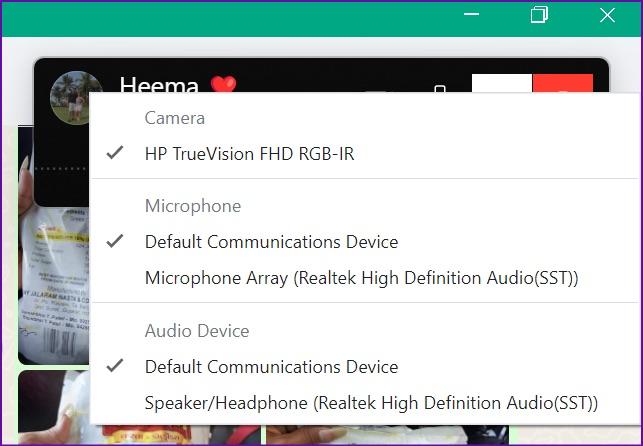
آیا از میکروفون یا وب کم خارجی در رایانه خود استفاده می کنید؟ هنگام برقراری تماس در WhatsApp، باید میکروفون و دوربین مناسب را از منوی تنظیمات انتخاب کنید.
مرحله ی 1: واتس اپ را باز کنید و به مکالمه بروید.
گام 2: تماس صوتی یا تصویری را شروع کنید.
مرحله 3: منوی سه نقطه را در رابط مخاطبین انتخاب کنید.
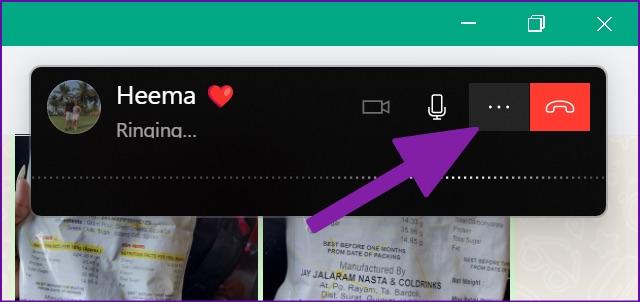
مرحله 4: دوربین، میکروفون و بلندگوهای مناسب را برای مکالمات واتس اپ خود انتخاب کنید.
8. دستگاه های بلوتوث را خاموش کنید
ممکن است هدفون خود را از طریق بلوتوث به رایانه خود متصل کرده باشید و فراموش کرده باشید. برای همه تماسهای ورودی یا خروجی، WhatsApp همچنان از دستگاه متصل برای خروجی میکروفون و صدا استفاده میکند. باید اتصال بلوتوث را خاموش کنید.
چرا تماس WhatsApp روی صفحه نمایش داده نمی شود؟
9. مطمئن شوید که توسط کسی بلاک نشده اید
اگر گیرنده شما را در واتس اپ مسدود کرده باشد، تماس های شما وضعیت متصل (به جای زنگ) را نشان می دهد. اگرچه هیچ راه مطمئنی برای اطلاع از اینکه کسی شما را بلاک کرده است وجود ندارد، به پست خود برگردید و وضعیت WhatsApp خود را بررسی کنید.
10. برنامه بتا WhatsApp را امتحان کنید
واتس اپ در حال توسعه یک برنامه دسکتاپ بومی جداگانه برای ویندوز 11 است. اگر برنامه فعلی همچنان در تماس های صوتی/تصویری مشکل ایجاد می کند، می توانید واتس اپ بتا را در رایانه شخصی خود دانلود کنید و شانس خود را دوباره امتحان کنید.
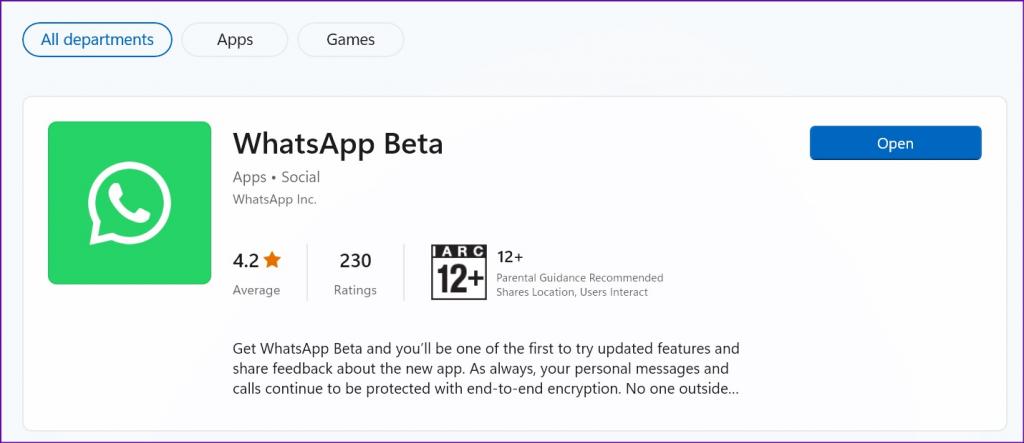
WhatsApp بتا را در ویندوز دانلود کنید
11. WHATSAPP DESKTOP را امتحان کنید
واتساپ دسکتاپ قابلیت تماس را نیز ارائه می دهد. می توانید به طور موقت به WhatsApp در وب بروید و شروع به برقراری یا دریافت تماس کنید.
به واتساپ وب مراجعه کنید
از تماس واتساپ روی دسکتاپ لذت ببرید
اگر تماس واتساپ روی دسکتاپ کار نمی کند، ممکن است آزاردهنده باشد. قبل از اینکه برای برقراری تماس به اسکایپ، گوگل میت یا زوم بروید، از ترفندهای بالا استفاده کنید و در کمترین زمان مشکل را حل کنید.
آخرین کلمه
امیدواریم توانسته باشید این 11 مورد را بررسی کنید. مشکل قطع ارتباط واتس اپ را برطرف کنید.
مقالات مرتبط:
چگونه بفهمیم در واتس اپ بلاک شده اید؟
آموزش جدیدترین ترفند ارسال عکس در واتس اپ بدون افت کیفیت




