 همیار وب آموزش های ویژه درباره بازاریابی اینترنتی و کسب و کار اینترنتی و راه اندازی کسب و کارهای اینترنتی در وب سایت همیار وب
در این مطلب از سایت همیار وب قصد داریم در مورد گروه بندی در اکسل + روش تفکیک و جدا کردن ستون در excel و حذف آن با شما صحبت کنیم. پس پیشنهاد می کنیم در ادامه مطلب همراه ما باشید.
نحوه گروه بندی ستون ها در مایکروسافت اکسل
تب Data در مایکروسافت اکسل ابزارهای زیادی برای مدیریت داده ها از جمله ابزارهای گروه بندی دارد. در اینجا نحوه استفاده از ابزار گروه برای گروه بندی ستون ها در اکسل آورده شده است.
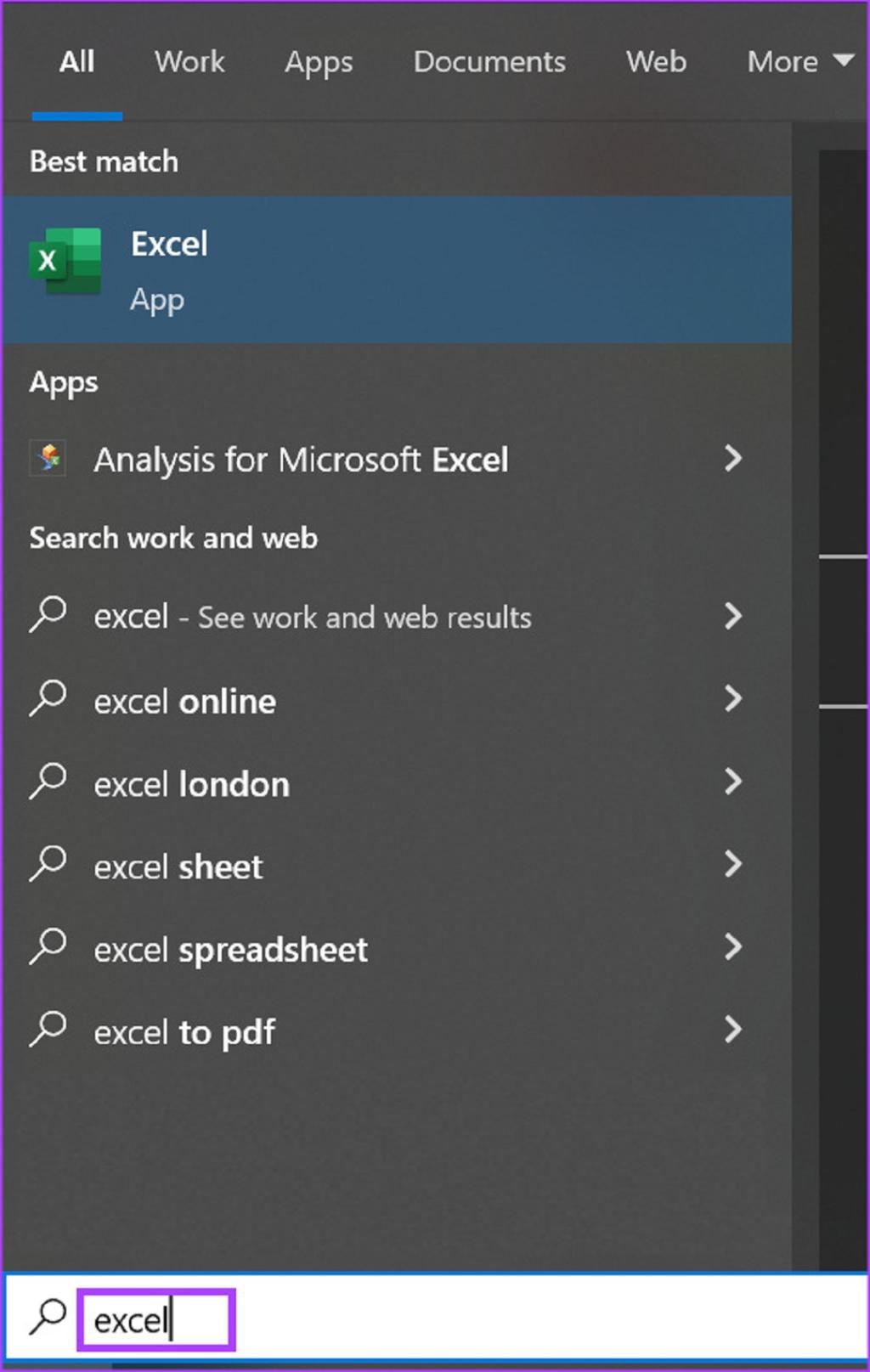
مرحله 1: روی دکمه Start در نوار وظیفه کلیک کنید تا منوی Start باز شود و Excel را برای جستجوی برنامه تایپ کنید.
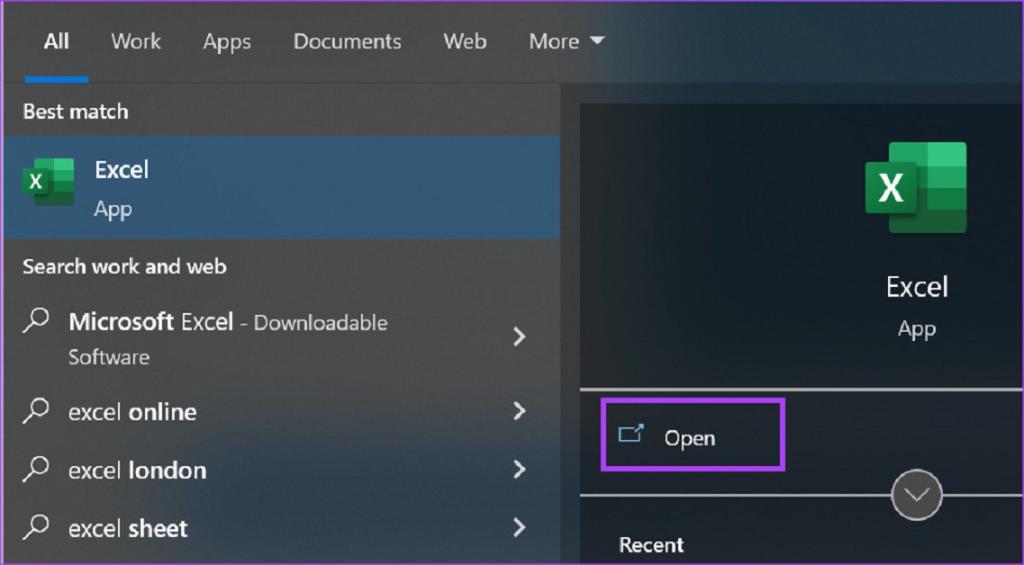
مرحله 2: از نتایج، روی برنامه Microsoft Excel یا Workbook کلیک کنید تا باز شود.
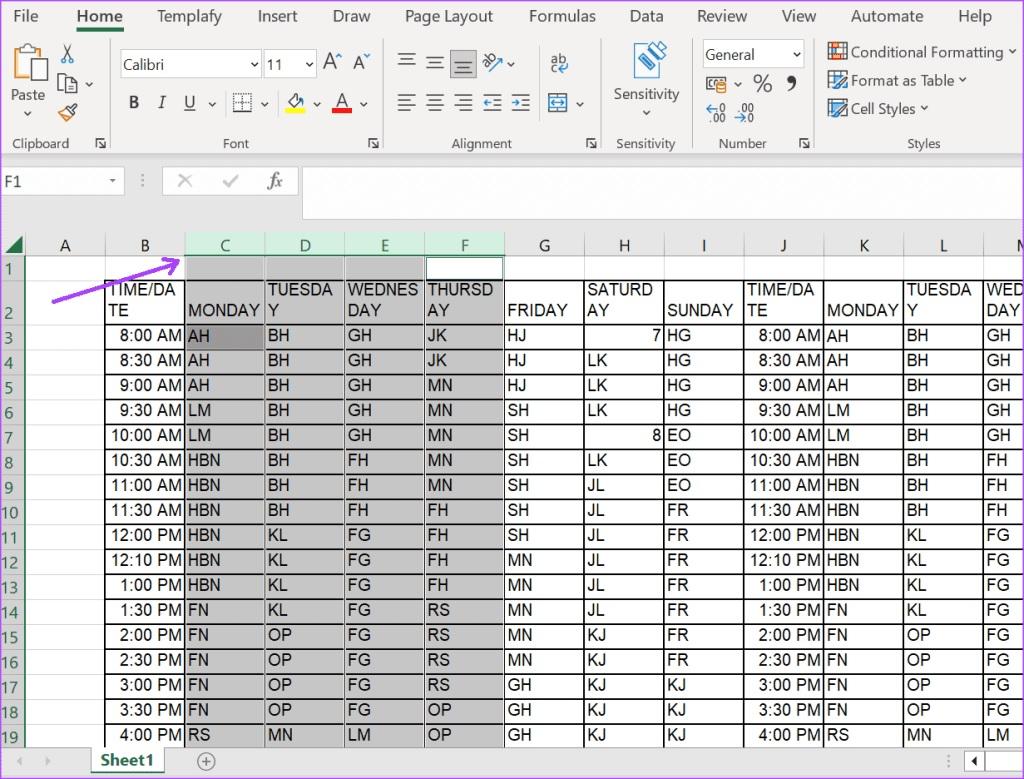
مرحله 3: در کتاب کار اکسل، سطرها یا ستون هایی را که می خواهید گروه بندی کنید انتخاب کنید. می توانید این کار را با نگه داشتن کلید Ctrl روی صفحه کلید و انتخاب شماره ردیف یا حروف ستون انجام دهید.
مرحله 4: در نوار اکسل، روی تب Data ضربه بزنید.

مرحله 5: روی منوی کشویی Outline کلیک کنید.

مرحله 6: روی منوی کشویی Group از گزینه های نمایش داده شده کلیک کنید.
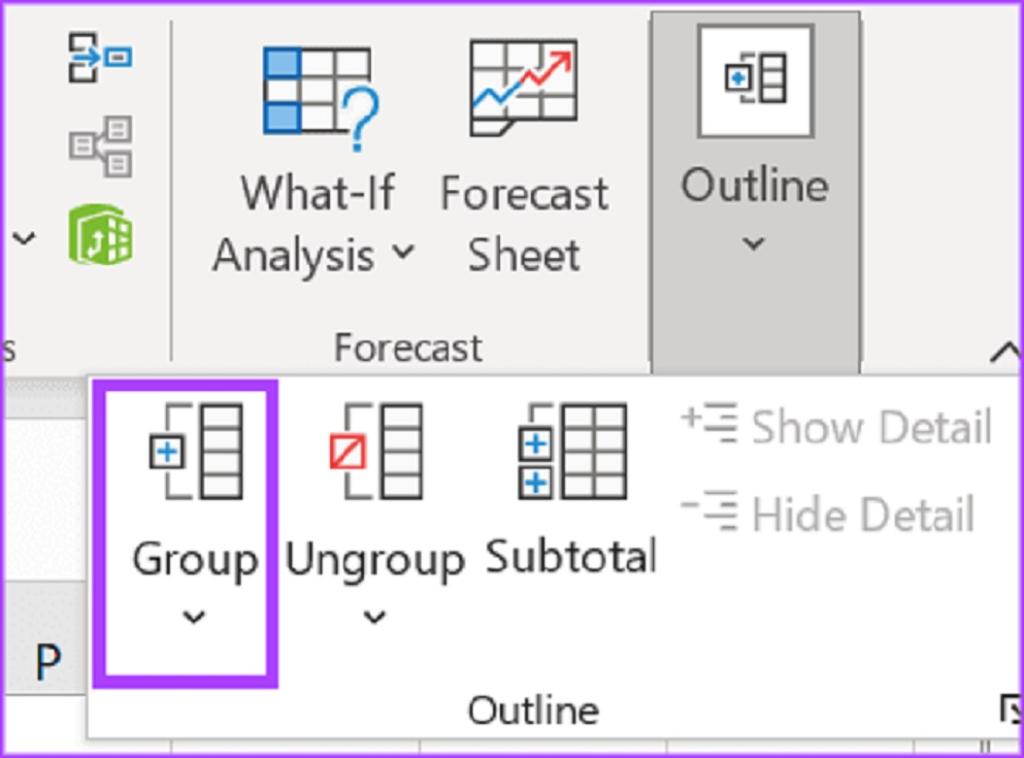
مرحله 7: گروه را انتخاب کنید. حالا سطرها یا ستون های انتخاب شده باید گروه بندی شوند.

مرحله 8: علامت را انتخاب کنید – در بالای ستون ها یا در کنار ردیف ها برای جمع کردن گروه. همچنین میتوانید علامت + را در بالای ستونها یا کنار ردیفها برای گسترش گروه انتخاب کنید.

پس از ایجاد یک گروه، اکسل شماره ای را به آن گروه اختصاص می دهد تا سطح آن را نشان دهد. صفحه گسترده اصلی شما سطح 1 با تمام سطرها و ستون ها است. اولین گروه در صفحه گسترده دارای برچسب سطح 2 است. هر زیرگروه اضافی ایجاد شده نشان دهنده سطح 3 و غیره است.

توجه: هنگام ایجاد چندین گروه، یک ردیف یا ستون بین آنها بگذارید. اگر نه، اکسل آنها را در همان گروه قرار می دهد.
نحوه زیر گروه بندی ستون ها و ردیف ها در مایکروسافت اکسل
می توانید یک زیر گروه در یک گروه در صفحه گسترده مایکروسافت اکسل ایجاد کنید. اکسل این گروه جدید را به عنوان یک سطح اضافی با کاراکترهای کوچک یا بزرگ نمایش می دهد. در اینجا نحوه ایجاد یک زیر گروه آورده شده است.
مرحله 1: از ستونها یا ردیفهای گروهبندیشده، آنهایی را که میخواهید از آنها زیر گروه ایجاد کنید، انتخاب کنید.
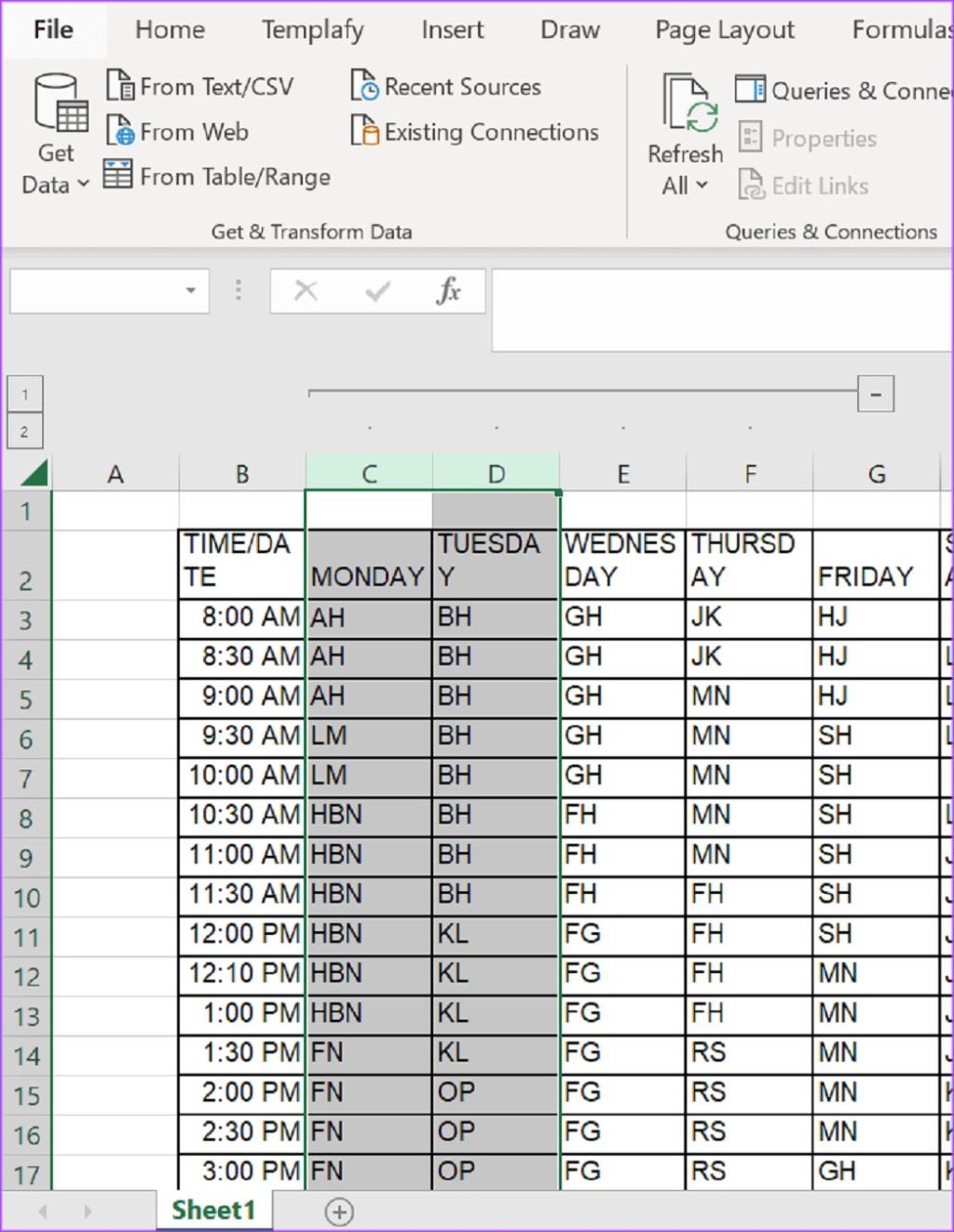
مرحله 2: در نوار اکسل، روی تب Data ضربه بزنید.
مرحله 3: روی منوی کشویی Outline کلیک کنید.

مرحله 4: روی منوی کشویی Group از گزینه های نمایش داده شده کلیک کنید.

مرحله 5: گروه را انتخاب کنید. سطرها یا ستون های انتخاب شده گروه بندی می شوند.
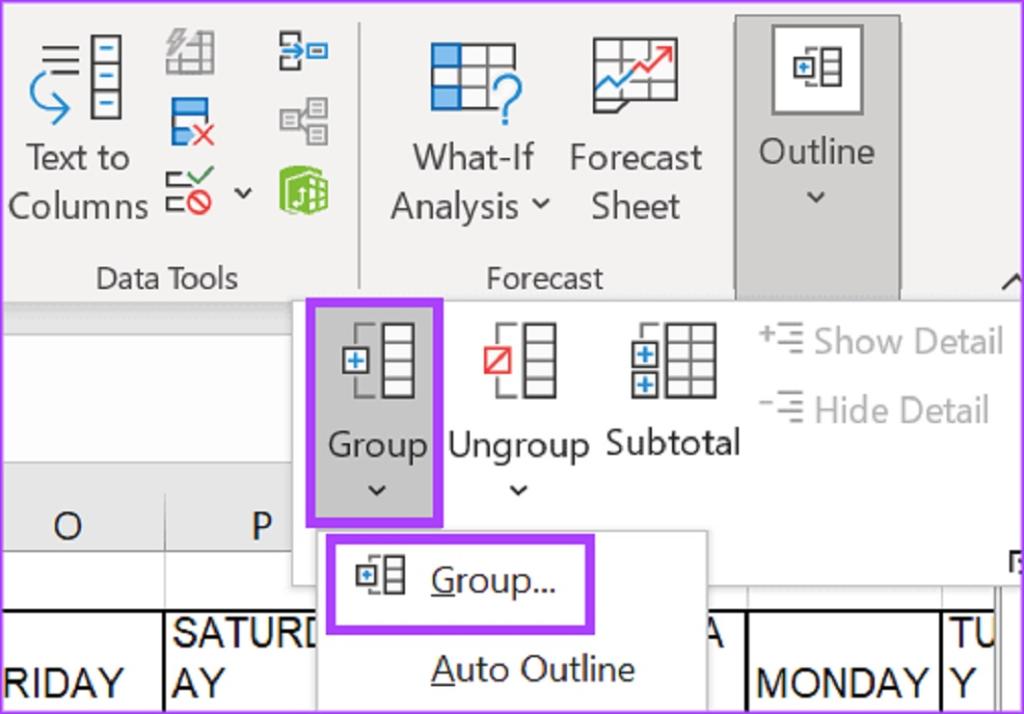
یک راه آسان برای شناسایی چندین گروه یا زیرگروه در صفحهگسترده اکسل، جستجوی نمادهای جمعکردن یا گسترش چندگانه است. همچنین می توانید شماره سطح 3 را جستجو کنید.

نحوه حذف ستون ها و ردیف ها از حالت دسته ای در اکسل
حذف گروه بندی ستون ها و ردیف ها در مایکروسافت اکسل بسیار ساده و شبیه به مراحلی است که برای گروه بندی آنها دنبال می کنید. در اینجا نحوه انجام آن آمده است:
مرحله 1: گروهی از ردیف ها یا ستون هایی را که می خواهید گروه بندی کنید انتخاب کنید.
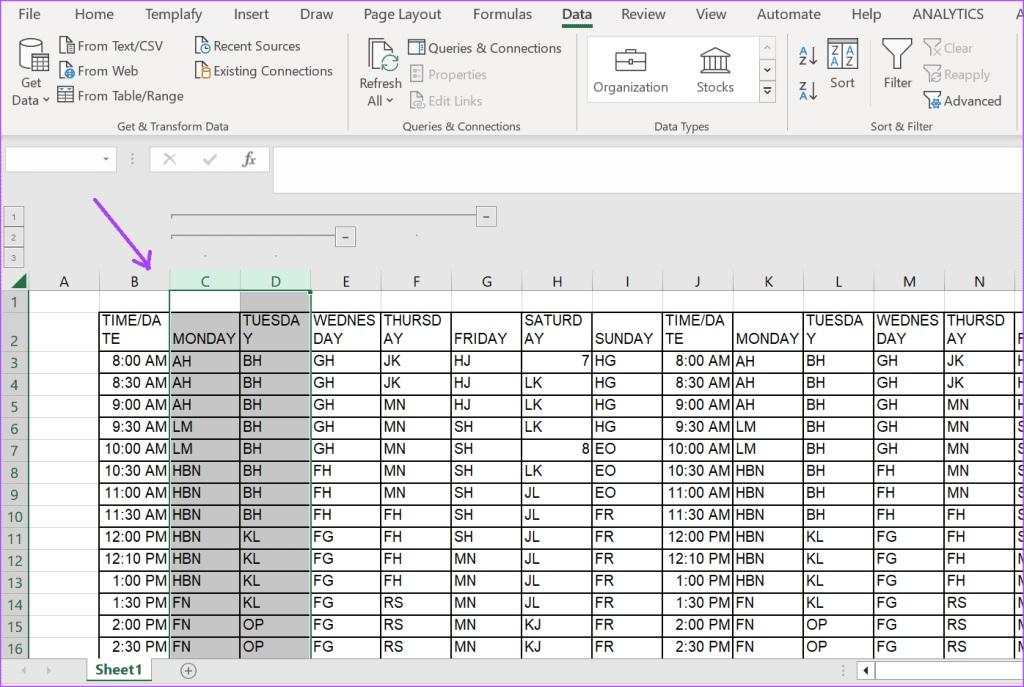
مرحله 2: در نوار اکسل، روی تب Data ضربه بزنید.
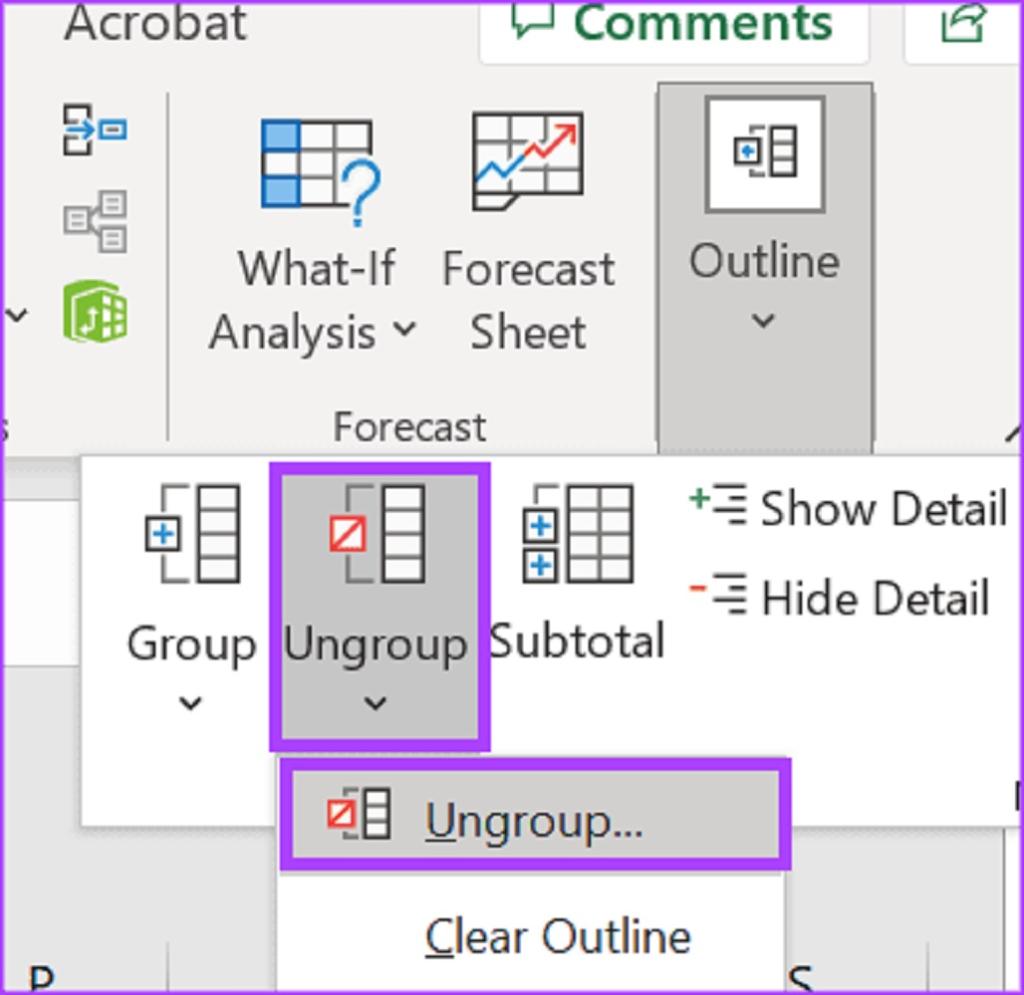
مرحله 3: روی منوی کشویی Outline کلیک کنید.

مرحله 4: روی منوی کشویی Ungroup از گزینه های نمایش داده شده کلیک کنید.
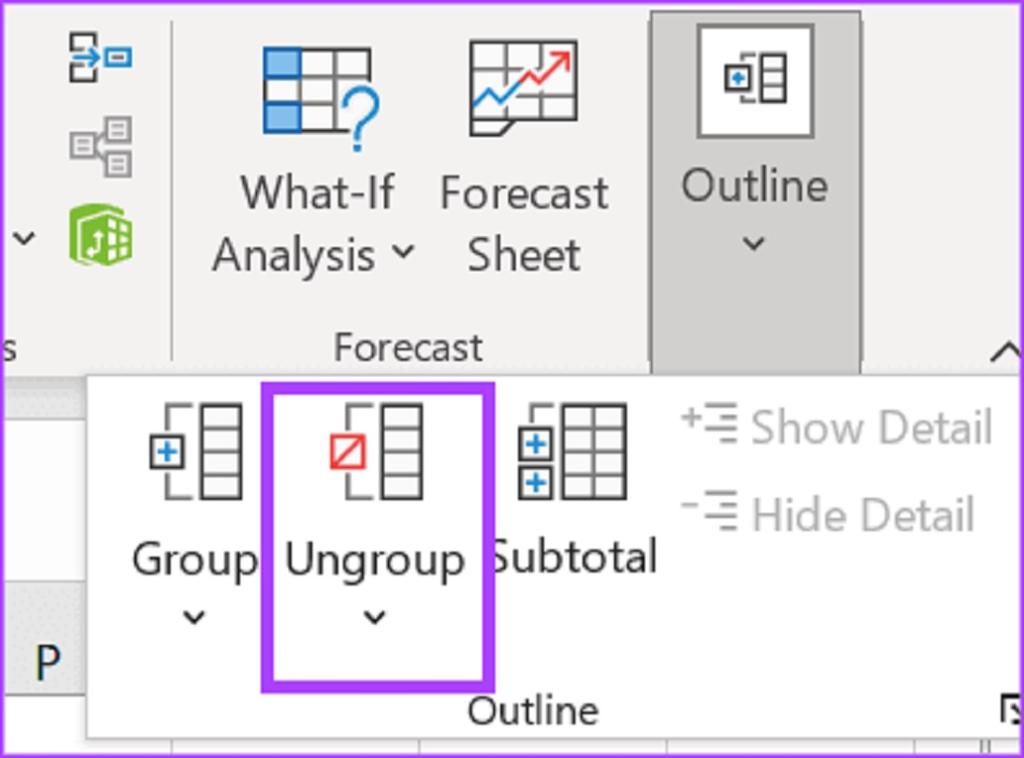
مرحله 5: Ungroup را انتخاب کنید اکنون سطرها یا ستون های انتخاب شده گروه بندی نمی شوند.
آخرین کلمه:
هنگام کار با اکسل، برنامه ممکن است کند اجرا شود یا حتی به عملکردها پاسخ ندهد. یک مثال زمانی است که نمی توانید در صفحه گسترده به بالا یا پایین بروید. در این مثال، دلایل مختلفی می تواند وجود داشته باشد که به طور تصادفی قفل اسکرول را فعال می کند.
پست های مشابه:
آموزش رسم نمودار در اکسل مرحله به مرحله
تبدیل عکس ها به اکسل در کامپیوتر




