 همیار وب آموزش های ویژه درباره بازاریابی اینترنتی و کسب و کار اینترنتی و راه اندازی کسب و کارهای اینترنتی در وب سایت همیار وب
در این مطلب از سایت همیار وب قصد داریم در مورد گذاشتن فیلم در پی دی اف؛ آموزش افزودن ویدئو به PDF با 2 روش ساده با شما صحبت کنیم. پس پیشنهاد می کنیم در ادامه مطلب همراه ما باشید.
چرا ویدیو را در PDF جاسازی کنیم؟
تصور کنید که مخاطبان شما در حال ورق زدن یک پیشنهاد، گزارش یا ارائه هستند. ناگهان، ویدیویی پخش میشود که محصول شما را در عمل نشان میدهد، مفهومی پیچیده را به تصویر میکشد یا به طنز اضافه میکند. آن ارتباط فوری، آن طنین احساسی چیزی است که ویدیوها روی میز می آورند. آنها تعامل را افزایش می دهند، درک را بهبود می بخشند و در نهایت تأثیری ماندگار بر خوانندگان شما می گذارند. اما چگونه می توانید این جادو را در فایل های PDF خود ایجاد کنید؟ نترسید، زیرا دنیای فایلهای PDF همراه با ویدئو در دسترس شماست.
در اینجا راهنمای جامع شما برای افزودن ویدیو و باز کردن پتانسیل کامل فایل های PDF شما است. هنگامی که به دنبال جاسازی ویدیوها در فایل های PDF خود هستید، PDFelement با مجموعه ویژگی های جامع خود که به طور خاص برای بهبود فایل های PDF با ابزارها و ویژگی های نوآورانه طراحی شده است، متمایز می شود. هدف از این مقاله این است که شما را از طریق دو روش مختلف راهنمایی کند، از ویژگی های قدرتمند ارائه شده توسط PDFelement تا افزودن یکپارچه فیلم ها به اسناد PDF.
آموزش قرار دادن فیلم در PDF
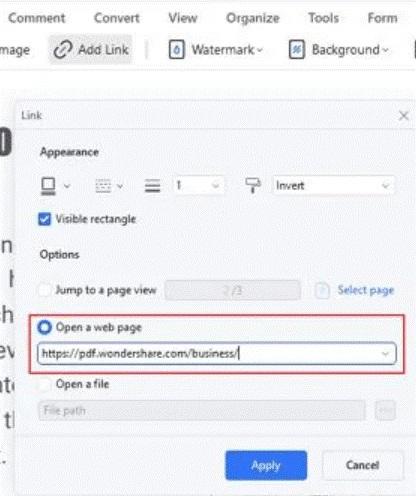
1. با افزودن یک لینک ویدیویی به فایل PDF، ویدیو را به PDF اضافه کنید
رویکرد اصلی بر قرار دادن ویدیو به عنوان پیوند URL در فایل PDF شما متمرکز است. کاربران می توانند پس از جاسازی ویدیو، به سادگی با ضربه زدن روی URL آن، به آن دسترسی داشته باشند. برای درک فرآیند مراحل ذکر شده در زیر را دنبال کنید.
- مرحله ی 1: Wondershare PDFelement را دانلود و نصب کنید.
Wondershare PDFelement را دانلود کنید
- گام 2: PDFelement را باز کنید و روی دکمه Open PDF کلیک کنید تا یک فایل PDF باز شود.

- مرحله 3: پس از باز شدن فایل PDF، روی دکمه Edit در بالای پنجره ضربه بزنید.
- مرحله 4: سپس دکمه Add Connection را انتخاب کنید.

- مرحله 5: در منوی کشویی سه گزینه را خواهید دید. بسته به نیاز خود، مناسب ترین گزینه را انتخاب کنید و در فضای خالی یک مستطیل روی فایل PDF بکشید.
- مرحله 6: سپس روی دکمه Apply کلیک کنید تا فرآیند نهایی شود.
2. با قرار دادن یک پیوست ویدیویی در یک فایل PDF، ویدیو را به PDF اضافه کنید
یک راه جایگزین برای افزودن ویدیو به فایل PDF استفاده از قابلیت نظر در PDFelement است.
- مرحله ی 1: فایل PDF خود را باز کنید و سپس به گزینه نظر در بالا بروید. پس از رسیدن به آنجا، برای ادامه روی دکمه پیوست کلیک کنید.

- گام 2: فایل های خود را مرور کنید و نماد گیره کاغذ را روی فایل PDF خود نگه دارید تا فایلی را پیوست کنید.
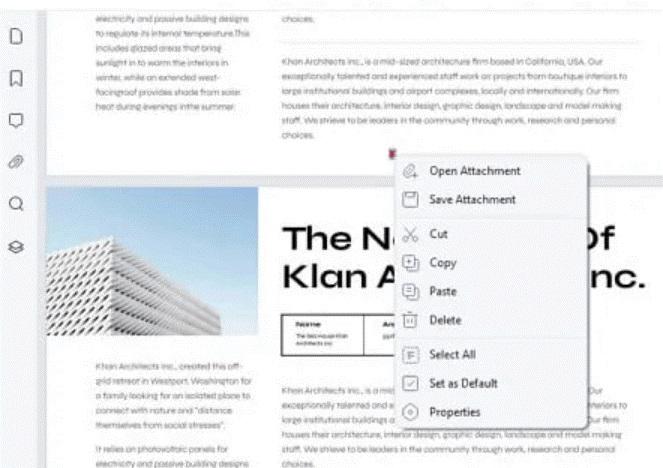
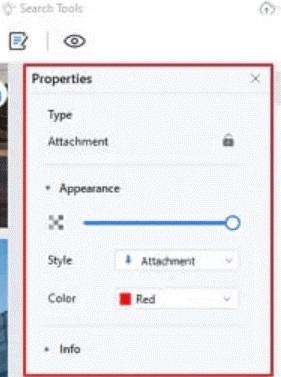
- مرحله 3: اکنون ویدیو را از فهرست محلی خود انتخاب کنید. تنظیمات بیشتر در ویدیو را می توان از طریق نوار خصوصیات واقع در سمت راست صفحه انجام داد.
آخرین کلمه
ادغام یکپارچه ویدیوها در PDF دیگر یک مهارت خاص نیست، بلکه یک ضرورت در عصر دیجیتال است. همانطور که در این راهنمای جامع بررسی می کنیم، این فرآیند شامل انتخاب ابزار مناسب، درک مراحل، و در نظر گرفتن ویژگی های پیشرفته و چالش های بالقوه است. با گنجاندن عناصر چندرسانهای جذاب، میتوانید فایلهای PDF خود را به سطح جدیدی برسانید و محتوایی را ارائه دهید که توجه را به خود جلب کند و تأثیری ماندگار بر مخاطبانتان بگذارد.
پست های مشابه:
نحوه قرار دادن نظرات در PDF
نحوه تبدیل عکس ها به اکسل در کامپیوتر




