 همیار وب آموزش های ویژه درباره بازاریابی اینترنتی و کسب و کار اینترنتی و راه اندازی کسب و کارهای اینترنتی در وب سایت همیار وب
در این مطلب از سایت همیار وب قصد داریم در مورد چگونه یک فیلم را در ورد قرار دهیم؛ اضافه کردن ویدئو در word با شما صحبت کنیم. پس پیشنهاد می کنیم در ادامه مطلب همراه ما باشید.
نحوه درج ویدیوی آنلاین در مایکروسافت ورد (فیلم آنلاین در ورد)
Microsoft Word برای دسکتاپ به شما امکان می دهد ویدیوها را از Vimeo، YouTube و SlideShare وارد کنید. در اینجا مراحلی وجود دارد که می توانید دنبال کنید.
مرحله ی 1: مرورگر وب مورد علاقه خود را باز کنید و به سایتی مانند یوتیوب بروید که ویدیو را میزبانی می کند.
گام 2: URL ویدیو را از نوار آدرس بالا کپی کنید.

مرحله 3: سپس سند Word را باز کنید. سپس روی منوی Insert در بالا کلیک کنید.

مرحله 4: روی گزینه Online Videos از نوار ابزار کلیک کنید.

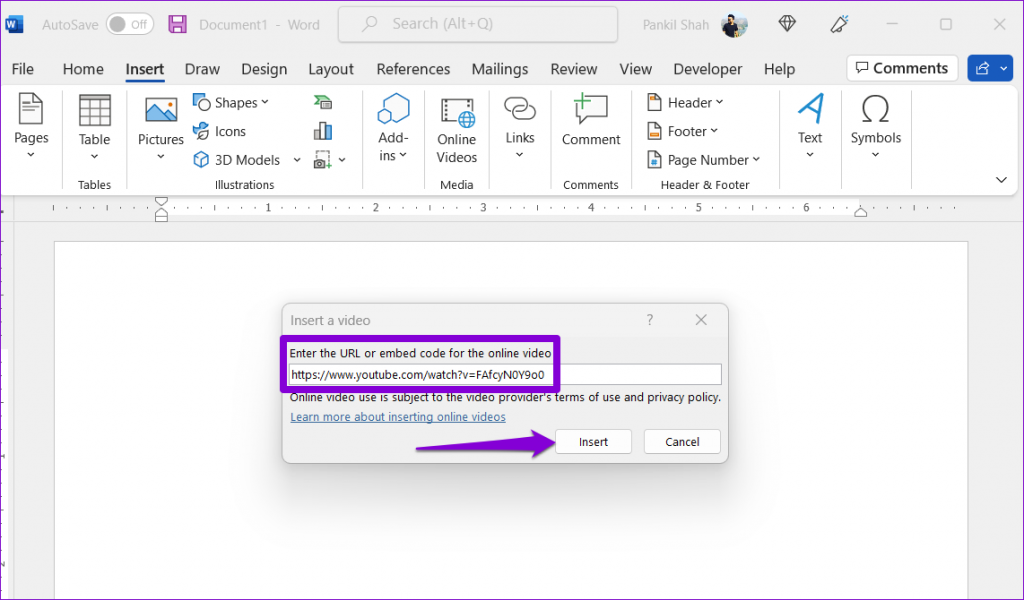
مرحله 5: URL ویدیو را در کادر متن قرار دهید و روی Insert کلیک کنید.
سپس تصویر کوچک ویدیو را با دکمه پخش خواهید دید. برای تماشای ویدیو می توانید روی دکمه Play کلیک کنید. از آنجایی که ویدیو مستقیماً از وب سایت پخش می شود، برای تماشای آن باید یک اتصال اینترنتی فعال داشته باشید.
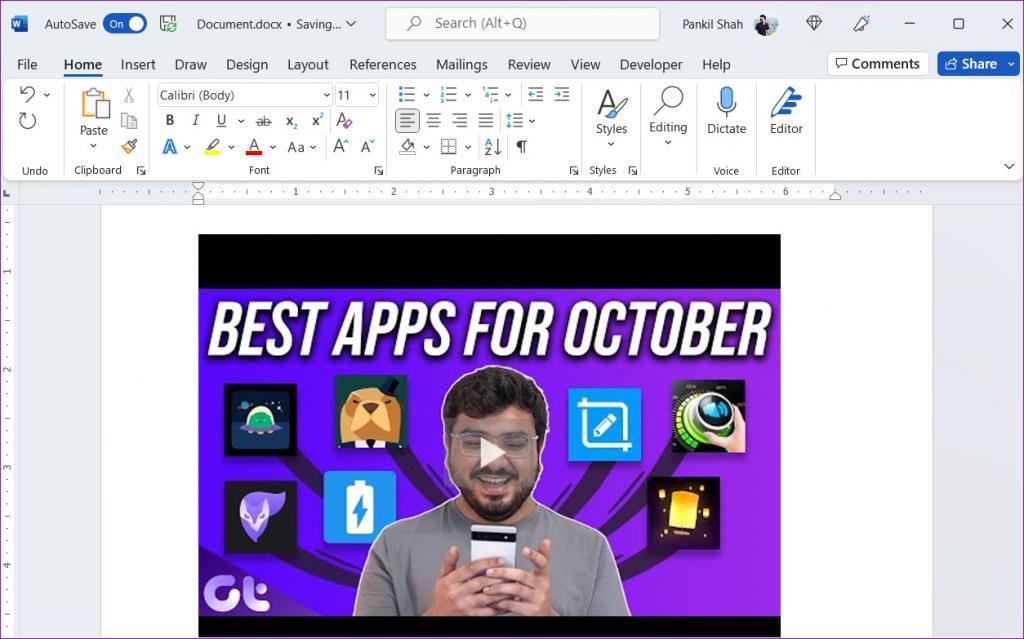
چگونه یک فیلم را در Word قرار دهیم؟
نحوه درج ویدیوی آفلاین در Microsoft Word
همچنین میتوانید ویدیوهای آفلاین یا آنها را در رایانه خود وارد کنید. با این حال، تنها نکته این است که ویدیو فقط در صورتی پخش می شود که سند فقط در رایانه مشاهده شود. اگر سند Word را با آنها به اشتراک بگذارید، سایر افراد ویدیو را نمی بینند.
برای درج ویدیوهای آفلاین در Word، باید تب Developer را در Microsoft Word فعال کنید. در اینجا نحوه فعال کردن آن آماده است:
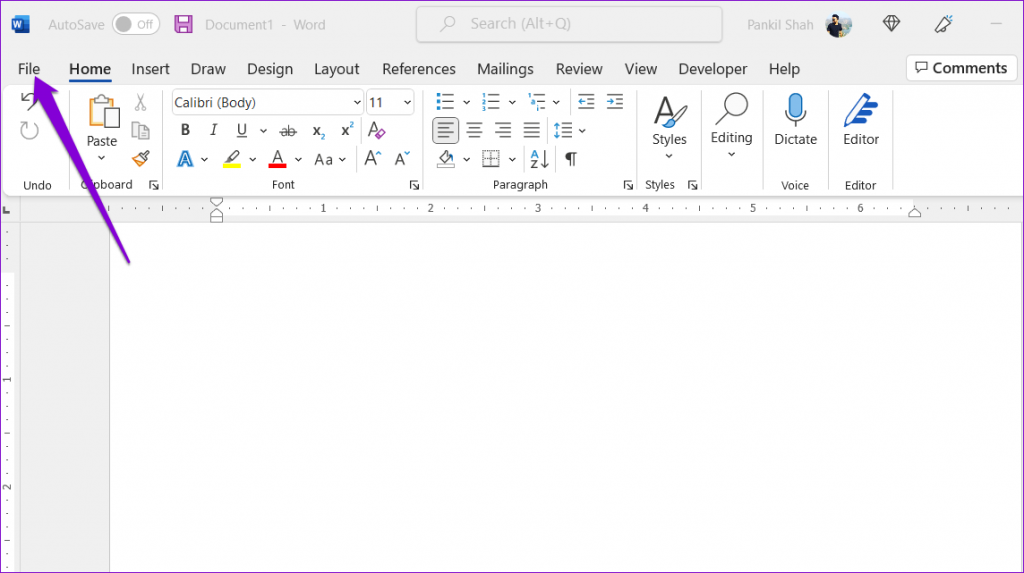
مرحله ی 1: Microsoft Word را باز کنید و روی منوی File در گوشه سمت چپ بالا کلیک کنید.
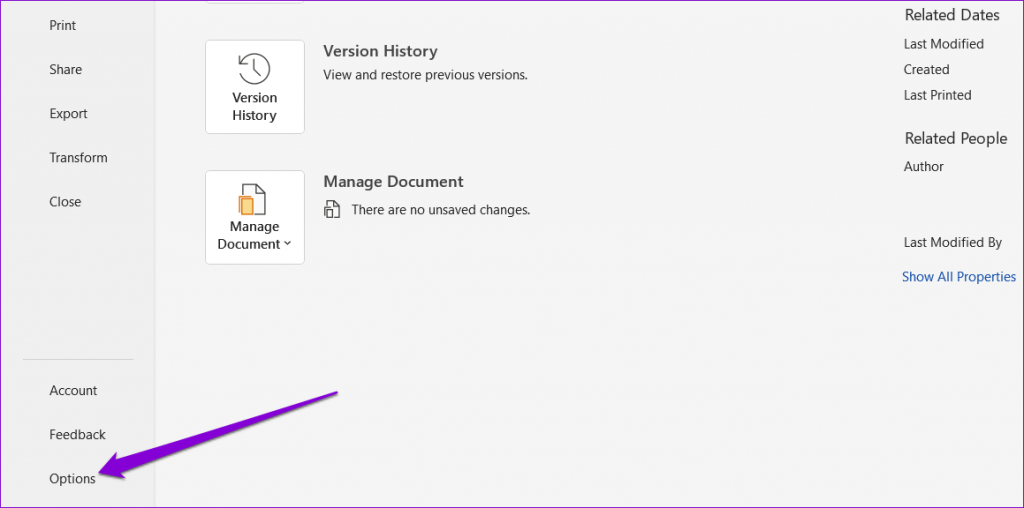
گام 2: روی گزینه ها در گوشه پایین سمت چپ کلیک کنید.
مرحله 3: به تب Customize Ribbon بروید. در برگه های اصلی، کادر Developer را علامت بزنید. سپس روی OK کلیک کنید تا تغییرات ذخیره شوند.
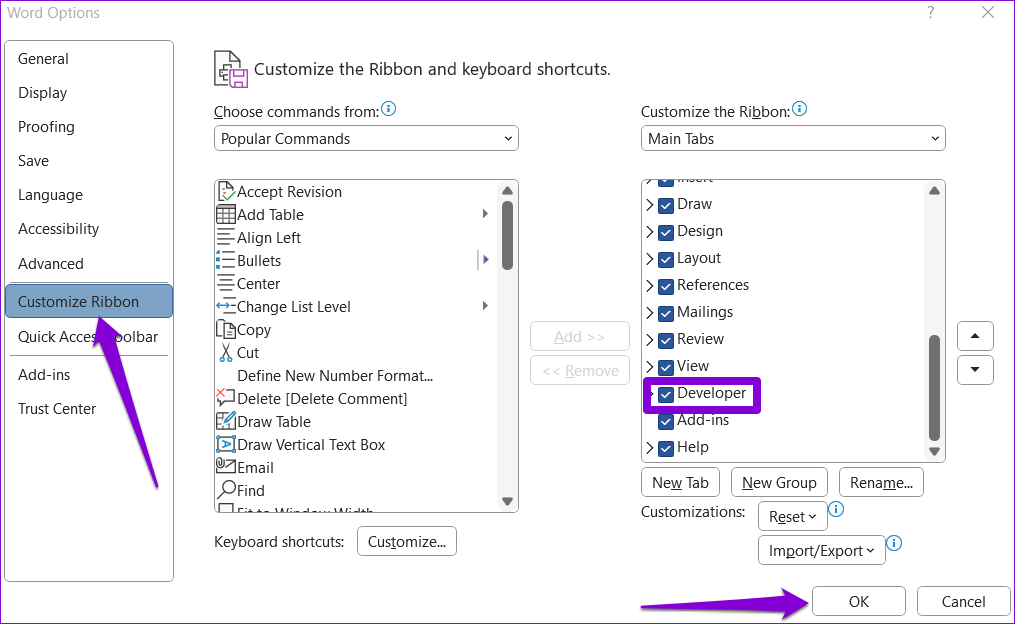
پس از فعال کردن تب Developer، می توانید با دنبال کردن مراحل زیر، ویدیوهای آفلاین را به اسناد Word خود اضافه کنید.
مرحله ی 1: سند Word را در جایی که می خواهید ویدیو را درج کنید باز کنید. روی تب Developer در بالا کلیک کنید.

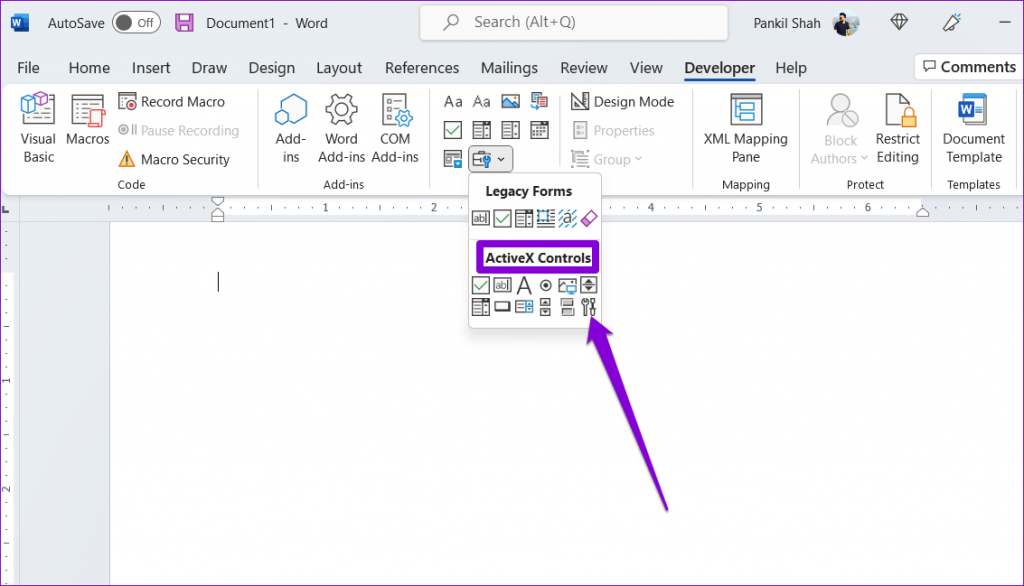
گام 2: روی نماد Legacy Tools کلیک کنید.

مرحله 3: در قسمت ActiveX Controls، روی نماد More Controls کلیک کنید.
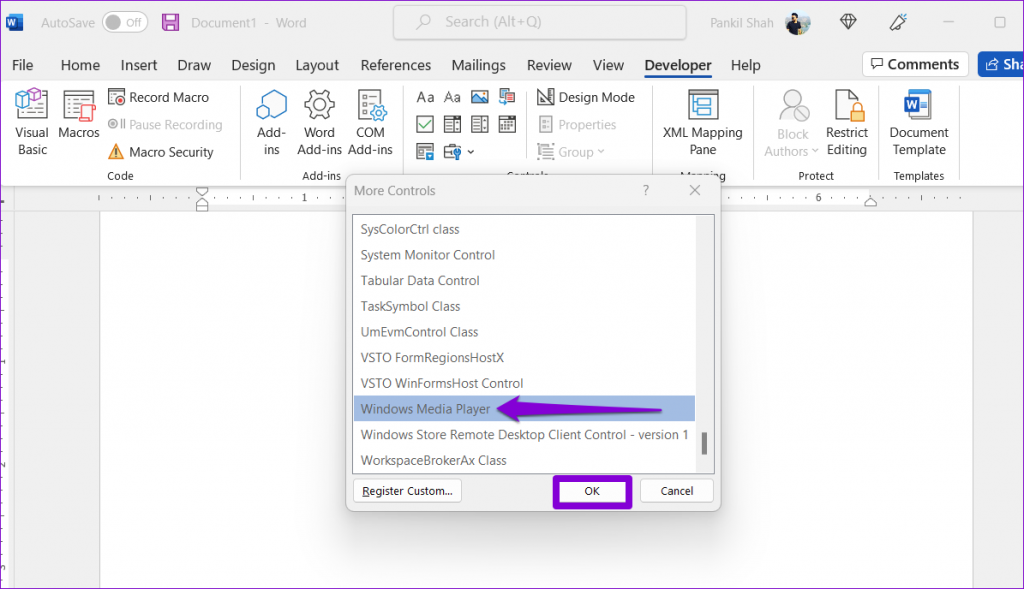
مرحله 4: در پنجره More Controls، به پایین بروید تا Windows Media Player را از لیست انتخاب کنید. سپس روی OK کلیک کنید.
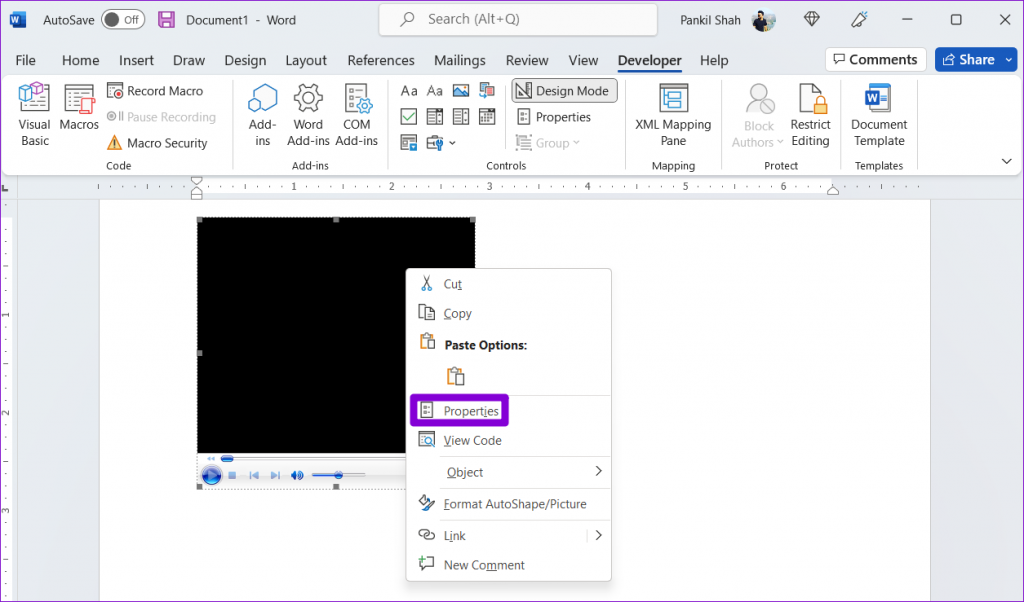
مرحله 5: یک پنجره Windows Media Player باید در سند Word شما ظاهر شود. روی آن راست کلیک کرده و Properties را انتخاب کنید.
مرحله 6: در پنجره Properties، روی نماد سه نقطه در کنار فیلد Custom کلیک کنید.

مرحله 7: در تب General، روی دکمه Browse کلیک کنید و فایل ویدیویی را در رایانه خود پیدا کنید. سپس روی OK کلیک کنید.
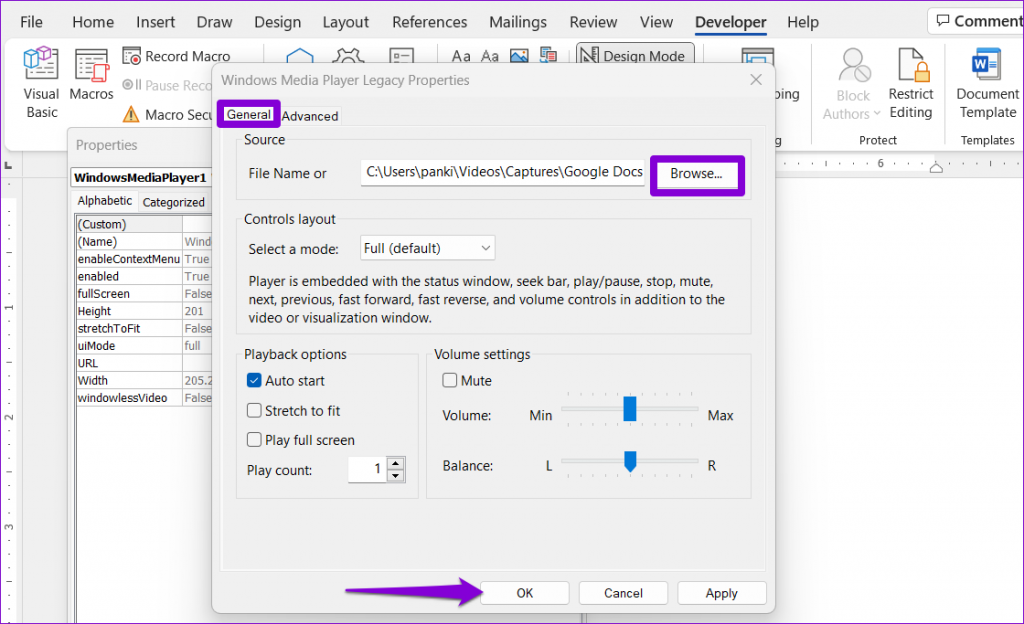
مرحله 8: به تب Developer برگردید و روی Design Mode کلیک کنید تا غیرفعال شود. ویدیوی شما بلافاصله پخش می شود. سپس می توانید از کنترل های پخش کننده رسانه برای پخش، مکث، و پرش به جلو یا عقب استفاده کنید.

همچنین می توانید از مراحل ذکر شده در بالا برای درج ویدیوهای آفلاین در Microsoft Excel یا PowerPoint استفاده کنید.
نحوه درج ویدیوی آنلاین در WORD ONLINE
امکان درج ویدیوهای آنلاین با استفاده از Word برای وب وجود دارد. Word Online اکنون از جاسازی محتوای بسیاری از پلتفرمهای محبوب، از جمله YouTube، Microsoft Stream، Vimeo و TED Talks پشتیبانی میکند.
برای درج یک ویدیوی آنلاین در Word برای وب:
مرحله ی 1: در مرورگر وب خود، به ویدیویی که میخواهید جاسازی کنید بروید و URL آن را از نوار آدرس کپی کنید.

گام 2: از مایکروسافت ورد برای وب بازدید کنید و به حساب خود وارد شوید.
مرحله 3: سندی را که می خواهید ویدیو را در آن اضافه کنید باز کنید. روی منوی Insert در بالا کلیک کنید و سپس روی Online Video کلیک کنید.
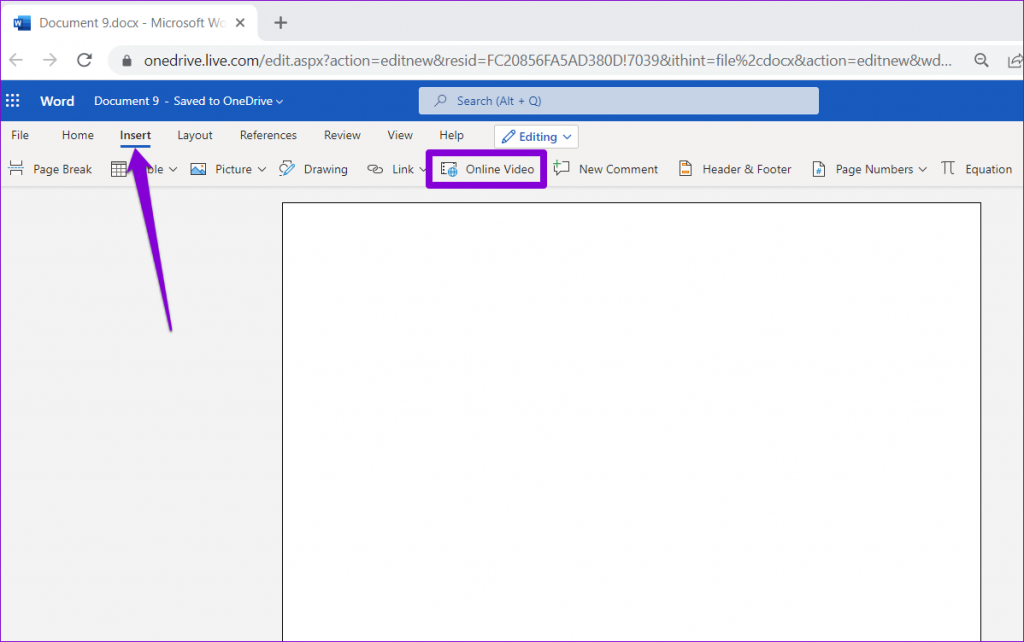
مرحله 4: URL ویدیویی که قبلاً کپی شدهاید را جایگذاری کنید و روی دکمه Insert کلیک کنید.

همچنین، میتوانید URL ویدیو را مستقیماً در سند خود جایگذاری کنید و روی منوی «نمایش بهعنوان» کلیک کنید تا محتوای تعبیهشده را انتخاب کنید.
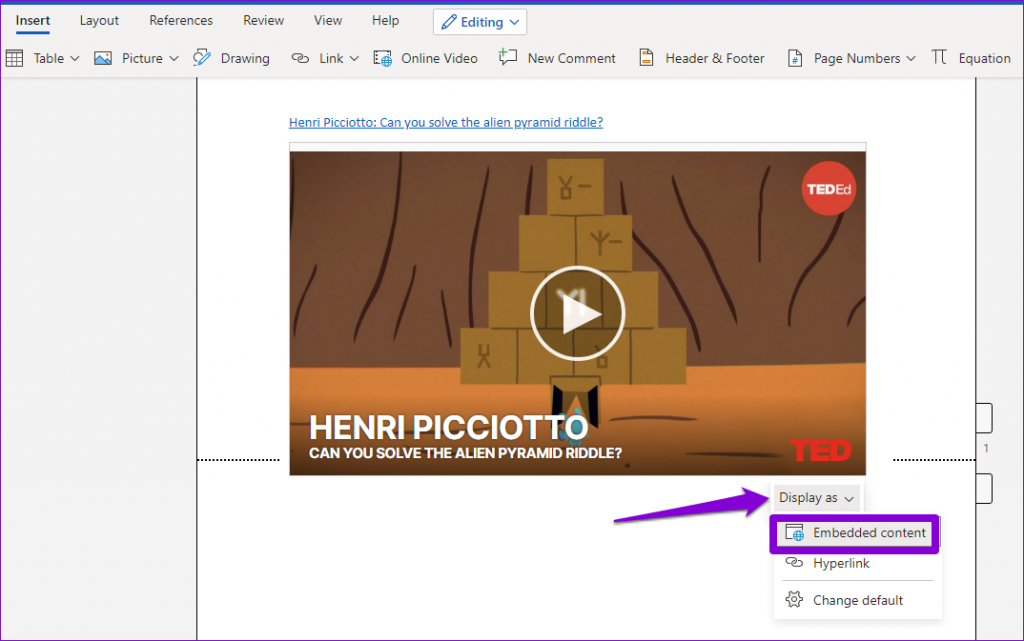
پس از درج ویدیو، می توانید آن را پخش کنید یا اندازه تصویر کوچک ویدیو را در صورت نیاز تغییر دهید و جابجا کنید.
آخرین کلمه
افزودن تصاویر و ویدیوها به سند Word خود یک راه عالی برای جالبتر کردن آن است. Microsoft Word افزودن ویدیوهای آنلاین و آفلاین به اسناد خود را آسان می کند. به همین ترتیب، قرار دادن یک فایل صوتی در سند Word شما به همین سادگی است.
مقالات مرتبط:
آموزش تبدیل ورد به پاورپوینت بدون درهم ریختگی
چگونه یک صفحه را در Word حذف کنیم [Word] با 3 روش تصویری




