 همیار وب آموزش های ویژه درباره بازاریابی اینترنتی و کسب و کار اینترنتی و راه اندازی کسب و کارهای اینترنتی در وب سایت همیار وب
در این مطلب از سایت همیار وب قصد داریم در مورد چگونه سپر ایمنی گوگل پلی (Google Play Protect) را فعال و غیرفعال کنیم با شما صحبت کنیم. پس پیشنهاد می کنیم در ادامه مطلب همراه ما باشید.
Google Play PROTECT چیست؟
Google Play Protect یک سیستم ضد بدافزار است که از یادگیری ماشینی برای سازگاری و بهبود در شناسایی بدافزارهای احتمالی اندروید استفاده میکند. این در پشت صحنه برای بررسی هر برنامه نصب شده روی دستگاه شما کار می کند. بررسی های دوره ای را انجام می دهد تا مطمئن شود برنامه های موجود در دستگاه شما به هیچ وجه مضر نیستند و با خط مشی های Google مطابقت دارند.
Google Play Protect تمایل دارد برنامهها را هنگام نصب یا بهروزرسانی اسکن کند. اگر Google Play Protect یک برنامه مخرب را شناسایی کند، بلافاصله به شما اطلاع خواهد داد. اگر برنامه قبلاً نصب شده است و تهدیدی فوری برای دستگاه Android شما ایجاد می کند، Google Play Protect نیز می تواند بدون اجازه شما آن را حذف کند.
احتمالاً بهترین بخش در مورد Google Play Protect این است که تأثیر بسیار کمی بر منابع سیستم دارد و به طور یکپارچه در پسزمینه اجرا میشود.
اکنون که میدانید Google Play Protect چگونه کار میکند، شاید برایتان جالب باشد که بدانید کجا میتوانید آن را در Android خود پیدا کنید و چگونه میتوانید از آن برای اسکن دستی برنامههایتان استفاده کنید.

چگونه Google Play Protect را فعال یا غیرفعال کنیم
بهطور پیشفرض، Google Play Protect از قبل در هر دستگاه اندرویدی فعال است، اما میتوانید آن را موقتاً غیرفعال کنید.
توجه توجه داشته باشید که ما به هیچ عنوان غیرفعال کردن Play Protect را توصیه نمی کنیم. اگر به دلیل موجهی مجبور به انجام این کار هستید، طبق صلاحدید خود مراحل زیر را دنبال کنید.
مرحله ی 1: فروشگاه Google Play را در اندروید خود باز کنید. روی عکس نمایه خود در گوشه سمت راست بالا ضربه بزنید و Play Protect را انتخاب کنید.

گام 2: سپس روی نماد چرخ دنده در گوشه سمت راست بالا ضربه بزنید تا تنظیمات Play Protect باز شود.

مرحله 3: در برگه عمومی، سوئیچ کنار «اسکن برنامهها با Play Protect» را خاموش کنید. وقتی از شما خواسته شد، Shutdown را برای تایید انتخاب کنید.

خودشه. Google Play Protect در اندروید شما غیرفعال می شود و هیچ یک از اعلان های آن دیگر شما را آزار نمی دهد.
اگر نظرتان تغییر کرد، میتوانید همان مراحل بالا را برای فعال کردن مجدد Play Protect دنبال کنید. اگر تمایل به نصب برنامهها از منابع ناشناخته دارید، فراموش نکنید که گزینه «بهبود تشخیص برنامههای مضر» را نیز فعال کنید.

نحوه مشاهده وضعیت محافظت از Google PLAY
در حالت ایدهآل، Google Play Protect در صورت شناسایی برنامههای خطرناک، با ارسال یک اعلان به شما هشدار میدهد. اما می توانید با دنبال کردن مراحل زیر وضعیت Google Play Protect را به صورت دستی بررسی کنید.
مرحله ی 1: برنامه Settings را در اندروید خود باز کنید و به Security بروید.

گام 2: در بخش وضعیت امنیتی، روی Google Play Protect ضربه بزنید. با این کار به بخش Play Protect برنامه Play Store میروید.
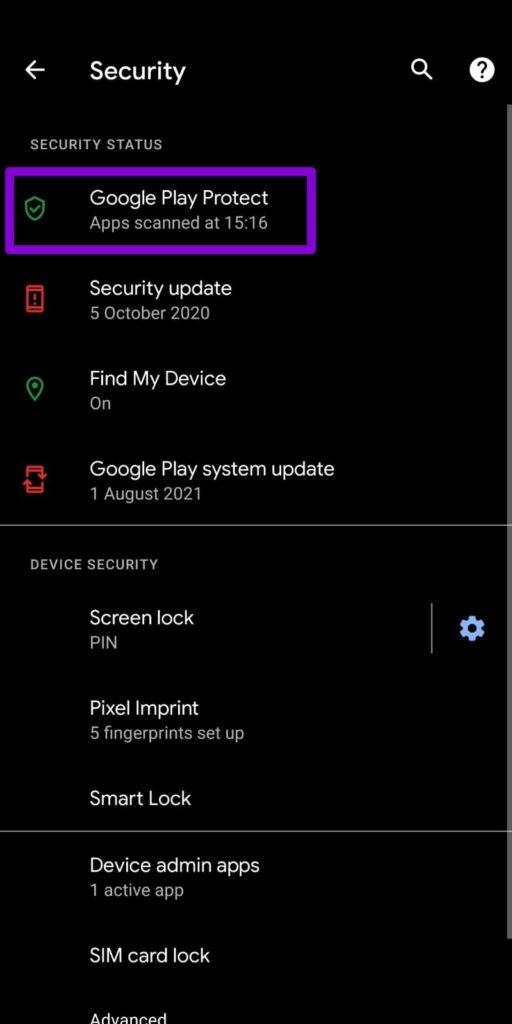
همچنین میتوانید مستقیماً از برنامه Play Store به Play Protect بروید.
در اینجا به شما نشان می دهد که آیا بدافزاری در حین اسکن پیدا کرده است. همچنین می توانید ببینید آخرین بار چه زمانی گوشی شما را برای برنامه های مخرب اسکن کرده است.

نحوه اسکن برنامه ها با GOOGLE PLAY PROTECT
اگرچه Play Protect هر بارگیری برنامه را اسکن می کند، برنامه های دانلود شده از منابع ناشناس فوراً اسکن نمی شوند. بنابراین اگر اخیراً یک برنامه یا بازی را از منبعی غیر از فروشگاه Google Play نصب کرده اید، بهتر است یک اسکن سریع با Google Play Protect انجام دهید. انجام این کار خیلی آسان است. در اینجا نحوه عملکرد آن آمده است.
مرحله ی 1: فروشگاه Google Play را در تلفن خود باز کنید و روی عکس نمایه خود ضربه بزنید تا Play Protect باز شود.
گام 2: برای شروع فرآیند روی دکمه Scan ضربه بزنید.
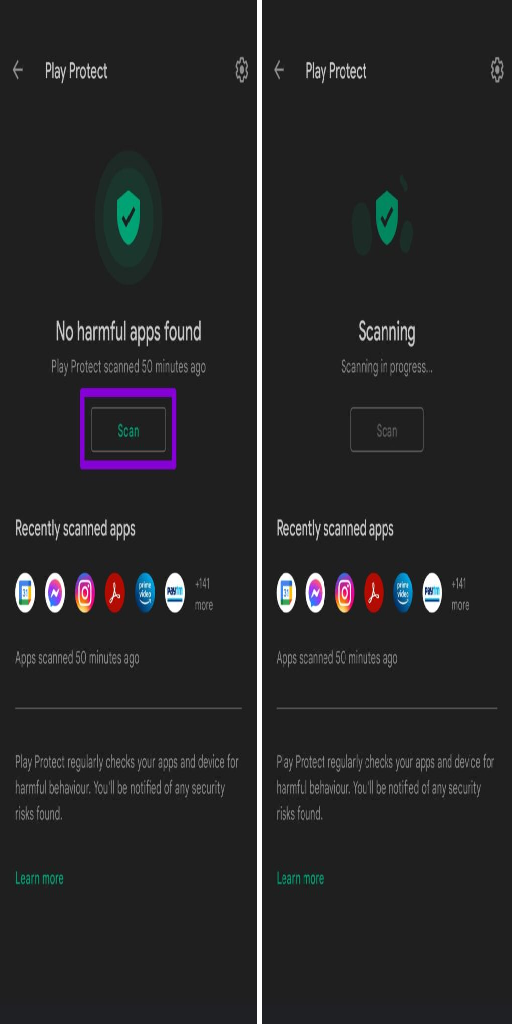
فقط چند دقیقه طول میکشد، و اگر Play Protect برنامهای را شناسایی کند که ممکن است به هر نحوی مضر باشد، به شما توصیه میکند که فوراً آن را حذف کنید.
کلمه پایانی: از اندروید خود محافظت کنید
چه بخشی از یک گروه آزمایشی بتا خصوصی باشید یا برنامههای اندرویدی که اغلب جانبی بارگذاری میشوند، توصیه میکنیم Play Protect را فعال نگه دارید. اگرچه تشخیص اینکه کدام برنامهها برای استفاده ایمن هستند غیرممکن به نظر میرسد، Play Protect میتواند کمک کند. محافظت از اندروید خود در برابر برنامه های مخرب کاملاً ضروری است. اگرچه استفاده از یک برنامه آنتی ویروس در اندروید شما ممکن است عاقلانه ترین انتخاب نباشد، فعال کردن Google Play Protect در اندروید شما مطمئنا کمک کننده است.
مقالات مرتبط:
رفع خطای 403 گوگل پلی با 7 ترفند آسان
نحوه مسدود و غیرفعال کردن خریدهای درون برنامه ای در اندروید




