 همیار وب آموزش های ویژه درباره بازاریابی اینترنتی و کسب و کار اینترنتی و راه اندازی کسب و کارهای اینترنتی در وب سایت همیار وب

در این مطلب از سایت همیار وب قصد داریم در مورد چگونه در ورد شماره صفحه متفاوت بزنیم؛ شماره گذاری صفحات فصل به فصل با شما صحبت کنیم. پس پیشنهاد می کنیم در ادامه مطلب همراه ما باشید.
نحوه قرار دادن شماره صفحات مختلف در Word
برای استفاده از شماره صفحه یا فرمت های مختلف در بخش های مختلف، یک صفحه شکسته ایجاد کنید و شماره صفحه را برای هر کدام تنظیم کنید. در زیر مقدمه ای با اعداد رومی کوچک آورده شده است. به جای آن می توانید از هر فرمت دیگری استفاده کنید.
شماره گذاری صفحات ورد فصل به فصل با شماره دلخواه
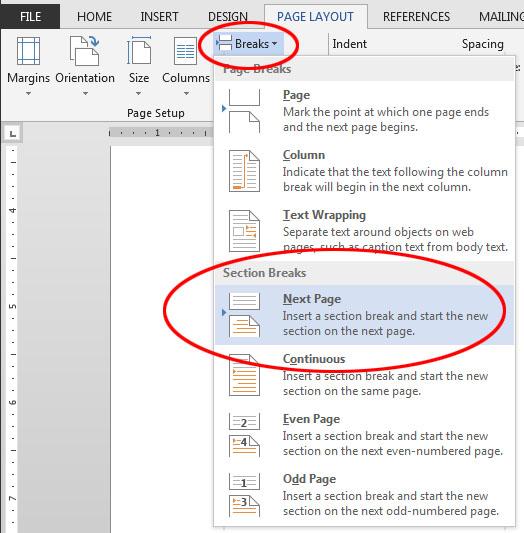
1. بین مقدمه و متن سند یکی را انتخاب کنید و به Layout > Breaks > Next Page بروید.
نکته: برای مشاهده شکست های بخش و سایر نویسه های قالب بندی، به صفحه اصلی بروید و نمایش/پنهان کردن (¶) را انتخاب کنید تا نمایش نویسه های قالب بندی روشن شود.
2. در هدر قسمت اصلی تیک Link to previous را بردارید. اگر پیوند قبلی ضعیف است، بررسی کنید که آیا صفحه شکن ایجاد شده است.
3. در تب Introduction، Page Number را انتخاب کرده و Location and Style را انتخاب کنید. اگر تغییر شما فقط بر صفحه عنوان بخش شما تأثیر می گذارد، مطمئن شوید که هیچ صفحه عنوان دیگری انتخاب نشده است.
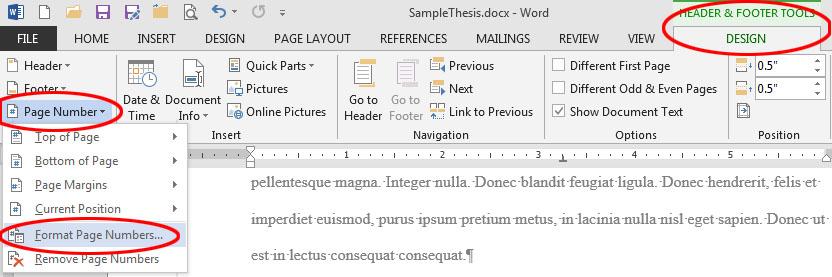
4. برای انتخاب قالب یا کنترل شماره شروع، شماره صفحه > قالببندی شماره صفحه را انتخاب کنید.
5. یک یا هر دو مورد زیر را انجام دهید:
- برای انتخاب یک قالب شماره گذاری مانند a، b، c یا i، ii، iii برای مقدمه، قالب شماره را انتخاب کنید.
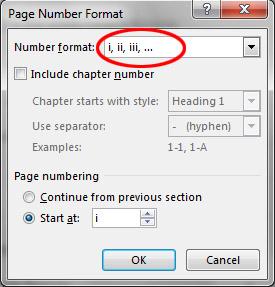
- در کادر Page numbering، Start at را انتخاب کنید و شماره ای را که می خواهید بخش را با آن شروع کنید وارد کنید. به عنوان مثال، شماره گذاری را در ابتدای قسمت بدنه مجدداً راه اندازی کنید.
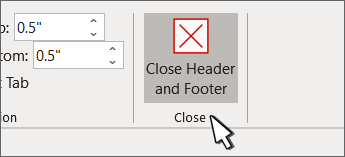
6. Close Header and Footer را انتخاب کنید یا در هر نقطه خارج از هدر یا پاورقی دوبار کلیک کنید تا از آن خارج شوید.
آخرین کلمه:
طبق مراحل ارائه شده در آنجا، امیدواریم توانسته باشید شماره صفحات مختلفی را اضافه کنید.
مقالات مرتبط:
روش ورد برای تنظیم و شماره گذاری صفحات
آموزش شمارش کلمات (شمارش کلمات)




