 همیار وب آموزش های ویژه درباره بازاریابی اینترنتی و کسب و کار اینترنتی و راه اندازی کسب و کارهای اینترنتی در وب سایت همیار وب
ممکن است در اینستاگرام با مشکلاتی مانند نمایش داده نشدن تصاویر، لود نشدن استوری ها، کار نکردن پیام ها و غیره مواجه شوید. اما مشکل واقعی زمانی است که اپلیکیشن اینستاگرام قادر به بارگذاری پست های جدید نیست. بیایید با این مشکل مقابله کنیم و در این مقاله از سایت به حل مشکل لود نشدن پست های اینستاگرام کمک کنیم همیار وب کامل بخوانید.
دلیل لود نشدن پست در اینستاگرام
دلایل مختلفی برای لود نشدن پست ها در اینستاگرام وجود دارد. گاهی اوقات ممکن است فید اینستاگرام شما در بارگذاری با مشکل مواجه شود. این مشکلات می تواند به دلایل مختلف فنی یا غیر فنی ایجاد شود. متأسفانه بخش ناامید کننده ندانستن راه حل دقیق است. ما چند گام موثر را گردآوری کرده ایم که برای حل این مشکل ثابت شده است. با انجام این مراحل می توانید مشکل لود نشدن اینستاگرام را عیب یابی و رفع کنید.
1- از روش های ایمن برای تغییر IP استفاده کنید
کاربران در ایران باید از روشی مطمئن برای تغییر IP استفاده کنند (ترجیحاً با IP ثابت و سرور). توجه داشته باشید که برای ثبت نام و ورود به اینستاگرام بهتر است از خدمات تعویض IP رایگان استفاده نکنید زیرا ممکن است آدرس IP سرویس های رایگان در لیست سیاه اینستاگرام قرار گیرد. همچنین، از سروری استفاده کنید که DNS را لو ندهد. برای اطلاعات بیشتر، مقاله نشت DNS را بخوانید.
2- اکانت اینستاگرام شما مسدود شده است
اینستاگرام به دلیل استفاده زیاد حساب کاربری شما را به طور موقت مسدود کرده است. این ممکن است زمانی اتفاق بیفتد که ساعات زیادی را در اینستاگرام سپری کنید و اقدامات زیادی را خیلی سریع انجام دهید. در نتیجه، نمیتوانید پستهای جدید را لایک کنید، نظر اضافه کنید، یا محتوای جدید را در فید خود ببینید.
اگر پست های زیادی را دوست دارید یا اکانت های زیادی را در مدت زمان کوتاهی دنبال می کنید، الگوریتم های اینستاگرام ممکن است حساب شما را با یک ربات اشتباه گرفته و آن را مسدود کنند. در این مدت، حساب شما محدود به مشاهده محتوا بدون ویژگی های تعاملی خواهد بود. قبل از اینکه بتوانید دوباره از حساب خود استفاده کنید، باید مدتی صبر کنید.
برای جلوگیری از این اتفاق در آینده، حتماً اقدامات خود را در اینستاگرام محدود کنید. هنگامی که حساب شما به حالت عادی برگشت، تعداد اقداماتی که انجام می دهید را پیگیری کنید.
3- اتصال اینترنت ضعیف
برای اطمینان از تجربه ای روان از اینستاگرام، داشتن اتصال اینترنت پایدار در آیفون یا دستگاه اندرویدی خود بسیار مهم است. اگر در بارگذاری پست های جدید با مشکل مواجه هستید، در اینجا نحوه عیب یابی مشکلات شبکه آورده شده است:
برای کاربران آیفون:
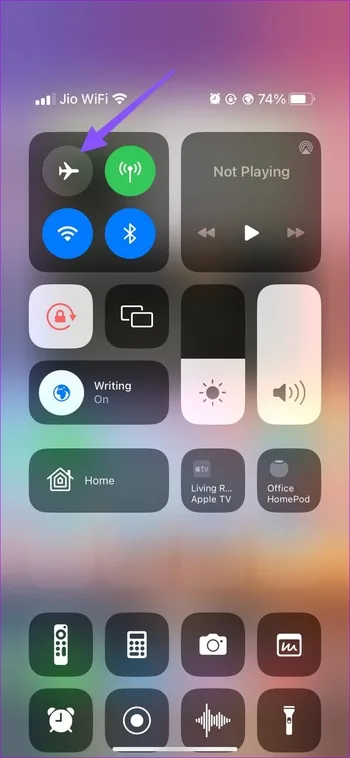
1. برای دسترسی به Control Center در آیفون X و جدیدتر، از گوشه سمت راست بالای صفحه به پایین بکشید. در آیفون 8 یا بالاتر، انگشت خود را از پایین به بالا بکشید تا Control Center باز شود.
2. برای فعال کردن دکمه حالت هواپیما ضربه بزنید. چند ثانیه صبر کنید و سپس کلید را غیرفعال کنید.
برای کاربران اندروید:
1. برای دسترسی به منو، انگشت خود را از صفحه اصلی به پایین بکشید.
2. حالت هواپیما را روشن و خاموش کنید و سعی کنید پست های جدید را در اینستاگرام آپلود کنید.

با دنبال کردن این مراحل آسان، می توانید به سرعت مشکلات اتصال به اینترنت را حل کنید و بدون وقفه به لذت بردن از اینستاگرام برگردید.
4- اکانت شما تایید نشده است
آیا اخیرا رمز عبور اینستاگرام خود را تغییر داده اید؟ برای اطمینان از اینکه پستهای جدید در حساب شما بارگیری میشوند، مهم است که حساب خود را با جزئیات بهروز تأیید اعتبار کنید:
1: برنامه اینستاگرام را باز کنید و روی نماد نمایه خود در گوشه سمت راست پایین ضربه بزنید تا به پروفایل خود دسترسی پیدا کنید.

2: روی منوی همبرگر در گوشه بالا سمت راست ضربه بزنید و از منوی ظاهر شده گزینه Setting را انتخاب کنید.

3: به پایین اسکرول کنید و Exit را انتخاب کنید.
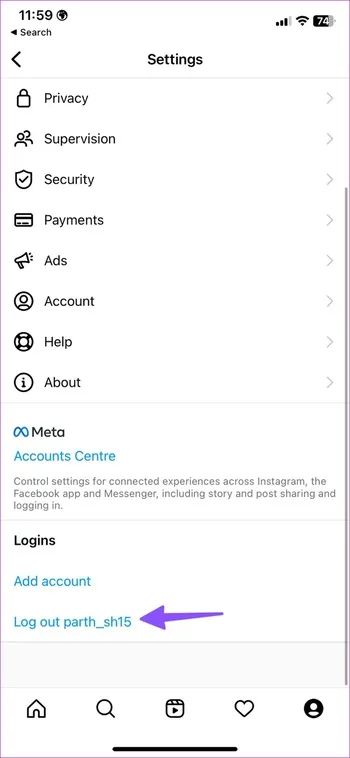
4: پس از خروج از سیستم، دوباره با استفاده از آخرین جزئیات حساب اینستاگرام خود وارد شوید. این به شما فرصتی می دهد تا بررسی کنید که پست ها به درستی بارگیری می شوند.
با انجام این مراحل می توانید حساب اینستاگرام خود را احراز هویت کنید و مطمئن شوید که پست های جدید به راحتی نمایش داده می شوند.
5- کش اینستاگرام (اندروید) را پاک کنید.
با لود نشدن پست های جدید در اینستاگرام مشکل دارید؟ ممکنه بخاطر کش باشه نگران نباشید، پاک کردن کش آسان است!
ابتدا آیکون برنامه اینستاگرام را طولانی فشار دهید تا منوی اطلاعات برنامه باز شود.

سپس نماد اطلاعات برنامه را انتخاب کرده و “Storage and Cache” را انتخاب کنید.

در نهایت بر روی “clear cache” ضربه بزنید.

6- سرورهای اینستاگرام از کار افتاده است
آیا در آپلود پست های جدید، ارسال پیام یا اشتراک گذاری استوری در اینستاگرام مشکل دارید؟ ممکن است به دلیل مشکلات سرور باشد. برای تأیید، به Downdetector بروید و اینستاگرام را جستجو کنید. متاسفانه تنها راه حل این است که منتظر بمانید تا اینستاگرام مشکل را برطرف کند.
7- ایمیل خود را به روز کنید
برای به روز رسانی آدرس ایمیل اینستاگرام و رفع لود نشدن ویدیوها در پست های اینستاگرام، این مراحل ساده را دنبال کنید:
1: برنامه اینستاگرام را اجرا کنید و روی نماد نمایه خود در گوشه سمت راست پایین ضربه بزنید.
سپس روی نماد همبرگر در گوشه سمت راست بالا ضربه بزنید تا وارد منو شوید. از آنجا، یک تنظیم را انتخاب کنید.
2: در منوی تنظیمات، Account را انتخاب کنید و سپس روی Personal Information ضربه بزنید. با این کار جزئیات اکانت اینستاگرام شما باز می شود.
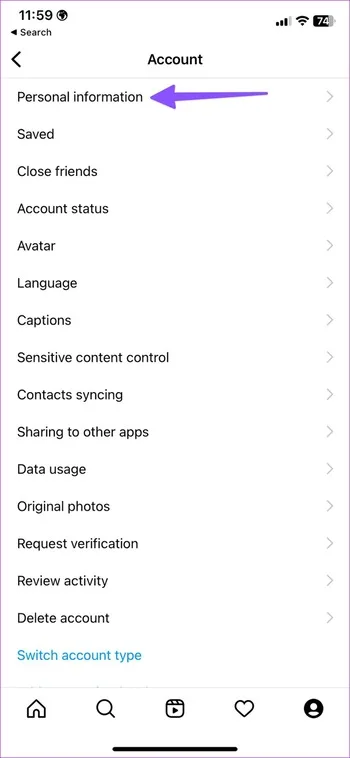
3: به دنبال گزینه Email بگردید و آن را انتخاب کنید. آدرس ایمیل اصلی خود را وارد کنید.

پس از وارد کردن ایمیل خود باید با وارد کردن کد تایید آن را تایید کنید. پس از تایید، کانال اصلی را دوباره بارگیری کنید. این باید به حل مشکل کمک کند و اطمینان حاصل شود که حساب اینستاگرام شما ایمن است.
8- ساعت و تاریخ گوشی خود را بررسی کنید
تنظیمات نادرست زمان و تاریخ در گوشی شما می تواند مشکلاتی مانند لود نشدن ویدیو در اینستاگرام ایجاد کند. برای جلوگیری از این امر، مطمئن شوید که تنظیمات زمان و تاریخ تلفن شما برای منطقه و شبکه تلفن همراه شما صحیح است.
برای کاربران آیفون:
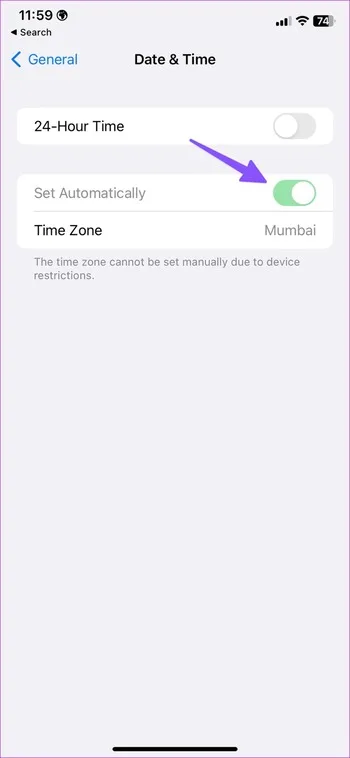
1: برنامه تنظیمات را در آیفون خود باز کنید و به پایین بروید تا روی General ضربه بزنید.
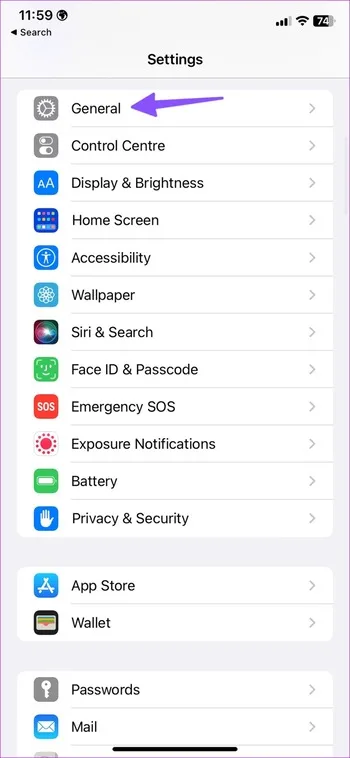
2: از آنجا «تاریخ و زمان» را انتخاب کنید.

3: دکمه “تنظیم خودکار” را فعال کنید و مطمئن شوید که منطقه زمانی درست را انتخاب کرده اید.
برای کاربران اندروید:
1: برنامه تنظیمات را در دستگاه Android خود باز کنید و به پایین بروید تا روی System ضربه بزنید.

2: در مرحله بعد “زمان و تاریخ” را انتخاب کرده و دکمه “تنظیم زمان به طور خودکار” را روشن کنید.


با دنبال کردن این مراحل آسان، میتوانید از دقیق بودن تنظیمات ساعت و تاریخ گوشی خود مطمئن شوید و از بروز هرگونه مشکل در برنامههایی مانند اینستاگرام جلوگیری کنید.
9- لایسنس دیتا موبایل را در آیفون خود فعال کنید
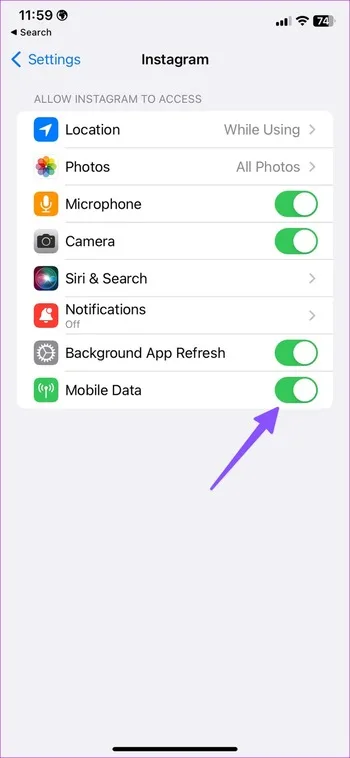
مطمئن شوید که آیفون شما به اینستاگرام اجازه دسترسی به داده های تلفن همراه را می دهد، در غیر این صورت هنگام استفاده از شبکه تلفن همراه نمی توانید پست های جدید را مشاهده کنید. برای انجام این کار، کافی است به برنامه تنظیمات آیفون خود بروید، اینستاگرام را پیدا کنید و سوئیچ «Mobile Data» را روشن کنید.

10- نسخه مرورگر اینستاگرام را امتحان کنید
اگر با اپلیکیشن اینستاگرام مشکل دارید، نگران نباشید! همیشه می توانید سعی کنید از مرورگر وب خود وارد اینستاگرام شوید. اینستاگرام یک نسخه وب عالی ارائه می دهد که هم روی موبایل و هم روی دسکتاپ کار می کند. فقط مرورگر موبایل مورد علاقه خود را باز کنید و آخرین پست ها را ببینید.
11- اینستاگرام را مجددا نصب کنید
یکی از راه هایی که معمولا کار می کند حذف نصب و نصب مجدد برنامه است. برای انجام این کار، به سادگی آن را حذف نصب کنید و سپس دوباره آن را از اپ استور یا گوگل پلی استور دانلود کنید.
12- نرم افزار اینستاگرام خود را آپدیت کنید
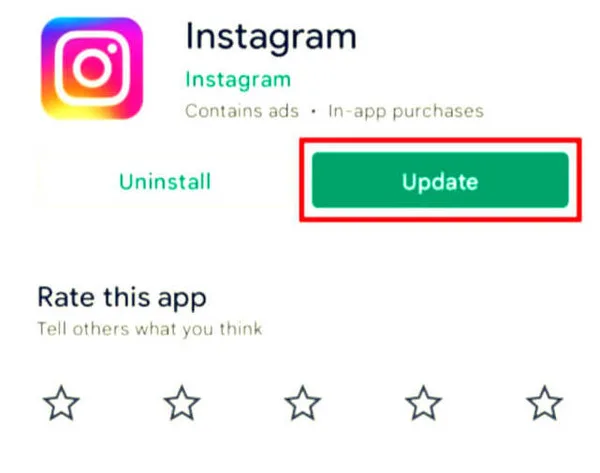
برای جلوگیری از بروز مشکل در آپلود پست های جدید، حتما اپلیکیشن اینستاگرام خود را به روز کنید. کافی است به پلی استور یا اپ استور بروید و آخرین نسخه اینستاگرام را دانلود کنید. با انجام این کار، می توانید از تمام ویژگی های جدید لذت ببرید و اشکالاتی که ممکن است رخ دهد را برطرف کنید.
13- مجوزهای لازم اینستاگرام را فعال کنید
همچنین، فعال کردن مجوزهای برنامه برای عملکرد صحیح اینستاگرام بسیار مهم است. بدون مجوزهای لازم، برخی از ویژگی ها ممکن است در دسترس نباشند. در اندروید، می توانید این کار را با رفتن به Settings > Apps > Instagram > Permissions انجام دهید. در آنجا، فقط مجوزهای لازم را روشن کنید.
برای کاربران iOS، روند ممکن است کمی متفاوت باشد. به setting > Instagram بروید و مطمئن شوید که تمام اطلاعات مرتبط و مجوزها فعال هستند.
با دنبال کردن این مراحل، مطمئن خواهید شد که تجربه اینستاگرام شما روان است و همه ویژگی ها در دسترس هستند.
14- از اکانت اینستاگرام خود خارج شوید
برای حل هر مشکلی، یک راه حل ساده و موثر این است که از سیستم خارج شوید و سپس دوباره وارد شوید. این روش یک اندازه برای همه برای عیب یابی معجزه می کند. اگر هنگام استفاده از دستگاه خود با مشکلی مواجه شدید، خروج از حساب کاربری اینستاگرام و ورود مجدد به حساب کاربری خود می تواند نجات دهنده باشد. این یک نکته مفید است که اغلب هر گونه خطا یا مشکلی را برطرف می کند.
برای خروج از سیستم کافی است روی دکمه تنظیمات در پایین صفحه تنظیمات کلیک کنید. از آنجا گزینه خروج را پیدا خواهید کرد. فقط دکمه خروج را فشار دهید.

15- مودم و دستگاه خود را ریستارت کنید
گاهی اوقات تنها راه اندازی مجدد گوشی یا مودم برای رفع یک مشکل ساده کافی است. اگر با اینستاگرام خود مشکل دارید، گوشی خود را مجددا راه اندازی کنید و دوباره برنامه را اجرا کنید.
16- از اینستاگرام کمک بخواهید
اگر مشکل همچنان ادامه داشت، در تماس با پشتیبانی اینستاگرام برای کمک دریغ نکنید. برای اطمینان از حل سریع، مطمئن شوید که تمام اطلاعات مرتبط در مورد مشکلی که با آن روبرو هستید را ارائه دهید.




