 همیار وب آموزش های ویژه درباره بازاریابی اینترنتی و کسب و کار اینترنتی و راه اندازی کسب و کارهای اینترنتی در وب سایت همیار وب
در این مطلب از سایت همیار وب قصد داریم در مورد چرا تیک تاک بالا نمیاد؛ رفع مشکل کار نکردن تیک تاک در مرورگر وب با شما صحبت کنیم. پس پیشنهاد می کنیم در ادامه مطلب همراه ما باشید.
رفع نشدن Tik Tok در مرورگر وب
1. مشکل کار نکردن Tik Tok را با بررسی اتصال شبکه برطرف کنید
ابتدا باید از اتصال شبکه پایدار در ویندوز یا مک خود اطمینان حاصل کنید. برخلاف سایر پلتفرمهای رسانههای اجتماعی، TikTok بهطور مداوم ویدیوها را در فید خانگی پخش میکند و برای کار کردن طبق انتظار به پهنای باند اینترنت بالایی نیاز دارد. پس از اتصال به یک شبکه وای فای سریع، برای تایید سرعت بالای اینترنت خود به Speedtest مراجعه کنید. اگر ویندوز یا مک شما بدون اتصال به شبکه به Wi-Fi متصل است، راهنمای ما را بخوانید.
2. مشکل کار نکردن Tik Tok را با احراز هویت حساب Tik Tok برطرف کنید
مواقعی وجود دارد که TikTok خطای «تعداد زیاد، دوباره امتحان کنید» را در وب نشان میدهد. میتوانید از حساب TikTok خود خارج شوید و دوباره وارد شوید. در اینجا نحوه کار آن آمده است.
- مرحله ی 1: از جانب TikTok در وب بازدید کنید
- گام 2: نشانگر را روی عکس نمایه نگه دارید و خروج را انتخاب کنید.

- مرحله 3: TikTok شما را از حسابتان حذف خواهد کرد. دوباره وارد شوید و شروع به مرور کنید.
3. مشکل کار نکردن Tik Tok را با بررسی سرورهای Tik Tok برطرف کنید
اگر سرورهای TikTok قطع باشد، نمیتوانید از طریق وب و دستگاه تلفن همراه به آن دسترسی داشته باشید. سایر سرویسهای TikTok مانند پیامهای مستقیم، فیلترها، جستجو و موارد دیگر را حذف میکند. می توانید به Downdetector مراجعه کرده و TikTok را جستجو کنید. باید منتظر بمانید تا TikTok مشکلات جانبی سرور را حل کند و پس از مدتی دوباره امتحان کنید.
4. با غیرفعال کردن حالت ذخیره باتری، مشکل کار نکردن Tik Tok را برطرف کنید
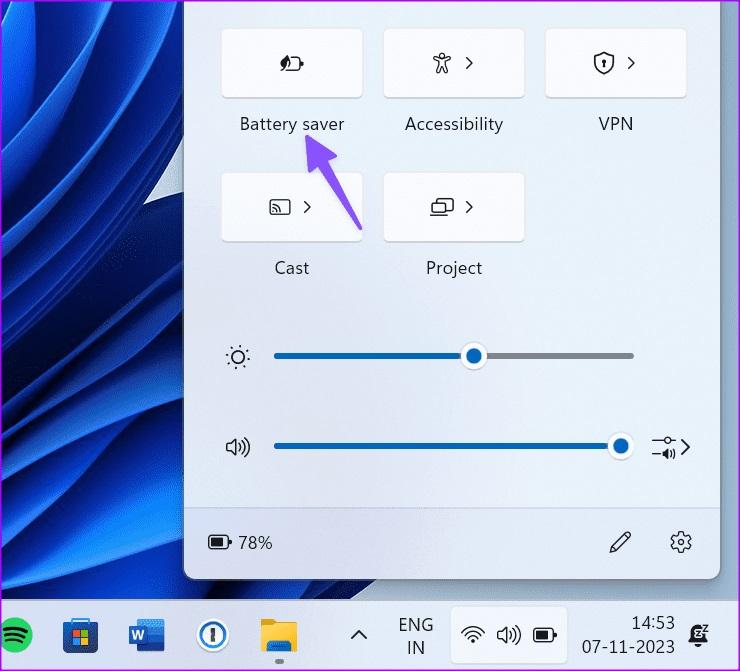
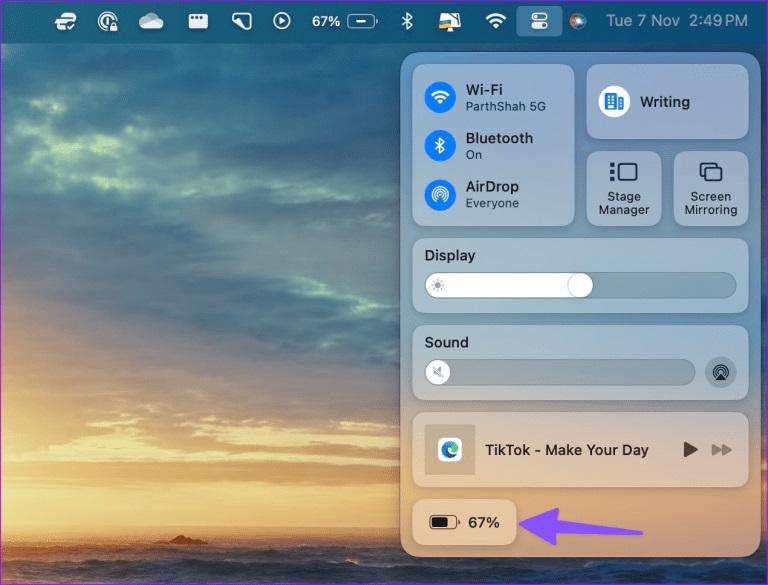
اگر ویندوز یا مک شما در حالت ذخیره باتری است، ممکن است در پخش ویدیوهای TikTok با مشکل مواجه شوید.
غیرفعال کردن حالت ذخیره باتری در ویندوز:
- مرحله ی 1: روی منوی تغییر سریع در نوار وظیفه کلیک کنید.
- گام 2: گزینه Battery Saver را غیرفعال کنید.
غیرفعال کردن حالت ذخیره باتری در مک:
- مرحله ی 1: Control Center را از نوار منو در مک خود باز کنید. نماد باتری را انتخاب کنید.
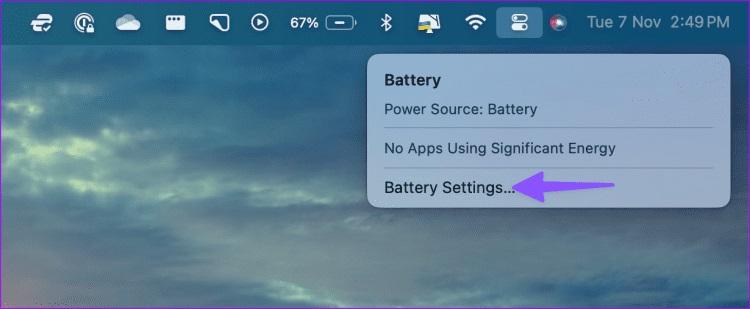
- گام 2: تنظیمات باتری را از منوی زمینه انتخاب کنید.
- مرحله 3: از منوی کشویی برای حالت هرگز به کم مصرف استفاده کنید.
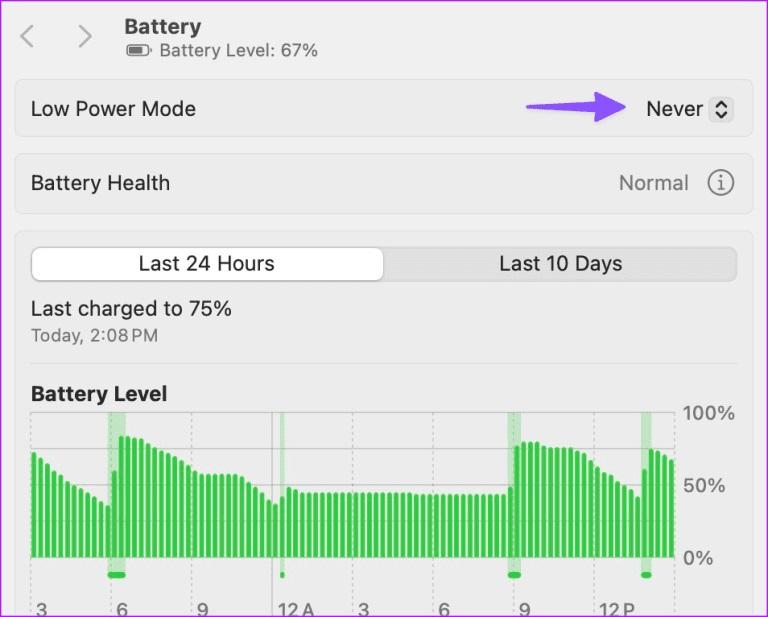
TikTok را در وب بازخوانی کنید و دوباره امتحان کنید.
5. مشکل کار نکردن Tik Tok را با پاک کردن کش مرورگر Tiktok برطرف کنید
TikTok حافظه پنهان را در پسزمینه جمعآوری میکند تا جزئیات حساب، تاریخچه جستجو و غیره را ذخیره کند. هنگامی که یک حافظه پنهان خراب جمع می شود، ممکن است در دانلود TikTok در وب با مشکل مواجه شوید.
- مرحله ی 1: از جانب تیک توک در وب به نماد قفل در نوار آدرس مراجعه کرده و روی آن کلیک کنید.
- گام 2: تنظیمات سایت را باز کنید.
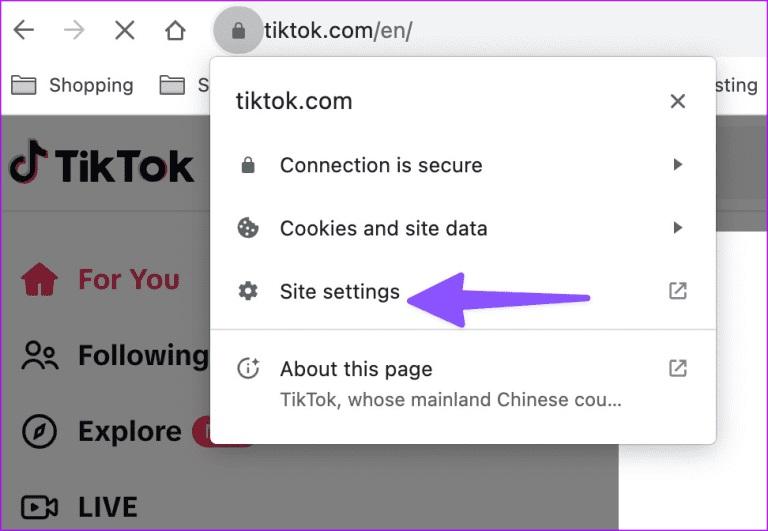
- مرحله 3: داده های TikTok را از منوی زیر پاک کنید.
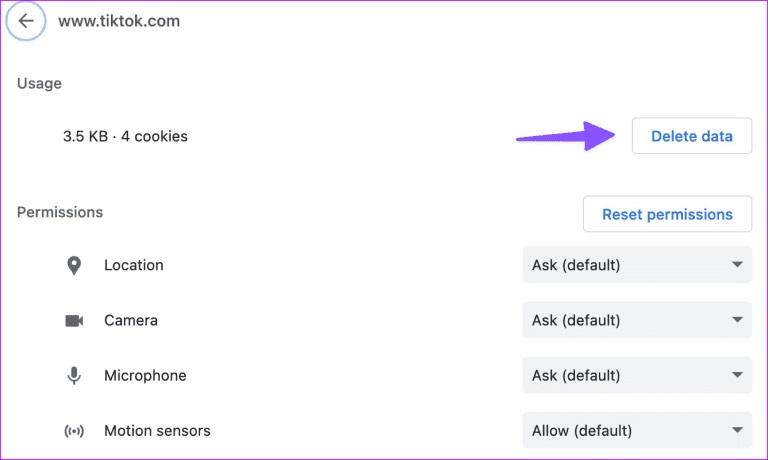
6. با تغییر تنظیمات DNS مشکل کار نکردن Tik Tok را برطرف کنید
باید تنظیمات سرور DNS را روی دسکتاپ خود تغییر دهید و سعی کنید دوباره وارد TikTok شوید.
- مرحله ی 1: Windows + I را فشار دهید تا تنظیمات اجرا شود.
- گام 2: از نوار سمت چپ Network & Internet و از سمت راست Wi-Fi را انتخاب کنید.

- مرحله 3: ویژگی های سخت افزار را باز کنید.
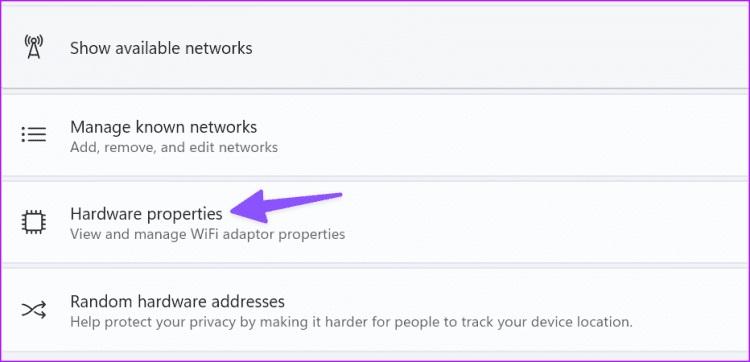
- مرحله 4: تکالیف سرور DND را ویرایش کنید.

- مرحله 5: از منوی کشویی Manual را انتخاب کنید و کلیدهای IPv4 و IPv6 را فعال کنید. بیایید از سرورهای DNS گوگل استفاده کنیم.
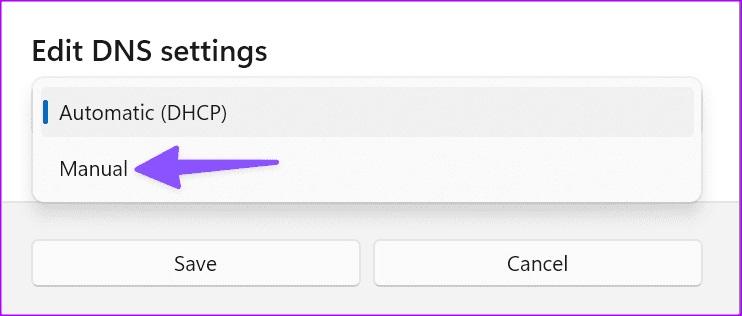
- مرحله 6: 8.8.8.8 را به عنوان DNS ترجیحی و 8.8.4.4 را به عنوان DNS جایگزین اضافه کنید. دکمه تایید را فشار دهید.
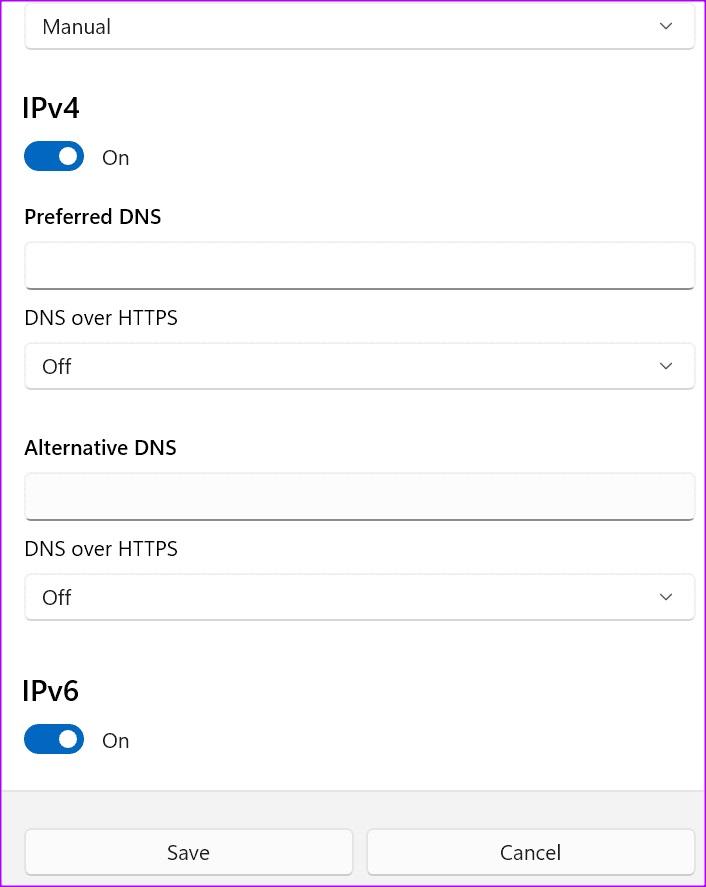
مرورگر مورد علاقه خود را مجددا راه اندازی کنید و دوباره وارد TikTok شوید.
7. مشکل کار نکردن Tik Tok را با استفاده از VPN برطرف کنید
اگر TikTok در منطقه شما در دسترس نیست، باید یک VPN روی دسکتاپ یا مک خود ایجاد کنید. باید به یک سرور VPN که در آن TikTok در دسترس است متصل شوید و سعی کنید دوباره از آن بازدید کنید.
8. مشکل کار نکردن Tik Tok را با استفاده از حالت ناشناس برطرف کنید
آیا از برنامه افزودنی شخص ثالث برای دانلود ویدیوهای TikTok استفاده می کنید؟ یکی از این افزونه ها می تواند تجربه TikTok شما را در وب خراب کند. باید از TikTok در حالت خصوصی بازدید کنید زیرا همه برنامههای افزودنی را غیرفعال میکند.
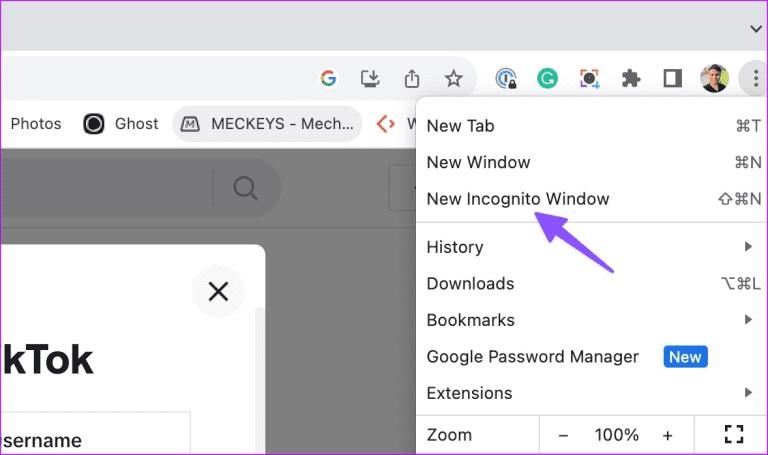
- مرحله ی 1: مرورگر مورد نظر را اجرا کنید و روی منوی سه نقطه در گوشه سمت راست بالا کلیک کنید.
- گام 2: پنجره ناشناس جدید را انتخاب کنید و وب سایت Tik Tok را در آن باز کنید.
9. مشکل کار نکردن Tik Tok را با غیرفعال کردن برنامه های افزودنی برطرف کنید
اگر TikTok در حالت خصوصی خوب کار کند، ممکن است یکی از پلاگین های نصب شده مقصر اصلی در اینجا باشد. زمان حذف نصب چنین پسوندهای ناشناخته ای است.
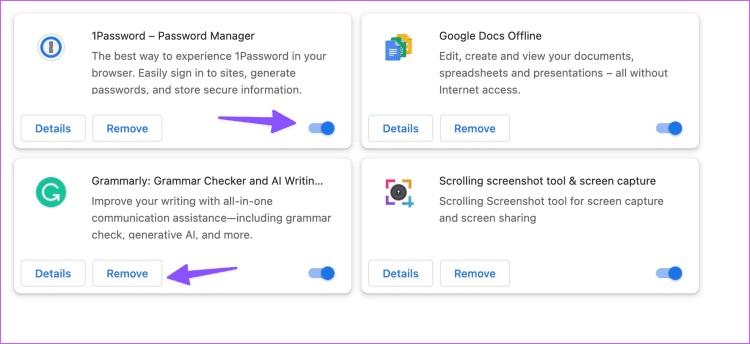
- مرحله ی 1: Chrome را راه اندازی کنید و روی منو با سه نقطه عمودی در گوشه سمت راست بالا کلیک کنید. برنامه های افزودنی را باز کنید.

- گام 2: افزونه های ناشناس را غیرفعال یا حذف نصب کنید و دوباره امتحان کنید.
10. مشکل کار نکردن Tik Tok را با استفاده از مرورگر دیگری برطرف کنید
وقتی TikTok نتوانست ویدیو را در یک مرورگر خاص پخش کند، به گزینه دیگری بروید و دوباره امتحان کنید. اگر از کروم استفاده می کنید، به فایرفاکس یا مایکروسافت اج بروید. همچنین میتوانید Chrome for Safari را در مک حذف کنید.
آخرین کلمه
TikTok یک نسخه وب با ویژگی های مفید اضافه کرد. این یک راه سریع برای بررسی پیام ها و ویدیوهای محبوب بدون لمس مداوم تلفن شما ارائه می دهد. امیدواریم این مقاله از Hello World به شما در حل این مشکل کمک کرده باشد.
پست های مشابه:
نحوه نصب تیک توک
نحوه قرار دادن موزیک در استوری اینستاگرام قدم به قدم




