 همیار وب آموزش های ویژه درباره بازاریابی اینترنتی و کسب و کار اینترنتی و راه اندازی کسب و کارهای اینترنتی در وب سایت همیار وب

در این مطلب از سایت همیار وب قصد داریم در مورد چرا اکسل کار نمی کند؛ رفع مشکل هنگ، سنگین و کند کار کردن excel با شما صحبت کنیم. پس پیشنهاد می کنیم در ادامه مطلب همراه ما باشید.
دلیل پایدار یا کند ماندن اکسل در ویندوز (چرا اکسل کار نمی کند)
- مشکلات سازگاری: اگر از نسخه قدیمی اکسل یا ویندوز استفاده می کنید، برخی از ویژگی های پیشرفته و جدید ممکن است به درستی بارگیری نشوند و در کار شما اختلال ایجاد کنند.
- منابع سیستم ناکافی: اگر رایانه شما رم یا قدرت پردازش کافی ندارد، اکسل ممکن است برای عملکرد مؤثر مشکل داشته باشد. اولین نشانه ممکن است این باشد که نمی توانید اکسل را به راحتی باز کنید.
- صفحات گسترده و پیچیده: یک برگه اکسل با داده های گسترده یا فرمول های پیچیده می تواند اکسل و منابع رایانه شما را تحت فشار قرار دهد.
- افزونه ها و فرآیندهای پس زمینه: افزونه های شخص ثالث و فرآیندهای غیرضروری پس زمینه می توانند بر منابع سیستم شما تأثیر بگذارند. و از آنجایی که اکسل پشتیبانی لازم را دریافت نمی کند، می تواند پاسخ ندهد یا سرعتش را کاهش دهد.
- فایل های آسیب دیده: فایلهای اکسل خراب یا نمایههای کاربر خراب نیز میتوانند باعث تاخیر شوند.
نکته: اگر فایل اکسل شما خوب کار می کند اما نمی توانید تغییرات را در ویندوز ذخیره کنید، راهنمای عیب یابی ارائه شده را امتحان کنید. اگر اکسل بدون توجه به فایلی که به آن دسترسی دارید به درستی کار نمی کند، این مراحل را امتحان کنید.
نحوه رفع کندی اکسل
1. مشکل کند اجرای اکسل را با بستن اجباری با استفاده از Task Manager برطرف کنید
ممکن است یک اشکال کوچک در برنامه وجود داشته باشد که باعث شود اکسل پاسخگو یا کند شود. یک راه حل آسان برای این کار، ترک اجباری برنامه و راه اندازی مجدد آن است.
- مرحله ی 1: مدیر وظیفه را باز کنید، Ctrl + Shift + Esc را از صفحه کلید فشار دهید.
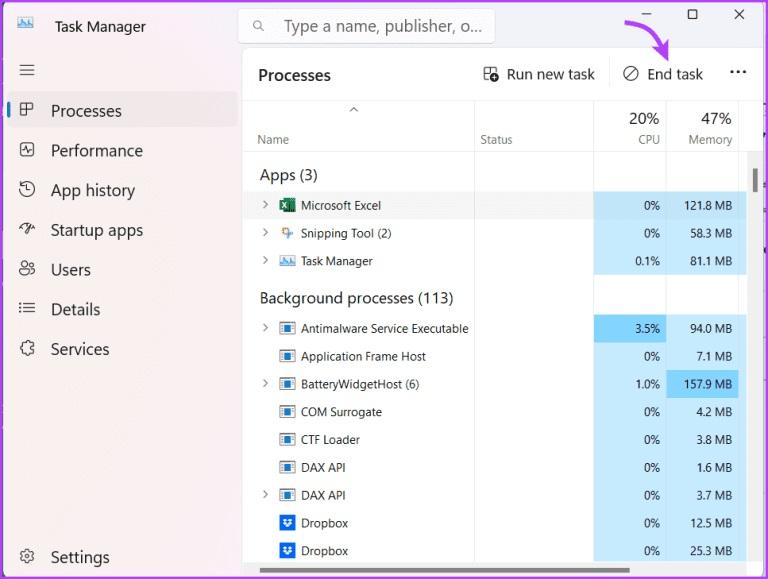
- گام 2: به تب Process بروید، روی برنامه Excel کلیک راست کرده و End Task را انتخاب کنید.
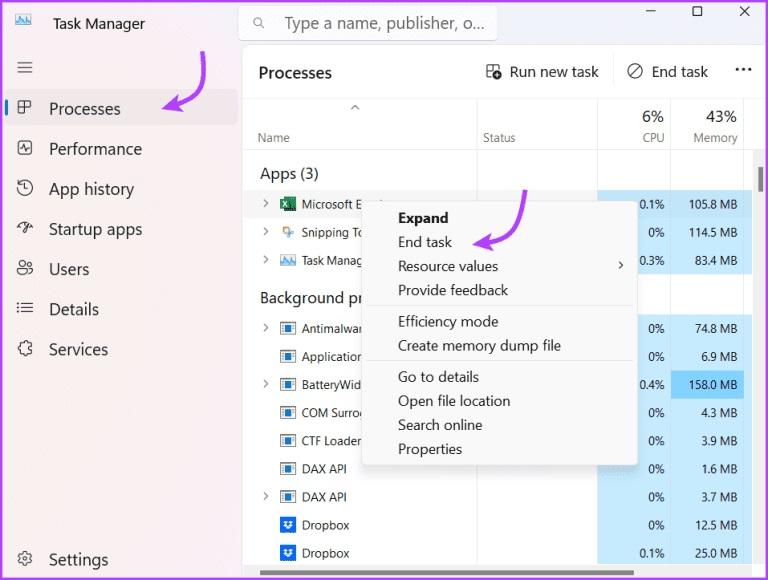
پس از چند ثانیه، فقط اکسل را مجددا راه اندازی کنید. امیدوارم آنطور که باید کار کند. اگر نه، بیایید به مرحله بعدی برویم.
2. مشکل کند اکسل را با راه اندازی اکسل در حالت ایمن برطرف کنید
درست مانند زمانی که ویندوز را در حالت ایمن راه اندازی می کنید، راه اندازی اکسل در حالت ایمن به برنامه اجازه می دهد بدون افزودنی اجرا شود. بنابراین اگر یک افزونه نصب شده باعث ایجاد مشکل شده است، می توانید مقصر را دستگیر کنید. راه های مختلفی برای باز کردن اکسل در حالت ایمن وجود دارد. ساده ترین راه این است که کلید ویندوز را نگه دارید و کلید R را فشار دهید تا کادر محاوره ای Run ظاهر شود. سپس excel -safe را تایپ کنید و Enter را فشار دهید یا OK کنید.
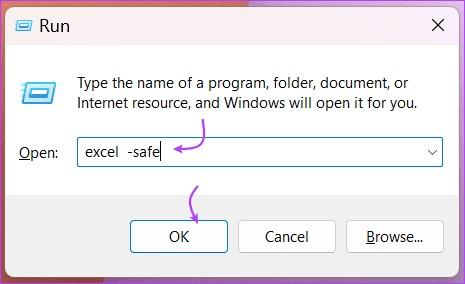
اگر اکسل با مراحل بالا باز شود، احتمالاً افزونه یا نرم افزار دیگری نصب شده است که با اکسل تداخل دارد. راه حل این موضوع در مرحله بعد است.
3. مشکل کند اکسل را با غیرفعال کردن افزونه های COM برطرف کنید
چه اکسل شما در حالت امن اجرا شود یا نه، غیرفعال کردن موقت افزونه ها نه تنها می تواند به شما در حل مشکل کمک کند، بلکه می تواند روند کلی را نیز تسریع کند.
- مرحله ی 1: اکسل را باز کنید و از منوی بالا روی File کلیک کنید.
- گام 2: در اینجا گزینه ها را از گوشه پایین سمت چپ انتخاب کنید.
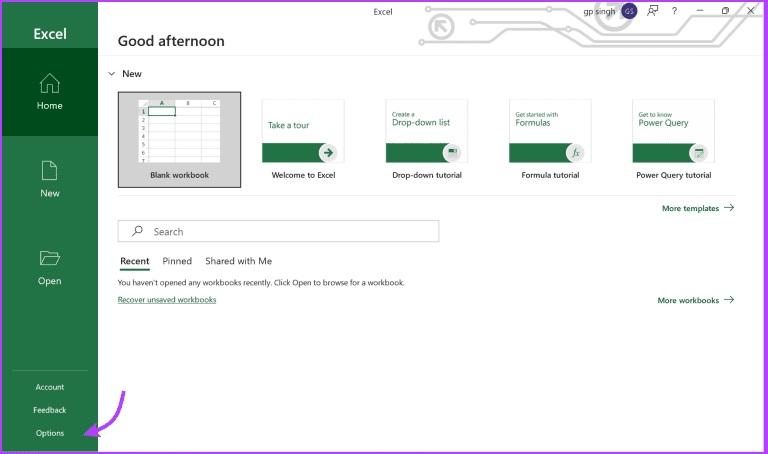
- مرحله 3: به تب Add-ons رفته و منوی کشویی کنار Manage را انتخاب کنید.
- مرحله 4: COM Add-in و سپس Go را انتخاب کنید.
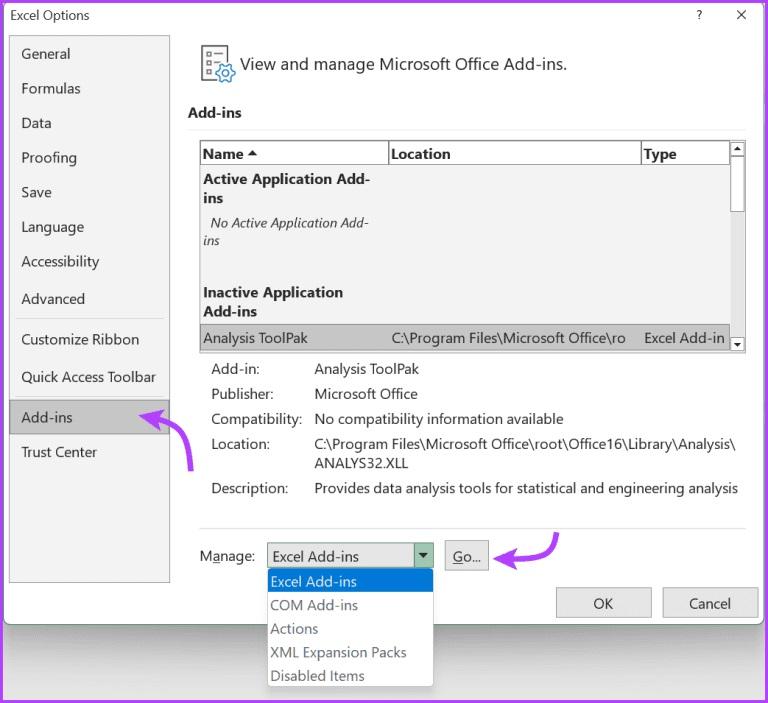
- مرحله 5: تیک همه افزونه ها را بردارید و روی OK کلیک کنید.
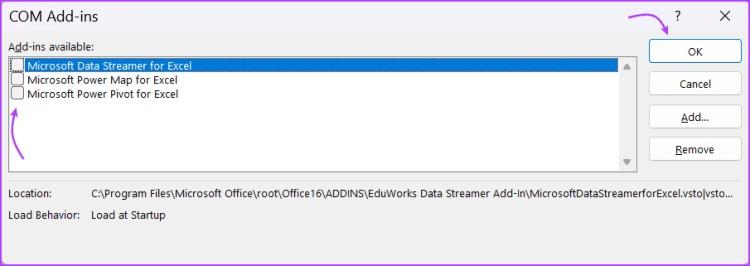
- مرحله 6: برای اندازه گیری بیشتر، فهرست را در منوی کشویی مرور کنید و همه افزونه ها، اقدامات و بسته برنامه افزودنی اکسل XML را غیرفعال کنید.
اکسل را به طور معمول ببندید و دوباره راه اندازی کنید تا ببینید آیا غیرفعال کردن موارد در این انتخاب ها کار می کند یا خیر. با این حال، بعداً میتوانید این افزونهها را یکی یکی فعال کنید تا افزونه یا عملکردی را پیدا کنید که تجربه اکسل شما را شکسته است.
4. رفع مشکل کند اکسل با بستن برنامه های پس زمینه غیر ضروری
همانطور که در بالا ذکر شد، یک برنامه پس زمینه می تواند عملکرد سیستم را تحت تاثیر قرار دهد و به نوبه خود اکسل را تحت تاثیر قرار دهد. راه ایده آل این است که همه برنامه های باز را به یکباره ببندید و سپس اکسل را باز کنید تا ببینید آیا نرم افزار کار می کند یا خیر. همچنین، اگر واقعاً میخواهید بدانید کدام برنامه سیستم شما را بارگذاری میکند و باعث میشود اکسل ثابت یا کند اجرا میشود، میتوانید برنامههای پسزمینه را یکی یکی غیرفعال کنید. شما می توانید هر یک از اقدامات را از مدیر وظیفه انجام دهید. Ctrl + Shift + Esc را فشار دهید تا مدیر وظیفه باز شود. در اینجا، روی End Task در بالا کلیک کنید تا همه برنامه ها بسته شوند، یا راست کلیک کرده و سپس End Task را انتخاب کنید تا برنامه ها به صورت جداگانه بسته شوند.
5. رفع مشکل کندی اکسل با تعمیر مایکروسافت اکسل
مایکروسافت میداند که این مشکلات کوچک چگونه میتوانند بر تجربه شما تأثیر بگذارند، بنابراین یک ابزار مفید برای خوددرمانی در نظر گرفته است. این می تواند بسیاری از مشکلات را برطرف کند، از کار نکردن نوار ابزار گرفته تا ناتوانی در تایپ در اکسل، از جمله موردی که در دست است.
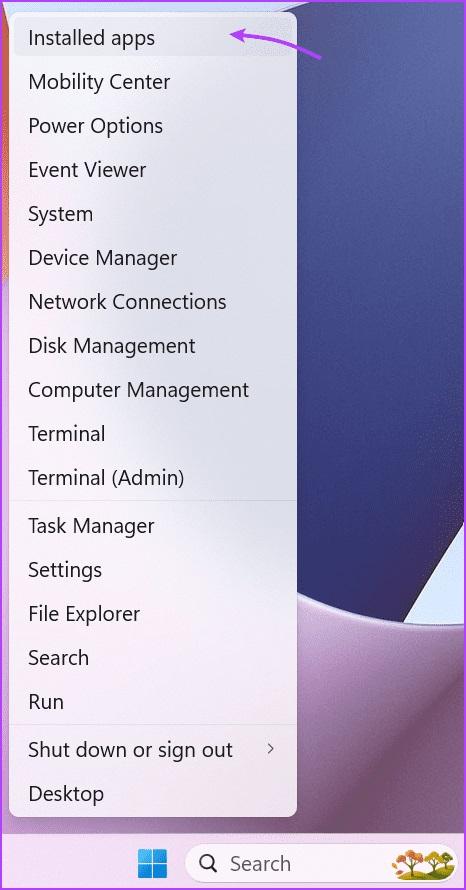
- مرحله ی 1: روی نماد Start کلیک راست کرده و Installed Programs را انتخاب کنید.
- گام 2: به پایین بروید و Microsoft Office را در لیست پیدا کنید.
- مرحله 3: روی آیکون سه نقطه کنار آن کلیک کرده و Change/Advanced options را انتخاب کنید.
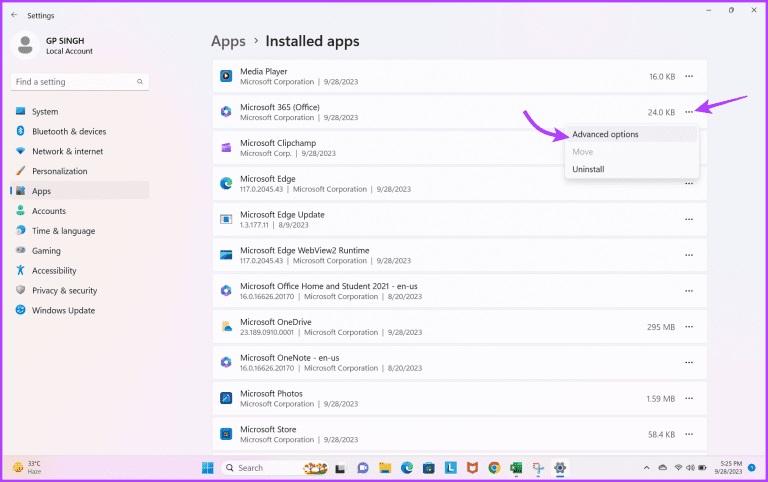
- مرحله 4: در اینجا Repair یا Reset را انتخاب کنید.
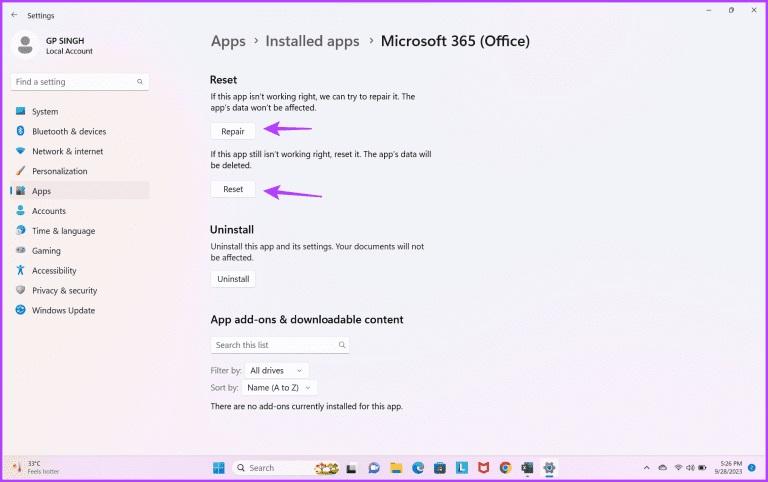
پس از اتمام تعمیر یا تنظیم مجدد. اکسل را اجرا کنید و ببینید مشکل دارید یا خیر. اگر مشکل ادامه داشت، به راه حل بعدی بروید.
6. مشکل کندی اکسل را با تماس با پشتیبانی و راهنما مایکروسافت برطرف کنید
آخرین گزینه برای جلوگیری از یخ زدن یا کند شدن اکسل این است که با تیم مایکروسافت تماس بگیرید و از کارشناسان آنها کمک بخواهید.
7. مشکل کند اکسل را با حذف قالب بندی شرطی برطرف کنید
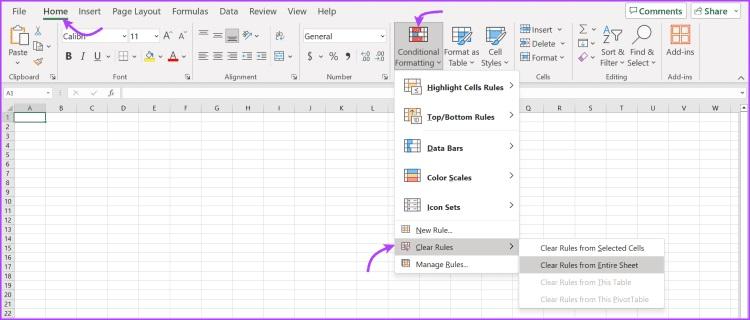
در حالی که قالب بندی شرطی می تواند صفحه گسترده را از نظر بصری جذاب کند، همچنین می تواند آن را کند یا ثابت کند. با این حال، حذف همه قالببندیها میتواند بر دادههای صفحهگسترده شما تأثیر بگذارد، بنابراین عاقلانهتر است که یک کپی از فایل ذخیره کنید و سپس قالببندی را حذف کنید. برای انجام این کار، روی Excel Spreadsheet → File → Save As کلیک کنید و یک کپی جدید ایجاد کنید. سپس کپی سند را باز کنید و به صفحه اصلی Conditional Formatting → Clear Rules → Clear Rules from Entire Sheet بروید. اگر دیگر مشکل فایل کند را تجربه نمیکنید، باید قسمتی را که مشکل را ایجاد میکند محدود کرده و قالببندی شرطی را دوباره اعمال کنید.
8. مشکل کند اکسل را با حذف فرمول های استفاده نشده یا پیوندهای خارجی برطرف کنید
گاهی اوقات ممکن است یک فایل اکسل به دلیل فرمول پیچیده یا اشتباه یا یک لینک خارجی بد کار نکند. بنابراین منطقی تر است که فرمول ها (تک تک) و اتصالات را بررسی کنید تا مقصر مشخص شود و بر اساس آن حذف یا رفع شود.
9. مشکل کند اکسل را با حذف اشیا یا اشکال برطرف کنید
اگر از اشیاء یا اشکال در اکسل خود استفاده کرده اید، چه برای ظاهر یا استفاده واقعی، سعی کنید همه آنها را حذف کنید یا یکی یکی حذف کنید تا از کند شدن یا عدم پاسخگویی اکسل جلوگیری کنید.
- مرحله ی 1: Ctrl + G را نگه دارید تا کادر Go To ظاهر شود.
- گام 2: در اینجا دکمه Special را انتخاب کنید.
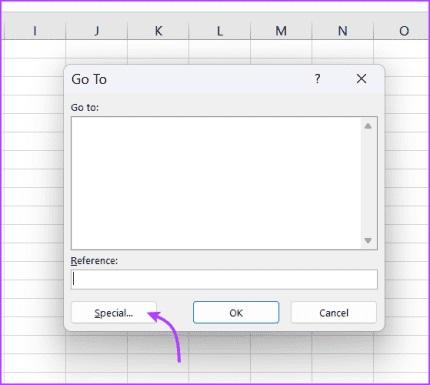
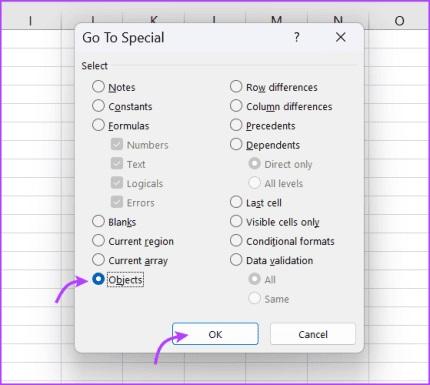
- مرحله 3: سپس تیک Objects و سپس OK را بزنید تا همه اشیاء در اکسل جستجو شوند.
- مرحله 4: شی را انتخاب کنید و آن را حذف کنید.
آخرین کلمه
امیدواریم این راهحلها به شما در رفع مشکلاتی که اکسل را پاسخگو یا کند میکنند کمک کند. چه مشکل جهانی باشد و چه مختص یک صفحه گسترده، باید بتوانید اکسل را به خوبی اجرا کنید. با این حال، اگر مشکل ادامه داشت، اکسل را به طور موقت به Google Sheets تبدیل کنید و کار خود را تمام کنید.
پست های مشابه:
استخراج و انتقال یک جدول از PDF به Excel
تبدیل PDF به اکسل بدون درهم و برهمی آنلاین به صورت رایگان




