 همیار وب آموزش های ویژه درباره بازاریابی اینترنتی و کسب و کار اینترنتی و راه اندازی کسب و کارهای اینترنتی در وب سایت همیار وب

در این مطلب از سایت همیار وب قصد داریم در مورد نوشتن متن روی عکس در استوری اینستاگرام + افزودن متن به عکس اینستا با شما صحبت کنیم. پس پیشنهاد می کنیم در ادامه مطلب همراه ما باشید.
افزودن متن به پست های اینستاگرام می تواند برای تولیدکنندگان محتوا و صاحبان مشاغل کوچک بسیار راحت باشد. خوشبختانه برای این کار نیازی به اپلیکیشن خاصی ندارید. با ابزار استوری اینستاگرام می توانید متن و بسیاری ویژگی های دیگر را به عکس های اینستاگرام اضافه کنید.
روی یک عکس استوری اینستاگرام در آیفون متن بنویسید
از فیلترهای رنگی مختلف گرفته تا گزینههای طرحبندی مختلف، اینستاگرام به شما امکان میدهد در پستهای خود خلاق باشید. اگرچه بسیاری از برنامه های ویرایش عکس وجود دارد که می توانید از آنها برای اضافه کردن متن به عکس های اینستاگرام خود استفاده کنید، می توانید این کار را از قبل در برنامه انجام دهید. اگرچه برخی از کاربران اینستاگرام دوست دارند متن خود را زیر عکس در کپشن بنویسند، اما برخی از ابزارهای استوری اینستاگرام استفاده می کنند و متن را روی خود عکس می نویسند. نه تنها ساده است، بلکه گزینه های زیادی در مورد فونت ها و رنگ های متن دارید.
آخرین نسخه اینستاگرام را دانلود کنید
برای نوشتن متن روی عکس استوری اینستاگرام در آیفون، مراحل زیر را دنبال کنید:
1. اینستاگرام را در آیفون خود راه اندازی کنید.

2. استوری اینستاگرام خود را با کشیدن انگشت به راست یا ضربه زدن روی دایره استوری خود در گوشه سمت راست بالای صفحه باز کنید.
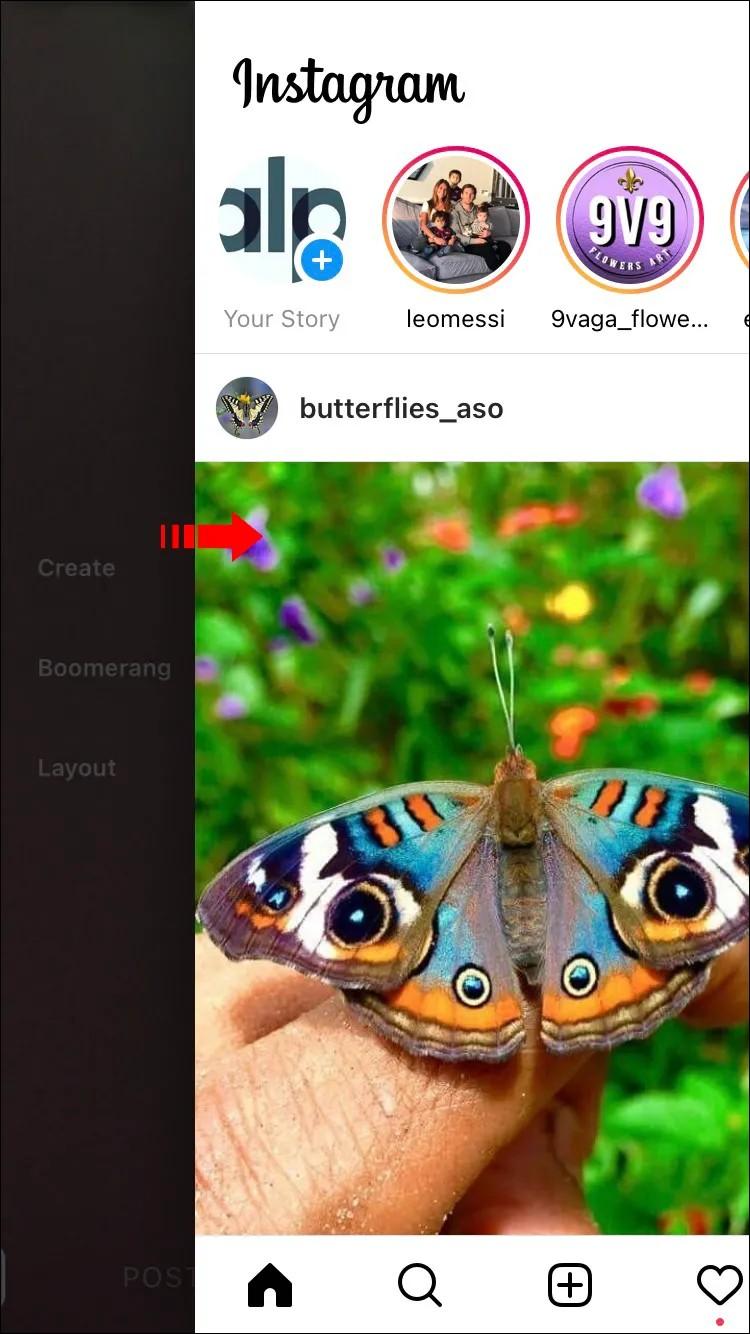
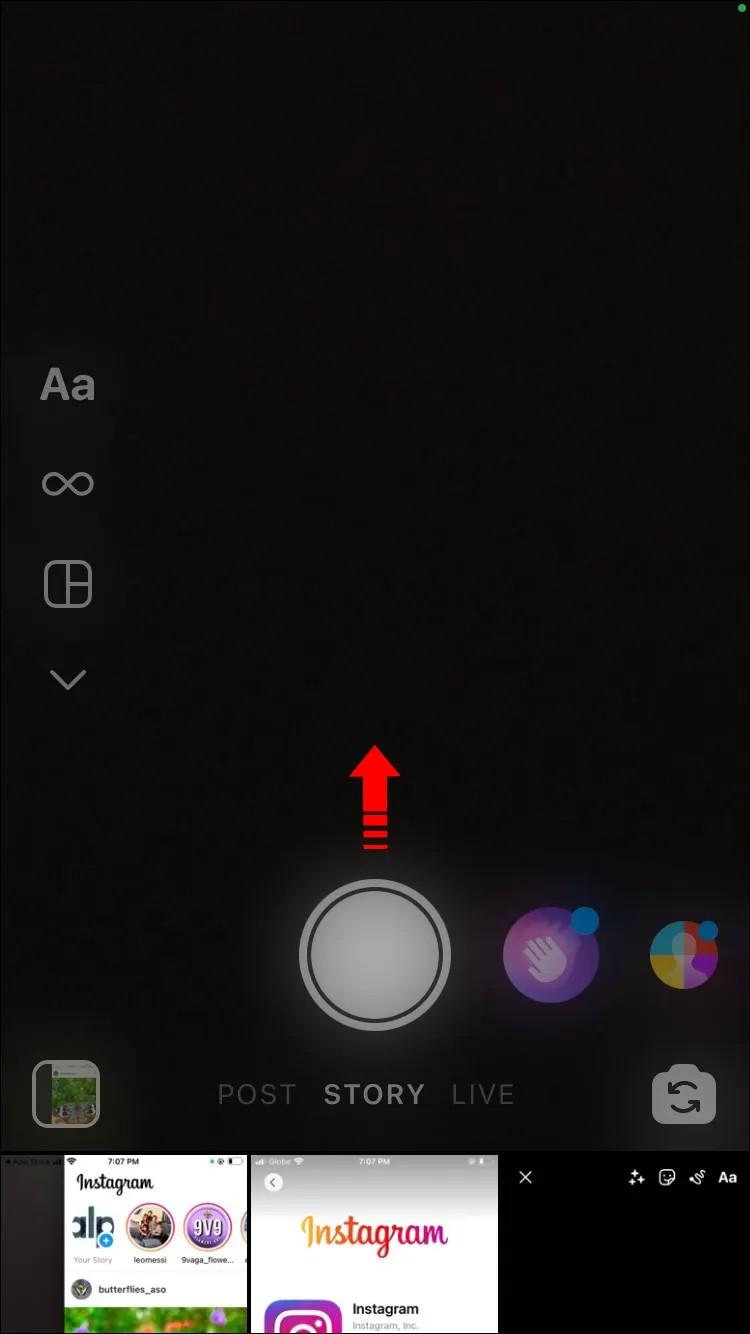
3. با کشیدن انگشت به بالا و ضربه زدن روی عکس، عکس بگیرید یا از گالری گوشی خود آپلود کنید.
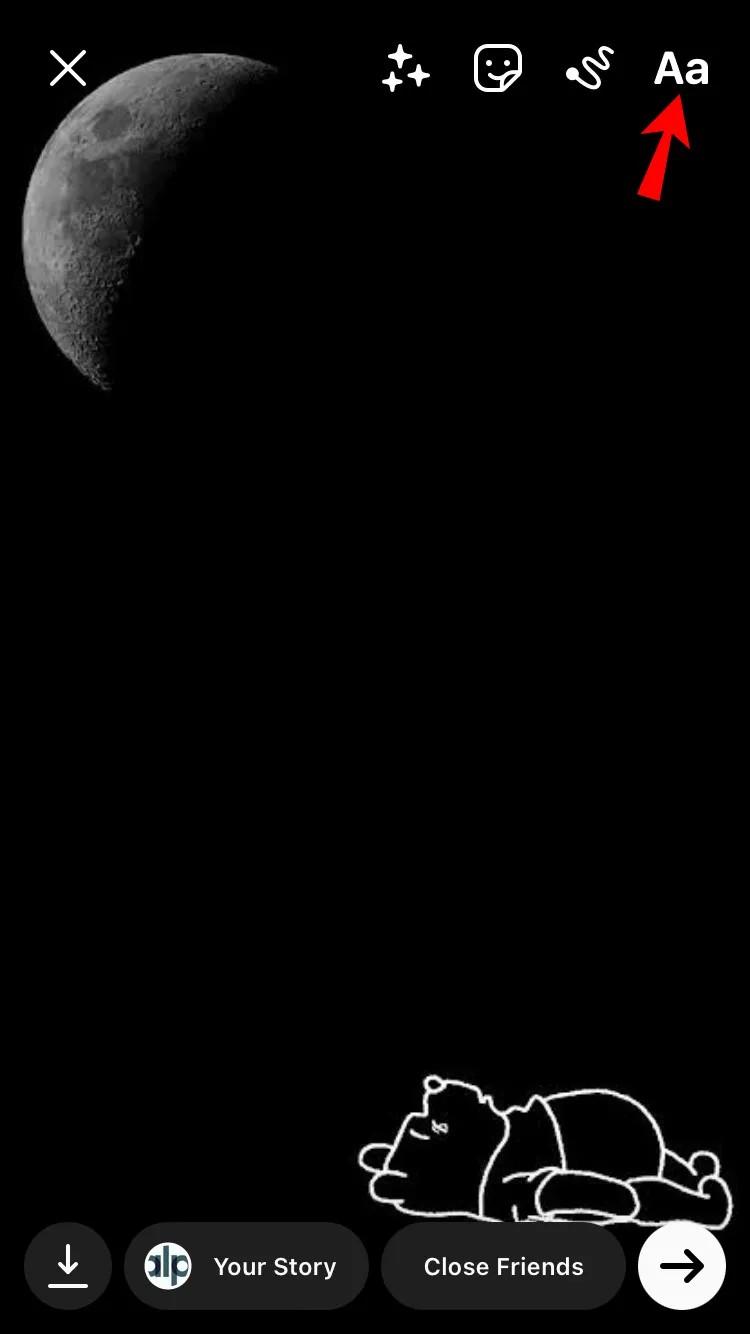
4. روی نماد “Aa” در گوشه سمت راست بالای صفحه ضربه بزنید.
5. هر چیزی را که می خواهید وارد کنید.
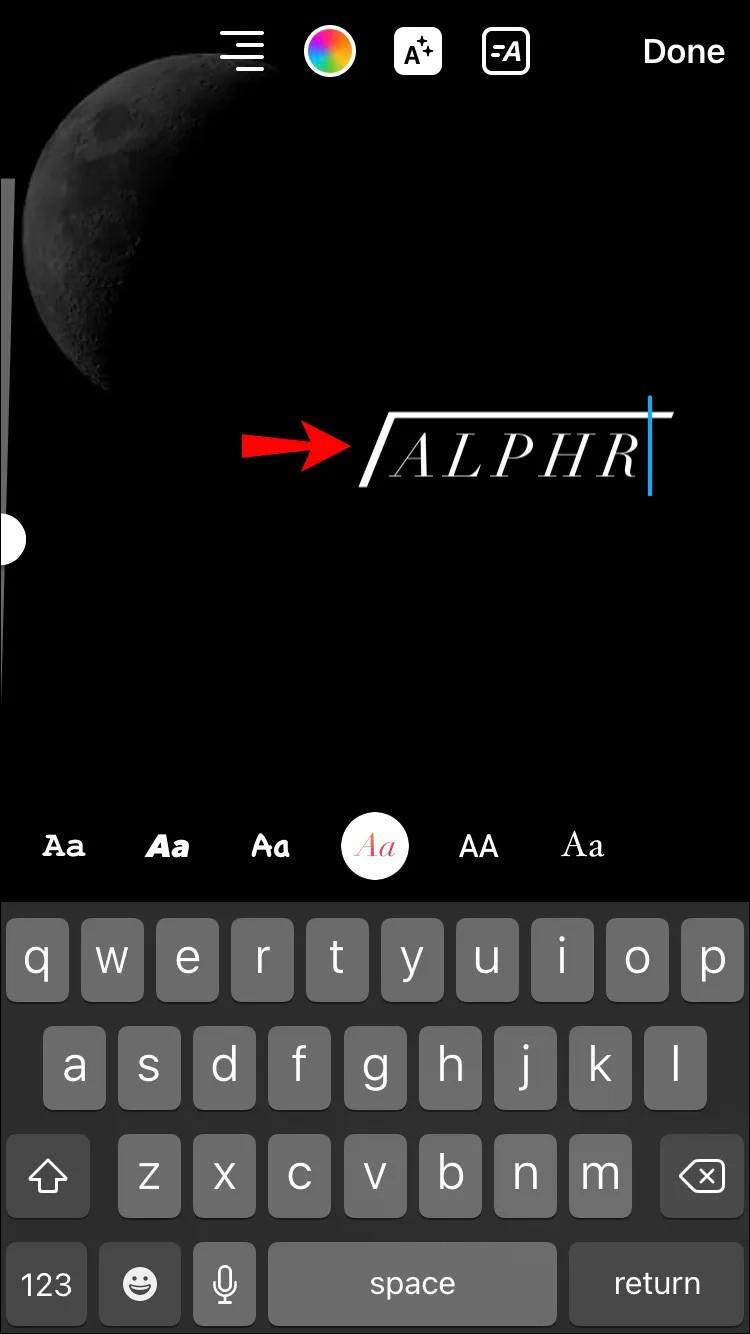
6. متن را با ابزار ویرایش کنید.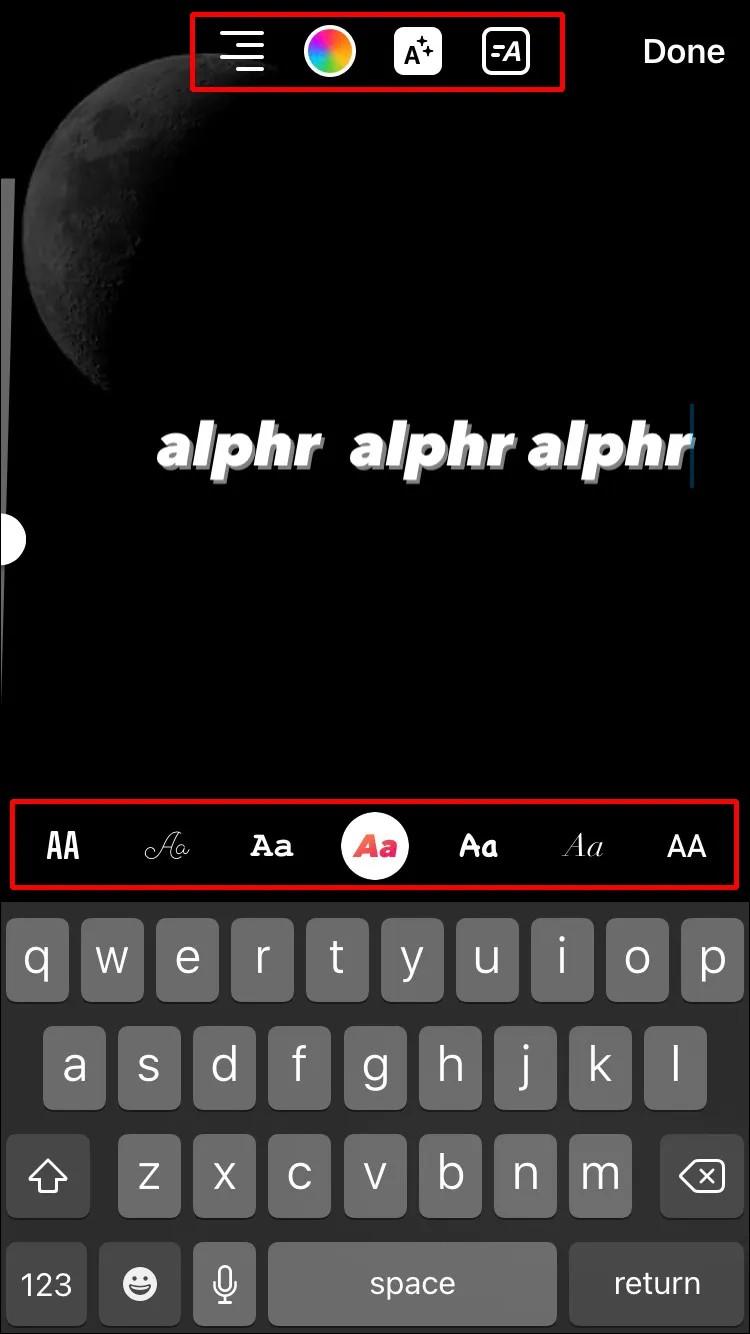
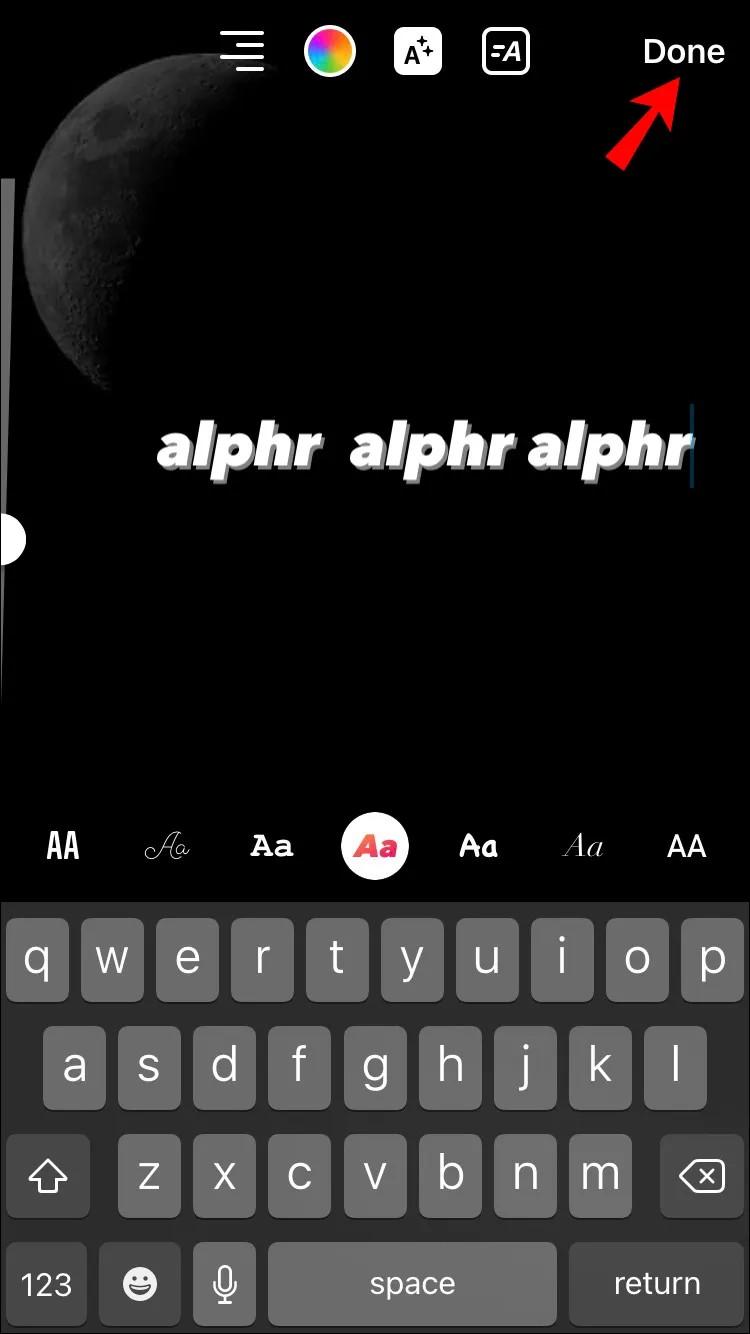
7. “انجام شد” را در گوشه بالا سمت راست انتخاب کنید.
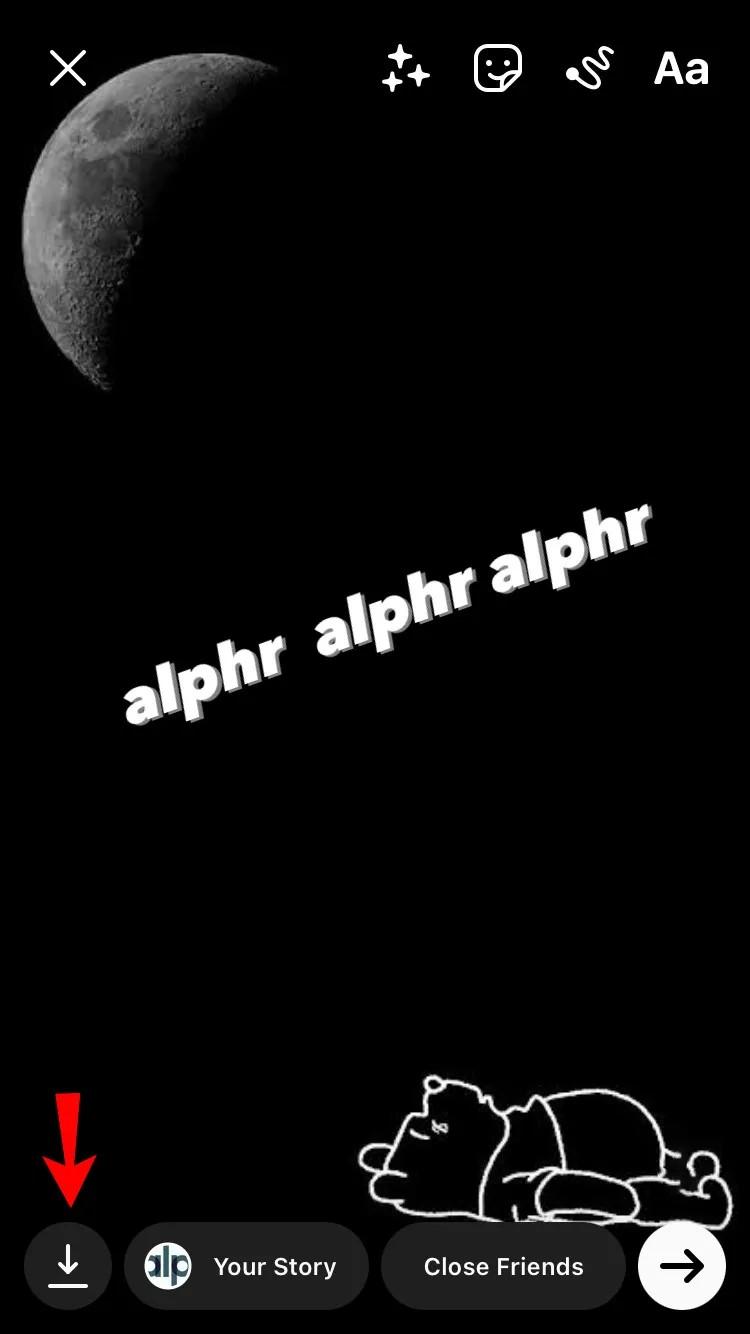
8. روی نماد فلش رو به پایین ضربه بزنید تا تصویر در گالری شما بارگذاری شود.
هنگامی که زمان ارسال تصویر فرا می رسد، این چیزی است که باید انجام دهید:
- روی دکمه “+” در پایین صفحه ضربه بزنید.
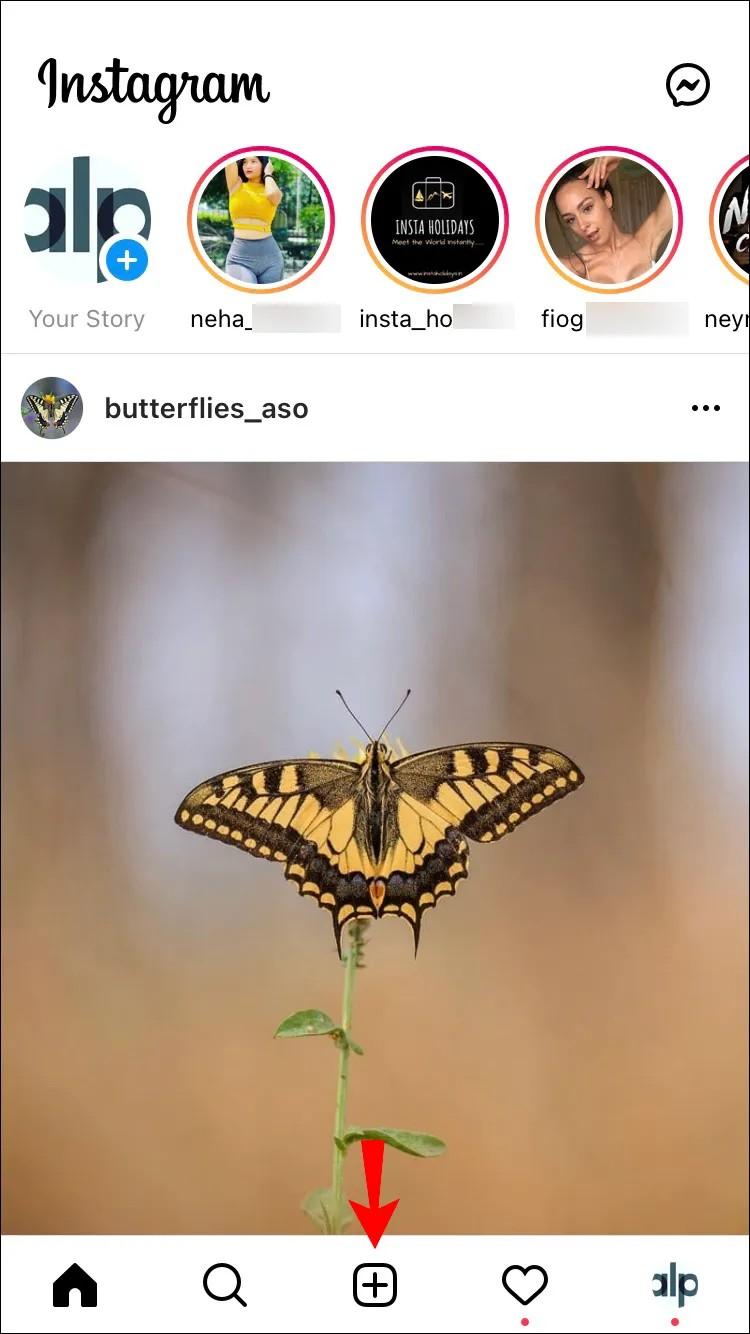
- عکسی را که به تازگی ویرایش کرده اید پیدا کنید. باید اولین باشد
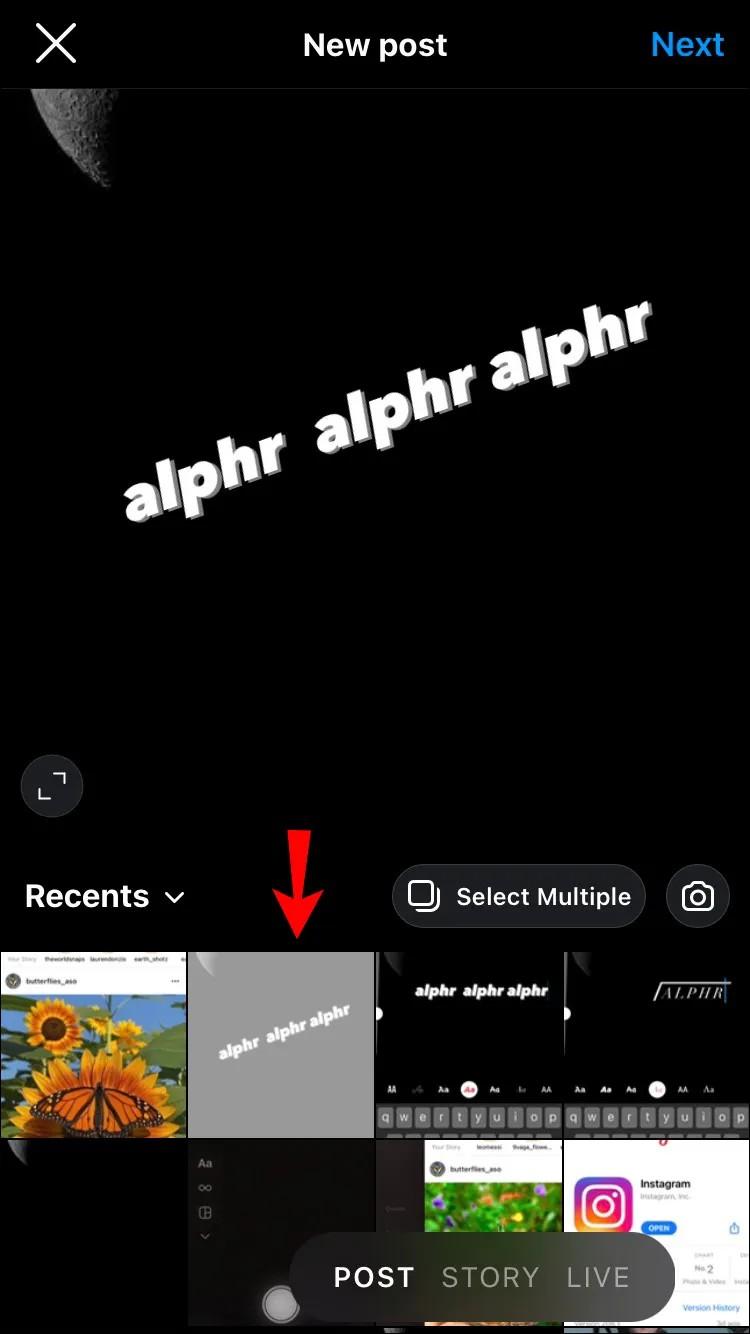
- “Next” را در گوشه بالا سمت راست انتخاب کنید.
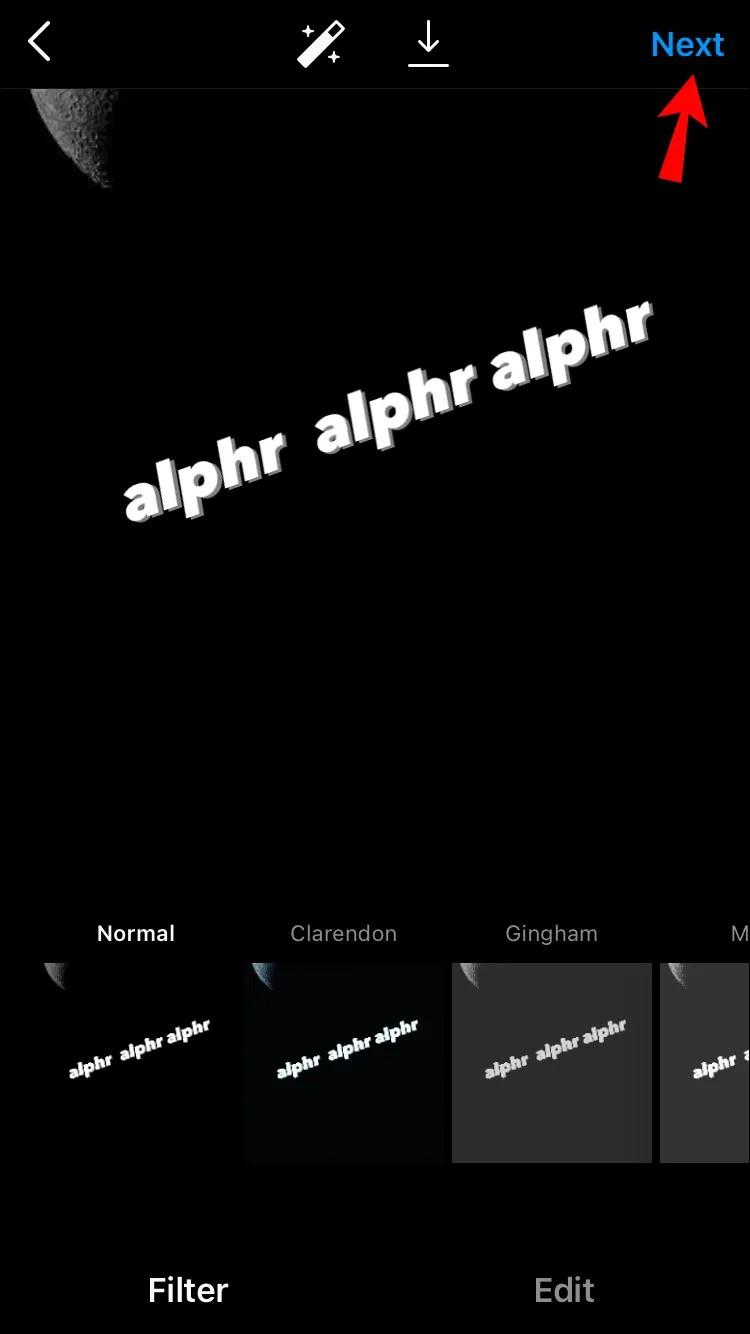
- در صورت تمایل عکس را ویرایش کنید.
- دوباره روی Next ضربه بزنید.
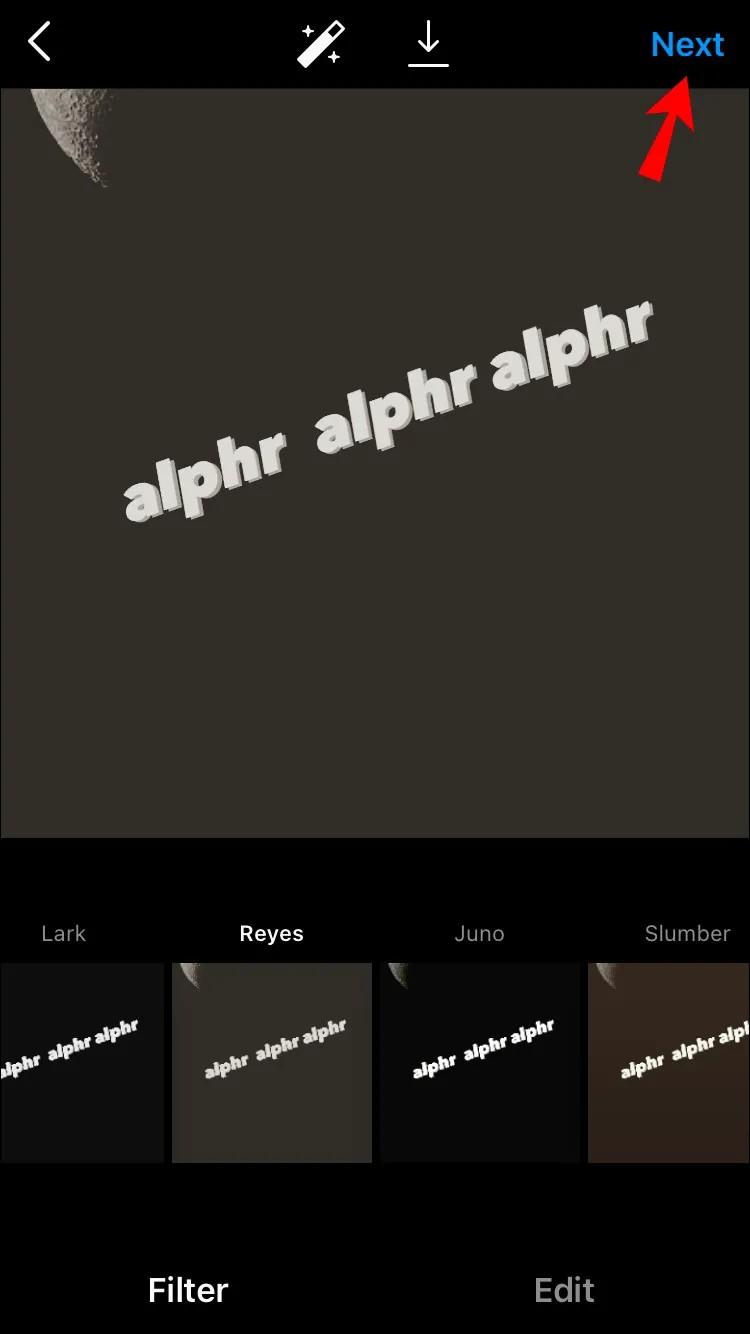
- هر گونه تنظیمات لازم را انجام دهید (مثلاً شرح بنویسید، مکان را اضافه کنید، کسی را برچسب گذاری کنید و غیره).
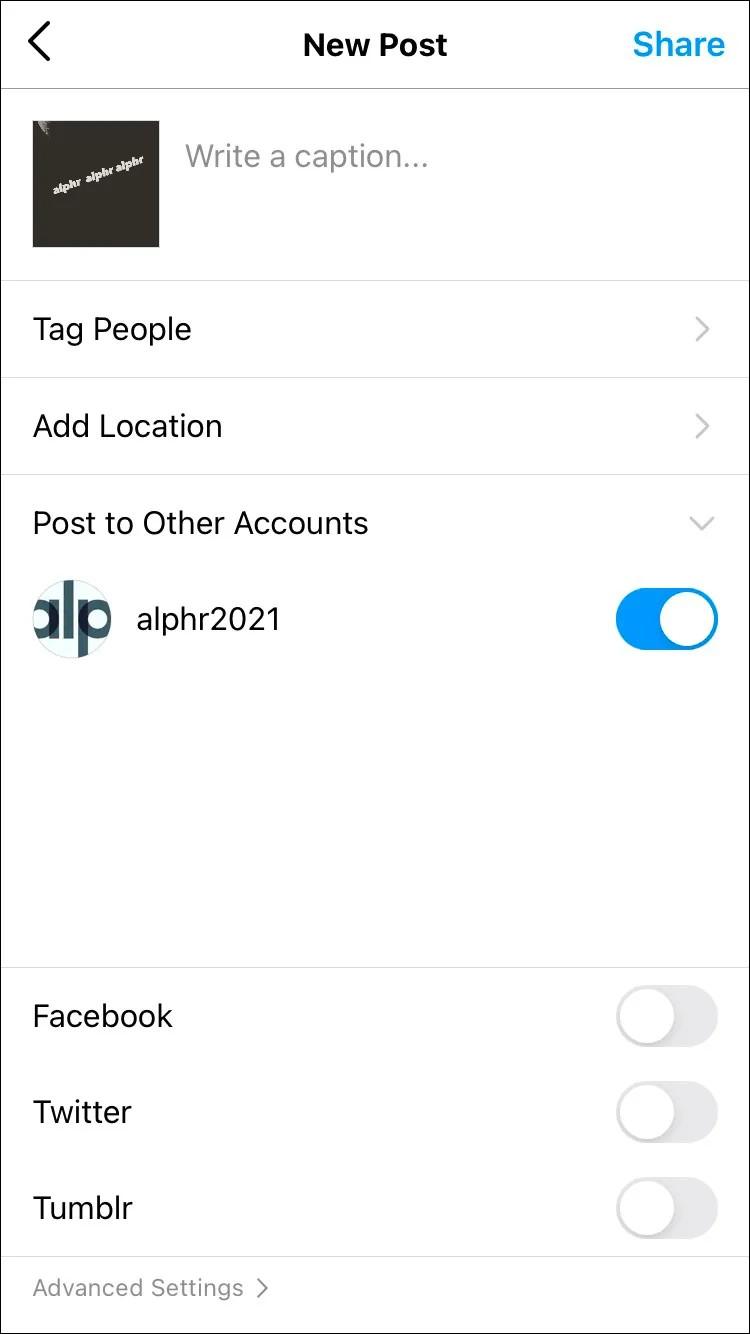
- به “اشتراک گذاری” در گوشه سمت راست بالای صفحه بروید.
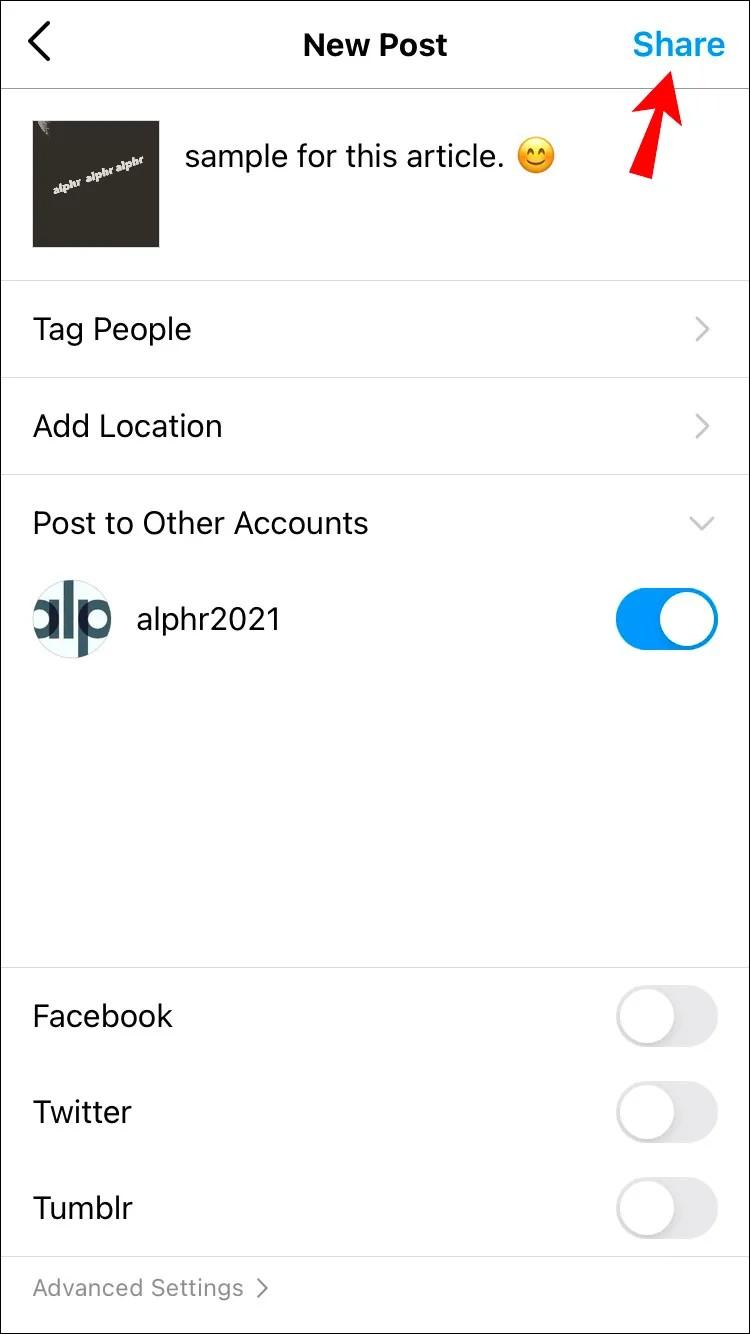
این همه است. وقتی نوبت به متنی می رسد که به عکس خود اضافه می کنید، گزینه های زیادی برای بازی وجود دارد. به عنوان مثال، می توانید انتخاب کنید:
- رنگ متن
- اندازه متن
- فونت متن
- این که آیا متن پسزمینه خواهد داشت یا نه
- انتقال متن
- متن را تراز کنید
حتی می توانید از ابزار Bucket برای تطبیق رنگ متن با رنگ موجود در عکس استفاده کنید. پس از اتمام نوشتن متن، می توانید آن را جابجا کرده و در هر کجا که می خواهید قرار دهید. با این حال، هنگامی که عکس در دستگاه شما ذخیره شد، دیگر نمی توانید تغییراتی در آن ایجاد کنید.
نحوه اضافه کردن متن به عکس های اینستاگرام در اندروید
افزودن متن به عکس های اینستاگرام بسیار شبیه اندروید است. مراحل زیر را دنبال کنید تا بدانید چگونه:
1. اینستاگرام را در دستگاه اندرویدی خود راه اندازی کنید.
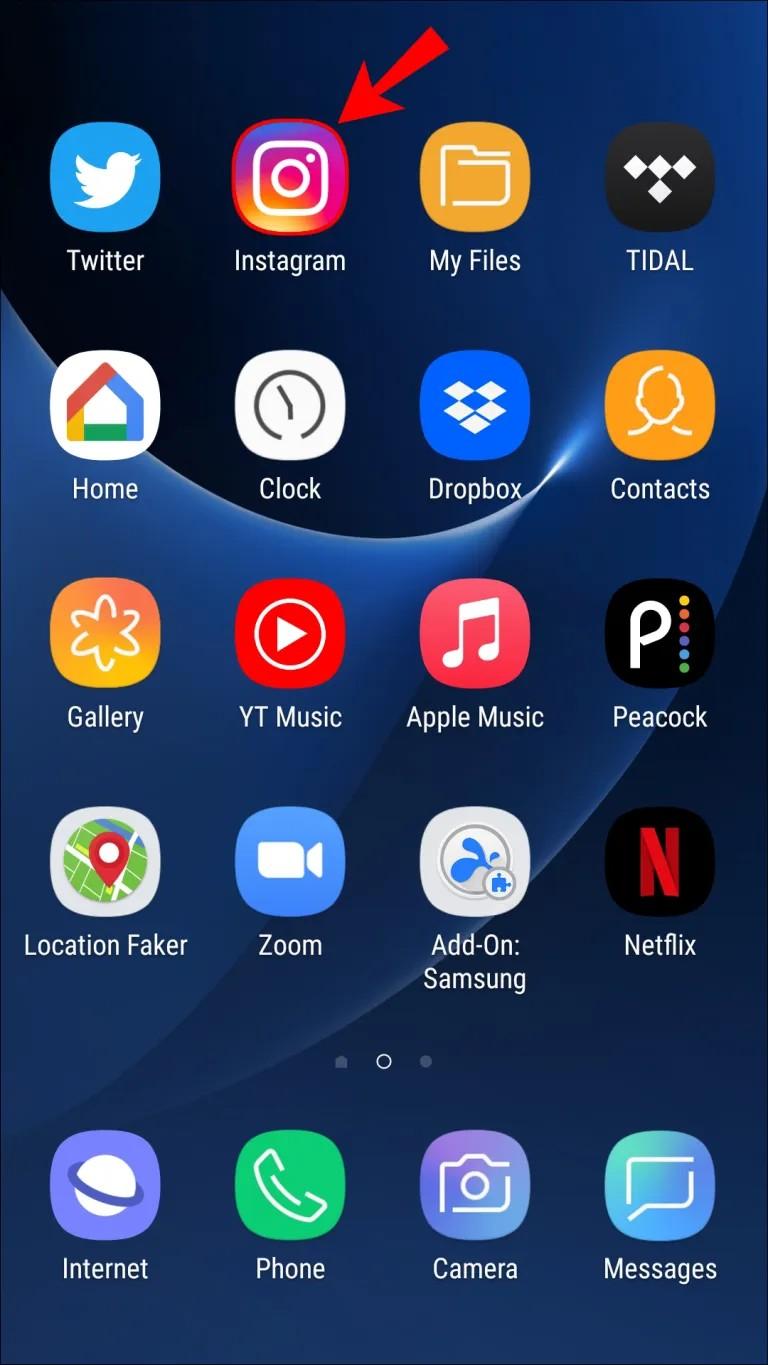
2. روی دایره «داستان خود» در گوشه سمت چپ بالای صفحه ضربه بزنید یا انگشت خود را به راست بکشید.
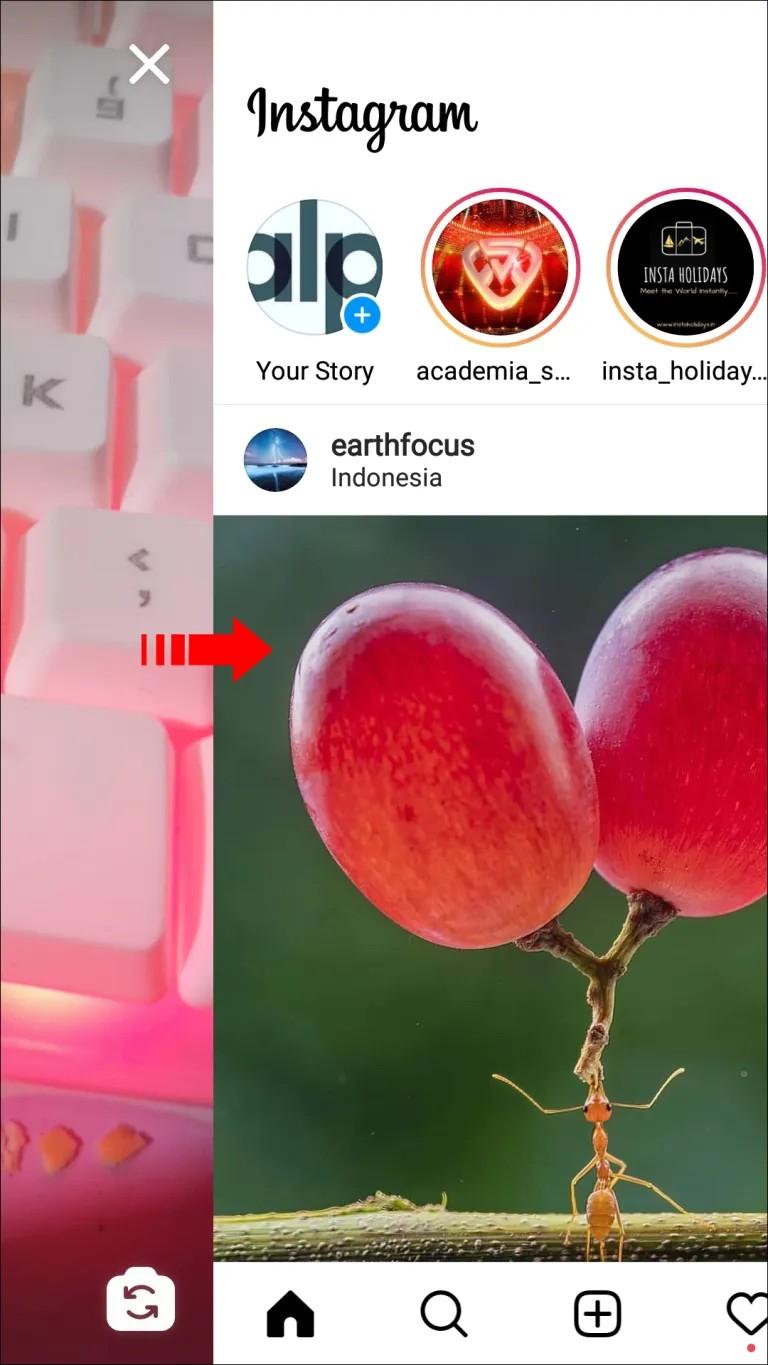
3. یک عکس بگیرید یا آن را از گوشی خود آپلود کنید.
4. به نماد متن در گوشه بالا سمت راست بروید.
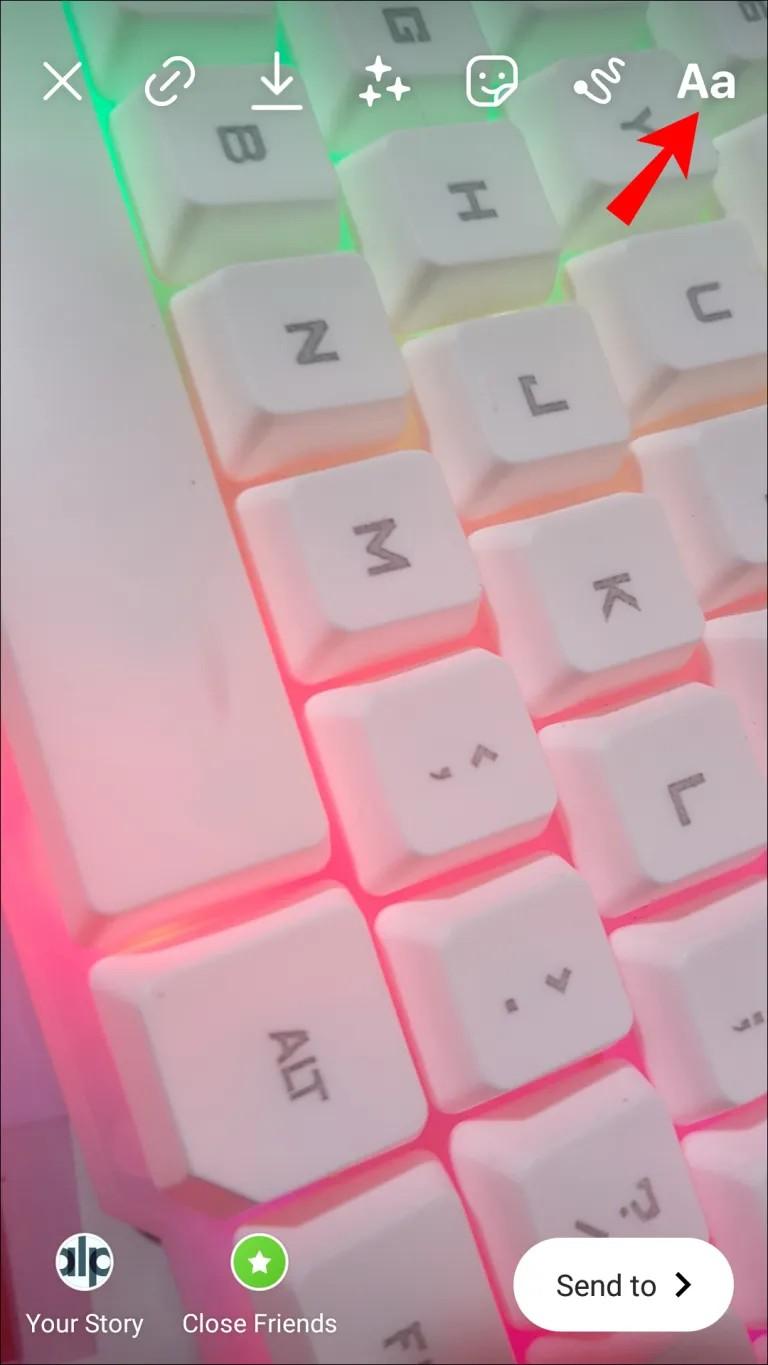
5. متن را وارد کنید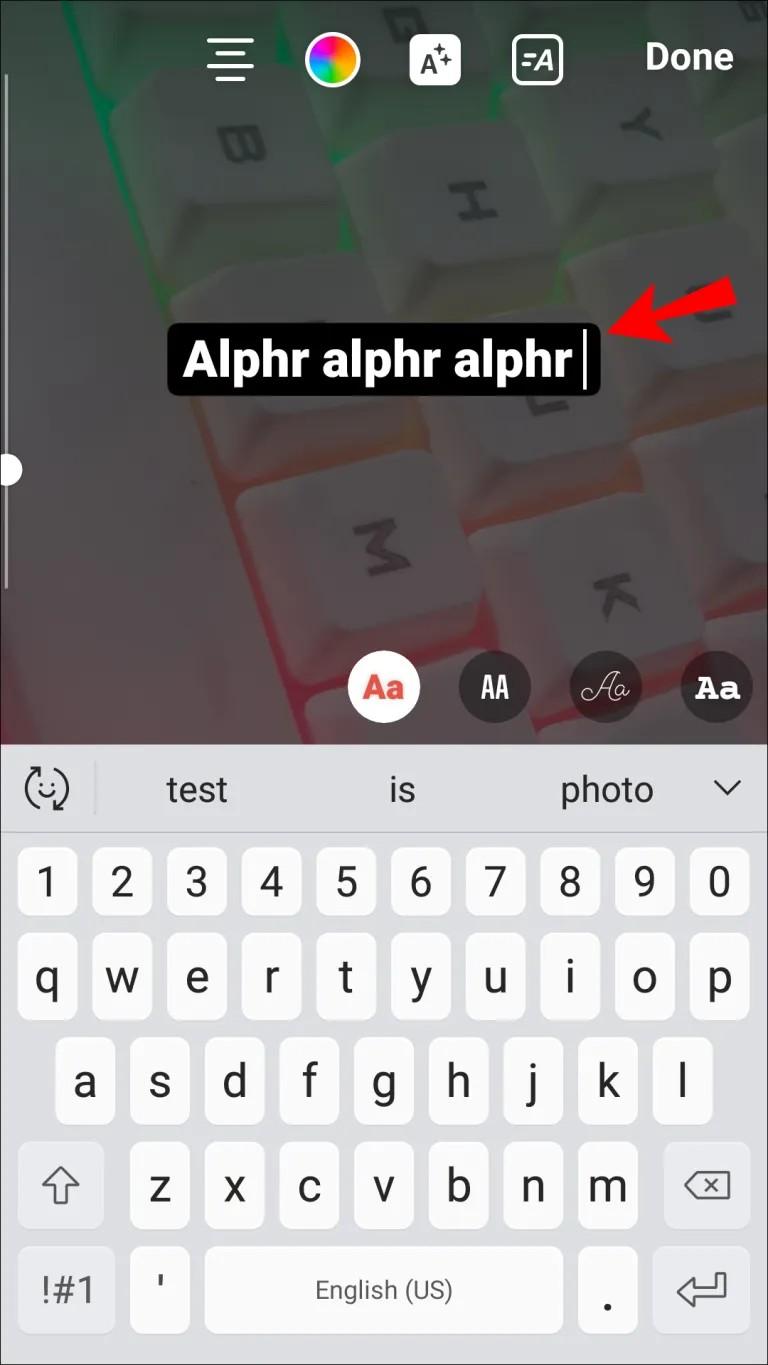
6. متن را ویرایش کنید. رنگ، اندازه، فونت، پسزمینه، موقعیت، انتقال و موارد دیگر را تغییر دهید.
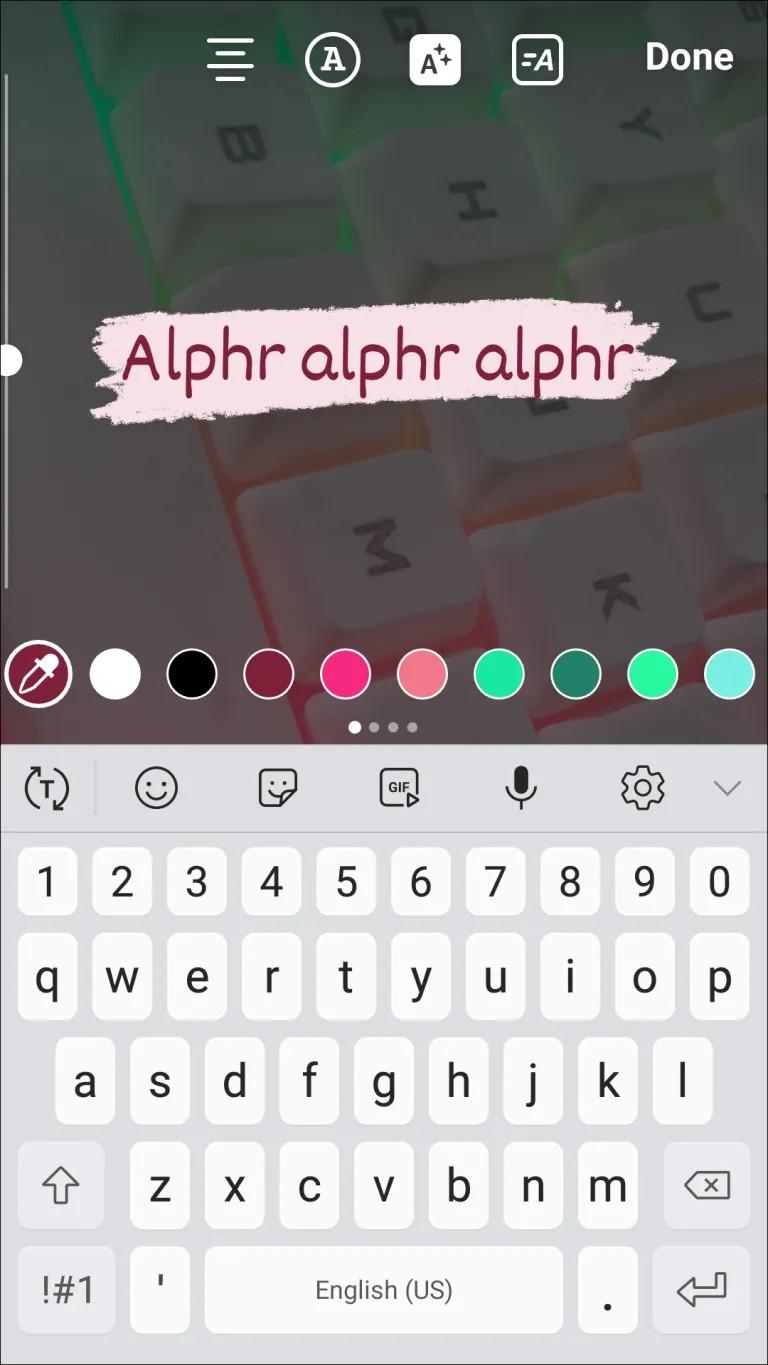
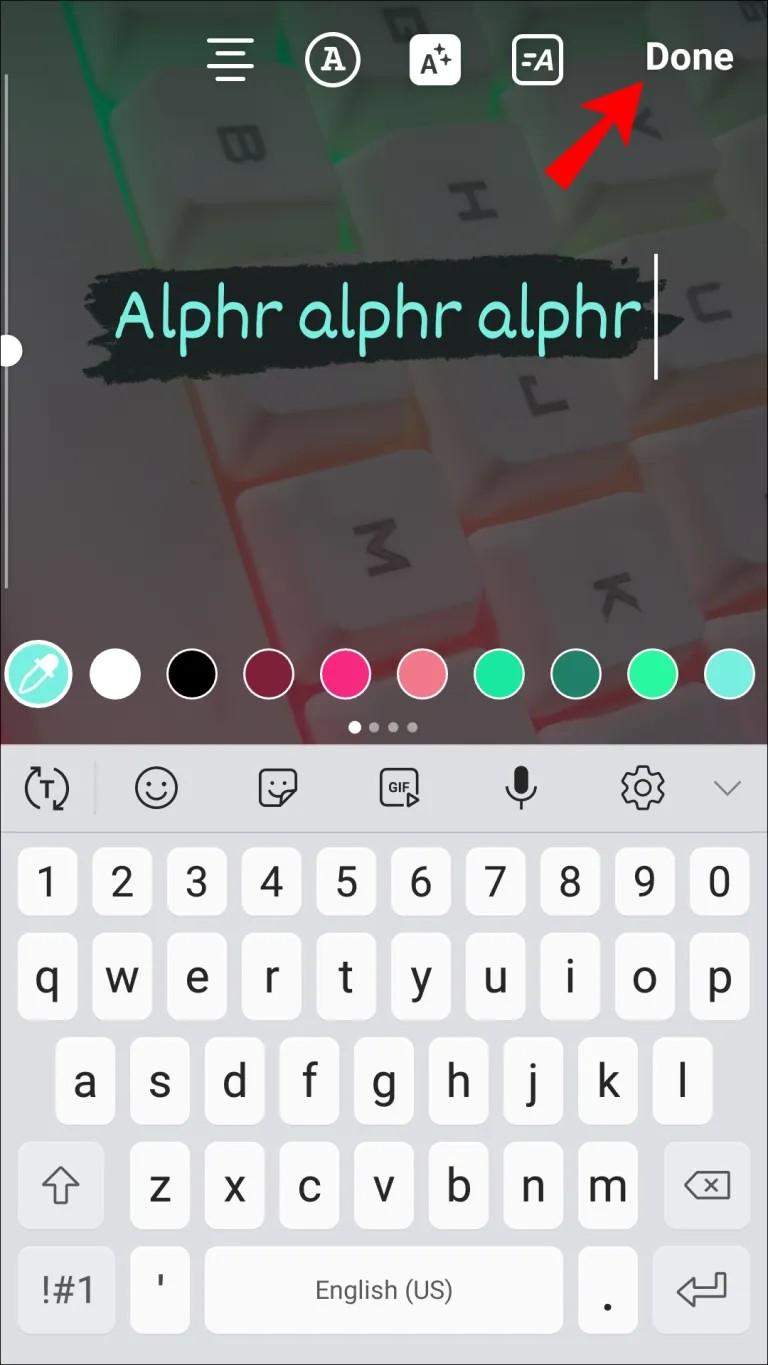
۷- روی Done در گوشه سمت راست بالای صفحه ضربه بزنید.
8. استوری اینستاگرام خود را با ضربه زدن روی فلش پایین در بالا ذخیره کنید.
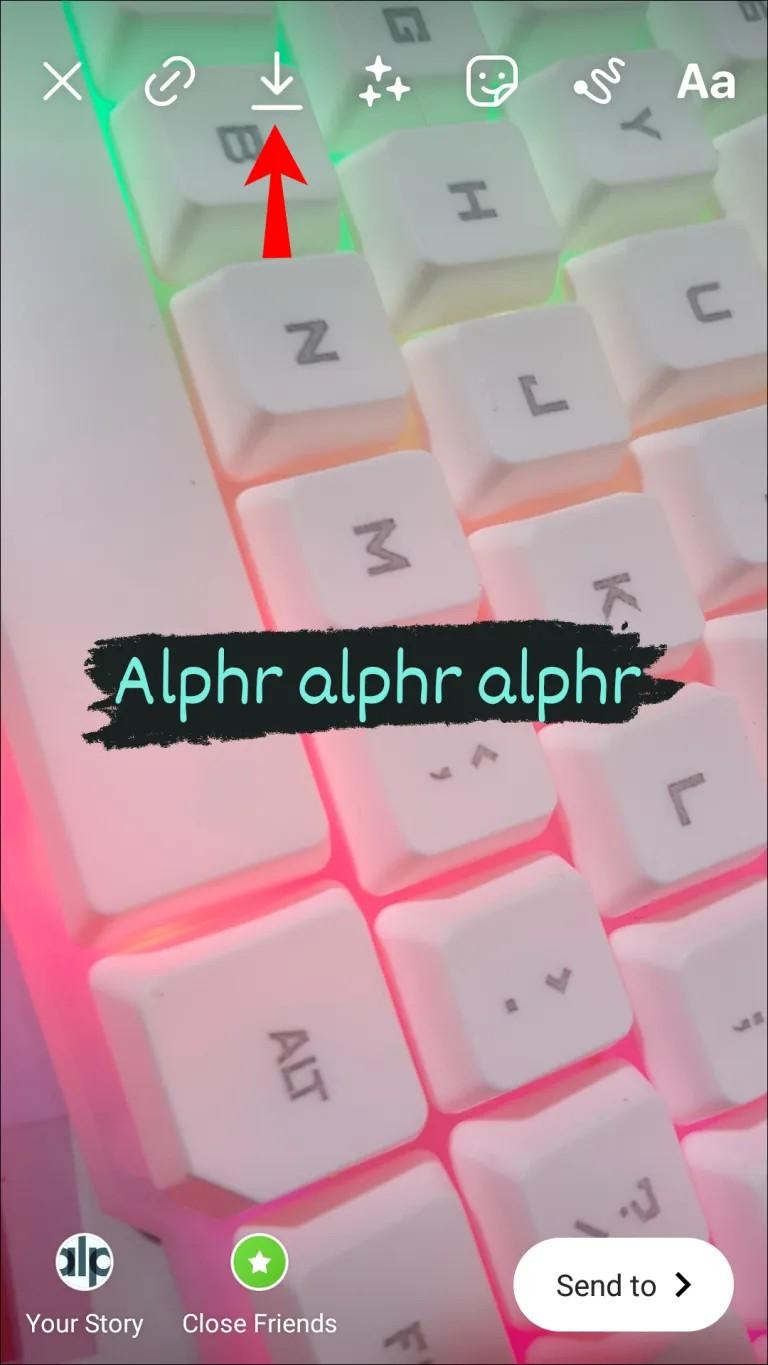
اکنون که عکس در گالری گوشی شما ذخیره شده است، می توانید هر زمان که بخواهید آن را پست کنید. متن به همراه عکس ذخیره می شود. به عبارت دیگر، پس از ذخیره عکس نمی توانید متنی را اضافه یا حذف کنید.
اگرچه می توانید اینستاگرام را در مرورگر وب خود باز کرده و از آن استفاده کنید، اما فقط می توانید از این ویژگی در دستگاه تلفن همراه خود استفاده کنید. اگر می خواهید متنی را به عکس اینستاگرام در رایانه خود اضافه کنید، باید از یک برنامه شخص ثالث برای این کار استفاده کنید. اکثر برنامه های ویرایش عکس دارای ویژگی متن هستند، بنابراین برای پیدا کردن آن مشکلی ندارید. یکی از بهترین اپلیکیشن هایی که می توانید برای افزودن متن به عکس های اینستاگرام استفاده کنید Canva است. برای جلوه های حرفه ای تر می توانید از فتوشاپ استفاده کنید.
هنگامی که متن را از طریق برنامه شخص ثالث اضافه کردید، باید عکس را به دستگاه تلفن همراه خود منتقل کنید تا آن را در اینستاگرام خود پست کنید. با استفاده از مرورگر وب نمی توانید عکسی را در اینستاگرام پست کنید.
نحوه ایجاد عکس های متنی در اینستاگرام
در برخی موارد، کاربران اینستاگرام می خواهند برای تبلیغ چیزی یا ارسال پیام، عکس هایی با متن ارسال کنند. این کار را می توان با حالت ایجاد کننده اینستاگرام انجام داد که می توانید آن را در قسمت استوری ها پیدا کنید. در اینجا چیزی است که شما باید انجام دهید:
1. برنامه را در دستگاه تلفن همراه خود باز کنید.
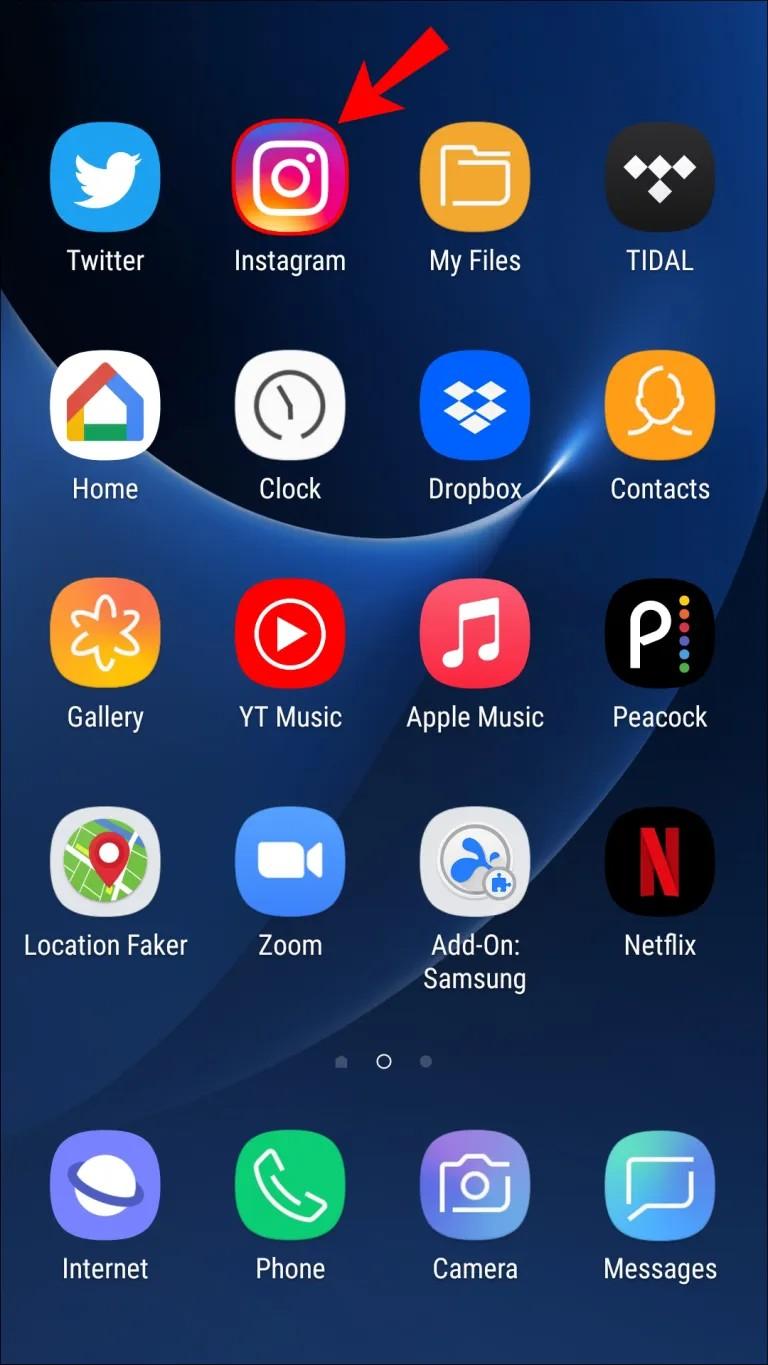
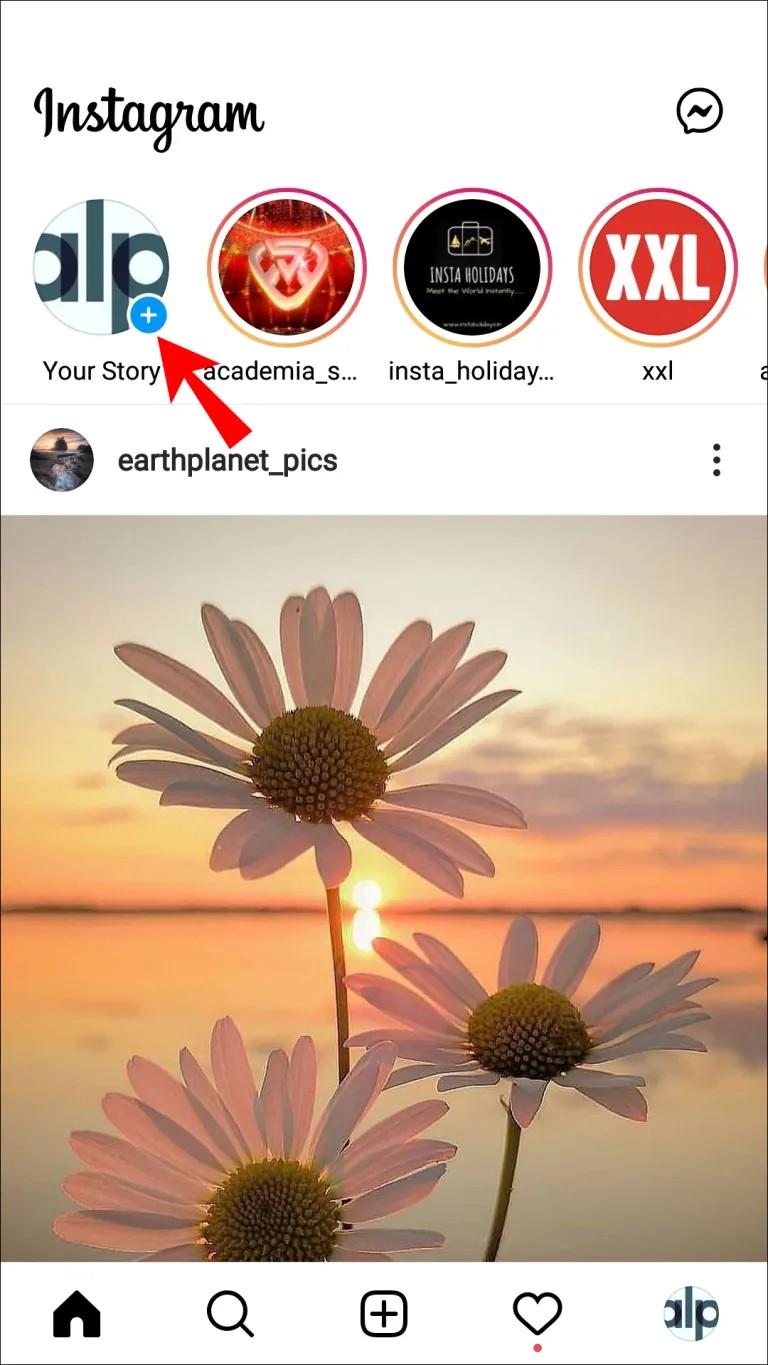
2. روی «داستان خود» در گوشه سمت چپ بالای برنامه ضربه بزنید.
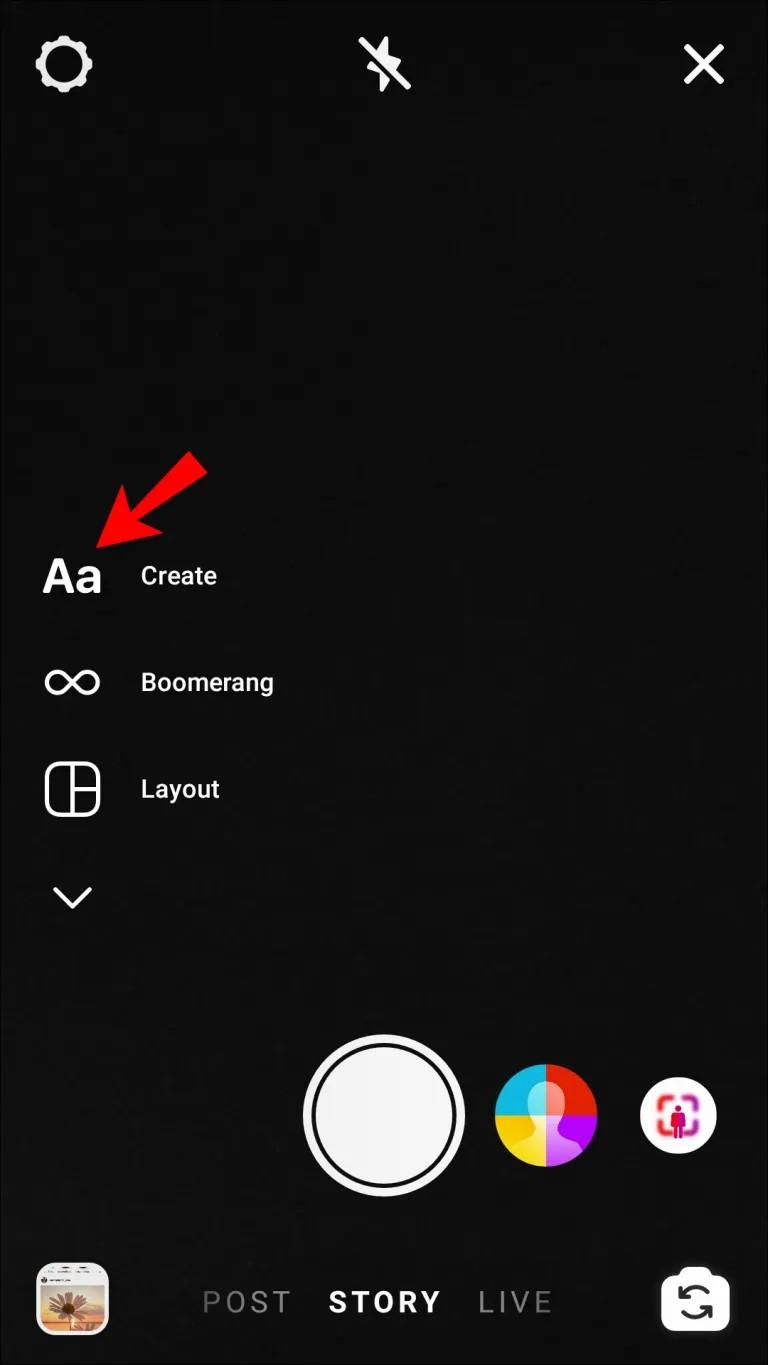
3. نماد “Aa” یا گزینه “Create” را انتخاب کنید. این صفحه را به یک بوم تبدیل می کند.
4. صفحه را لمس کنید.
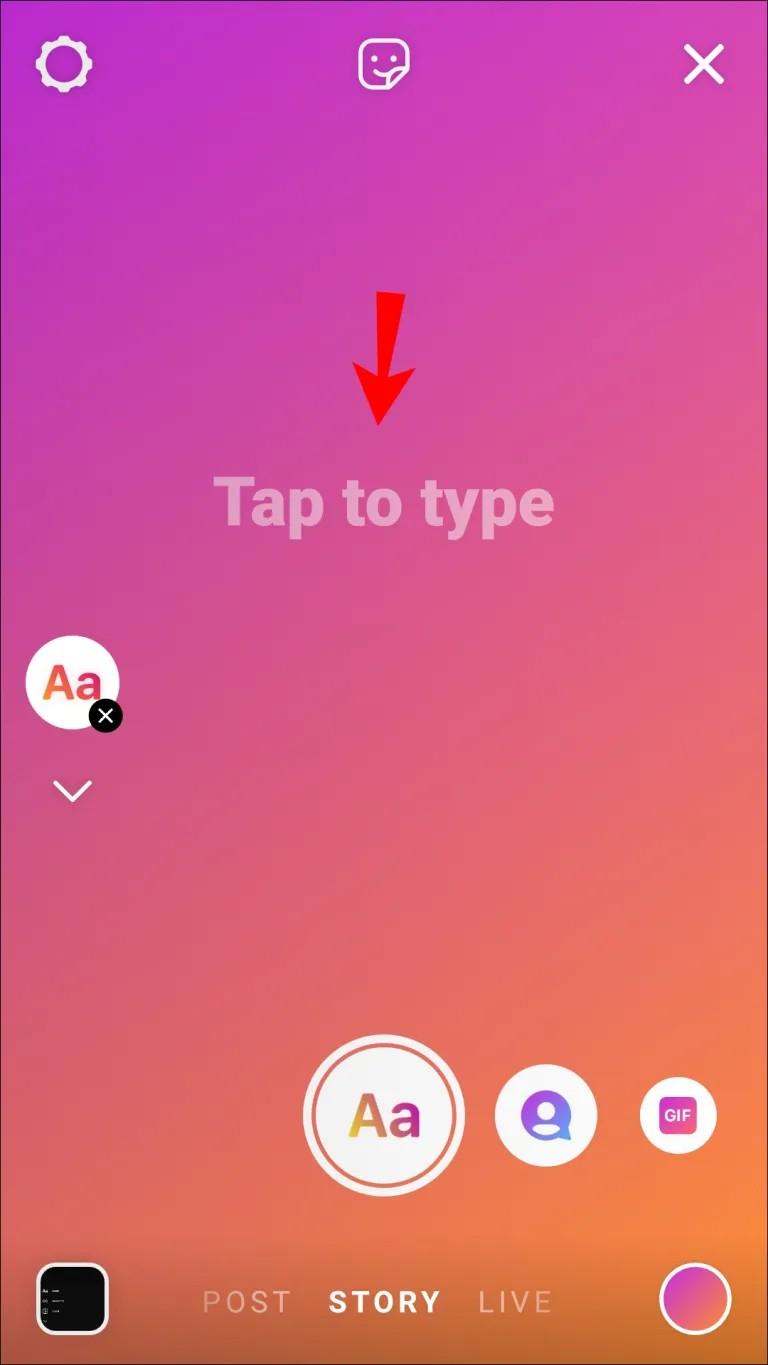
5. متن را بنویسید.
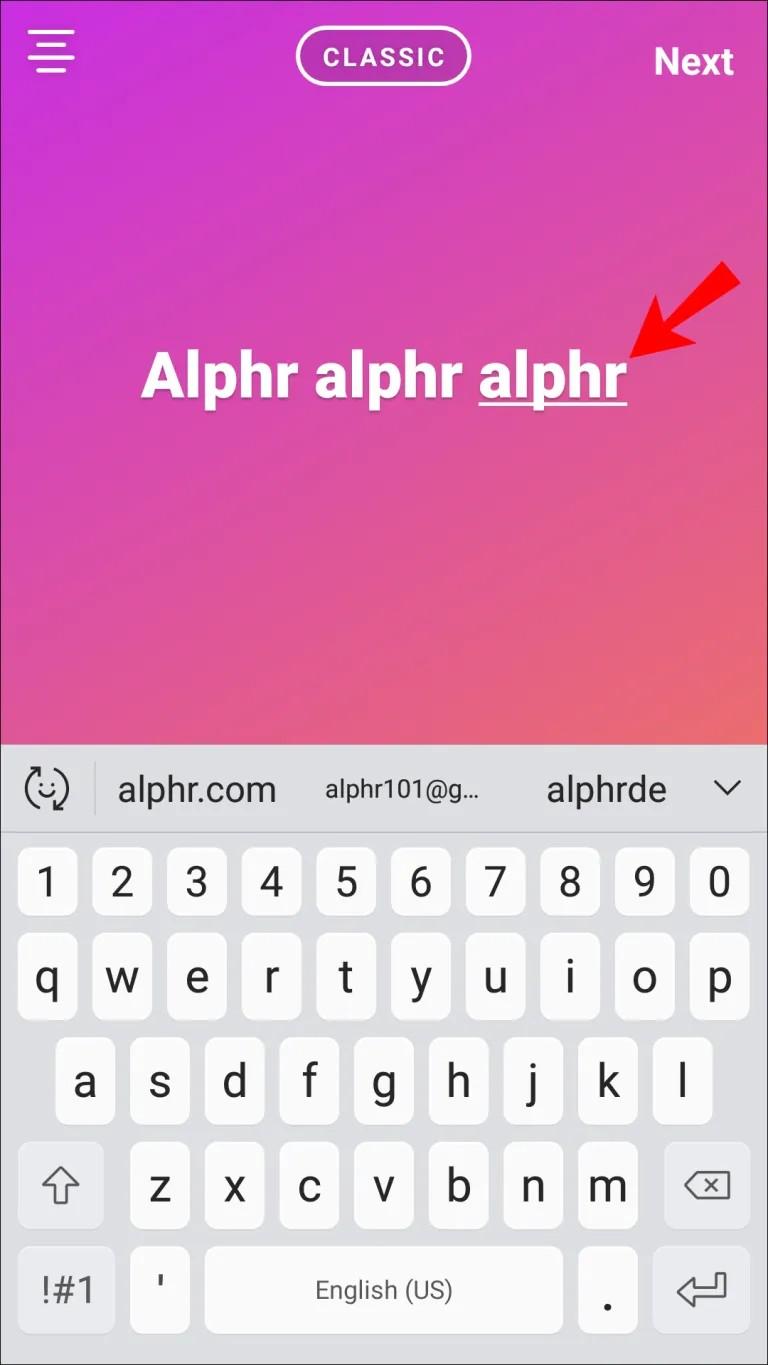
6. تمام تنظیمات لازم مانند رنگ، فونت، اندازه و عناصر مشابه را در متن انجام دهید. حتی می توانید رنگ پس زمینه را تغییر دهید.
7. گزینه Next را در گوشه سمت راست بالای صفحه انتخاب کنید.
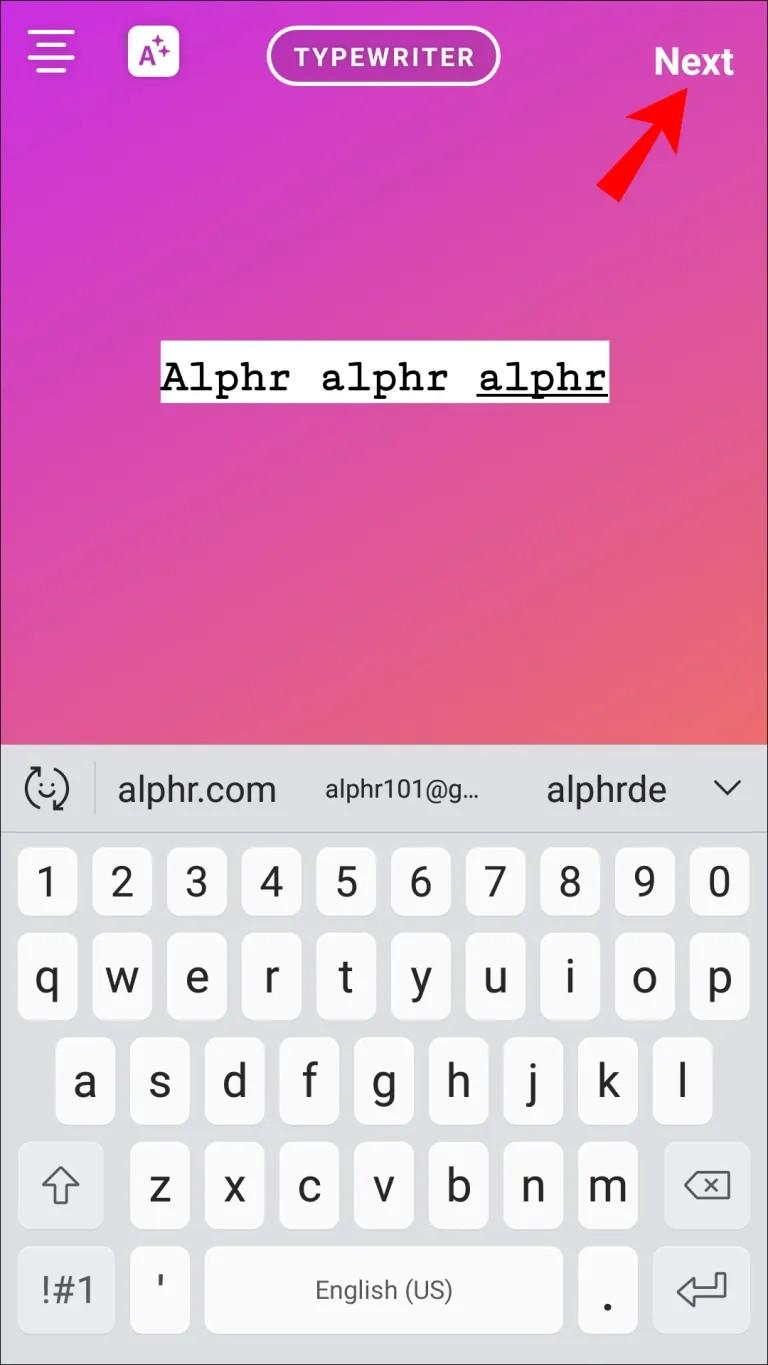
8. در این مرحله می توانید متن بیشتری اضافه کنید.
9. روی نماد فلش رو به پایین در بالای صفحه ضربه بزنید.
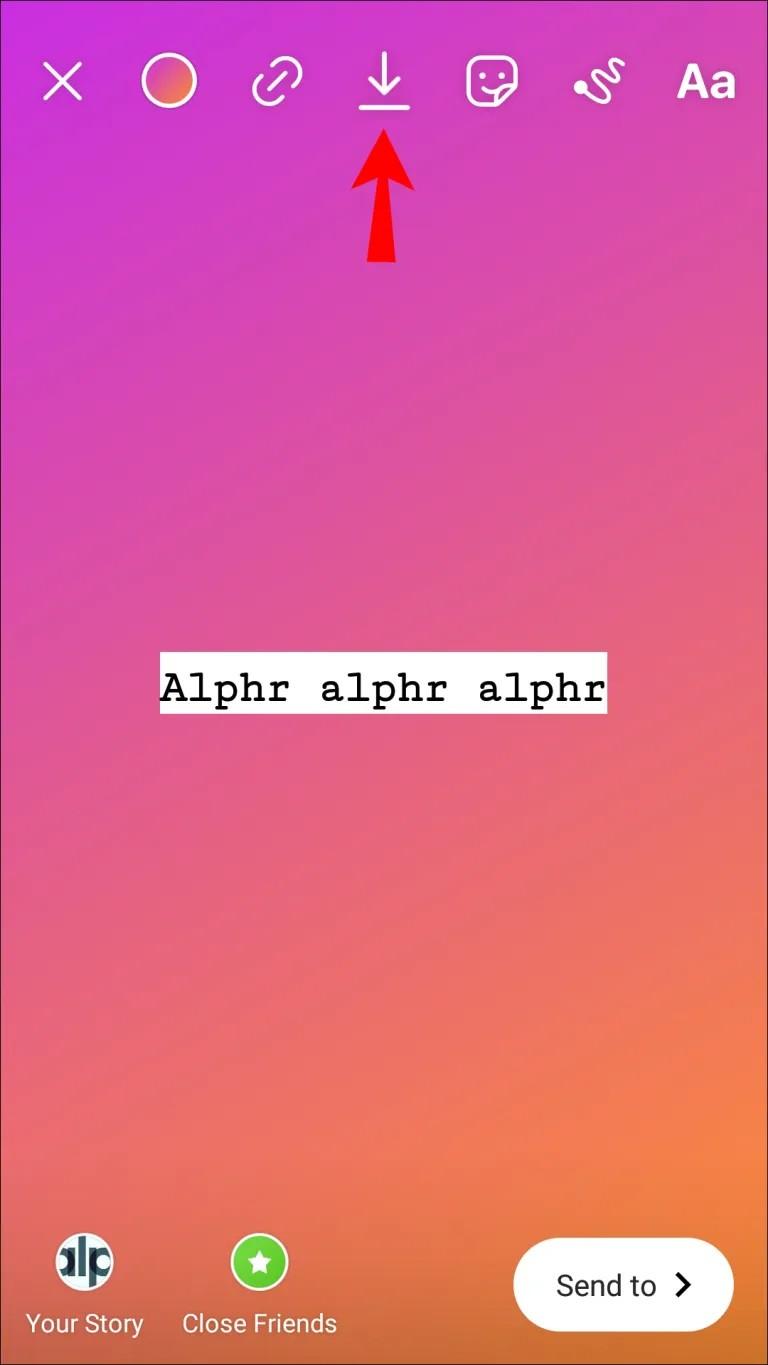
10. به نماد “+” در پایین صفحه بروید.
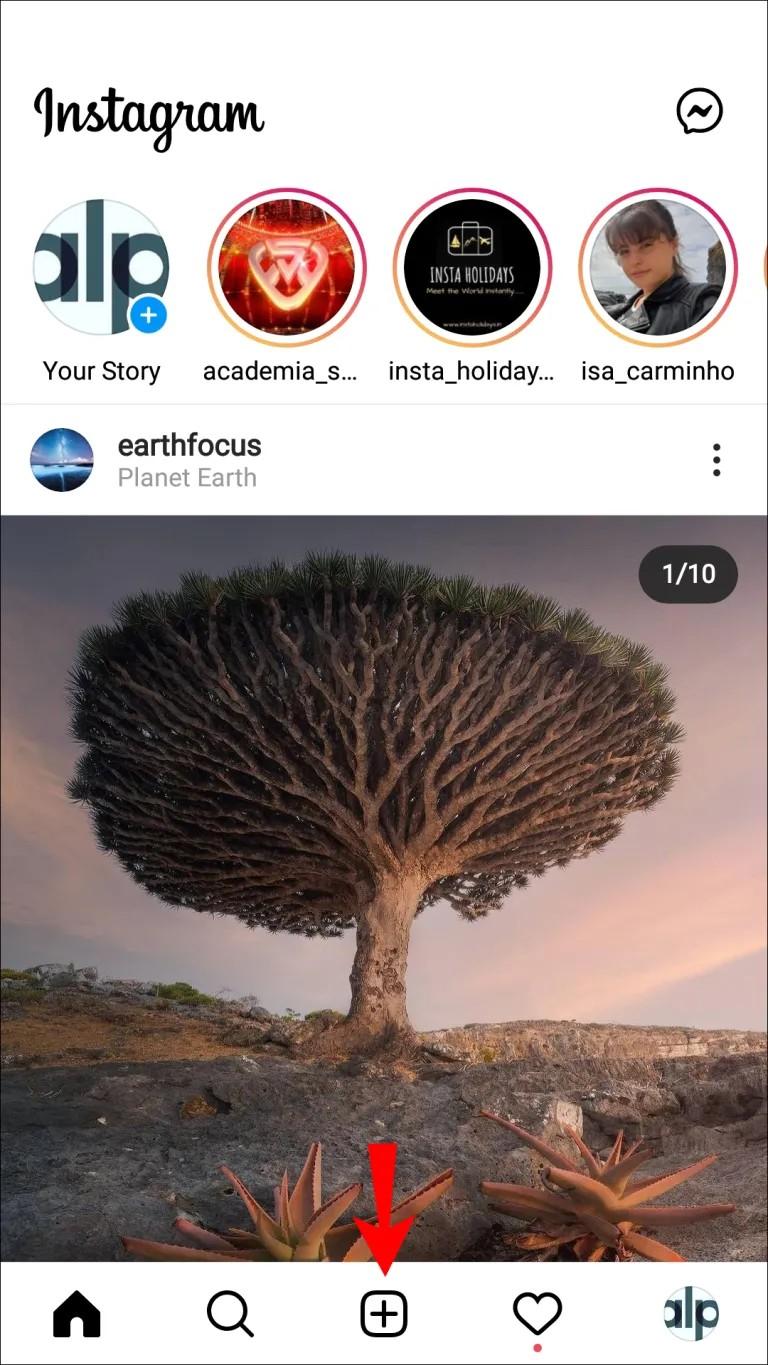
11. عکس را فقط متنی که ساخته اید انتخاب کنید و به “فلش سمت راست آبی” بروید.
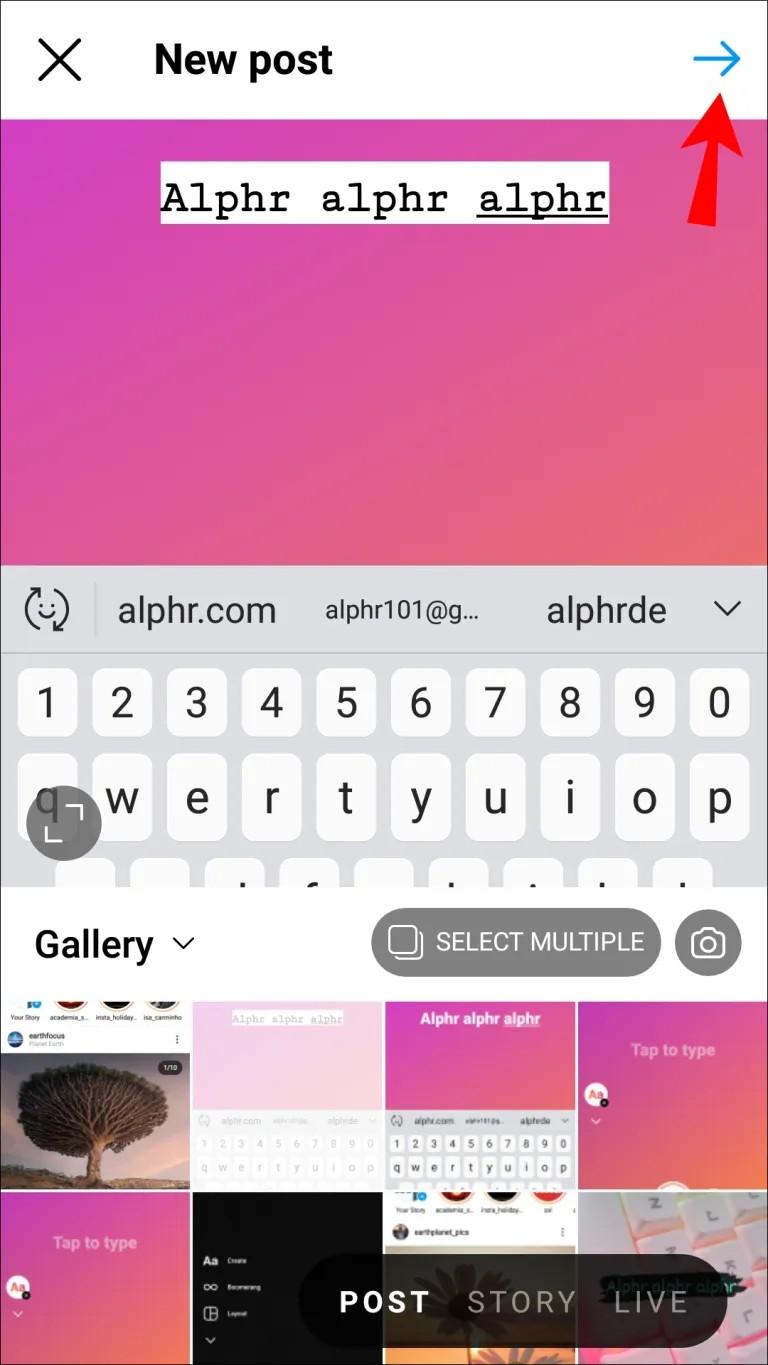
12. تغییرات لازم را انجام دهید و دوباره “فلش سمت راست آبی” را انتخاب کنید.
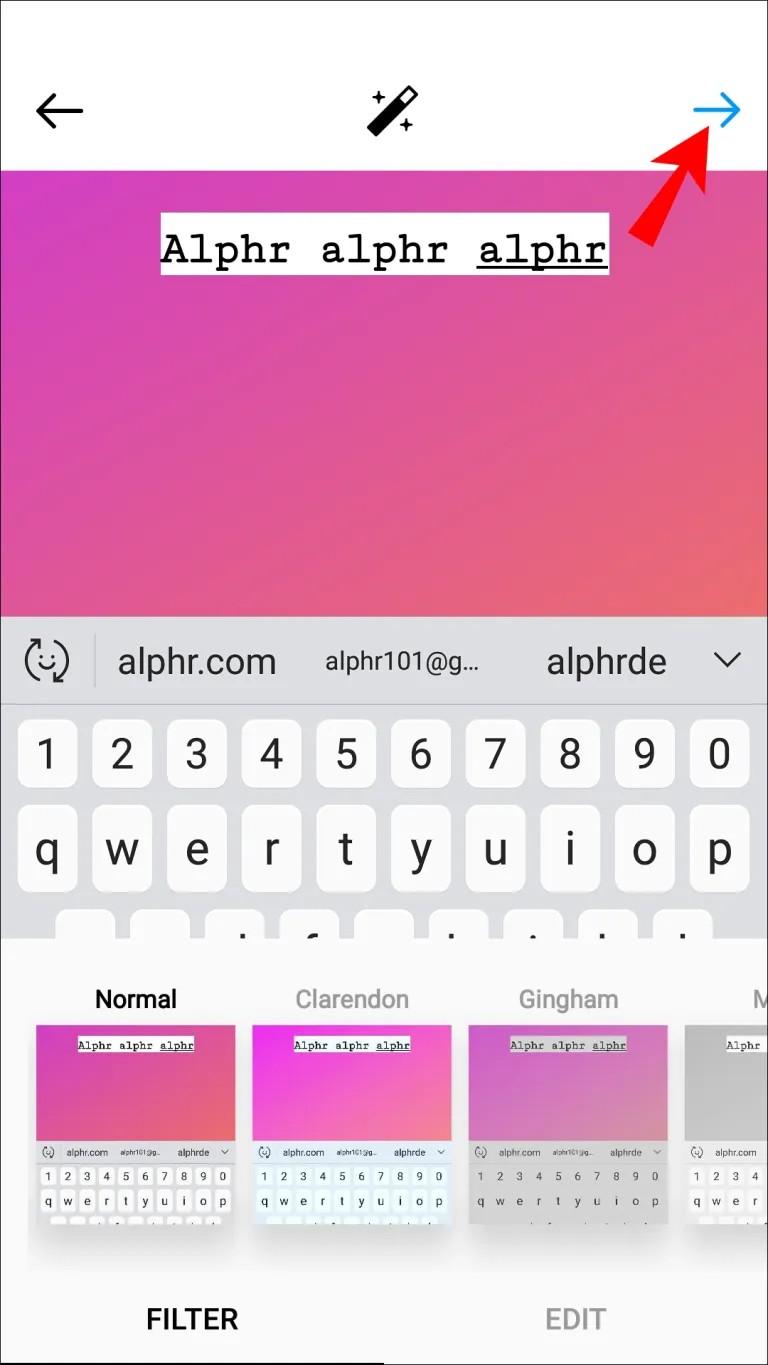
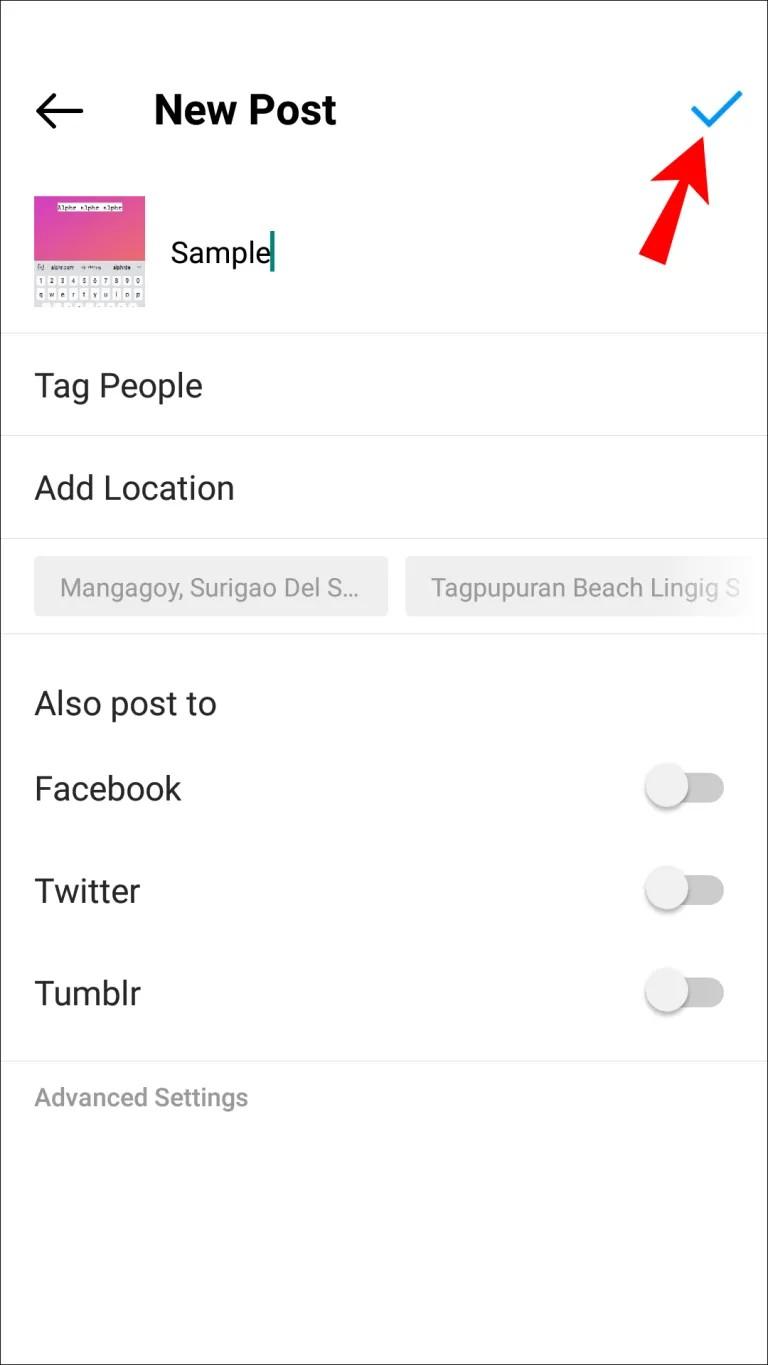
13. عکس را با ضربه زدن روی تیک آبی ارسال کنید تا آن را به اشتراک بگذارید.
در اینستاگرام، میتوانید چیزی بیش از متن به عکسهای خود اضافه کنید. میتوانید استیکر، GIF، جلوههای ویژه اضافه کنید و حتی میتوانید با استفاده از ابزار رایگان چیزی بنویسید یا بکشید. فونت ها، رنگ ها و ویژگی هایی که باید استفاده کنید به نوع محتوا بستگی دارد. سایر ویژگی های مفید عبارتند از هشتگ ها، مکان ها، منشن ها، موسیقی، نظرسنجی ها، آزمون ها، آزمون ها و موارد دیگر.
پس از ذخیره عکسی که ایجاد کرده اید، می توانید آن را به عنوان یک پست معمولی در حساب اینستاگرام خود یا به عنوان یک استوری اینستاگرام آپلود کنید که در عرض 24 ساعت از فید دوستان شما محو می شود. حتی می توانید از عکسی که در اینستاگرام گرفته اید استفاده کنید و آن را در شبکه های اجتماعی دیگر منتشر کنید.
آخرین کلمه
ابزارها و ویژگی های خلاقانه بسیاری وجود دارد که می توانید در اینستاگرام پیدا کنید. افزودن متن به پست ها یکی از آنهاست. چه بخواهید عکس را به صورت استوری یا در فید اینستاگرام خود پست کنید، ابزارهای گسترده ای در اختیار خواهید داشت که می تواند به شما کمک کند رنگ متن، اندازه، فونت و پس زمینه مناسب را پیدا کنید. حتی می توانید از حالت خالق اینستاگرام برای ارسال پست های متنی استفاده کنید.
مقالات مرتبط:
آپدیت جدید اینستا؛ 29 ویژگی جدید اینستاگرام که نمی دانستید
با ترفندهای ساده باز نشدن اینستاگرام در ویندوز 11 را برطرف کنید




