 همیار وب آموزش های ویژه درباره بازاریابی اینترنتی و کسب و کار اینترنتی و راه اندازی کسب و کارهای اینترنتی در وب سایت همیار وب
در این مطلب از سایت همیار وب قصد داریم در مورد نحوه یافتن مخاطبین در توییتر با روشی ساده و گام به گام با شما صحبت کنیم. پس پیشنهاد می کنیم در ادامه مطلب همراه ما باشید.
با آپلود و مدیریت مخاطبین، مخاطبین را در توییتر پیدا کنید
وقتی مخاطبین را در حساب خود آپلود می کنید، ما می توانیم به شما کمک کنیم افرادی را که ممکن است بشناسید در Twitter پیدا کنید. سپس میتوانید مخاطبینی را که به دیگران اجازه دادهاند آنها را با آدرس ایمیل یا شماره تلفن خود پیدا کنند، پیدا کرده و دنبال کنید. همچنین ممکن است از آدرسی که مخاطبین شما در دفترچه آدرس وارد کردهاند برای شخصیسازی محتوایی مانند پیشنهادات یا نمایش حسابهای کاربری و توییتها به شما و دیگران استفاده کنیم.
درباره استفاده از مخاطبین آپلود شده برای ارائه پیشنهادات حساب و راههای دیگر برای یافتن افرادی برای دنبال کردن در Twitter بیشتر بیاموزید.
با ایجاد تنظیمات حریم خصوصی که به دیگران امکان می دهد شما را از طریق آدرس ایمیل یا شماره تلفن پیدا کنند، می توانید کنترل کنید که آیا توییتر از دفترچه تلفن شما برای پیشنهاد حساب شما به دیگران استفاده می کند یا خیر.

مخاطبان خود را در توییتر پیدا کنید
مرحله ی 1: در منوی بالا، روی نماد نمایه خود ضربه بزنید، سپس روی تنظیمات و حریم خصوصی ضربه بزنید.
گام 2: روی Privacy & Security ضربه بزنید.
مرحله 3: در قسمت Identity and Contacts گزینه Identity and Contacts را بزنید.
مرحله 4: روی همگام سازی مخاطبین دفترچه تلفن ضربه بزنید. هنگامی که مخاطبین خود را همگام می کنید، مخاطبین از دفترچه تلفن شما در توییتر آپلود می شوند.
مرحله 5: حساب مخاطبین موجود در دفترچه تلفن شما که قبلاً از Twitter استفاده می کنند نمایش داده می شود.
همگام سازی مخاطبین تلفن را در برنامه Twitter برای iOS یا Android متوقف کنید
می توانید با تنظیم تنظیمات همگام سازی مخاطبین در دفترچه تلفن، بارگیری مخاطبین خود را متوقف کنید.
توقف همگام سازی مخاطبین تلفن در توییتر برای iOS:
مرحله ی 1: در منوی بالا، روی نماد نمایه خود ضربه بزنید. روی تنظیمات و حریم خصوصی و سپس حریم خصوصی و امنیت ضربه بزنید.
گام 2: کنار Phonebook Contacts Sync، نوار لغزنده را بکشید تا غیرفعال شود.
توقف همگام سازی مخاطبین تلفن در توییتر برای اندروید:
مرحله ی 1: در منوی بالا، نماد منوی ناوبری یا نماد نمایه خود را خواهید دید. روی هر نمادی که دارید ضربه بزنید.
گام 2: روی تنظیمات و حریم خصوصی و سپس حریم خصوصی و ایمنی ضربه بزنید.
مرحله 3: در قسمت Identity and Contacts گزینه Identity and Contacts را بزنید.
مرحله 4: برای غیرفعال کردن همگامسازی، علامت کادر کنار گزینه همگامسازی مخاطبین دفترچه تلفن را بردارید.
توجه: وقتی تنظیمات همگامسازی مخاطبین را در دفترچه تلفن خود در دستگاه خاصی غیرفعال میکنید، همگامسازی مخاطبین با Twitter فقط برای آن دستگاه متوقف میشود. اگر میخواهید همگامسازی مخاطبین خود را از دستگاههای دیگر متوقف کنید، باید تنظیمات آن دستگاهها را تنظیم کنید یا همه مخاطبین را از توییتر حذف کنید. توییتر به ذخیره و استفاده از مخاطبینی که قبلاً آپلود کردهاید ادامه میدهد مگر اینکه همه مخاطبین را حذف کنید.
حذف مخاطبین از توییتر در تلفن (برای iOS یا Android)
مرحله ی 1: در منوی بالا، روی نماد نمایه خود (iOS) یا نماد منوی پیمایش یا نماد نمایه (اندروید) ضربه بزنید.
گام 2: روی تنظیمات و حریم خصوصی و سپس حریم خصوصی و امنیت ضربه بزنید.
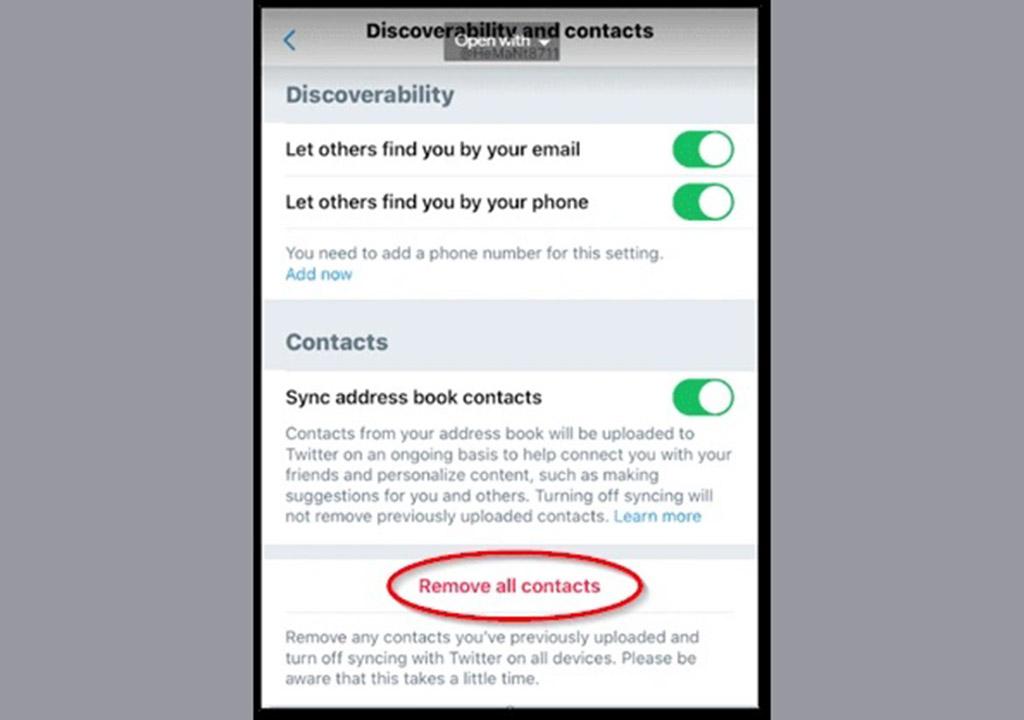
مرحله 3: در قسمت Identity & Contacts، روی Identity & Contacts ضربه بزنید.
مرحله 4: روی حذف همه مخاطبین ضربه بزنید. باید آن را با ضربه زدن روی درخواست حذف همه مخاطبین تأیید کنید.
توجه: با این کار مخاطبینی که قبلاً آپلود کردهاید حذف میشود و تنظیمات همگامسازی مخاطبین در دفترچه تلفن حسابتان در دستگاههایی که قبلاً برای همگامسازی مخاطبین انتخاب کردهاید، غیرفعال میشود. لطفاً توجه داشته باشید که این کار مدتی طول می کشد و در این بین ممکن است پیشنهادهایی برای دنبال کردن در توییتر (بر اساس مخاطبان خود) مشاهده کنید.
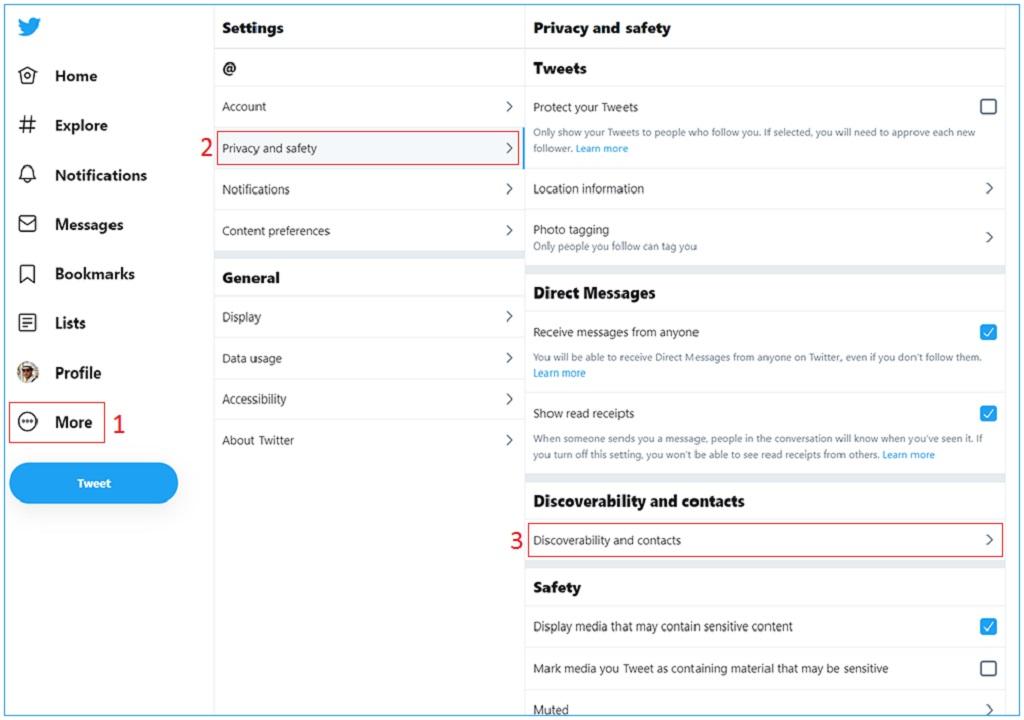
نحوه مشاهده و حذف مخاطبین در توییتر از طریق twitter.com
برای مشاهده یا حذف مخاطبین در هر زمان، میتوانید مخاطبینی را که قبلاً در حساب توییتر خود وارد کردهاید، مشاهده یا حذف کنید. لطفاً توجه داشته باشید که پیشنهادات برای حساب شما ممکن است پس از حذف این اطلاعات چندان مرتبط نباشد.
مرحله ی 1: روی منوی بیشتر کلیک کنید.
گام 2: به تنظیمات و حریم خصوصی بروید.
مرحله 3: بر روی گزینه Privacy and Security کلیک کنید.
مرحله 4: روی Identity and Contacts کلیک کنید.
مرحله 5: روی مدیریت مخاطبین کلیک کنید.
ممکن است از شما خواسته شود رمز عبور خود را وارد کنید. سپس تمام مخاطبین آپلود شده شما نمایش داده می شود.
اگر می خواهید مخاطبین خود را حذف کنید، روی حذف همه مخاطبین کلیک کنید. پس از تأیید این درخواست، کلیک کردن بر روی حذف، مخاطبینی را که قبلاً از توییتر آپلود کردهاید حذف میکند و تنظیمات همگامسازی مخاطبین دفترچه تلفن حساب شما در هر دستگاهی که قبلاً برای همگامسازی مخاطبین انتخاب کردهاید غیرفعال میشود. لطفاً توجه داشته باشید که این کار مدتی طول می کشد و در این بین ممکن است پیشنهادهایی برای دنبال کردن در توییتر (بر اساس مخاطبان خود) مشاهده کنید.

مخاطبین توییتر را از یک دستگاه تلفن همراه در mobile.twitter.com حذف کنید
مرحله ی 1: روی نماد نمایه خود ضربه بزنید.
گام 2: روی تنظیمات و حریم خصوصی و سپس حریم خصوصی و امنیت ضربه بزنید.
مرحله 3: در قسمت Identity and Contacts گزینه Identity and Contacts را بزنید.
مرحله 4: روی حذف مخاطبین ضربه بزنید. باید آن را با ضربه زدن روی درخواست حذف همه مخاطبین تأیید کنید.
آخرین کلمه
در این مقاله به شما گفتیم چگونه مخاطبین تلفن همراه خود را در توییتر پیدا کنیم. اجتناب ممکن است در موارد خاصی ضروری باشد مخاطبین تلفن را همگام سازی کنید یا مخاطبین توییتر را حذف کنید برای حفظ حریم خصوصی این مقاله همیار وب، بخش نرم افزار و اپلیکیشن هاروش انجام این کار در اندروید و iOS گفته شد.
مقالات مرتبط:
نحوه حذف اکانت توییتر با استفاده از کامپیوتر و تلفن
مهمترین و رایج ترین اصطلاحات توییتر و معنی و کاربرد آنها




