 همیار وب آموزش های ویژه درباره بازاریابی اینترنتی و کسب و کار اینترنتی و راه اندازی کسب و کارهای اینترنتی در وب سایت همیار وب

در این مطلب از سایت همیار وب قصد داریم در مورد نحوه کپی کردن سند ورد (word) بر روی همه دستگاه ها بدون تغییر قالب با شما صحبت کنیم. پس پیشنهاد می کنیم در ادامه مطلب همراه ما باشید.
آموزش نحوه کپی کردن یک سند Word در همه دستگاه ها
1. سند Word را با استفاده از COPY AND PASTE کپی کنید
هنگام کپی کردن یک سند Word، یکی از ساده ترین و رایج ترین روش های کپی و چسباندن، ساده و در عین حال قدرتمند است. این شامل کپی کردن کل محتوا یا بخش های خاص یک سند و چسباندن آن در یک فایل جدید یا موجود است. بیایید با مراحل شروع کنیم.
در ویندوز:
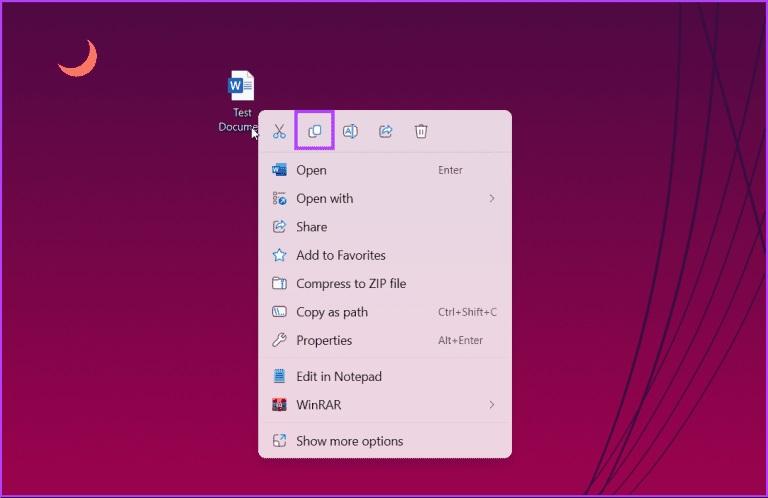
- مرحله ی 1: به سندی که می خواهید کپی کنید بروید و روی آن راست کلیک کنید.
- گام 2: از منوی کشویی گزینه Copy را انتخاب کنید.
توجه: در غیر این صورت، Ctrl + C را روی صفحه کلید خود فشار دهید تا فایل را در کلیپ بورد ویندوز کپی کنید.
- مرحله 3: در نهایت کلیک راست کرده و Paste را انتخاب کنید.
توجه: همچنین می توانید Ctrl + V را برای چسباندن فایل از کلیپ بورد فشار دهید.
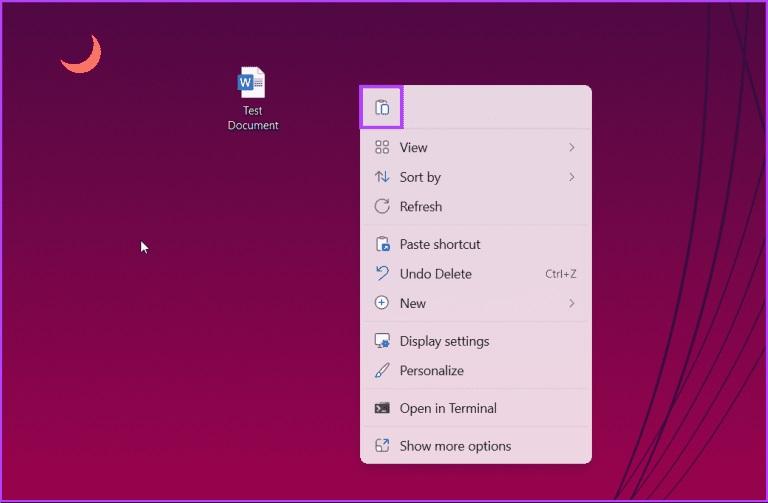
یک کپی از فایل تکراری بلافاصله در همان دایرکتوری ظاهر می شود که یک کپی به انتهای نام فایل اصلی اضافه شده است. می توانید نام فایل کپی شده را تغییر دهید یا آن را به مکان دیگری منتقل کنید.
در مک:
- مرحله ی 1: به سندی که می خواهید کپی کنید بروید.
- گام 2: کلید Control را روی صفحه کلید فشار دهید. سپس روی فایل کلیک کرده و Duplicate را انتخاب کنید.
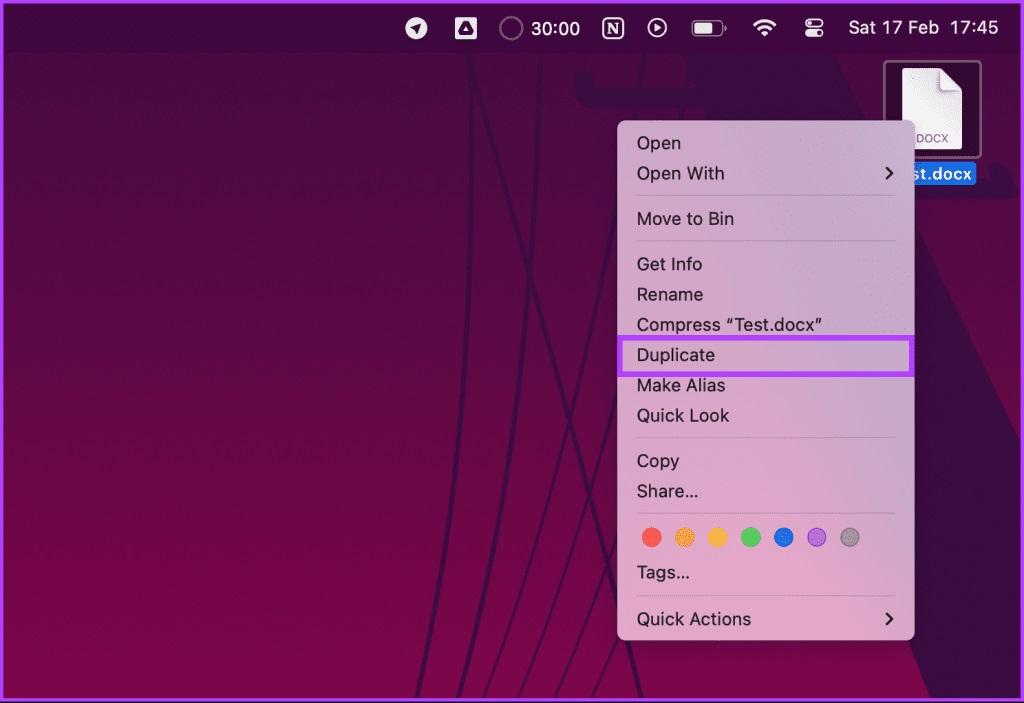
خودشه. مانند ویندوز، یک فایل جدید در همان فهرست با یک کپی در انتهای نام فایل اصلی ظاهر می شود.
2. یک سند Word را با باز کردن یک کپی تکراری از یک فایل WORD کپی کنید (فقط برای ویندوز)
- مرحله ی 1: کلید Windows را روی صفحه کلید فشار دهید. سپس Word را تایپ کرده و Open را بزنید.
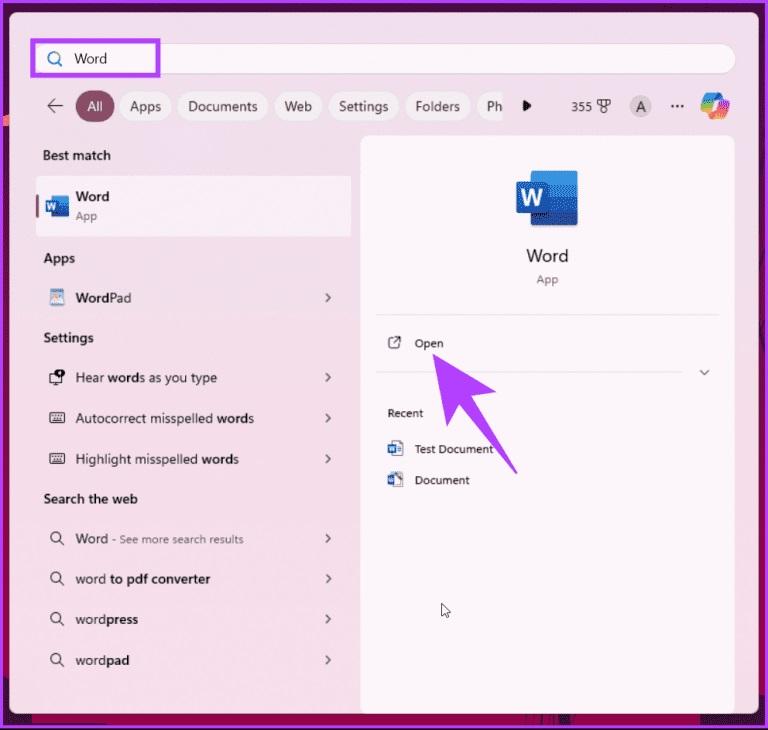
- گام 2: پس از راه اندازی، در منوی Recents، روی سند کلیک راست کرده و “Open a copy” را انتخاب کنید.
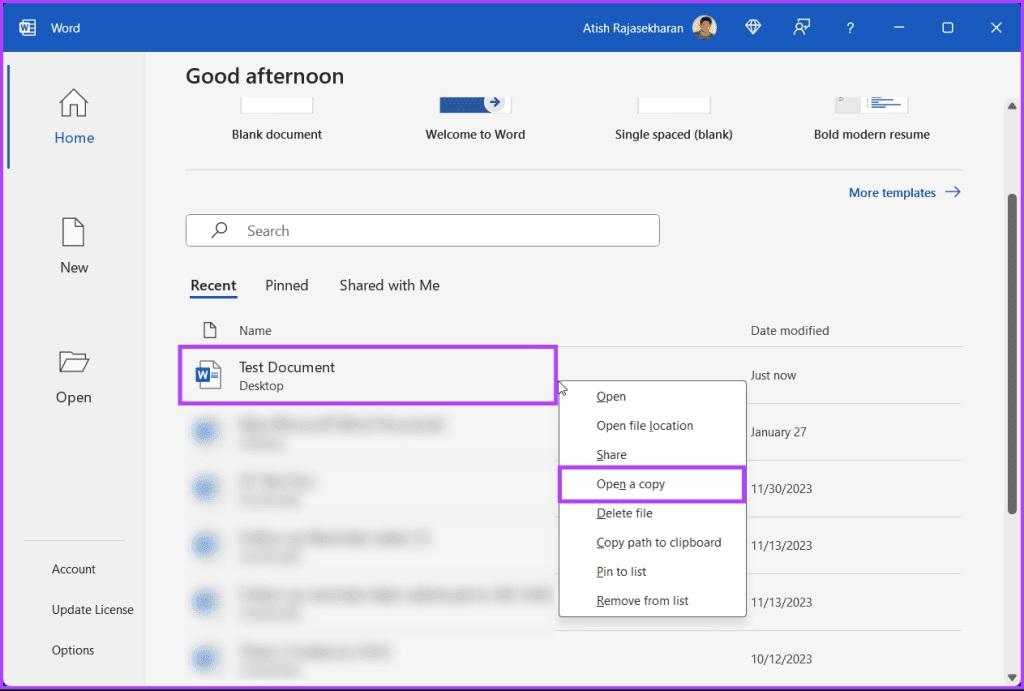
توجه: اگر نمی توانید سند را در آخرین لیست پیدا کنید، با استفاده از ویژگی Open Word یک کپی را باز کنید. مراحل زیر را ادامه دهید.
- مرحله 3: Microsoft Word را راه اندازی کنید و روی تب File در نوار بالا کلیک کنید.
- مرحله 4: روی Open کلیک کنید و Browse را انتخاب کنید.
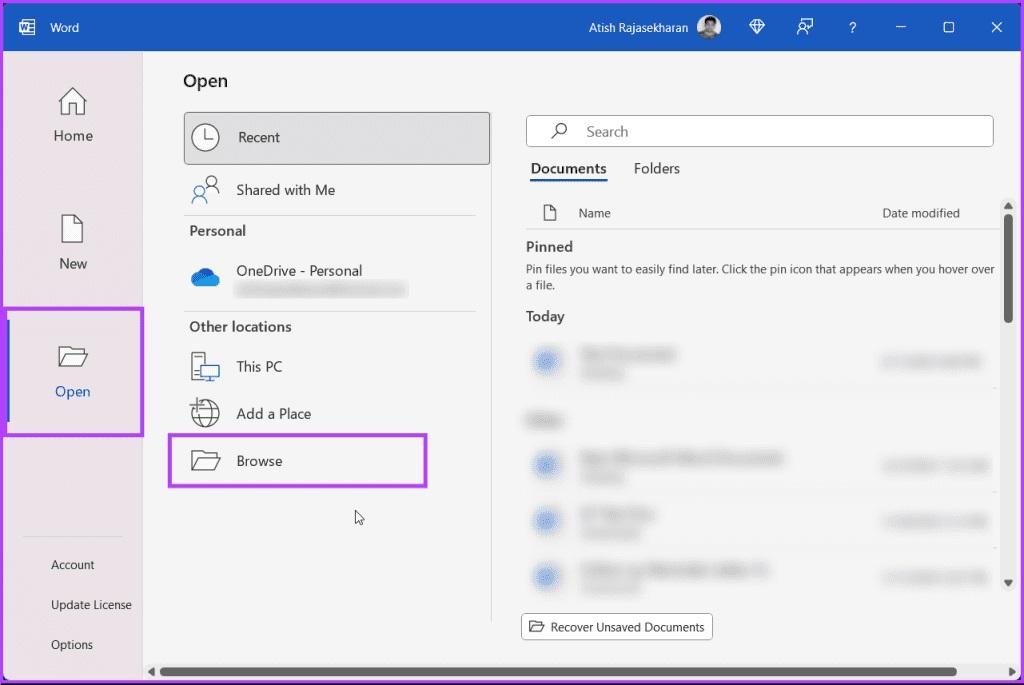
- مرحله 5: به فهرستی که فایل اصلی را در آن ذخیره کرده اید بروید و آن را انتخاب کنید.
- مرحله 6: در نهایت روی آیکون (فلش) کنار دکمه Open کلیک کنید و از منوی کشویی Open as a copy را انتخاب کنید.
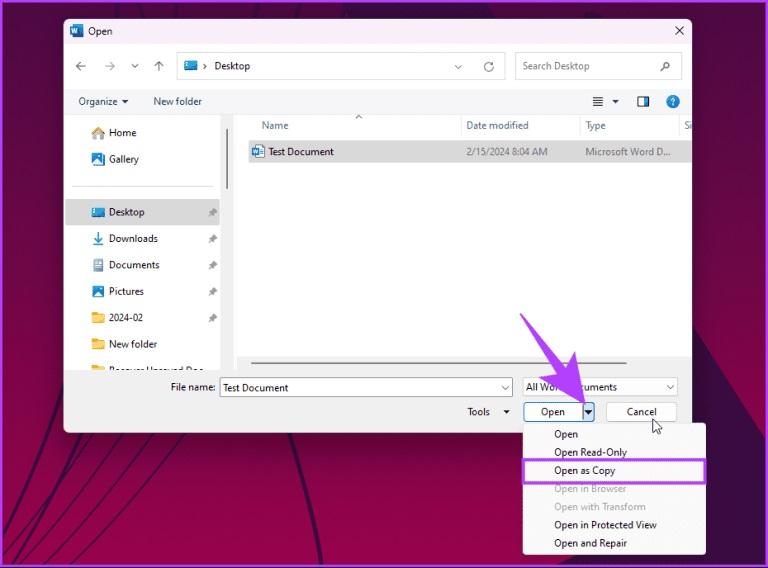
شما با موفقیت یک کپی تکراری از یک سند Word را در دستگاه ویندوز خود باز کردید. اگر می خواهید روش دیگری برای ذخیره یک کپی از یک سند Word بدانید، به خواندن ادامه دهید.
3. سند Word را با استفاده از تابع SAVE AS برای ایجاد یک DUPLICATE کپی کنید
این روش دیگری برای ایجاد کپی های یکسان از سند Word شما است. این روش به شما این امکان را میدهد که نام و مکان فایل دیگری را انتخاب کنید و نسخه اصلی را در حین ارائه یک نسخه تکراری نگه دارید.
در ویندوز:
- مرحله ی 1: ابتدا روی سند Word که می خواهید کپی کنید دوبار کلیک کنید. پس از راه اندازی، روی منوی File از نوار بالا کلیک کنید.
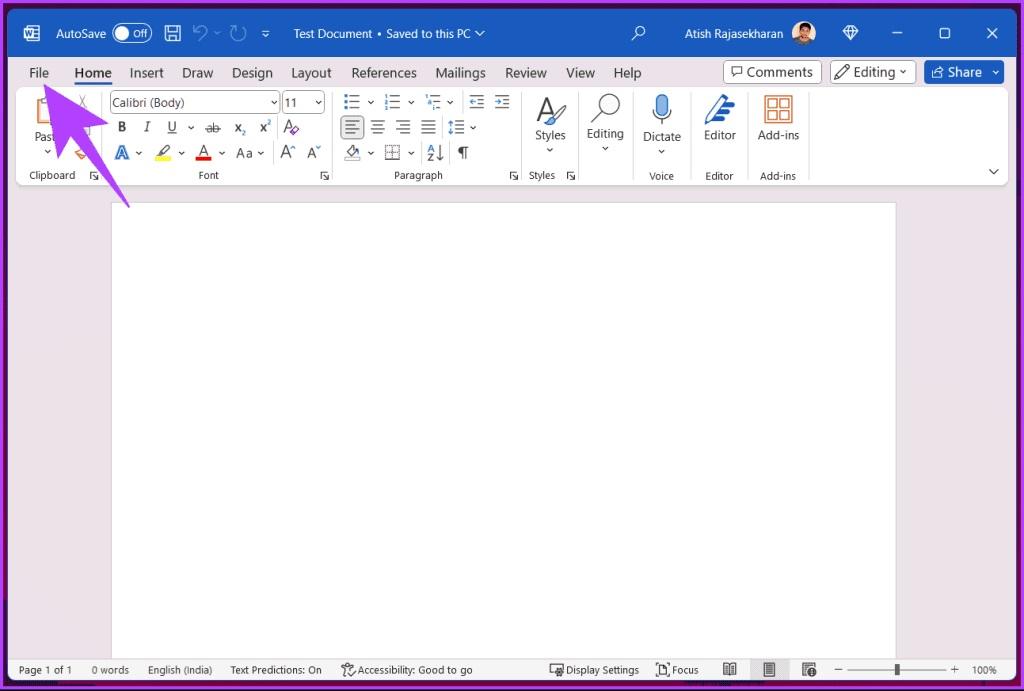
- گام 2: روی Save As در سمت چپ کلیک کنید.
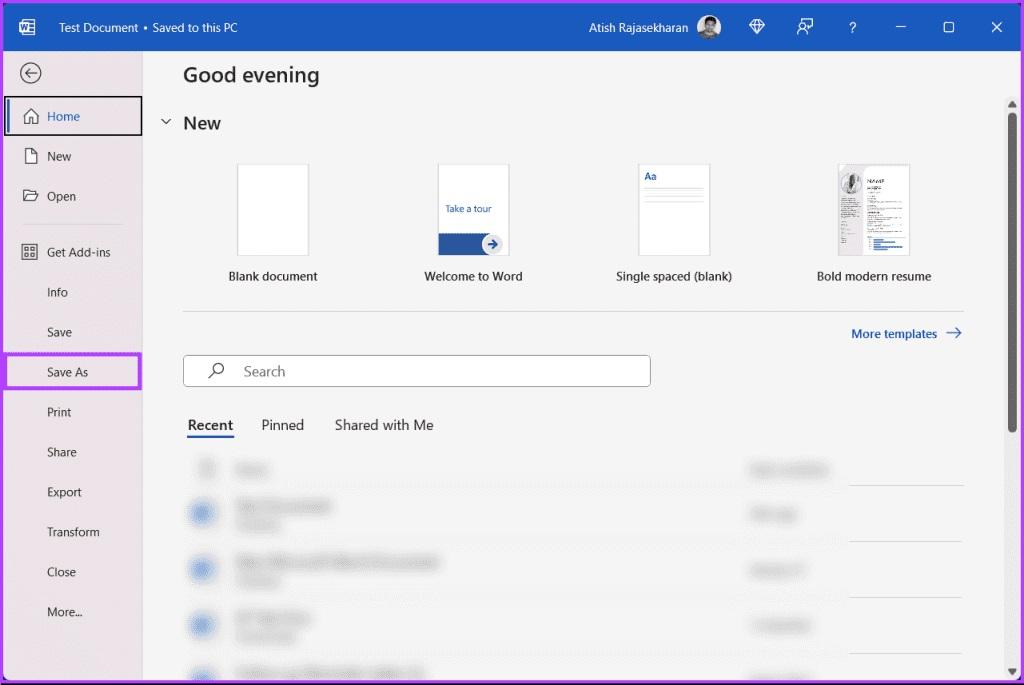
- مرحله 3: در نهایت به فایل یک نام بدهید، مقصد را مشخص کنید و در پنجره باز شده روی دکمه Save کلیک کنید.
یک کپی از فایل با تغییرات شما در مقصد مشخص شده ذخیره می شود.
در مک:
- مرحله ی 1: ابتدا روی سند Word که می خواهید کپی کنید دوبار کلیک کنید. حالا روی File کلیک کنید و از منوی باز شده روی Save As کلیک کنید.
توجه: در غیر این صورت، Control + Command + S را برای ذخیره به عنوان فشار دهید.
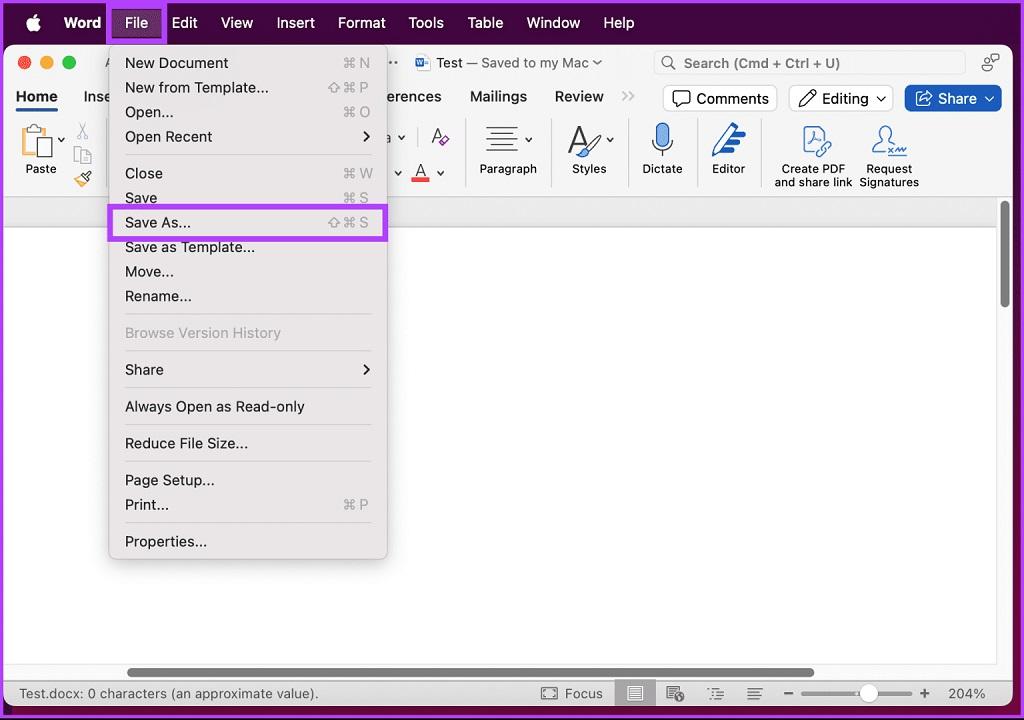
- گام 2: در نهایت فایل را نامگذاری کرده و مقصد را انتخاب کرده و روی Save کلیک کنید.
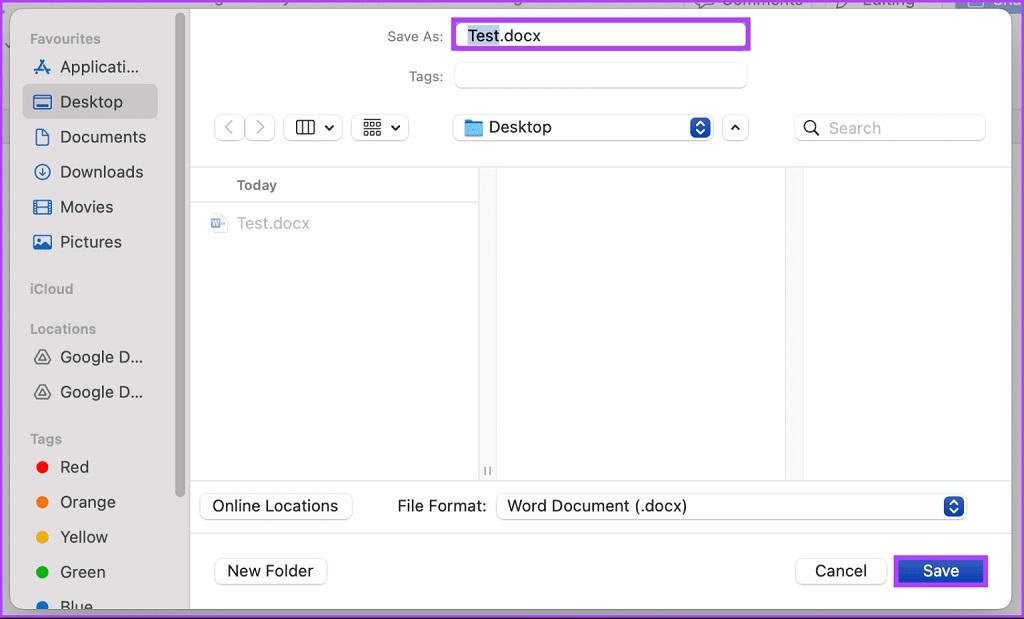
این همه است. شما با موفقیت از ویژگی Save As برای کپی کردن یک سند Word در Mac خود استفاده کردید. اگر فایل به صورت محلی در دسترس نیست، اما آن را در OneDrive دارید، به خواندن ادامه دهید.
4. سند Word را از طریق ONEDRIVE کپی کنید
OneDrive اسناد Word شما را به راحتی و ایمن ذخیره و مدیریت می کند. مراحل زیر را دنبال کنید.
- مرحله ی 1: OneDrive را از مرورگر مورد علاقه خود در رایانه Windows یا Mac خود راه اندازی کنید.
OneDrive را راه اندازی کنید
- مرحله 2: به سند Word که می خواهید در OneDrive کپی کنید بروید و روی آن کلیک راست کنید.
- مرحله 3: از منوی کشویی گزینه Copy to را انتخاب کنید.
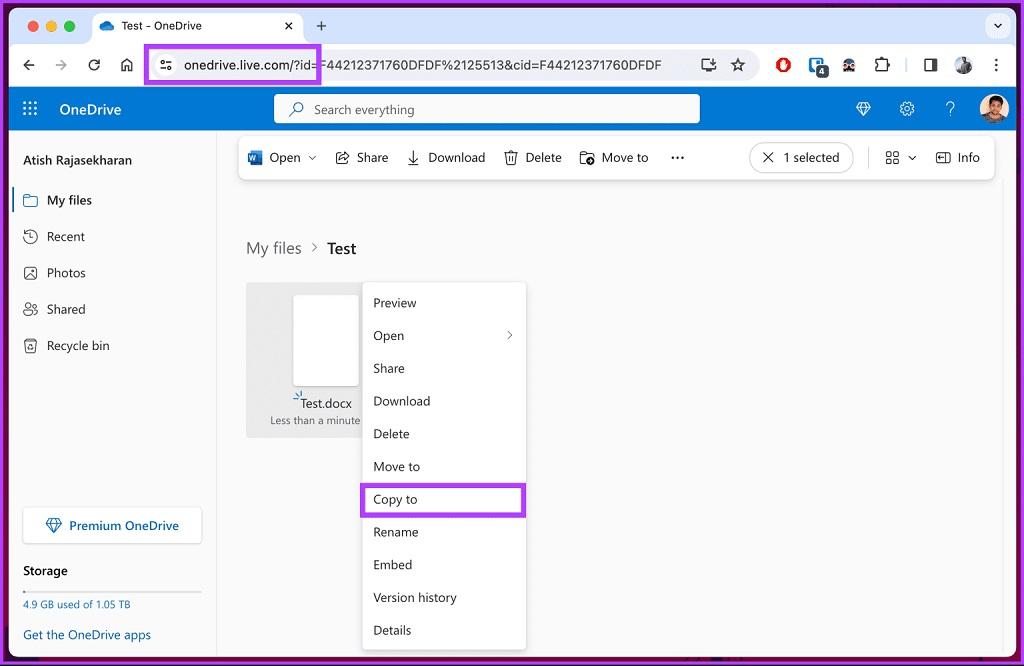
- مرحله 4: اکنون پوشه مقصد را در OneDrive انتخاب کنید که می خواهید فایل تکراری را در آن ذخیره کنید. پس از انتخاب، روی Copy Here کلیک کنید.
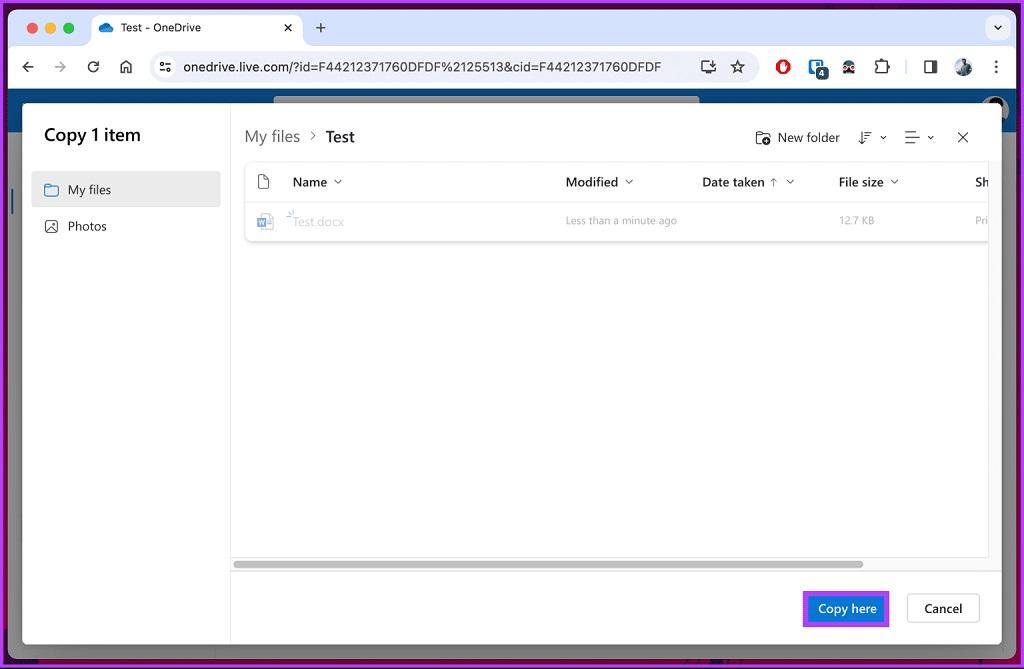
شما با موفقیت یک کپی از یک سند Word را در OneDrive ذخیره کردید. اگر می خواهید همین کار را در Word Online انجام دهید، به خواندن ادامه دهید.
5. کپی کردن سند Word با ایجاد اسناد تکراری در WORD ONLINE
اگر با فایلی در Word Online کار می کنید، سند خود را مستقیماً در فضا کپی کنید و در زمان و دردسر بارگیری مجدد و آپلود فایل ها صرفه جویی کنید. مراحل ذکر شده در زیر را دنبال کنید.
- مرحله ی 1: Word Online را از مرورگر مورد علاقه خود در رایانه ویندوز یا مک خود راه اندازی کنید.
Word Online را شروع کنید
- گام 2: به تب File بروید.
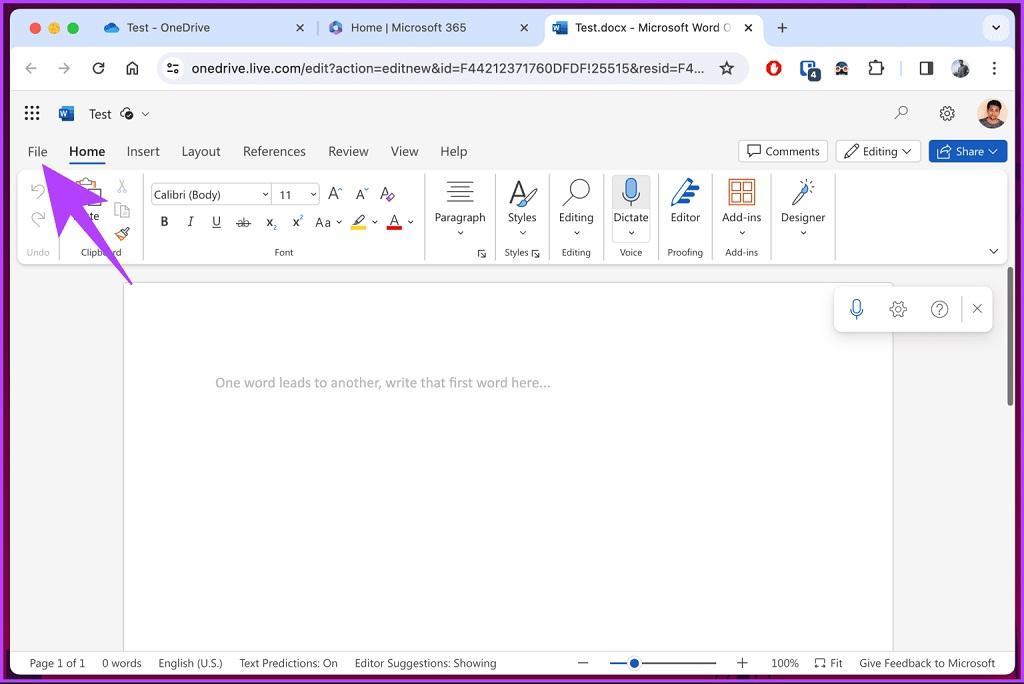
- مرحله 3 : اکنون از قسمت سمت چپ گزینه Save As را انتخاب کنید. سپس بین Save As برای ذخیره آنلاین یک کپی یا دانلود یک کپی برای دانلود نسخه تکراری در رایانه خود در صفحه سمت راست انتخاب کنید.
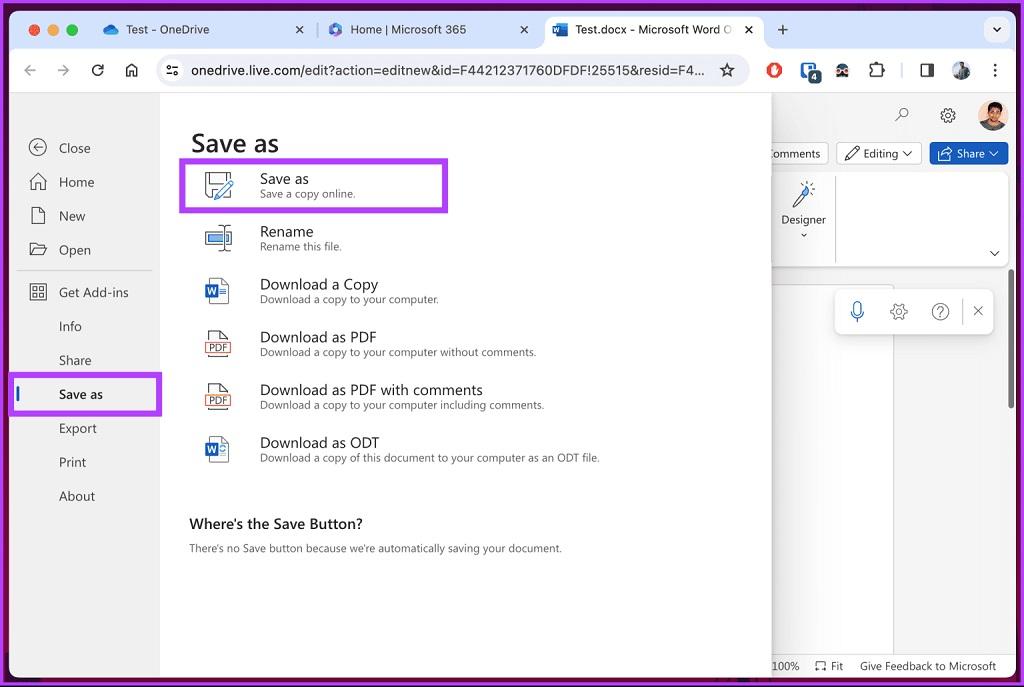
خودشه. بسته به گزینه و اندازه فایل شما، بلافاصله کپی می شود.
6. کپی کردن یک سند Word با استفاده از تلفن همراه
مراحل برای اندروید و iOS یکسان است. با این حال، برای نمایش، از اندروید استفاده خواهیم کرد. اگر از iOS استفاده می کنید، با ما همراه باشید.
- مرحله ی 1: ابتدا Word را در دستگاه اندروید یا iOS خود راه اندازی کنید. اکنون به سندی که می خواهید کپی کنید یا یک کپی از آن ذخیره کنید بروید.
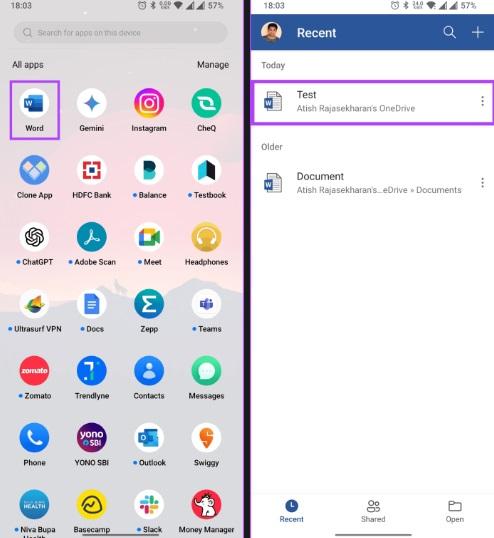
- گام 2: در نهایت روی نماد سه نقطه در بالا سمت راست ضربه بزنید و از منوی کشویی گزینه “Save a copy” یا “Save as” را انتخاب کنید.
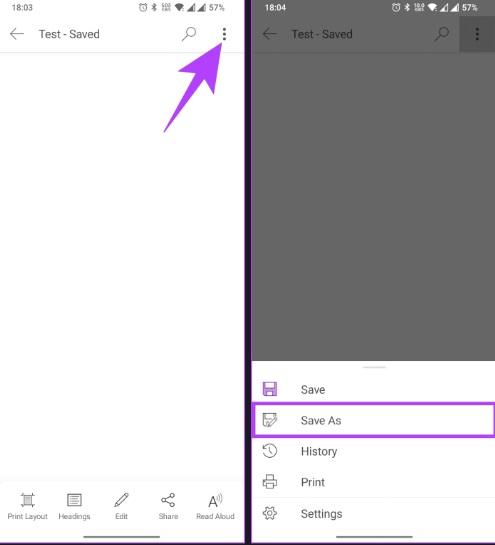
با این کار، بسته به گزینه انتخاب شده، سند Word در OneDrive یا حافظه محلی تلفن همراه شما کپی می شود.
سوالات متداول
1. آیا قالب بندی در یک سند تکراری حفظ می شود؟
بله، قالب بندی سند اصلی در فایل تکراری حفظ می شود. این اساسا یک کپی از نسخه اصلی است، شامل تمام متن، تصاویر و قالب بندی.
2. آیا کپی کردن یک سند شامل تغییرات و نظرات پیگیری می شود؟
بله، اگر سند اصلی تغییرات و نظرات را پیگیری کرده باشد، همراه با محتوا کپی می شود. اگر می خواهید آنها را حذف کنید، باید قبل از کپی کردن، تغییرات را بپذیرید یا رد کنید.
3. آیا محدودیتی برای چند بار کپی کردن یک سند Word وجود دارد؟
هیچ محدودیتی برای تعداد تکرار وجود ندارد، اما توصیه می شود برای جلوگیری از سردرگمی، فایل های خود را به طور موثر مدیریت کنید. هر تکرار یک فایل جدید ایجاد می کند، بنابراین در صورت لزوم آنها را در پوشه ها سازماندهی کنید.
آخرین کلمه
اکنون که می دانید چگونه یک سند Word را کپی کنید، کنترل و انعطاف بیشتری روی سند خود دارید و کارایی و مهارت های مدیریت اسناد خود را تا حد زیادی افزایش می دهید. آموزش گام به گام ما را از دست ندهید و اگر مقاله را مفید می دانید، لطفاً آن را با دوستان خود به اشتراک بگذارید. امیدواریم این روش ها به شما در حل و تسلط بر مطالب مورد نظر شما کمک کرده باشد.
پست های مشابه:
چگونه یک صفحه را در Word حذف کنیم [Word] با 3 روش تصویری
با نحوه ادغام و تقسیم سلول های جدول در Word آشنا شوید
چگونه یک فایل Word ذخیره نشده یا حذف شده را بازیابی کنیم




