 همیار وب آموزش های ویژه درباره بازاریابی اینترنتی و کسب و کار اینترنتی و راه اندازی کسب و کارهای اینترنتی در وب سایت همیار وب

در این مطلب از سایت همیار وب قصد داریم در مورد نحوه پخش و توقف موسیقی در گوگل مپ در اندروید و آیفون (تصویری) با شما صحبت کنیم. پس پیشنهاد می کنیم در ادامه مطلب همراه ما باشید.
نحوه پخش و توقف موسیقی در Google Maps برای اندروید و آیفون
Google Maps از برنامه هایی مانند Spotify، Apple Music، YouTube Music، Wynk و غیره پشتیبانی می کند. اگر ترجیح می دهید موسیقی خود را از طریق Apple Music مدیریت کنید، می توانید آهنگ ها و لیست های پخش را از برنامه Maps انتخاب کنید. خیلی خوبه، نه؟
نحوه فعال کردن موسیقی در Google Maps برای آیفون
در ابتدای کار برای دسترسی به موسیقی و کنترل پخش باید برنامه مربوط به موسیقی را در برنامه گوگل مپ فعال کنید.
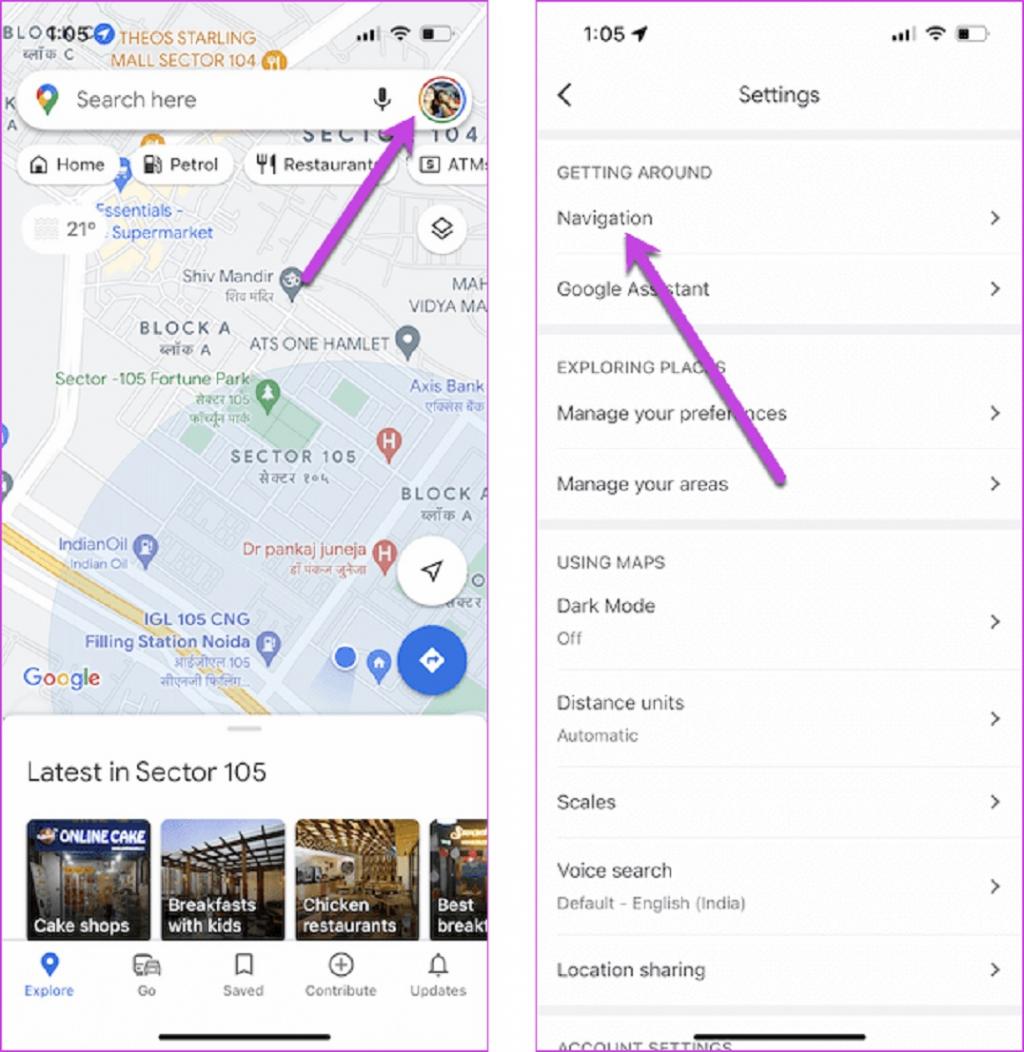
مرحله ی 1: Google Maps را باز کنید و روی آواتار کوچک خود در گوشه سمت راست بالا ضربه بزنید. سپس گزینه Settings و سپس Navigation را از منو انتخاب کنید.
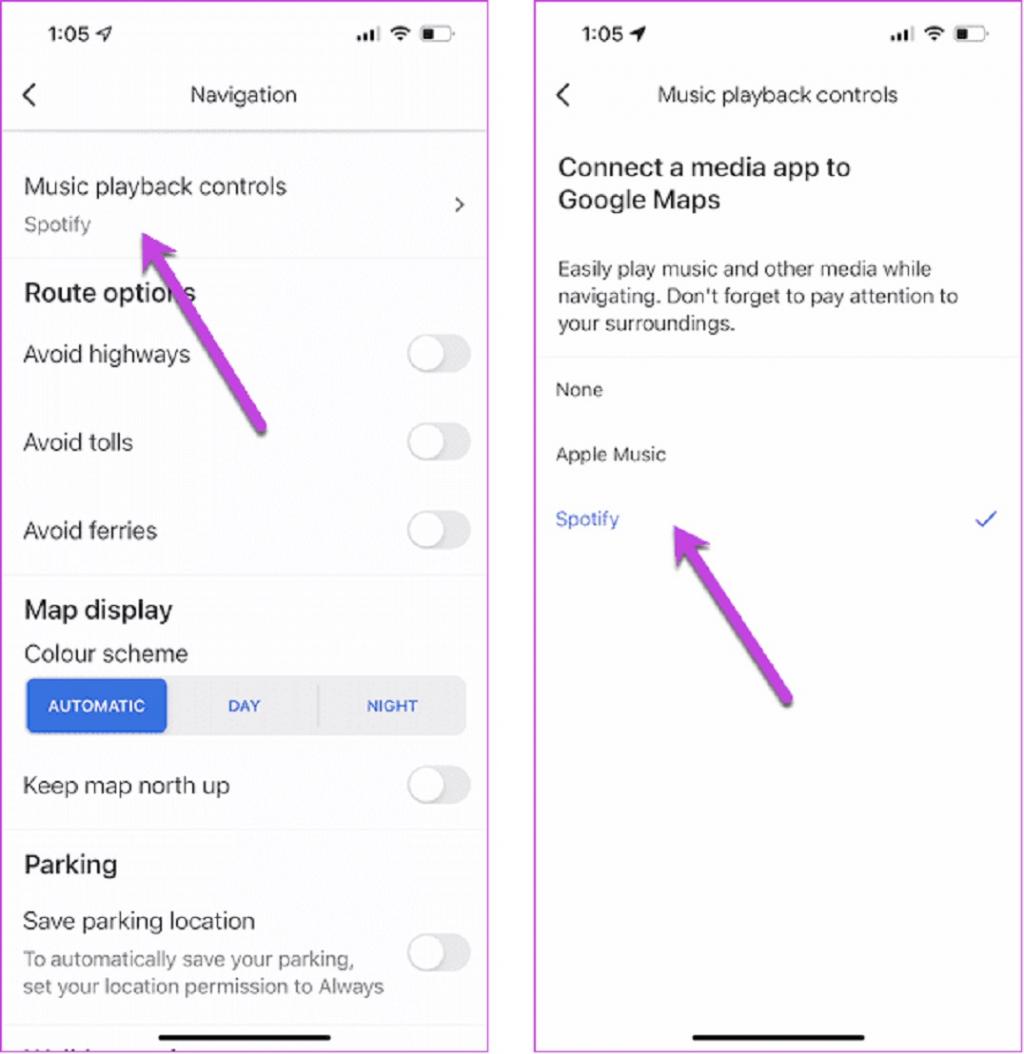
گام 2: به پایین صفحه بروید تا گزینه کنترل پخش موسیقی را پیدا کنید، برای انتخاب آن روی آن ضربه بزنید.
آیفون برای این دو گزینه Apple Music و Spotify را در اختیار شما قرار می دهد. اما متأسفانه YouTube Music برای همه مناطق پشتیبانی نمی شود. یکی از آنها را انتخاب کنید و تنظیمات را ذخیره کنید. بسته به برنامه ای که انتخاب می کنید، ممکن است لازم باشد مجوزهای مختلفی برای اجرای برنامه بدهید.
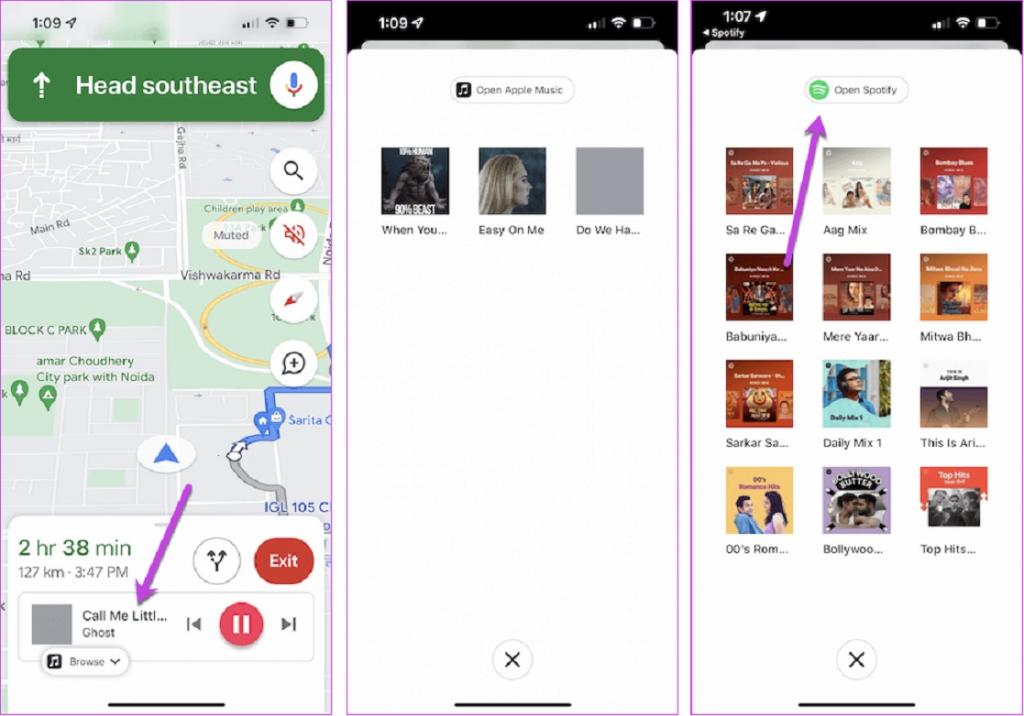
مرحله 3: حالا Apple Music را باز کرده و آهنگ مورد نظر را پخش کنید. پس از اتمام، نقشه را باز کنید و مسیریابی را شروع کنید.
- کنترلهای پخش در زیر بخش جزئیات پیمایش ظاهر میشوند. تنها محدودیت این است که اگر آهنگی در برنامه پخش نمی شود، نمی توانید به تنظیمات پخش کننده دسترسی پیدا کنید. قبل یا بعد از اجرای وظیفه مسیریابی، باید آهنگ ها را به صورت دستی پخش کنید.
- اما خبر خوب این است که تنها با یک ضربه می توانید لیست های پخش را مرور کنید. تنها کاری که باید انجام دهید این است که روی نماد پیش نمایش کوچک ضربه بزنید و لیست پخش در صفحه بعدی در دسترس خواهد بود. یا آهنگی را که می توانید از آن تغییر دهید سیری کمک بخواهید.
- البته توجه داشته باشید که Apple Music به شما اجازه نمی دهد محتوای لیست پخش را مشاهده کنید. خوشبختانه، یک دکمه خوب در بالای صفحه نمایش برای باز کردن Apple Music وجود دارد.
- از سوی دیگر، Spotify هنگام شروع کار مسیریابی، گزینه Continue Playing را در اختیار شما قرار می دهد. در عین حال، می توانید آهنگ ها را مستقیماً از لیست های پخش انتخاب کنید.
- ادغام Spotify در iPhone یکپارچهتر به نظر میرسد.
نحوه فعال کردن موسیقی در Google Maps در اندروید
در مقایسه با سیستم iOS، Google Maps گزینه های مختلفی را برای اندروید ارائه می دهد. برای مثال، میتوانید تنظیمات سفرها و مکانهای ثابت را بر اساس ترجیحات خود تنظیم کنید. در مورد پخش کننده موسیقی هم همینطور. به عنوان مثال، Google Maps برای اندروید از پخشکنندههایی مانند Spotify و YouTube Music، Apple Music و سایر سرویسهای پخش موسیقی محلی پشتیبانی میکند.
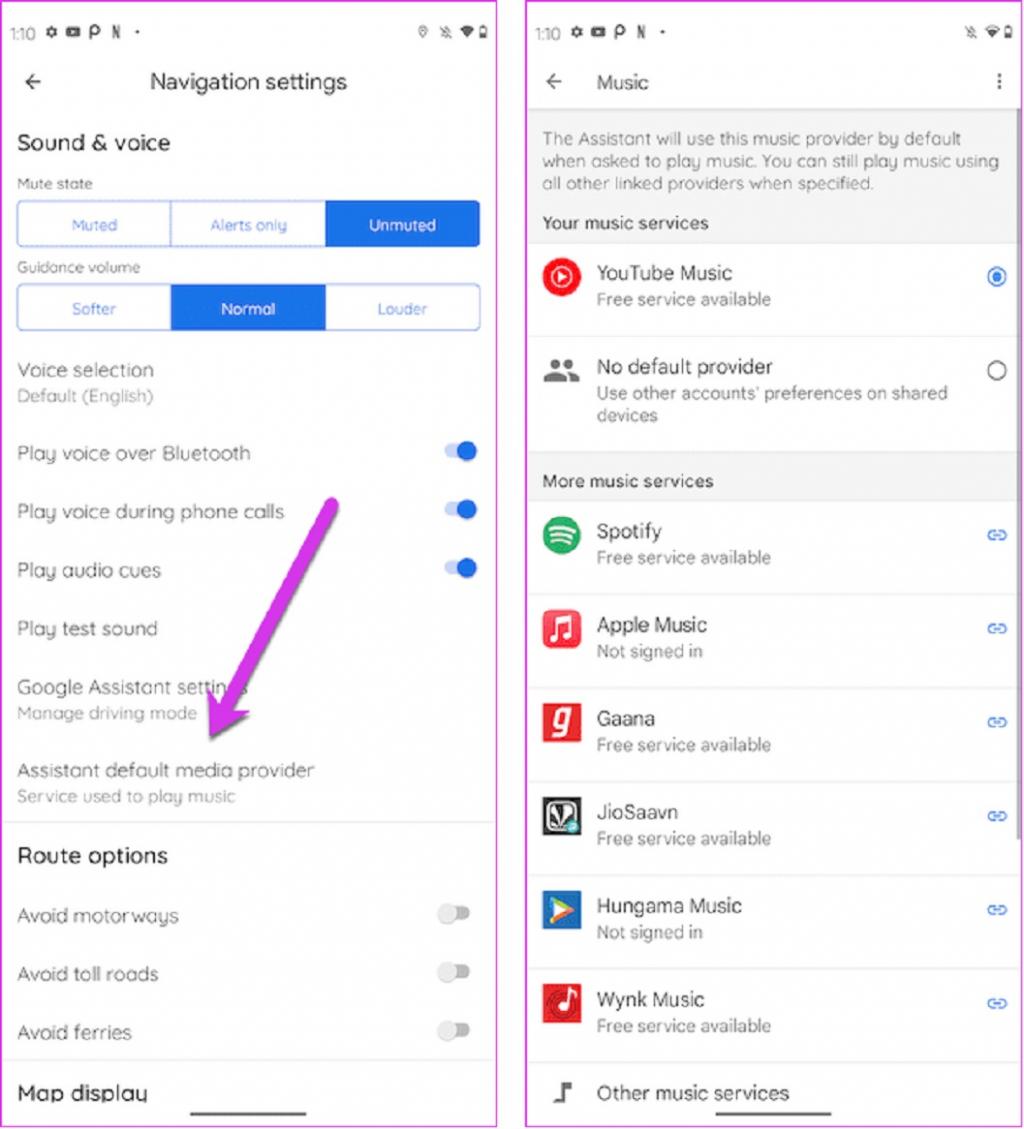
مرحله ی 1: Google Maps را باز کنید و روی آواتار در گوشه سمت راست بالا ضربه بزنید. این همه گزینه ها را نشان می دهد. برای انتخاب گزینه به پایین صفحه بروید تنظیمات ناوبری به این نگاه کن
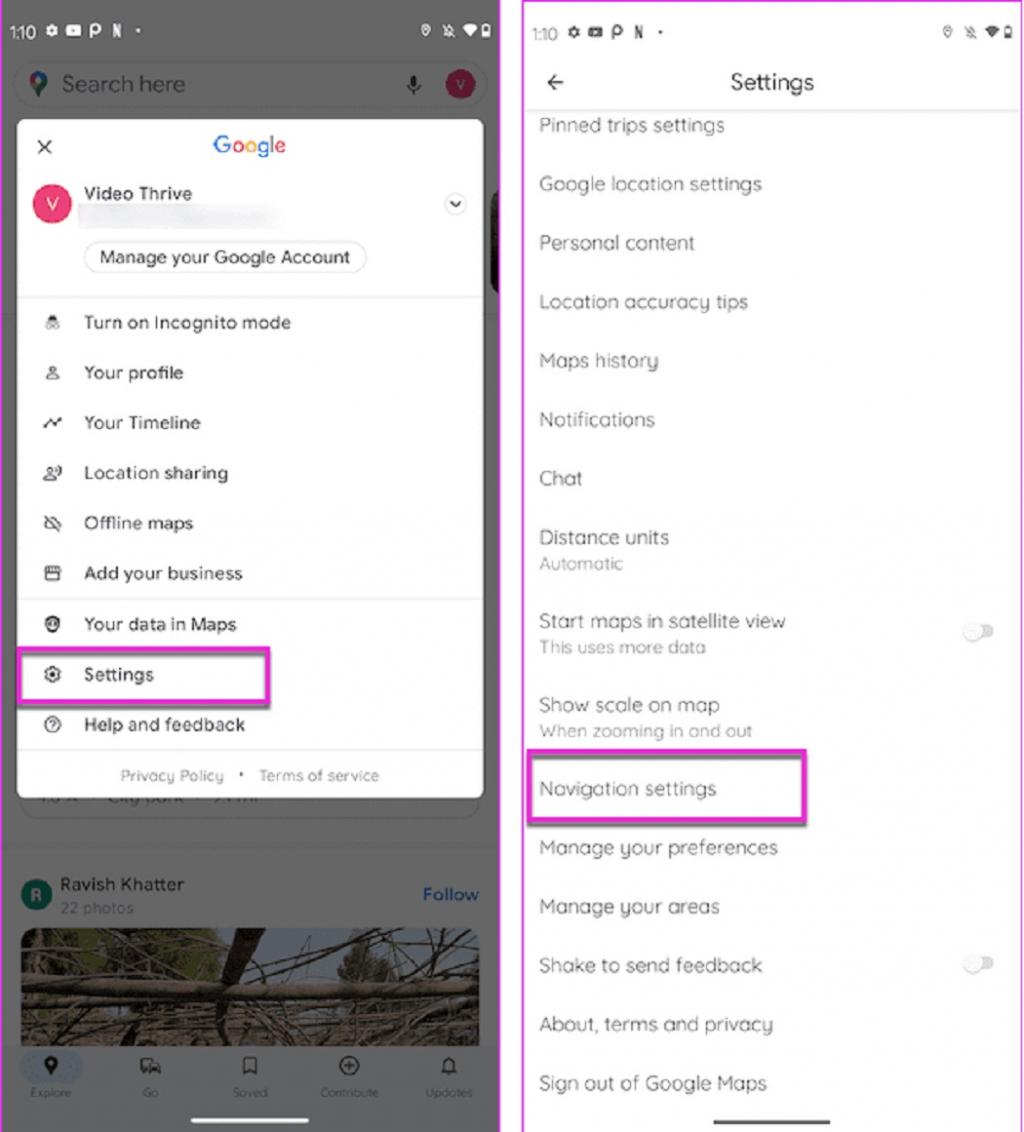
گام 2: در بخشی از تنظیمات ناوبریتا انتهای گزینه به پایین اسکرول کنید ارائهدهنده رسانه پیشفرض دستیار به این نگاه کن
به طور پیش فرض، سیستم YouTube Music را انتخاب می کند. با این حال، برای پخش آهنگ در Maps باید در YouTube Premium مشترک شوید. اگر از نسخه رایگان استفاده میکنید، وقتی به Maps یا برنامه دیگری بروید، YouTube Music به سادگی پخش آهنگ را متوقف میکند.
خبر خوب این است که می توانید سرویس های دیگری مانند Spotify و Apple Music را نیز انتخاب کنید.
مرحله 3: پس از انتخاب برنامه موسیقی مورد علاقه خود، برنامه موسیقی را باز کرده و آهنگی را پخش کنید.
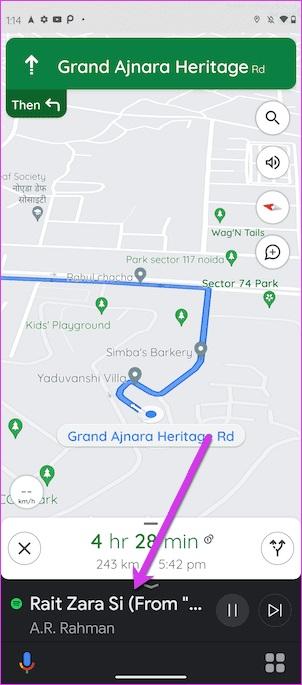
در همین حین، ناوبری Google Maps را شروع کنید، که کنترل های پخش کننده را درست بالای تنظیمات دستیار در دسترس قرار می دهد. برخلاف آیفون، اندروید به شما اجازه نمیدهد لیستهای پخش را در Maps تغییر دهید. و وقتی روی آهنگ ضربه میزنید، صفحه جزئیات آهنگ را باز میکند. خوشبختانه، یک نماد Maps زیبا در پایین برای بازگشت به برنامه Maps وجود دارد.
با این حال، اگر نیاز به انتخاب آهنگ یا لیست پخش جدید دارید، باید با ضربه زدن روی دکمه View Spotify در پایین صفحه، به برنامه Spotify بازگردید. پس از اتمام انتخاب آهنگ، انگشت خود را روی نوار پیمایش بکشید تا به Maps بازگردید.
اگر نمی توانید دستان خود را از روی فرمان بردارید، از دستیار Google بخواهید آهنگ ها را تغییر دهد.
آخرین کلمه
خوب، با استفاده از این روش ها می توانید موسیقی را مستقیماً از Google Maps پخش و متوقف کنید. البته، شما به اندازه یک پخش کننده موسیقی حرفه ای کنترل ندارید، اما گزینه های خوبی وجود دارد که می توانید کنترل ساده ای بر روی آهنگ ها بدون حواس پرتی داشته باشید.
مقالات مرتبط:
10 داستان ساز حرفه ای و رایگان برای اندروید، آیفون و رایانه شخصی
نحوه انتقال فایل ها از آیفون به کامپیوتر و بازگشت به 6 روش ساده




