 همیار وب آموزش های ویژه درباره بازاریابی اینترنتی و کسب و کار اینترنتی و راه اندازی کسب و کارهای اینترنتی در وب سایت همیار وب

در این مطلب از سایت همیار وب قصد داریم در مورد نحوه نوشتن کسر در ورد؛ تایپ فرمول خط کسری در برنامه word با شما صحبت کنیم. پس پیشنهاد می کنیم در ادامه مطلب همراه ما باشید.
نحوه نوشتن کسری در مایکروسافت ورد
1. نحوه نوشتن کسری در Microsoft Word با استفاده از AUTOFORMAT
در مایکروسافت ورد، میتوانید تنظیمی را برای قالببندی خودکار کسرهای رایج در نمادهای رایج فعال کنید. یعنی وقتی کسری مانند 1/2 را وارد می کنید، Word آن را به فرمت ½ تبدیل می کند. در اینجا نحوه فعال کردن تنظیمات در یک سند Word آمده است:
- مرحله ی 1: روی دکمه Start در نوار وظیفه کلیک کنید تا منوی Start باز شود و کلمه مورد نظر را برای جستجوی برنامه تایپ کنید.
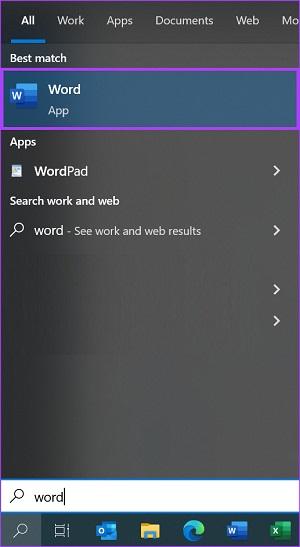
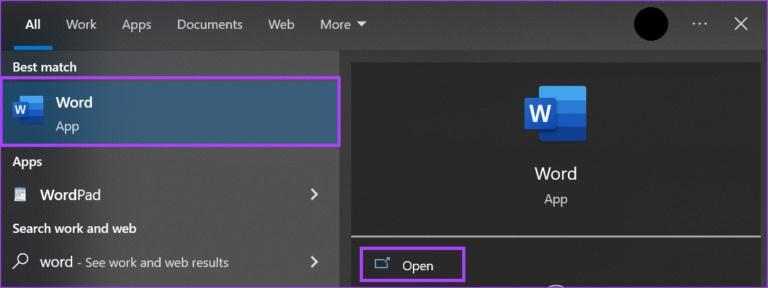
- گام 2: از نتایج، روی برنامه یا سند Microsoft Word کلیک کنید تا باز شود.
- مرحله 3: در نوار Word، روی تب File در گوشه سمت چپ بالا کلیک کنید.

- مرحله 4: به پایین منوی File بروید و روی More یا Options کلیک کنید تا منوی کشویی ظاهر شود.
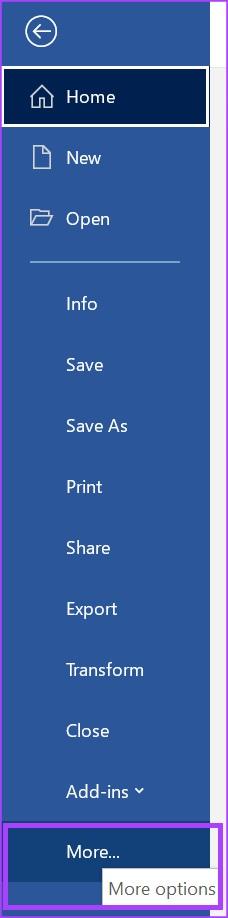
- مرحله 5: روی گزینه های منو کلیک کنید.
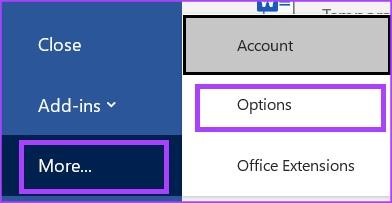
- مرحله 6: از پنجره پاپ آپ Word Options، از نوار کناری سمت چپ روی Check کلیک کنید.
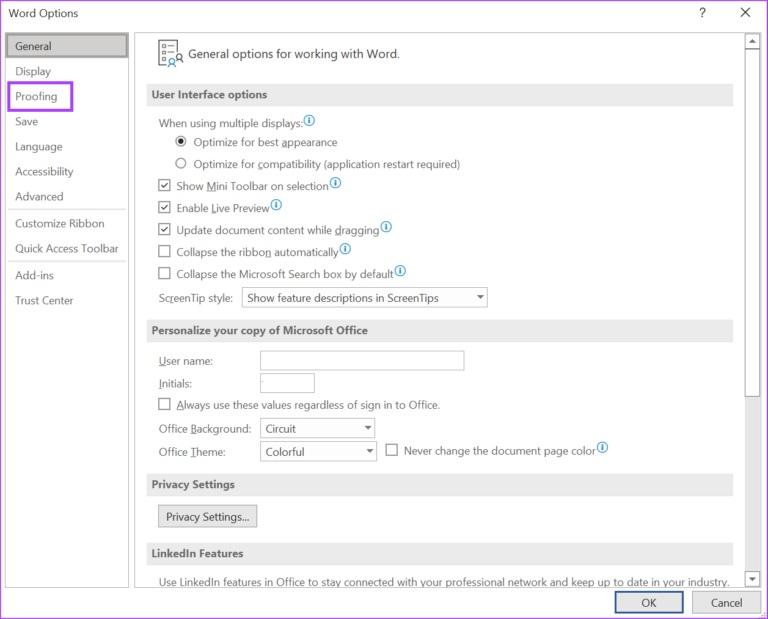
- مرحله 7: منوی Proofing را به پایین اسکرول کنید و روی دکمه AutoCorrect Options کلیک کنید تا کادر جدید AutoCorrect برای تنظیمات زبان فعال شده برای سند Microsoft Word شما اجرا شود.
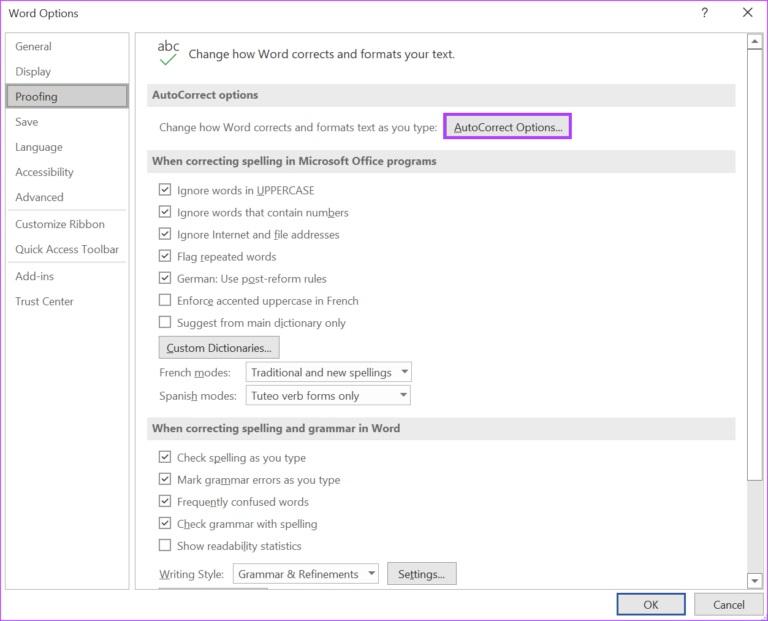
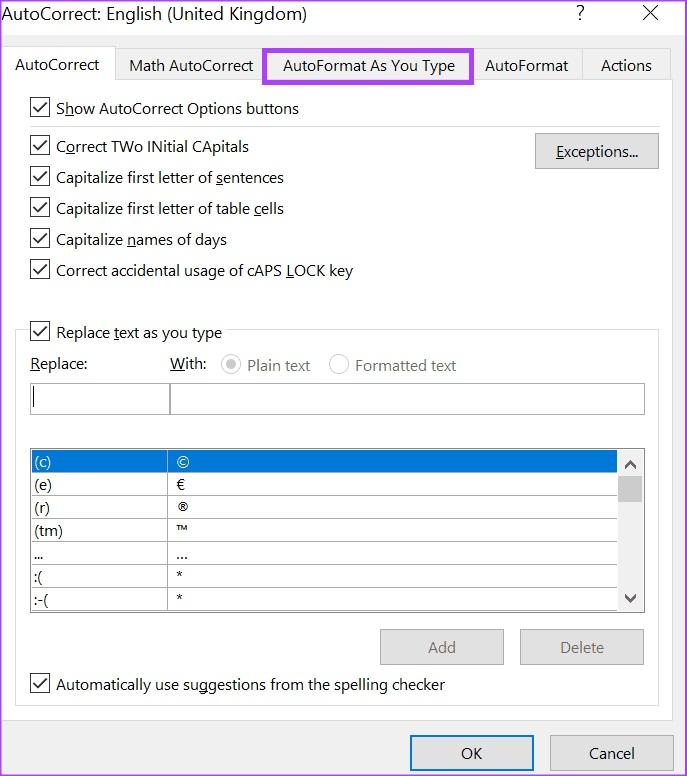
- مرحله 8: بر روی تب “Auto-Format As You Type” کلیک کنید.
- مرحله 9: در گروه Replace As You Type، کادر کنار Fraction (1/2) را با علامت کسری (½) علامت بزنید.
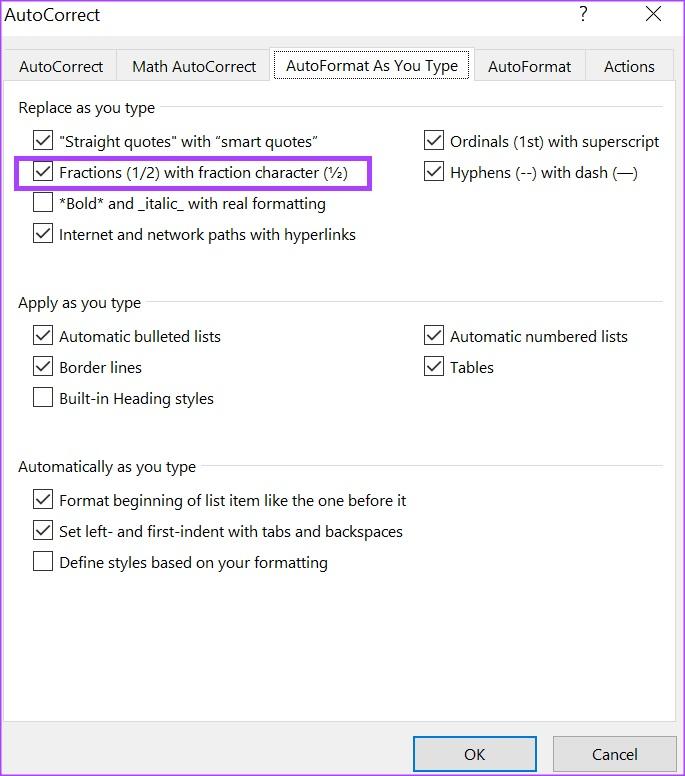
- مرحله 10: برای ذخیره تغییرات روی OK کلیک کنید.
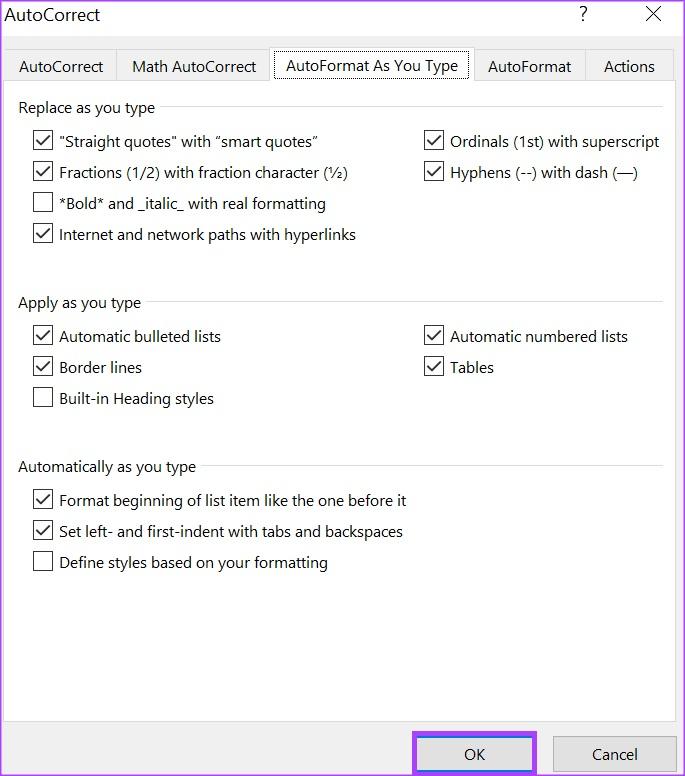
- مرحله 11: در بوم Word خود، کسری مانند 3/4 را تایپ کنید و باید به علامت کسری (¾) تغییر کند.
روش فرمت خودکار فقط برای کسرهای معمولی مانند ½، ¾ و غیره کار می کند. کسری مانند 1/9، 5/8، و غیره. ممکن است از این روش سودی نبرد. با این حال، روش های دیگری وجود دارد که می توانید در زیر برای دریافت فرمت کسر صحیح استفاده کنید.
2. نحوه نوشتن کسری در مایکروسافت ورد با استفاده از قالب بندی خودکار
گزینه AutoFormat فقط با کسری های محبوب در لیست AutoFormat پیش فرض Word کار می کند. می توانید این لیست را با افزودن کسرهای جدید در AutoCorrect گسترش دهید. در اینجا نحوه انجام آن آمده است:
- مرحله ی 1: در نوار Word، روی تب File در گوشه سمت چپ بالا کلیک کنید.

- گام 2: به پایین منوی File بروید و روی More یا Options کلیک کنید تا منوی کشویی ظاهر شود.
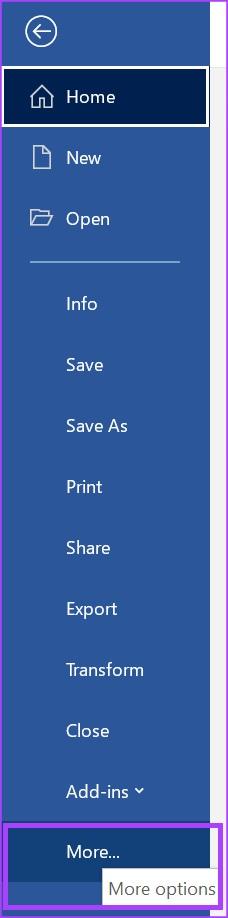
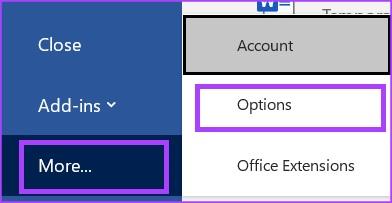
- مرحله 3: روی گزینه های منو کلیک کنید.
- مرحله 4: از پنجره پاپ آپ Word Options، از نوار کناری سمت چپ روی Check کلیک کنید.
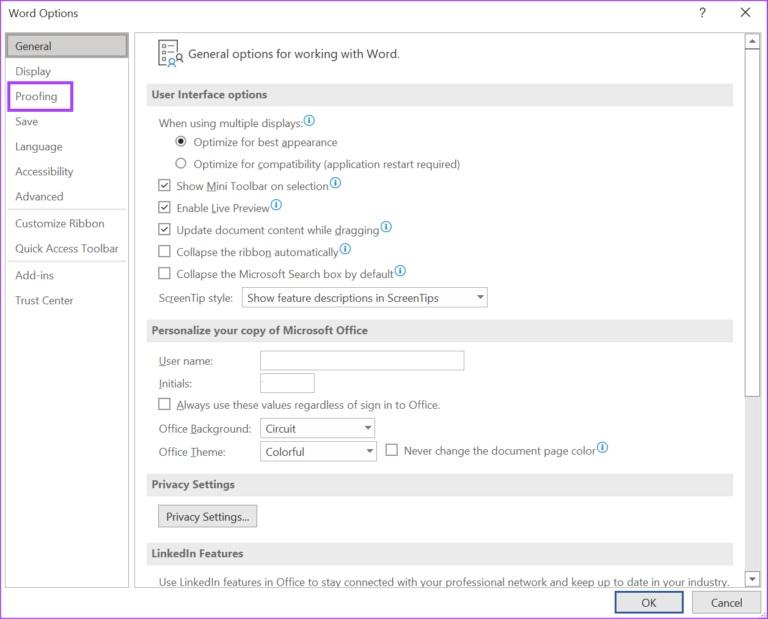
- مرحله 5: منوی Proofing را به پایین اسکرول کنید و روی دکمه AutoCorrect Options کلیک کنید تا یک کادر جدید AutoCorrect برای تنظیمات زبان فعال شده برای سند Microsoft Word شما راه اندازی شود.
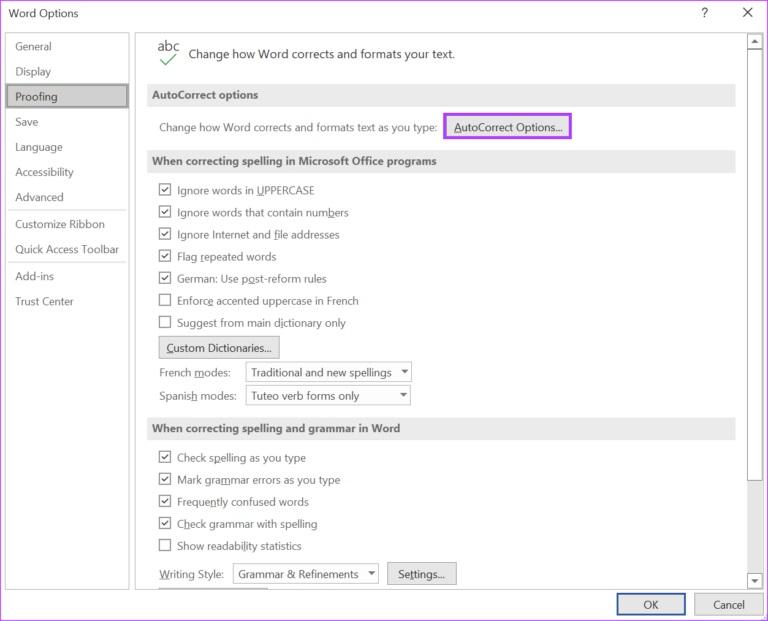
- مرحله 6: روی تب AutoCorrect کلیک کنید.
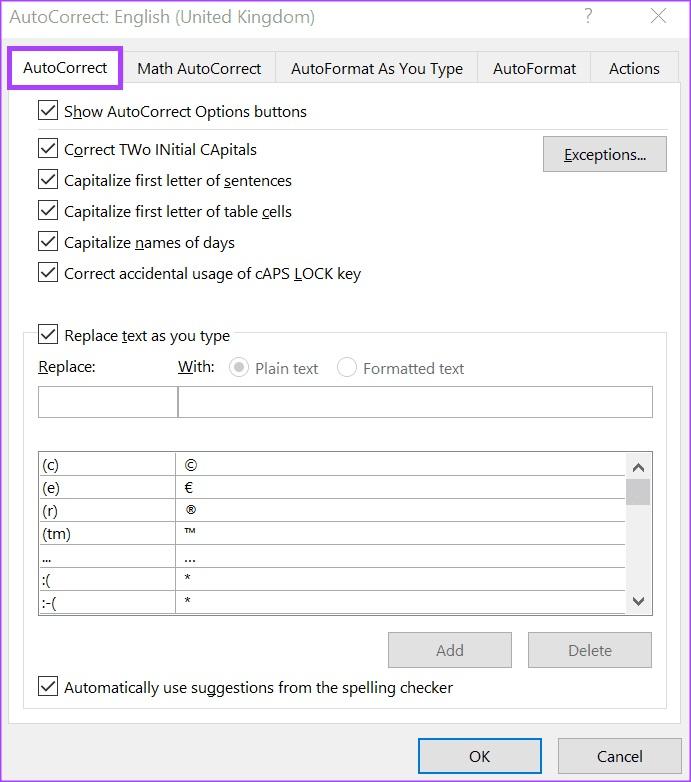
- مرحله 7: کادر کنار “جایگزینی متن در حین تایپ” را علامت بزنید.
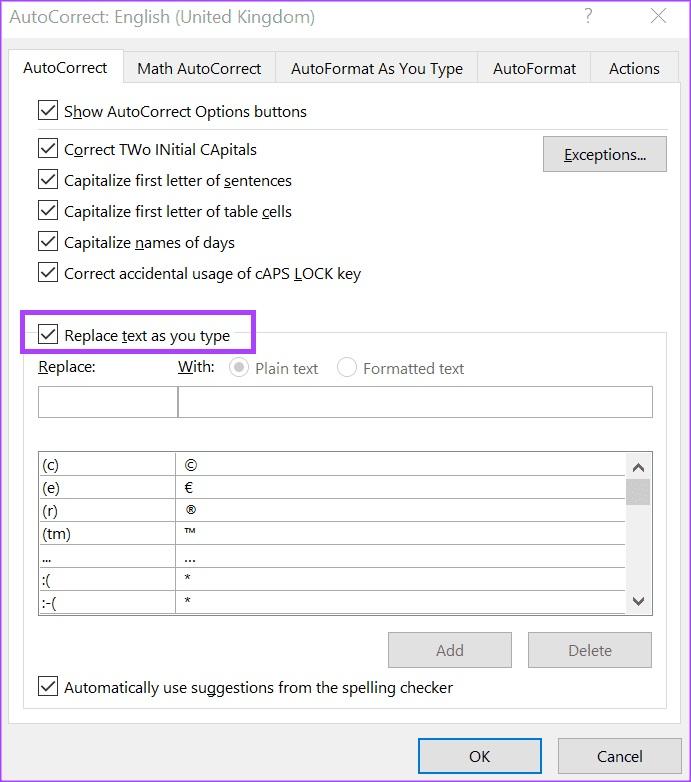
- مرحله 8: در قسمت Replace شکل ساده کسر را وارد کنید (مثلاً 1/8).
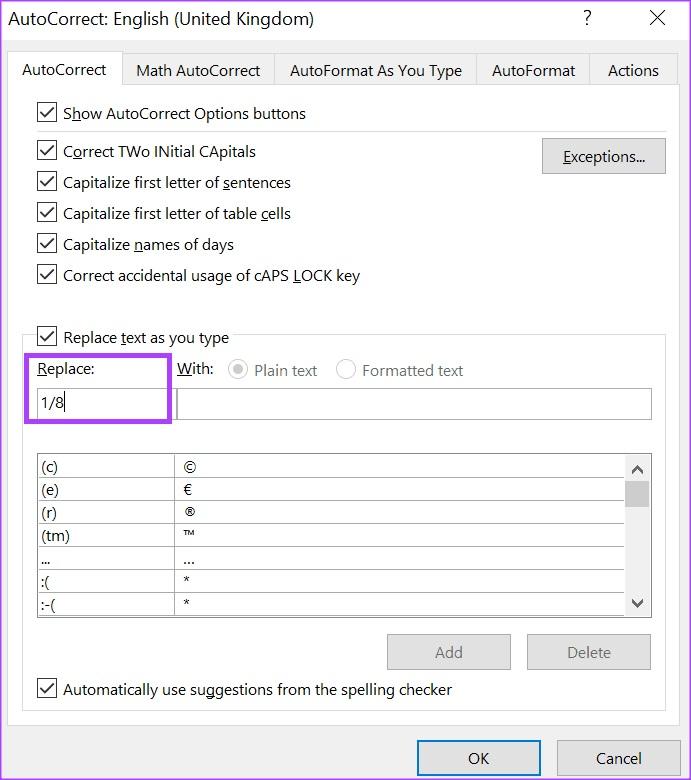
- مرحله 9: در قسمت C، فرم استاندارد کسر را وارد کنید (مثلا ⅛) و روی Add کلیک کنید. می توانید فرم استاندارد کسری های مورد نظر خود را در وب جستجو کنید.
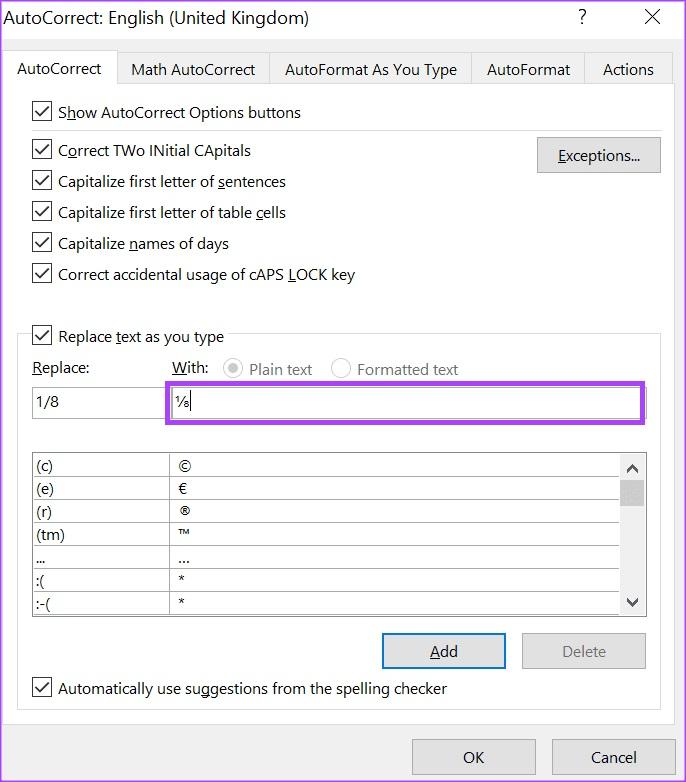
- مرحله 10: این کار را برای هر کسری که می خواهید ایجاد کنید تکرار کنید و سپس برای ذخیره تغییرات روی OK کلیک کنید.
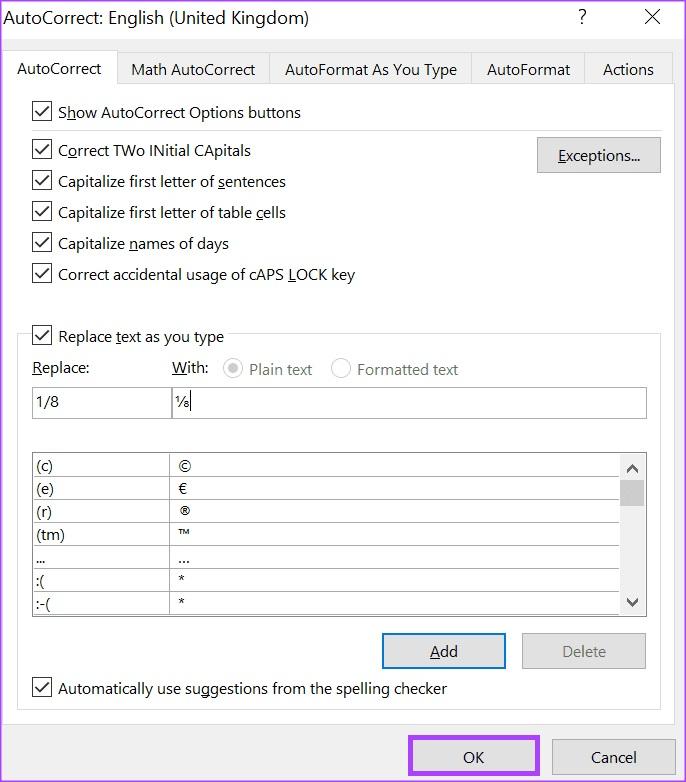
وقتی 1/8 را روی بوم Word تایپ می کنید، باید با ⅛ جایگزین شود.
3. نحوه نوشتن کسری در مایکروسافت ورد با استفاده از نمادها
Word دارای یک ابزار کاراکتر ویژه است که به شما امکان می دهد نمادها و معادلات خاصی را در سند خود مشاهده و درج کنید. در اینجا نحوه استفاده از آن برای ایجاد کسری در سند خود آورده شده است.
- مرحله ی 1: در نوار Word، روی تب Insert کلیک کنید.

- گام 2: در گروه نمادها، روی دکمه کشویی Symbol کلیک کنید.

- مرحله 3: برای راه اندازی کادر محاوره ای نماد، گزینه More Symbols را انتخاب کنید.
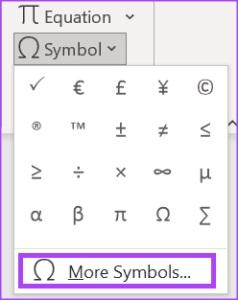
- مرحله 4: از کادر محاورهای نماد، روی تب نمادها کلیک کنید.
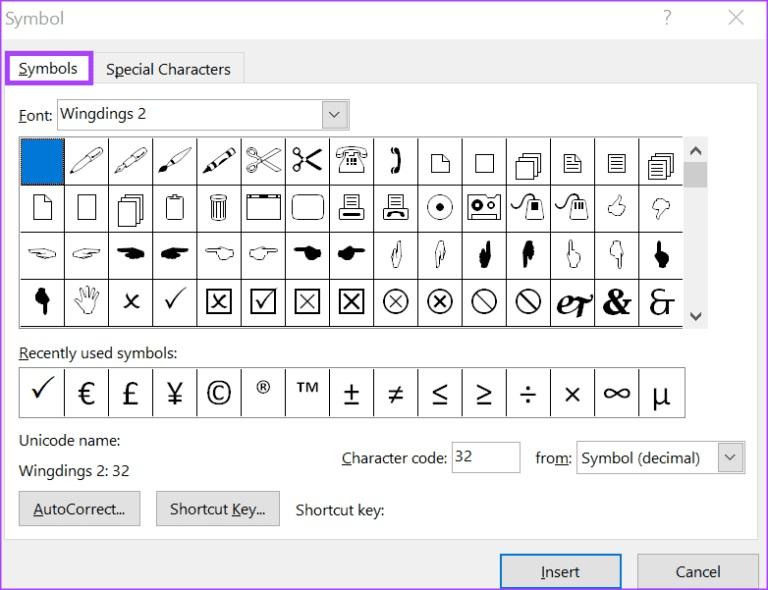
- مرحله 5: روی منوی کشویی Font کلیک کرده و (Normal Text) را انتخاب کنید.
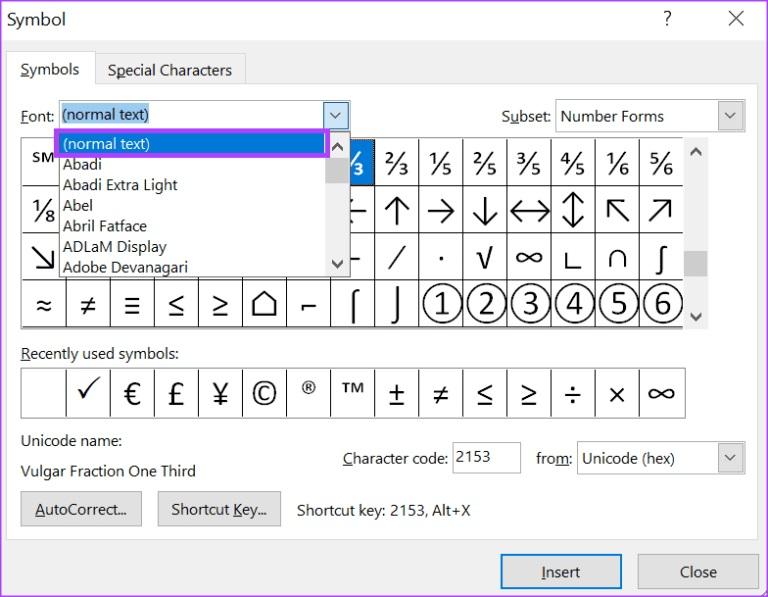
- مرحله 6: روی منوی کشویی زیر مجموعه کلیک کرده و Number Forms را انتخاب کنید.
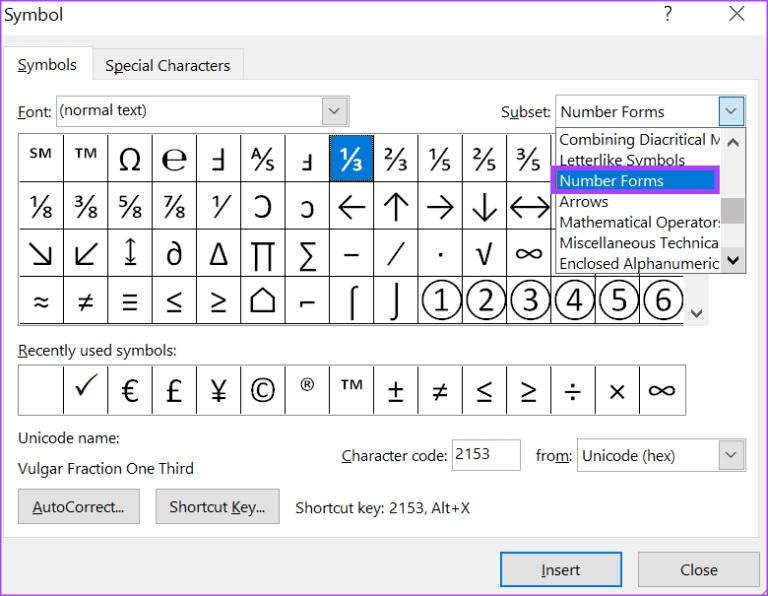
- مرحله 7: کسری را که می خواهید در سند درج کنید انتخاب کنید و روی Insert کلیک کنید.
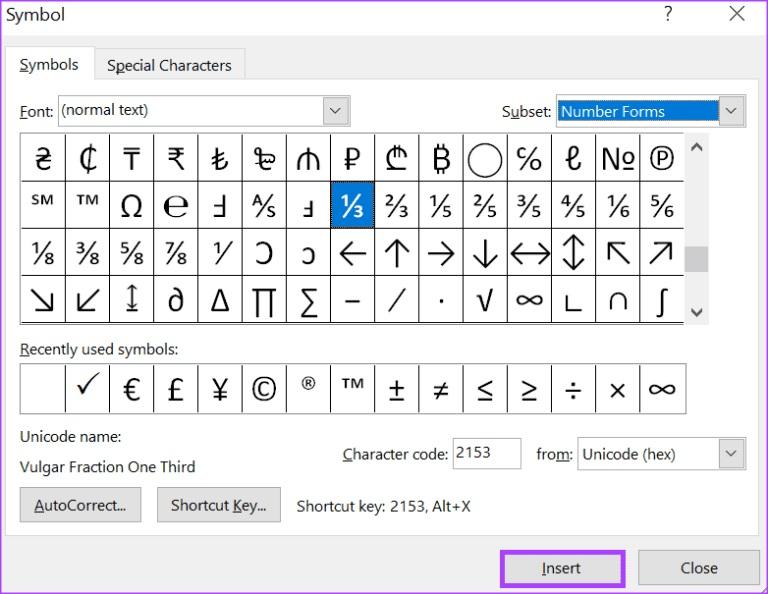
همانند گزینه AutoFormat، انواع کسرهای موجود در ابزار Symbol محدود است.
4. نحوه نوشتن کسری در مایکروسافت ورد با استفاده از معادلات
برخلاف نمادها و گزینههای قالببندی خودکار که تعداد محدودی از انواع کسر را برای درج در سند شما ارائه میدهند، میتوانید کسر خود را با استفاده از معادلات ایجاد کنید. در اینجا نحوه انجام آن آمده است:
- مرحله ی 1: در نوار مایکروسافت ورد، روی تب Insert کلیک کنید.

- گام 2: در گروه نمادها، روی دکمه کشویی Equation کلیک کنید.

- مرحله 3: روی Insert New Equation کلیک کنید تا تب معادله روی نوار باز شود.
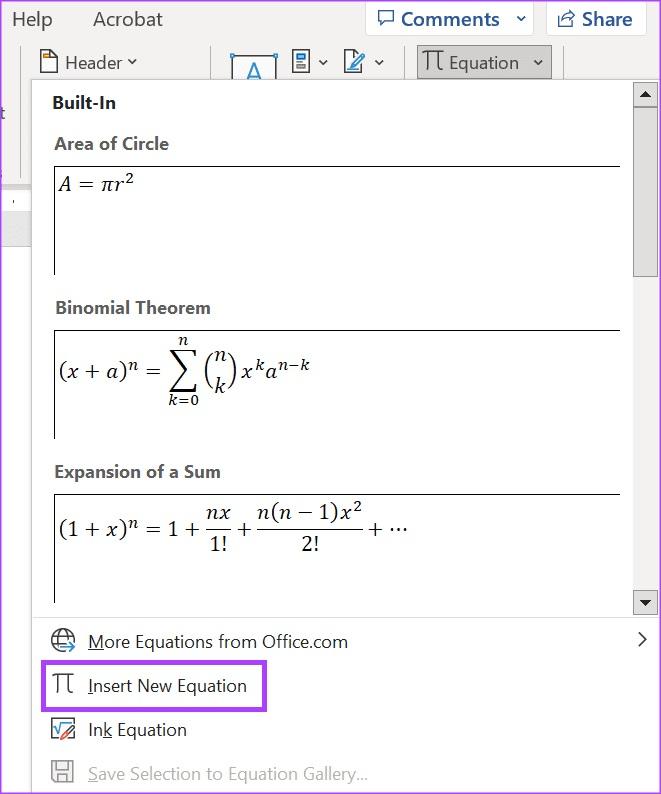
- مرحله 4: روی منوی کشویی Fraction از گروه Structures در تب Equation کلیک کنید.

- مرحله 5: شکل مورد نظر را برای کسر خود از منوی کشویی Fraction انتخاب کنید. این به فرمت بوم کسری Word خواهد رفت.
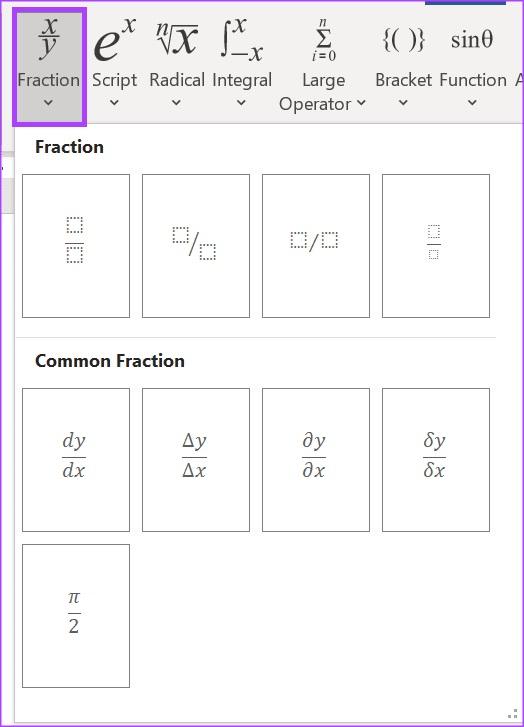
- مرحله 6: صورت و مخرج خود را در Word وارد کنید.
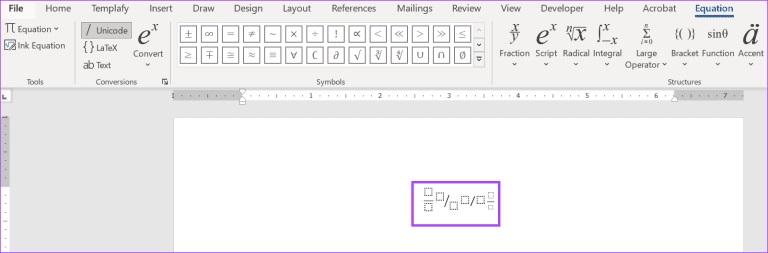
آخرین کلمه
تنظیم AutoCorrect در Word علاوه بر بهروزرسانی فهرست کسرها، اهداف دیگری نیز دارد. این شامل انتخاب حروف در یک جمله برای حروف بزرگ، رفع استفاده تصادفی از Caps Lock، و رفع توابع ریاضی است.
پست های مشابه:
آموزش عمودی یا افقی کردن صفحه در Word با 3 روش (فیلم)
چگونه یک فایل Word ذخیره نشده یا حذف شده را بازیابی کنیم




