 همیار وب آموزش های ویژه درباره بازاریابی اینترنتی و کسب و کار اینترنتی و راه اندازی کسب و کارهای اینترنتی در وب سایت همیار وب
در این مطلب از سایت همیار وب قصد داریم در مورد نحوه فوروارد کردن عکس با کپشن، مکالمه در واتساپ [تکی یا گروهی] با شما صحبت کنیم. پس پیشنهاد می کنیم در ادامه مطلب همراه ما باشید.
نحوه فوروارد کردن عکس با شرح در واتس اپ
زیرنویس ها فقط با استفاده از گزینه Forward با رسانه ارسال نمی شوند. اما یک راه حل بسیار خوب وجود دارد که به شما امکان می دهد عکس ها را با زیرنویس به اشتراک بگذارید. در اینجا چیزی است که شما باید انجام دهید.
دانلود واتس اپ و نحوه نصب و فعال سازی نسخه های آن
مرحله 1: چت واتس اپ را در جایی که می خواهید عکس را با یک توضیح در گوشی خود فوروارد کنید باز کنید. یک بار روی عکس ضربه بزنید و روی منوی سه نقطه در گوشه سمت راست بالا ضربه بزنید.

مرحله 2: روی اشتراک گذاری در منو ضربه بزنید. پس از اشتراک گذاری گزینه های WhatsApp را انتخاب کنید.

مرحله 3: با این کار صفحه ارسال واتس اپ باز می شود. روی مخاطبی که میخواهید عکس را برایش ارسال کنید ضربه بزنید و روی نماد سبز رنگ در پایین صفحه ضربه بزنید.
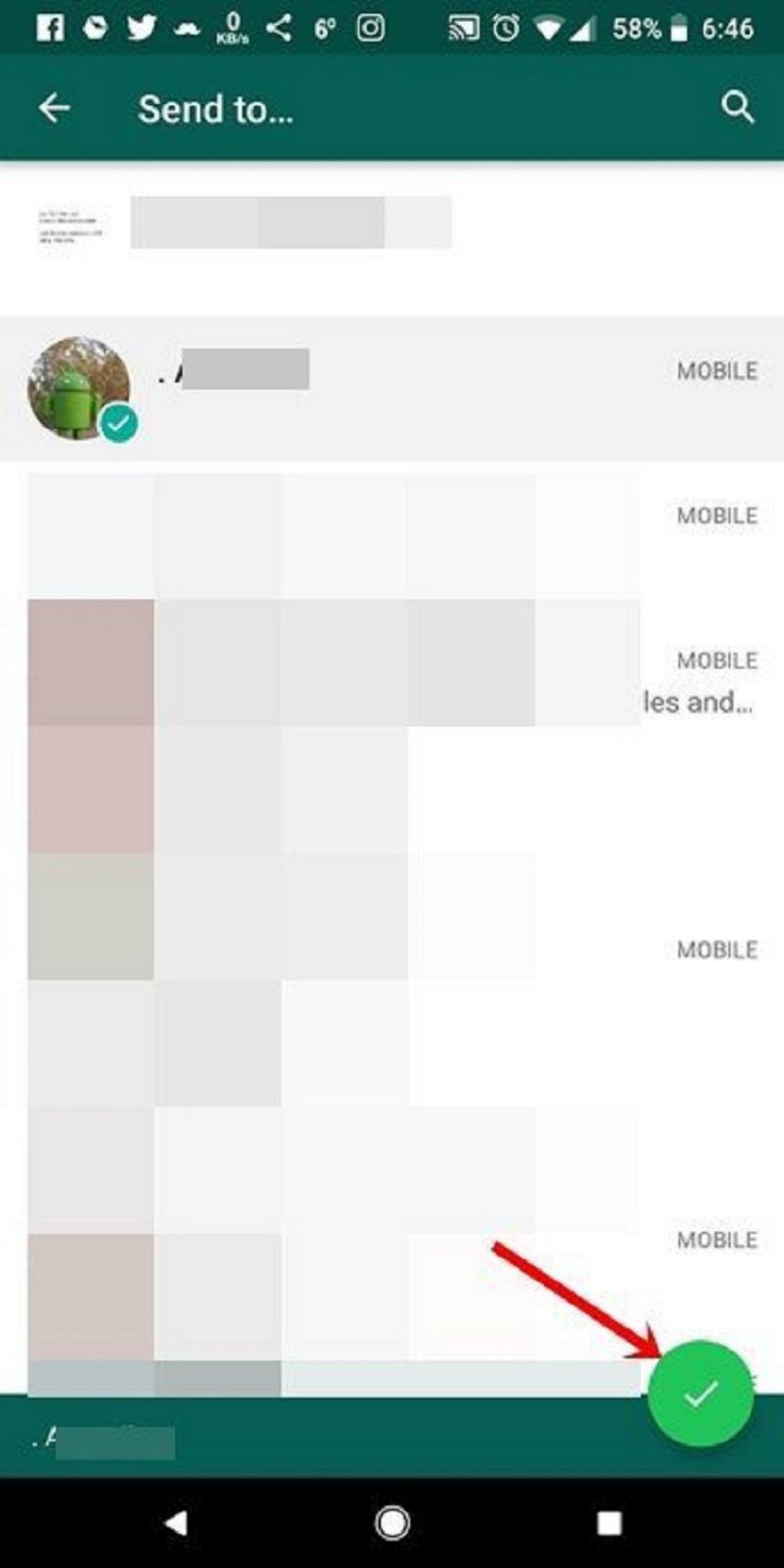
مرحله 4: در صفحه بعد می بینید که کپشن به صورت خودکار کپی شده است. می توانید عنوان و عکس را با افزودن ایموجی و متن ویرایش کنید. وقتی از عکس و عنوان آن راضی بودید، نماد سبز رنگ ارسال را بزنید.

همچنین، میتوانید برای مدت طولانی روی عکس فشار دهید و روی دکمه اشتراکگذاری در نوار بالایی ضربه بزنید تا مستقیماً صفحه اشتراکگذاری باز شود.
عالی! شما با موفقیت یک عکس با شرح ارسال کردید.
دیگر ترفندهای جالب واتس اپ
نحوه فوروارد کردن یک پیام به چند نفر یا گروه
مرحله 1: واتس اپ را باز کنید و پیامی را که می خواهید برای چند نفر ارسال کنید انتخاب کنید. برای انتخاب یک پیام، آن را نگه دارید یا روی آن ضربه طولانی بزنید. سپس روی نماد جلو در نوار بالا ضربه بزنید.

مرحله 2: روی مخاطبینی که می خواهید پیام را به یک به آنها فوروارد کنید ضربه بزنید. یک علامت سبز رنگ روی مخاطبین انتخاب شده ظاهر می شود. برای لغو انتخاب یک مخاطب، دوباره روی آن ضربه بزنید.

مرحله 3: پس از انتخاب همه مخاطبین، روی دکمه سبز رنگ ارسال در پایین ضربه بزنید. پیام به طور خودکار برای تمام مخاطبین انتخاب شده ارسال می شود.
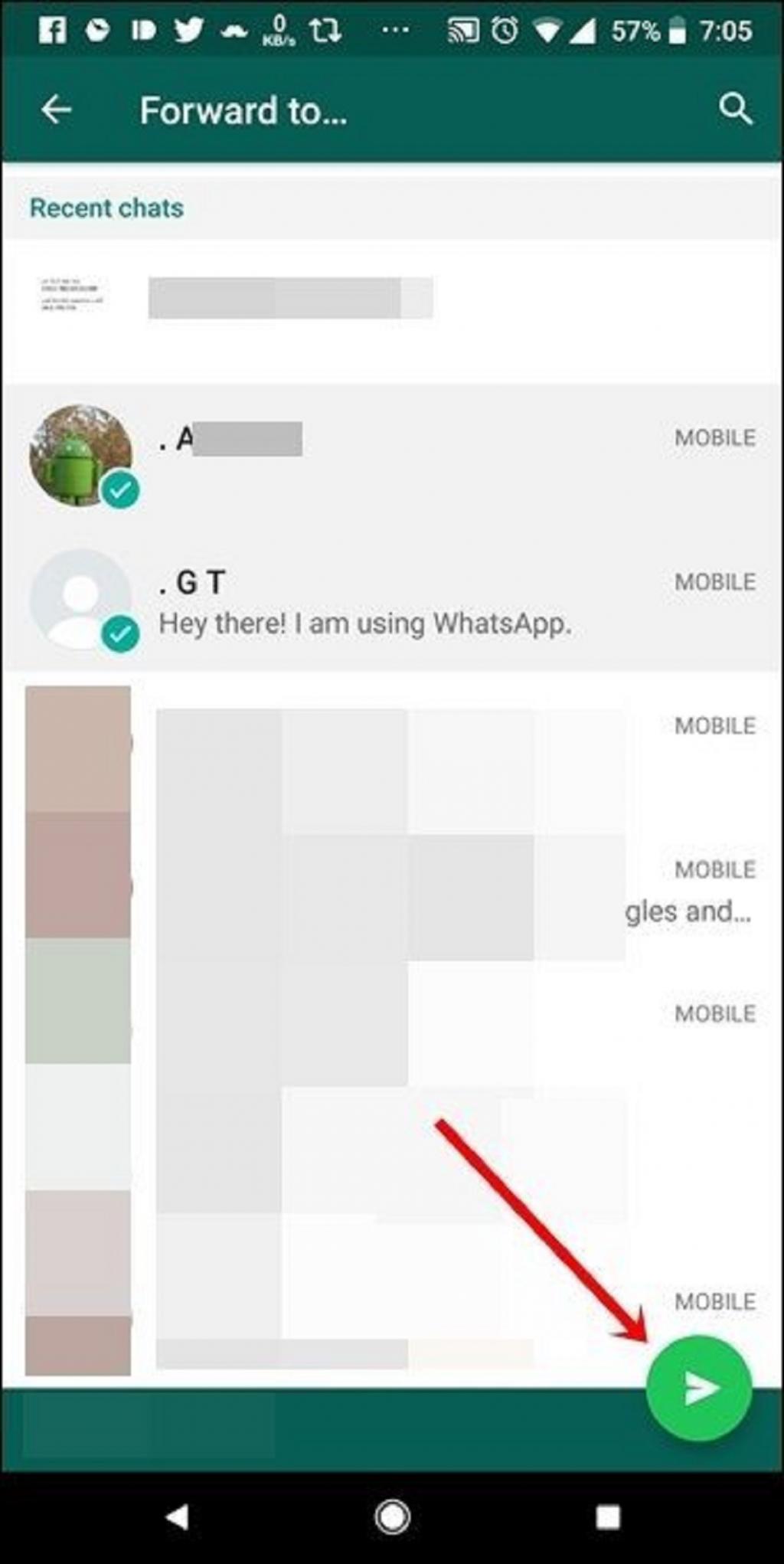
با استفاده از روش فوق، نیازی به ایجاد گروهی برای اشتراک گذاری پیام ها با چند نفر ندارید.
نحوه فوروارد کردن چندین پیام در واتس اپ
مرحله 1: یک چت WhatsApp را از قسمتی که می خواهید چندین پیام را فوروارد کنید باز کنید. یکی از پیام هایی را که می خواهید فوروارد کنید، لمس کنید و نگه دارید. پس از انتخاب، روی پیام های دیگر ضربه بزنید تا آنها را نیز انتخاب کنید.
مرحله ۲: پس از انتخاب همه پیامها، روی نماد فوروارد در نوار بالا ضربه بزنید و مخاطبی را که میخواهید پیامها را با آن به اشتراک بگذارید، انتخاب کنید. حالا آیکون ارسال را فشار دهید.

نحوه فوروارد پیام های واتس اپ با نام فرستنده و زمان
اگر می خواهید تاریخچه چت واتس اپ را همراه با نام فرستنده و زمان دقیق بدون گرفتن اسکرین شات برای دوست خود ارسال کنید، این مراحل را دنبال کنید:
مرحله 1: چت WhatsApp را باز کنید که می خواهید پیام های آن را با دیگران به اشتراک بگذارید. هر پیام دریافتی را لمس کنید و نگه دارید. سپس برای انتخاب پیام های دیگر یکی یکی ضربه بزنید.
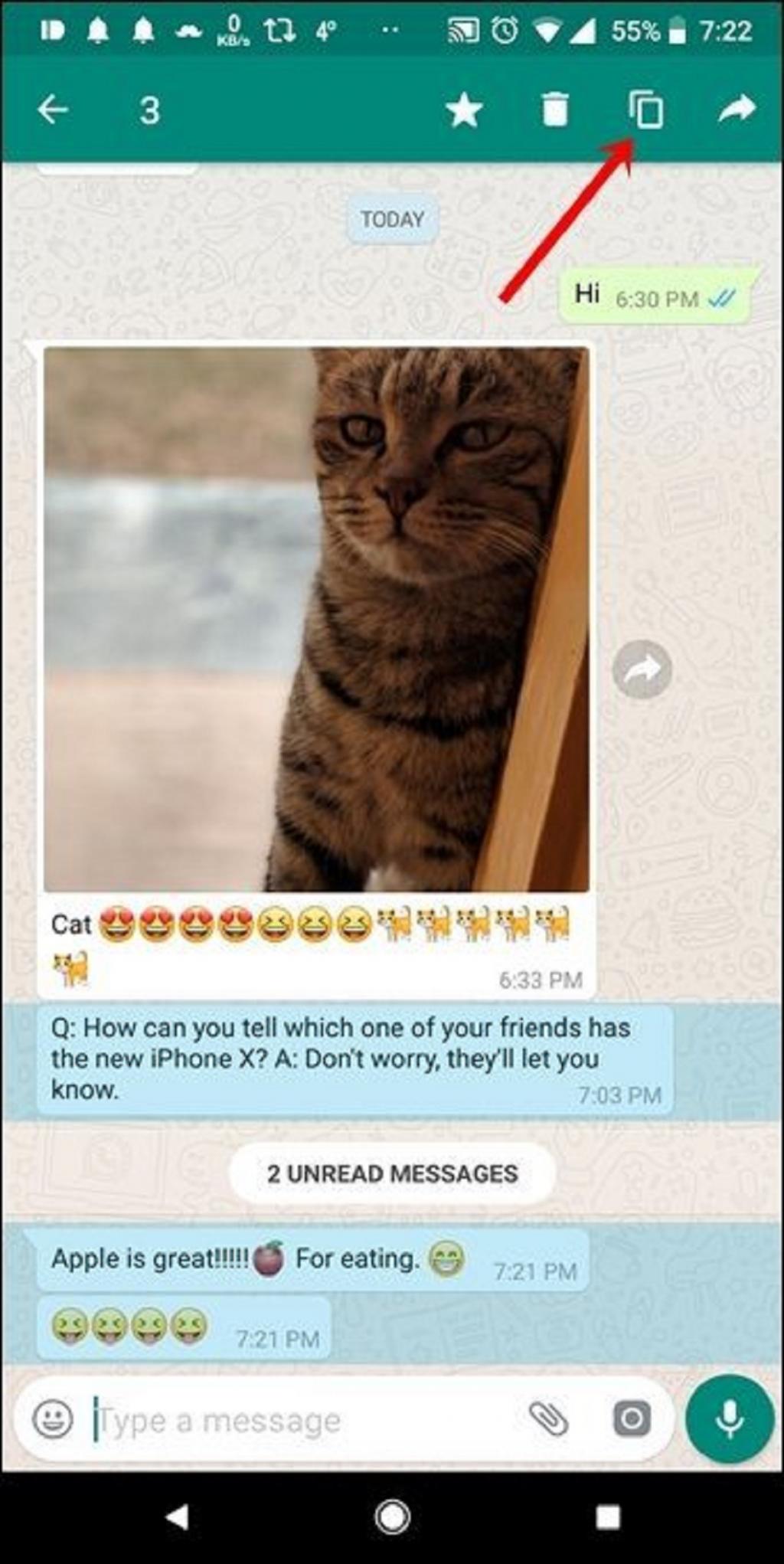
پس از انتخاب همه پیام ها، روی نماد کپی در نوار بالا ضربه بزنید.
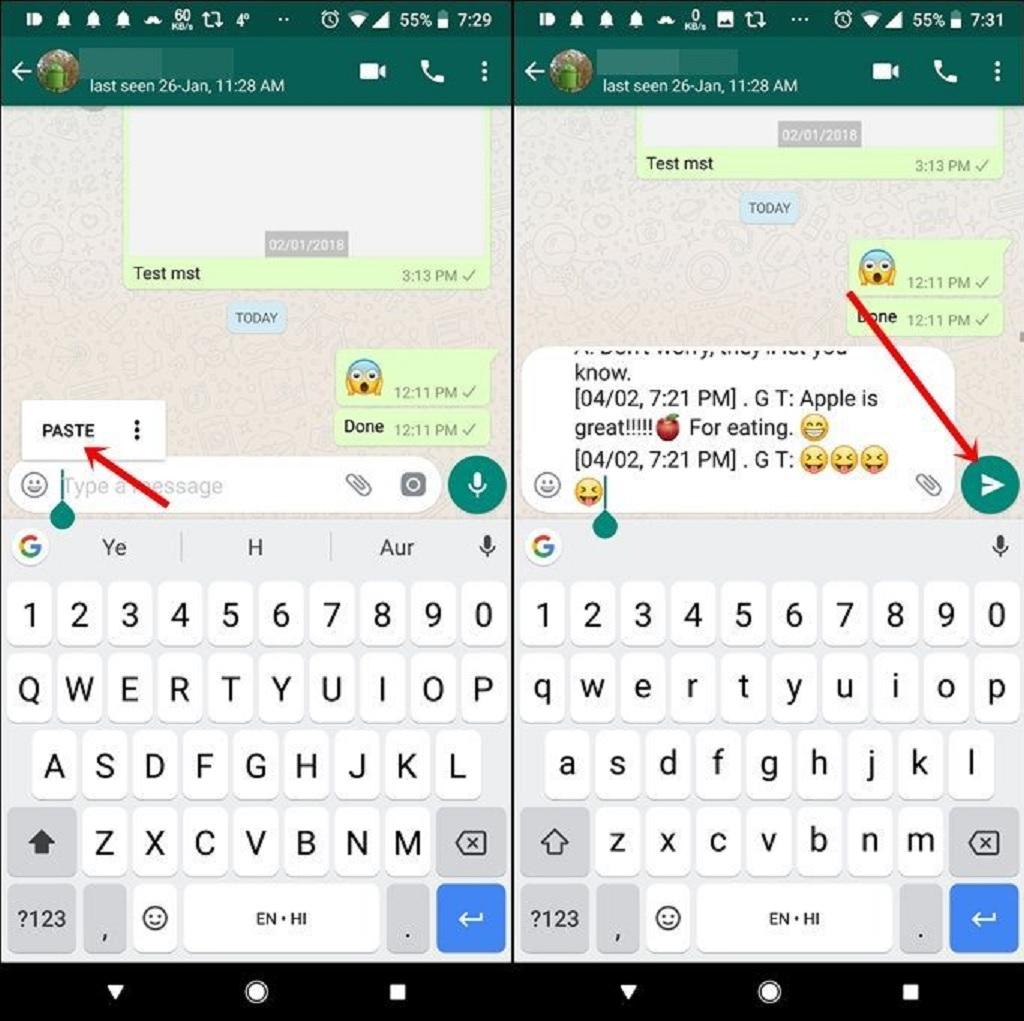
مرحله ۲: به عقب برگردید و چتی را که میخواهید پیامهایی با نام و زمان ارسال کنید، باز کنید. قسمت ورودی پیام را برای مدتی نگه دارید و از پنجره باز شده Paste را انتخاب کنید.
پیام های کپی شده شما همراه با نام و زمان در کادر پیام قرار می گیرد. دکمه ارسال را فشار دهید تا آن را به اشتراک بگذارید.
نحوه فوروارد مکالمه واتس اپ به گوشی دیگر
اگر می خواهید تمام مکالمات واتس اپ را به گوشی دیگری ارسال کنید، باید از Google Drive استفاده کنید. باید از تمام چت های خود در Google Drive پشتیبان تهیه کنید و سپس با استفاده از همان حساب Google آنها را در تلفن دیگر بازیابی کنید. در اینجا مراحلی وجود دارد که باید دنبال کنید:
مرحله ی 1: WhatsApp را در اولین تلفنی که می خواهید همه مکالمات WhatsApp را از آن فوروارد کنید باز کنید. روی نماد سه نقطه در گوشه سمت راست بالا ضربه بزنید و تنظیمات را انتخاب کنید.
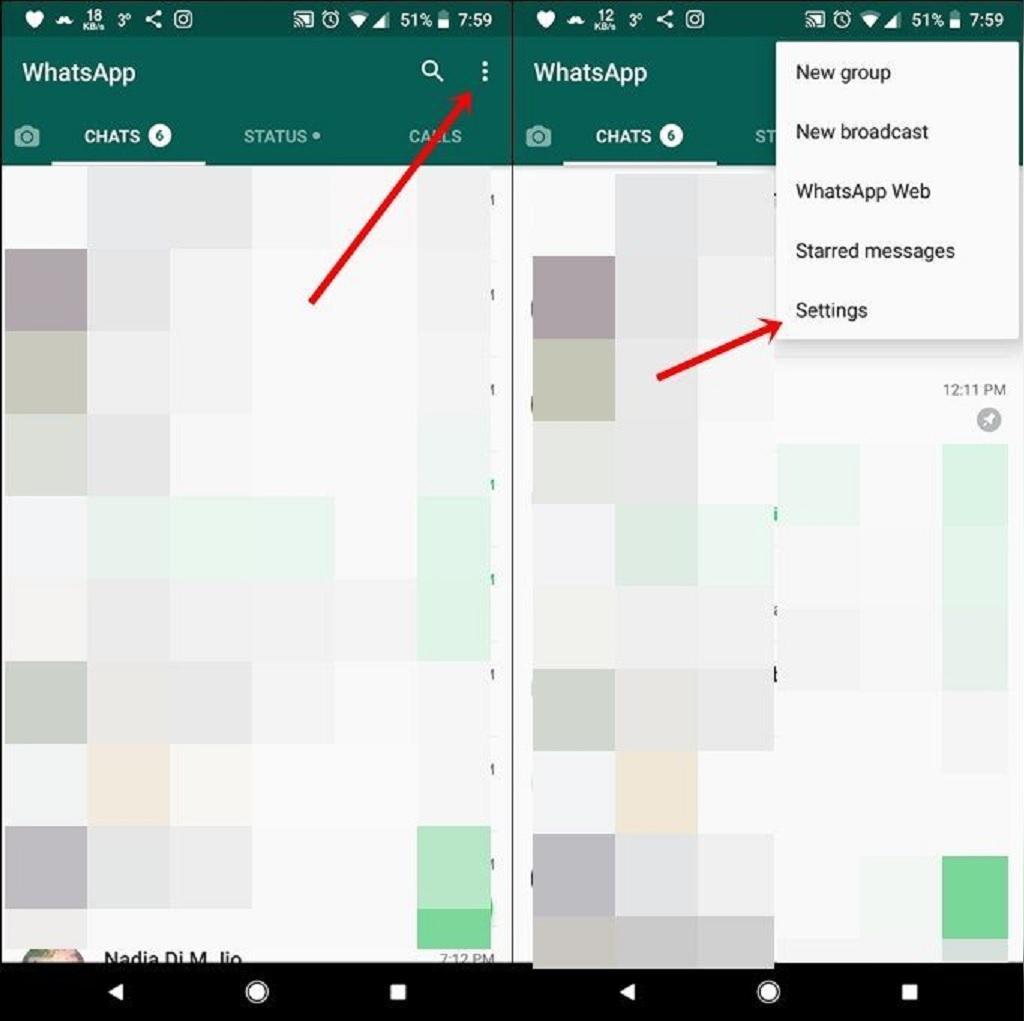
مرحله 2: روی Chats و سپس Chat Backup در صفحه بعدی ضربه بزنید.

مرحله 3: روی گزینه Backup to Google Drive ضربه بزنید و بر اساس زمان مورد نظر خود گزینه بازه زمانی را انتخاب کنید. سپس روی Account ضربه بزنید و حسابی را که می خواهید از چت های خود نسخه پشتیبان تهیه کنید، انتخاب کنید. WhatsApp به طور خودکار شروع به ایجاد یک نسخه پشتیبان می کند.

مرحله 4: پس از پشتیبان گیری، واتس اپ را در تلفن دوم با همان شماره تلفن ثبت کنید.
واتس اپ به شما می گوید که یک نسخه پشتیبان دارد و اگر می خواهید آن را بازیابی کنید. روی Restore ضربه بزنید. تمام چت های شما از تلفن قدیمی به تلفن جدید منتقل می شود.
هنگام استفاده از این روش باید دو نکته را به خاطر بسپارید:
- هنگامی که از همان شماره در تلفن دوم استفاده می کنید، واتس اپ در تلفن اول کار نمی کند.
- برای ایجاد پشتیبان و بازیابی آن باید از همان حساب Google استفاده شود.
نحوه فوروارد پیام های واتس اپ از طریق ایمیل
مرحله 1: چت WhatsApp را که می خواهید ایمیل کنید باز کنید. روی نماد سه نقطه در گوشه سمت راست بالا ضربه بزنید. بیشتر را از منو انتخاب کنید.

مرحله ۲: در قسمت More گزینه Email Chat را انتخاب کنید. یک پنجره بازشو ظاهر می شود که از شما می پرسد آیا می خواهید رسانه (عکس، ویدیو، GIF) را پیوست کنید. با توجه به اولویت خود گزینه را انتخاب کنید.

مرحله 3: برنامه ایمیل را برای ارسال ایمیل انتخاب کنید. در صفحه نوشتن، آدرس ایمیلی را که می خواهید ایمیل به آن ارسال کنید وارد کنید و روی دکمه ارسال کلیک کنید.

تمام. یک ایمیل حاوی مکالمه پیوست شده WhatsApp در قالب متن دریافت خواهید کرد.
آخرین کلمه:
خوب، این تمام نکات و ترفندها برای فوروارد پیام ها در واتس اپ بود. اگر موردی را از دست دادیم به ما اطلاع دهید. اکنون این ترفندهای واتس اپ را فوروارد کنید تا دوستان و خانواده شما از مزایای واتس اپ بهره مند شوند.
مقالات مرتبط:
نحوه ارسال پیام واتساپ بدون ذخیره شماره در آیفون و اندروید
کار نکردن واتس اپ و سفید و سیاه شدن آن را در رایانه حل کنید




