 همیار وب آموزش های ویژه درباره بازاریابی اینترنتی و کسب و کار اینترنتی و راه اندازی کسب و کارهای اینترنتی در وب سایت همیار وب
گوشی های آیفون یکی از گوشی های گران قیمت و پرطرفدار در بازار موبایل هستند که به دلیل تفاوت سیستم عامل نسبت به اندروید، کار با آن کمی سخت است، مخصوصا برای افرادی که برای اولین بار آیفون خریده اند. حتی اگر سال هاست که آیفون دارید، ممکن است فکر کنید که تمام ترفندهای این گوشی را می دانید، اما مطمئن باشید این ترفندها را که در این مقاله از همیار وب به شما می گوییم، ندیده اید.
پشت گوشی را لمس کنید

آیا تا به حال به لوگوی اپل در پشت آیفون خود توجه کرده اید؟ شاید خیلی به نظر نرسد، اما آیا می دانستید که این لوگو چیزی بیش از یک طرح تزئینی است؟ این طرح در واقع یک دکمه است. اگر باور ندارید، می توانید آن را امتحان کنید. اما قبل از اینکه آن را لمس کنید، باید آن را پیکربندی کنید.
اول به قسمت تنظیمات به (تنظیمات) تلفن، گزینه بروید دسترسی داشته باشید (Accessibility) را انتخاب کنید و سپس به منو بروید یک لمس برو (ضربه بزنید). در انتهای لیست گزینه ای به نام وجود دارد ضربه ای به پشت پیدا خواهید کرد (به عقب ضربه بزنید). در اینجا می توانید با توجه به اولویت خود دو یا سه ضربه را انتخاب کنید.
پس از انتخاب یکی از این دو گزینه، منویی باز می شود که در آن می توانید یکی از گزینه های متعددی را که در اختیار دارید (مانند عکس گرفتن، روشن کردن چراغ قوه، قفل کردن صفحه و غیره) با ضربه زدن روی کدام ویژگی باید در پشت فعال شود انتخاب کنید. آیفون؟
تلفظ سیری را درست کنید
سیری ممکن است یکی از باهوش ترین دستیارهای دیجیتال در بحث تلفن های هوشمند باشد، اما اغلب در تلفظ رایج ترین نام ها نیز مشکل دارد. اگر این موضوع شما را آزار می دهد، از شنیدن این که می توانید تلفظ سیری را تصحیح کنید، خوشحال خواهید شد.
ساده ترین راه این است که سیری را در حین گفتن کلمه ای که می خواهید متوقف کنید و بگویید: این طوری نیست که شما آن را می گویید. این باعث می شود این دستیار هوشمند از شما تلفظ صحیح را بخواهد. با این کار سیری چندین گزینه ایجاد می کند و تنها کاری که باید انجام دهید این است که تلفظ صحیح را انتخاب کنید.
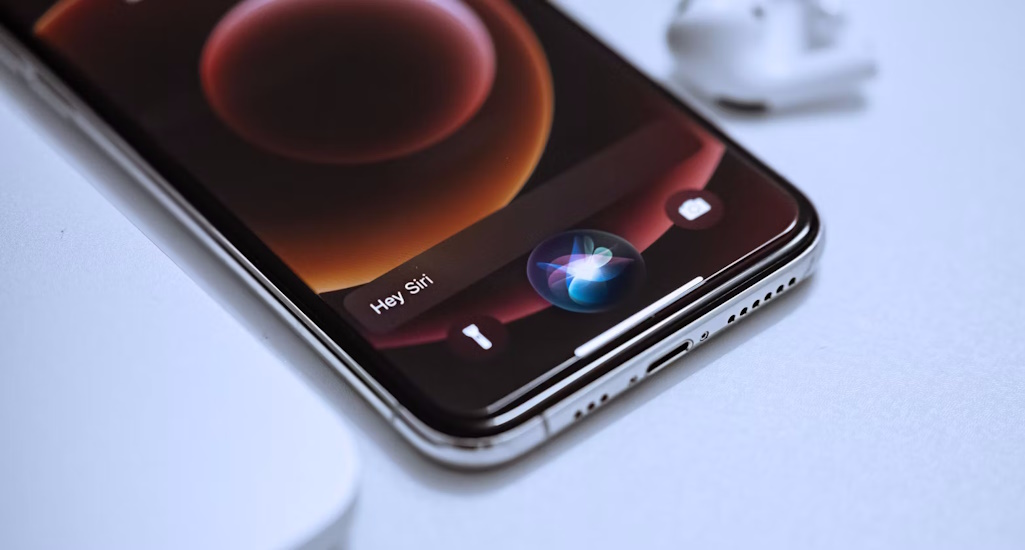
اگر دوست دیجیتال شما هنوز مشکل دارد، شاید املای کلمات کمک کند. لیست حضار مخاطبین را باز کنید. فردی که نامش سیری در تلفظ مشکل دارد و دکمه را باز کنید ویرایش روی (ویرایش) کلیک کنید. همچنین می توانید تلفظ صحیح را با استفاده از املای آوایی موجود در قسمت بررسی کنید یادداشت برای آموزش سیری (یادداشت) اضافه کنید.
برنامه اندازه گیری

آیا می دانستید که آیفون چندین ابزار در زرادخانه خود دارد تا نیازهای نجاری و اندازه گیری شما را برآورده کند؟ برنامه Measure را در نظر بگیرید: دیگر به ابزار اندازه گیری صفحه نمایش طولانی و نامناسب روی میز یا قفسه کتاب خود نیاز ندارید.
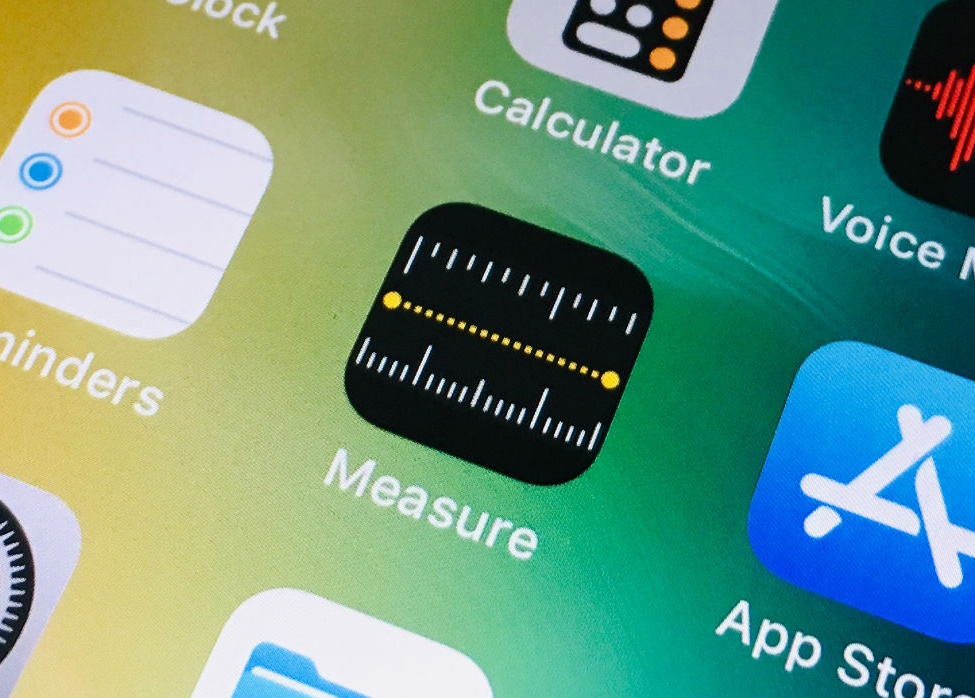
این برنامه از «واقعیت افزوده» برای اندازه گیری اشیاء اطرافمان با استفاده از دوربین گوشی استفاده می کند. تنها کاری که باید انجام دهید این است که گوشی خود را حرکت دهید تا برنامه آن منطقه را تجزیه و تحلیل کند. در نهایت یک دایره سفید با یک نقطه در وسط صفحه مشاهده خواهید کرد.
از اینجا با استفاده از یک متر واقعی تفاوتی ندارد: فقط نقطه را با گوشه جسمی که می خواهید اندازه گیری کنید ردیف کنید و آن را دنبال کنید تا زمانی که بخواهید اندازه گیری کامل شود.
این ابزار لزوما برای حرفه ای ها نیست، اما برای بدست آوردن یک تخمین تقریبی عالی است.
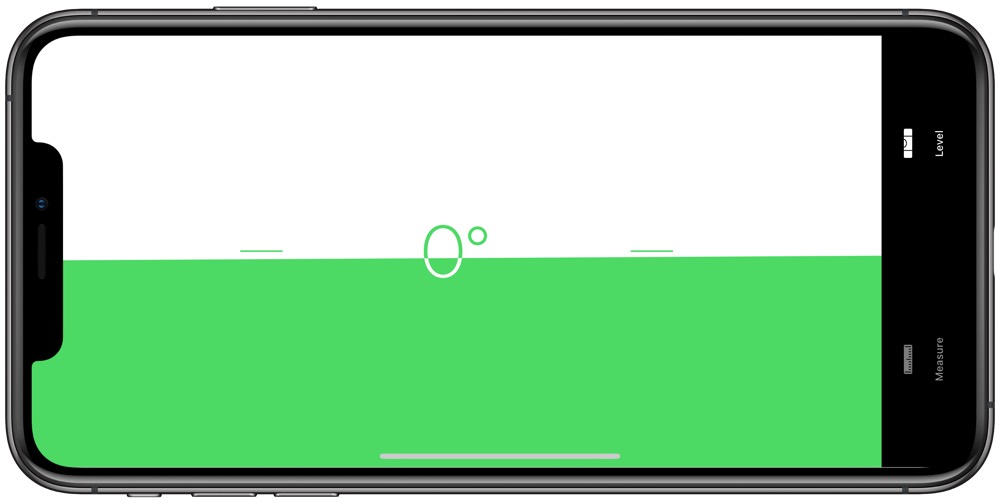
برنامه Measure همچنین می تواند به عنوان یک سطح استفاده شود. برای استفاده کافی است به تب Level برنامه رفته و گوشی را روی سطحی که می خواهید سطح آن را اندازه گیری کنید قرار دهید. وقتی صفحه سبز رنگ و عدد صفر روی آن نوشته می شود یعنی تراز شما تراز است.
ایجاد ارتعاش مورد نظر
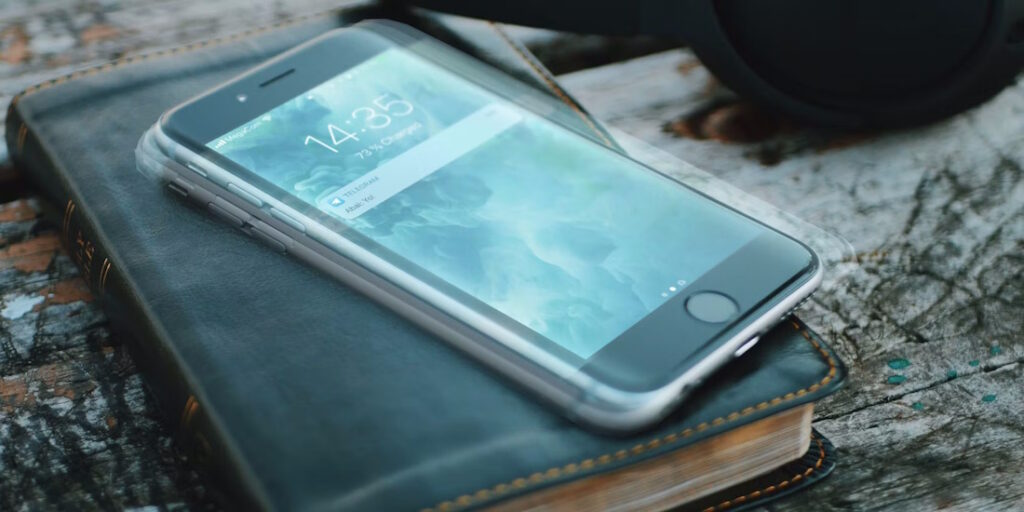
گزینه های زیادی برای انتخاب نوع ویبره در آیفون وجود دارد. ممکن است انواع مختلفی را برای مناسبت های مختلف یا افراد مختلف در لیست خود انتخاب کرده باشید. اما اگر هیچ کدام از آنها مطابق سلیقه شما نباشد چه؟ اپل برای این موضوع نیز راه حلی در نظر گرفته است. یکی دیگر از ویژگی های پنهان آیفون ایجاد لرزش های شخصی سازی شده است.
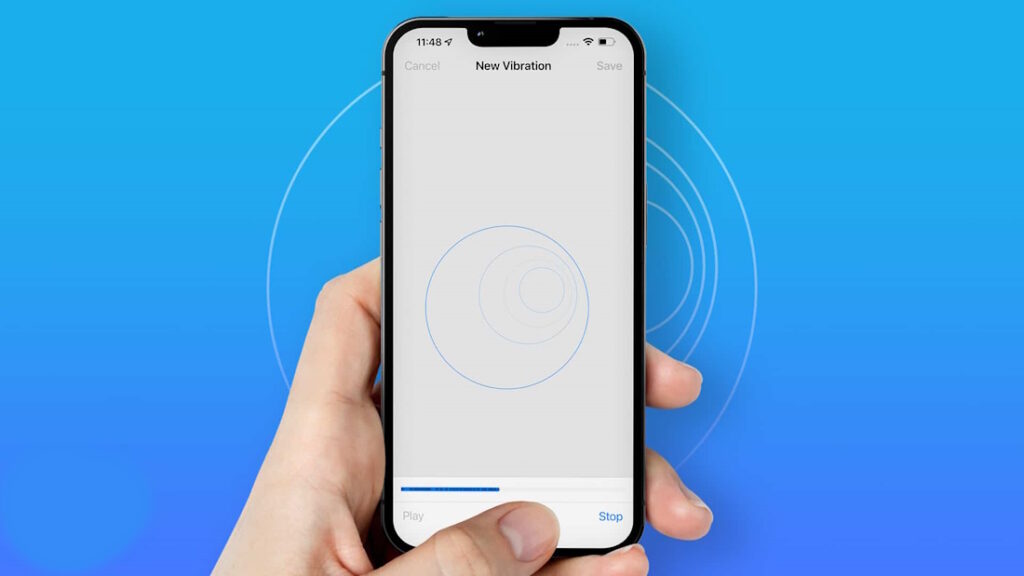
برای این کار به قسمت تنظیمات گوشی رفته و سپس Sounds and feel را انتخاب کنید و سپس بر روی گزینه Vibration ضربه بزنید. یک ارتعاش جدید بسازید (یک لرزش جدید ایجاد کنید)، ارتعاش دلخواه خود را ایجاد کنید. مرحله بعدی این است که با انگشت خود روی صفحه ضربه بزنید تا زمانی که از ضربان نرم راضی شوید.
پد ردیابی

در حین نوشتن یک متن طولانی، ممکن است متوجه شوید که در یک کلمه فقط یک حرف مربوط به چند جمله قبلی باقی گذاشته اید. رفع آن گاهی ممکن است دشوار باشد. اغلب ساده ترین کار حذف کل کلمه و بازنویسی آن است (یا به نظر می رسد.) اگر به زبان انگلیسی می نویسید، احتمالاً مهم است که دستور زبان خود را بررسی کنید. در این مورد، ممکن است بخواهید صفحه کلید خود را به حالت ویرایش آسان تر تغییر دهید پد لمسی یا پد ردیابی (Trackpad) تغییر دهید.

دسترسی به این ویژگی آسان است. تنها کاری که باید انجام دهید این است که انگشت خود را روی کلید فاصله بگیرید. در این حالت، تمام کلیدهای دیگر خاکستری می شوند و می توانید مکان نما را در جایی که نیاز دارید حرکت دهید. سپس انگشت خود را از نوار فاصله رها کنید تا به تایپ ادامه دهید.




