 همیار وب آموزش های ویژه درباره بازاریابی اینترنتی و کسب و کار اینترنتی و راه اندازی کسب و کارهای اینترنتی در وب سایت همیار وب
در این مطلب از سایت همیار وب قصد داریم در مورد نحوه ذخیره چت و پیام متنی در اسکایپ به صورت فایل در کامپیوتر با شما صحبت کنیم. پس پیشنهاد می کنیم در ادامه مطلب همراه ما باشید.
نکاتی که باید در مورد ذخیره پیام های اسکایپ بدانید
- برای ذخیره مکالمات اسکایپ، می توانید پیام های فردی را کپی و جایگذاری کنید.
- همچنین می توانید از ابزار استخراج مبتنی بر وب اسکایپ استفاده کنید.
- هنگام استخراج چت اسکایپ، باید از وب سایت اسکایپ برای ارسال درخواست صادرات استفاده کنید.
چگونه یک چت متنی اسکایپ را ذخیره کنیم
روش 1: پیام های چت فردی را انتخاب کنید
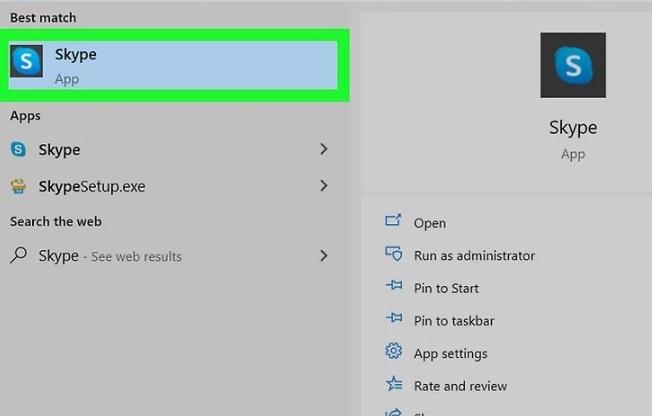
1. Skype را در رایانه شخصی یا مک خود باز کنید
از آنجایی که آخرین نسخه اسکایپ گزینههایی برای ذخیره چتهای فردی یا کپی و چسباندن کل مکالمه ندارد، باید خلاق باشید. اگر نمیخواهید همه مکالمات خود را در یک فایل بزرگ ذخیره کنید، میتوانید پیامها را بهصورت جداگانه انتخاب کنید، آنها را کپی کنید و سپس در یک فایل جایگذاری کنید.
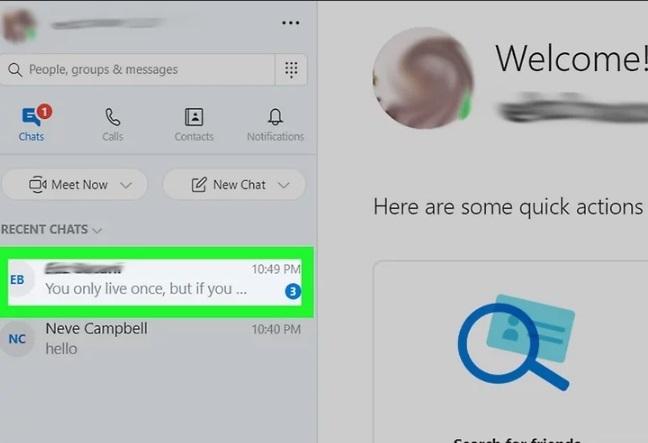
2. در پنل سمت چپ روی چت کلیک کنید
کادر محاوره ای به سمت راست باز می شود.
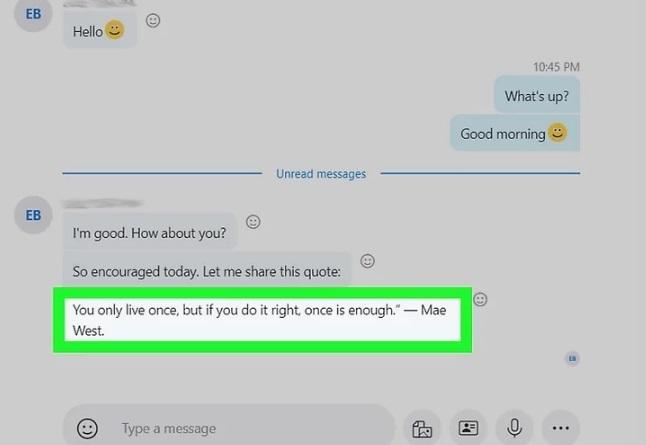
3. روی هر پیامی در مکالمه کلیک راست کنید
مهم نیست کدام پیام را انتخاب می کنید. منو در حال گسترش است.
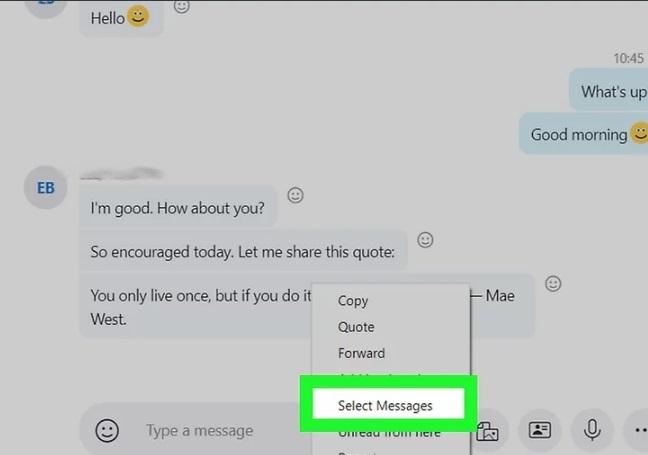
4. روی Select Messages در منو کلیک کنید
حلقههای خالی در سمت راست هر پیام چت ظاهر میشوند.
5. روی حلقه های کنار هر پیامی که می خواهید ذخیره کنید کلیک کنید
با کلیک بر روی یک دایره، یک علامت چک در داخل آن قرار می گیرد تا به شما اطلاع دهد که پیام انتخاب شده است.

6. روی Copy کلیک کنید
در زیر این گفتگو آورده شده است. با این کار پیام های انتخاب شده در کلیپ بورد شما کپی می شود.

7. فایلی را که می خواهید مکالمه را در آن قرار دهید باز کنید
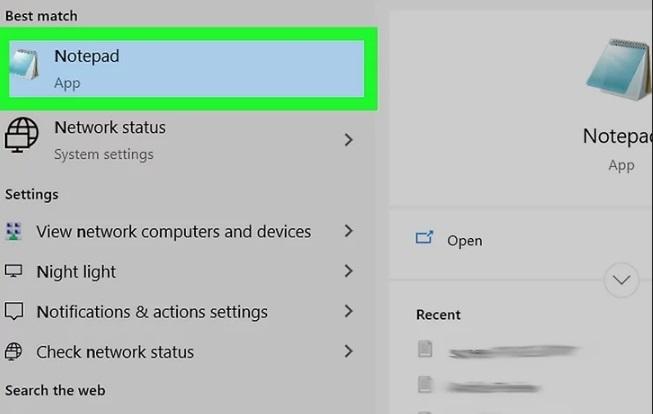
هر برنامه ای که به شما امکان تایپ را می دهد، مانند Notepad (ویندوز)، TextEdit (Mac)، مایکروسافت ورد یا Google Docs این کار را انجام می دهد.
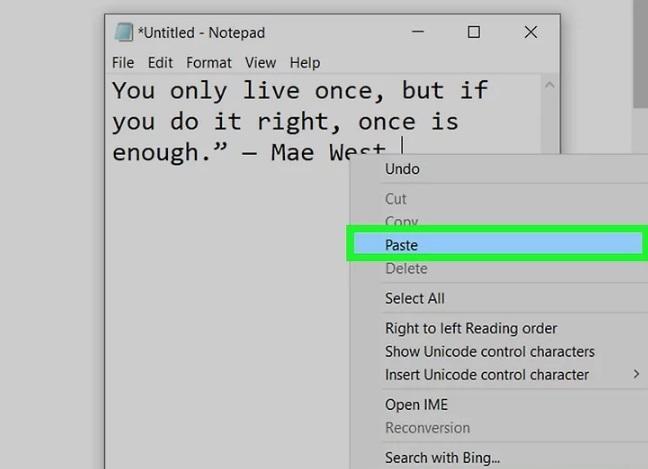
8. روی ناحیه ورودی کلیک راست کرده و Paste را انتخاب کنید
این پیام های انتخاب شده را در فایل قرار می دهد. نام فرستنده و همچنین مهر زمانی را در بالای هر پیام خواهید دید.
9. فایل را ذخیره کنید
این فرآیند بسته به برنامهای که استفاده میکنید میتواند متفاوت باشد، اما معمولاً روی منوی File در گوشه سمت چپ بالا کلیک میکنید، Save As را انتخاب میکنید، نام فایل و مکان را انتخاب میکنید و سپس روی Save کلیک میکنید.

روش 2: استخراج (صادرات) چت
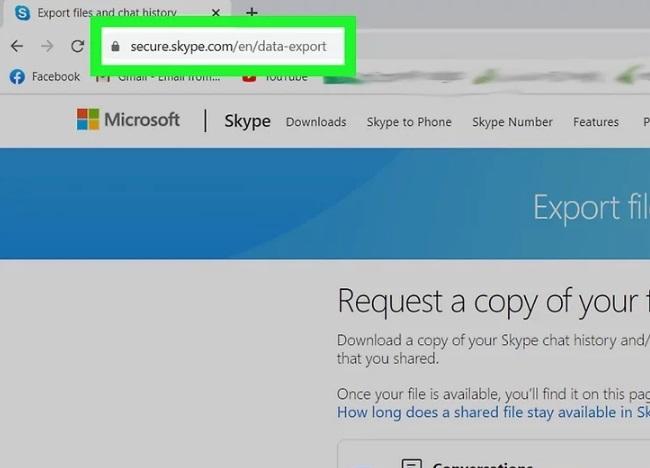
1. وارد حساب کاربری Skype خود شوید که باید انجام شود
اگرچه اسکایپ راهی برای ذخیره مکالمات فردی در رایانه شما ارائه نمی دهد، می توانید از این ابزار مبتنی بر وب برای ذخیره تمام مکالمات خود در یک فایل قابل دانلود استفاده کنید. فایل به دست آمده در قالبی خواهد بود که می تواند توسط دانلود کننده اسکایپ دیگری خوانده شود.
- چت های موجود در فایل دانلود شده به گونه ای سازماندهی شده اند که مرور آن ها آسان باشد.
- اگر از ویندوز استفاده میکنید، داشتن برنامهای که میتواند فایلها را با پسوند فایل TAR باز کند، مفید است (اگرچه لازم نیست). برخی از گزینه های رایگان WinRAR و 7-Zip هستند. در غیر این صورت، باید مقداری تایپ در خط فرمان انجام دهید.
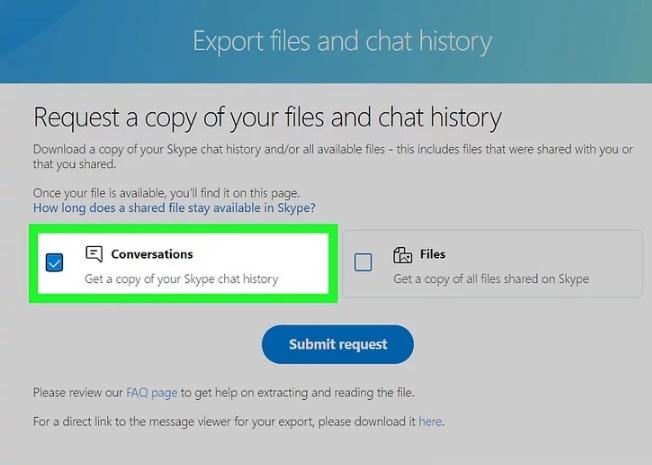
2. کادر کنار «تبدیل ها» را علامت بزنید.
این به اسکایپ می گوید که کل تاریخچه چت شما را انتخاب کند.
3. روی دکمه آبی ارسال درخواست کلیک کنید
پیامی ظاهر می شود که می گوید “صادرات شما در حال آماده شدن است”.

4. برای بستن پنجره پاپ آپ روی Continue کلیک کنید
این شما را به صفحه قبلی باز می گرداند که در آن وضعیت صادرات خود را در بالای صفحه مشاهده خواهید کرد. وضعیت “در انتظار” به این معنی است که فایل هنوز برای دانلود آماده نیست.

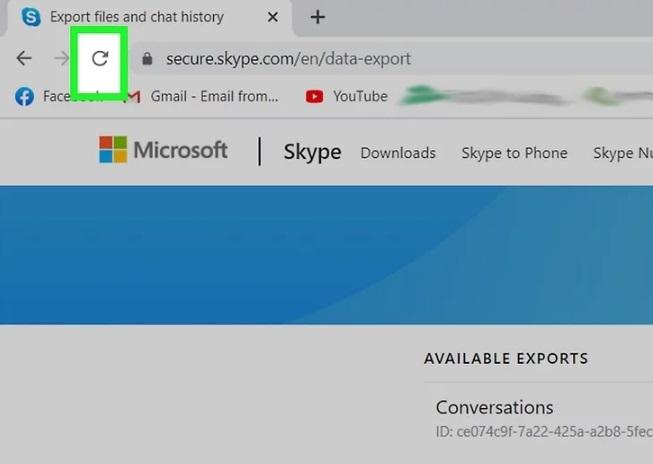
5. صفحه را رفرش کنید تا ببینید آیا فایل شما برای دانلود آماده است یا خیر.
میتوانید با کلیک راست روی صفحه و انتخاب Reload یا Refresh و/یا با کلیک کردن روی نماد فلش منحنی در نوار ابزار مرورگر، صفحه را در اکثر مرورگرهای وب بازخوانی کنید. اگر فایل برای دانلود آماده باشد، به جای کلمه در انتظار، یک دکمه آبی رنگ Download در بالای صفحه ظاهر می شود.
- اگر در بسیاری از تماسهای اسکایپ شرکت داشتهاید، این فرآیند ممکن است کمی طول بکشد. اگر فایل همچنان در انتظار است، چند دقیقه صبر کنید و دوباره بارگیری کنید.
- این فایل قابل دانلود در 30 روز قبل از انقضای پیوند در دسترس خواهد بود.
6. برای ذخیره فایل روی Download کلیک کنید
اگر دانلود به طور خودکار شروع نشد، ممکن است لازم باشد برای شروع روی ذخیره کلیک کنید. پس از اتمام دانلود فایل، در پوشه دانلود پیش فرض شما ذخیره می شود.

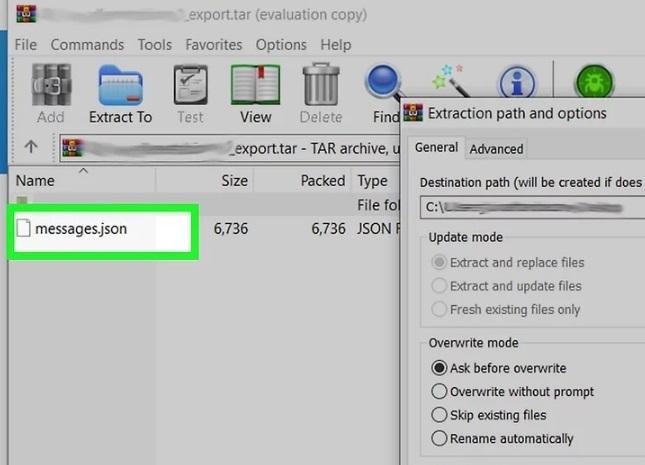
7. فایل .TAR را باز کنید
چت های شما در یک فایل فشرده است که باید بسته بندی شود. پس از باز کردن بسته بندی، فایلی به نام messages.json در پوشه ظاهر می شود. در اینجا نحوه از حالت فشرده خارج کردن فایل آمده است:
- سیستم عامل مک: روی فایل دوبار کلیک کنید. خودشه!
- ویندوز (با برنامه شخص ثالث): اگر WinRAR یا برنامه دیگری دارید که میتواند فایلهای TAR را باز کند، روی فایل TAR دوبار کلیک کنید تا باز شود، Extract را انتخاب کنید، مکان ذخیرهسازی را انتخاب کنید و مراحل زیر را دنبال کنید. دستورالعمل های روی صفحه برای استخراج فایل.
باز کردن یک فایل tar در ویندوز (با استفاده از خط فرمان):
اگرچه کمی پیچیده تر است، اما نیازی به نصب یک برنامه شخص ثالث ندارید. برای این کار باید مراحل زیر را دنبال کنید.
- کلید Windows + R را فشار دهید تا پنجره Run باز شود.
- cmd را تایپ کرده و OK کنید. اگر فایل در پوشه Downloads شما است، cd Downloads را تایپ کرده و Enter را فشار دهید. اگر نه، نام پوشه صحیح را جایگزین Downloads کنید (مثلاً دسکتاپ، اسناد).
- تایپ کنید tar -xvf FILENAME_export.tar، اما FILENAME را با نام کامل فایل جایگزین کنید. اگر نام آن را نمی دانید، می توانید dir را تایپ کرده و Enter را فشار دهید تا همه فایل های موجود در پوشه را ببینید – فایلی که به دنبال آن هستید با “8” شروع می شود و معمولاً از فرمت “8_live_yourname_export.tar” پیروی می کند.
- برای باز کردن فایل TAR. Enter را فشار دهید.
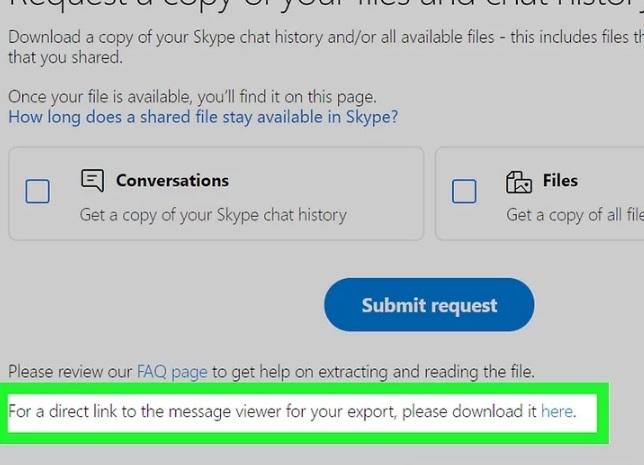
8. برای دانلود نمایشگر پیام، روی پیوند در صفحه صادرات اسکایپ کلیک کنید
اگر مرورگر را به به عقب برگردید و سپس روی پیوند اینجا در پایین صفحه کلیک کنید (زیر دکمه آبی ارسال درخواست. با این کار یک فایل ZIP دانلود میشود. ممکن است لازم باشد برای شروع دانلود روی ذخیره کلیک کنید.
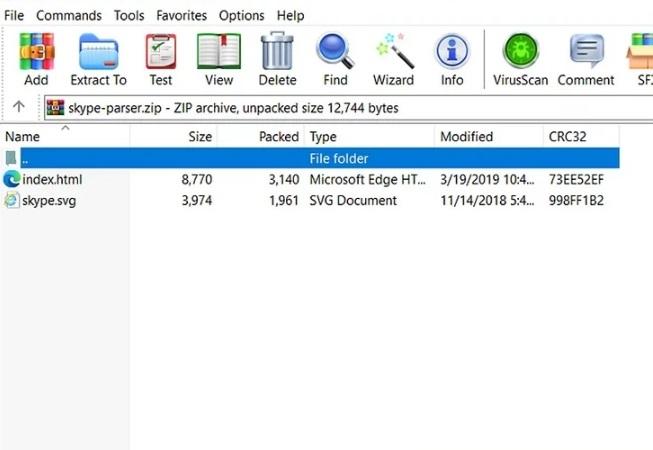
9. فایلی به نام skype-parser.zip را از حالت فشرده خارج کنید
در پوشه دانلودهای پیش فرض شما قرار خواهد گرفت. اگر از مک استفاده می کنید، روی فایل دوبار کلیک کنید تا آن را از حالت فشرده خارج کنید. در ویندوز، روی فایل کلیک راست کنید، Extract All را انتخاب کنید، یک مکان را انتخاب کنید و روی Extract کلیک کنید. با این کار یک پوشه با همین نام ایجاد می شود.
- اگر پوشه به طور خودکار باز نشد، روی پوشه ای به نام skype-parser در Finder یا File Explorer دوبار کلیک کنید تا اکنون باز شود. در پوشه دانلودهای پیش فرض شما قرار خواهد گرفت.
10. روی index.html در پوشه دوبار کلیک کنید
با این کار Skype Analyzer در مرورگر وب پیش فرض شما باز می شود.

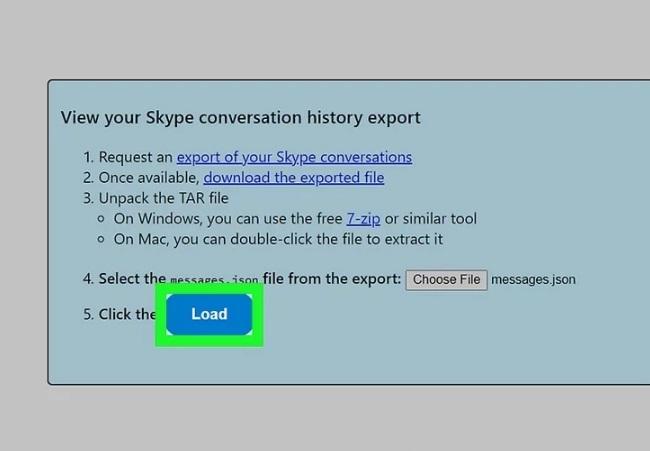
11. فایل messages.json را انتخاب کنید
برای این کار کافیست روی دکمه Choose File در آنالایزر کلیک کنید، messages.json را در پوشه ای که فایل TAR را از آن استخراج کرده اید انتخاب کنید و Open را بزنید.

12. روی دکمه آبی رنگ آپلود کلیک کنید
لیستی از چت های شما ظاهر می شود. با کلیک بر روی هر یک از چت های ستون سمت چپ، چت در سمت راست نمایش داده می شود.
- می توانید فایل messages.json را به طور نامحدود در رایانه خود نگه دارید و از تجزیه کننده اسکایپ برای بررسی چت های خود در هر زمان استفاده کنید.
- می توانید پیام های چت را با استفاده از ماوس و صفحه کلید کپی کنید – فقط آنچه را که می خواهید کپی کنید در پانل سمت راست برجسته کنید و Ctrl + C (ویندوز) یا Command + C (Mac) را برای کپی فشار دهید. سپس روی ناحیه ورودی راست کلیک کرده و Paste را انتخاب کنید تا فایل در یک فایل متنی یا سند جایگذاری شود.
آخرین کلمه
در این پست به نحوه ذخیره چت متنی اسکایپ پرداخته ایم. امیدواریم این روش ها به شما کمک کرده باشد. اگر مقاله برای شما مفید بود، لطفا آن را با دوستان خود به اشتراک بگذارید.
پست های مشابه:
آموزش تصویری مراحل ساخت ویدئو کنفرانس اسکایپ
مشکل ارسال نشدن پیام های فیسبوک را با روش های ساده برطرف کنید




