 همیار وب آموزش های ویژه درباره بازاریابی اینترنتی و کسب و کار اینترنتی و راه اندازی کسب و کارهای اینترنتی در وب سایت همیار وب
در این مطلب از سایت همیار وب قصد داریم در مورد نحوه خاموش و غیرفعال کردن صندوق ورودی متمرکز در لینکدین با شما صحبت کنیم. پس پیشنهاد می کنیم در ادامه مطلب همراه ما باشید.
پیامدهای خاموش کردن صندوق ورودی متمرکز لینکدین
قبل از اینکه به غیرفعال کردن صندوق ورودی متمرکز لینکدین ادامه دهید، مهم است که پیامدهای این اقدام را درک کنید. وقتی صندوق ورودی متمرکز غیرفعال است، پیامهای شما دیگر به دو تب تقسیم نمیشوند و همه پیامهای دریافتی را در یک صندوق ورودی یکپارچه خواهید دید. درست است که این روش می تواند به شما کمک کند مکالمات خود را به راحتی ردیابی کنید، اما از سوی دیگر، ممکن است برخی از پیام ها را که الگوریتم در غیر این صورت برجسته می کرد، از دست بدهید.
صندوق ورودی متمرکز لینکدین چیست و چگونه کار می کند؟
صندوق ورودی متمرکز قابلیتی است که به شما کمک میکند پیامهای لینکدین خود را بر اساس میزان ارتباط آنها با شما سازماندهی و مدیریت کنید. پیام های شما را به دو دسته تقسیم می کند: پیام های متمرکز و پیام های دیگر. پیامهای متمرکز پیامهایی از طرف افرادی هستند که میشناسید، به آنها متصل هستید یا بهطور دیگری به شما متصل هستند. برگه دیگر شامل بقیه مکالمات شما، مانند ایمیلها، پیامهای حمایتشده، پیامهای گروهی، یا پیامهای افرادی است که نمیشناسید یا با آنها در تماس هستید. یک صندوق ورودی متمرکز می تواند به شما کمک کند در زمان صرفه جویی کنید و روی پیام های مهم مانند مرتبط ترین فرصت های جدید تمرکز کنید. همچنین می تواند استراتژی ارتباطی لینکدین شما را بهبود بخشد و شانس شما را برای فرود در بخش چشم انداز متمرکز افزایش دهد.

چگونه صندوق ورودی متمرکز LinkedIn Desktop را غیرفعال کنیم
اگر نمیخواهید لینکدین پیامها را سازماندهی یا اولویتبندی کند، ویژگی صندوق ورودی متمرکز لینکدین را با استفاده از دسکتاپ غیرفعال کنید. به این ترتیب، همه پیام های شما بدون در نظر گرفتن اهمیت آنها با هم ظاهر می شوند. دستورالعمل های زیر را دنبال کنید.
- مرحله ی 1: LinkedIn را در مرورگر مورد علاقه خود در رایانه ویندوز یا مک خود باز کنید.
لینکدین را باز کنید
از نوار پیمایش بالا به Messages بروید.
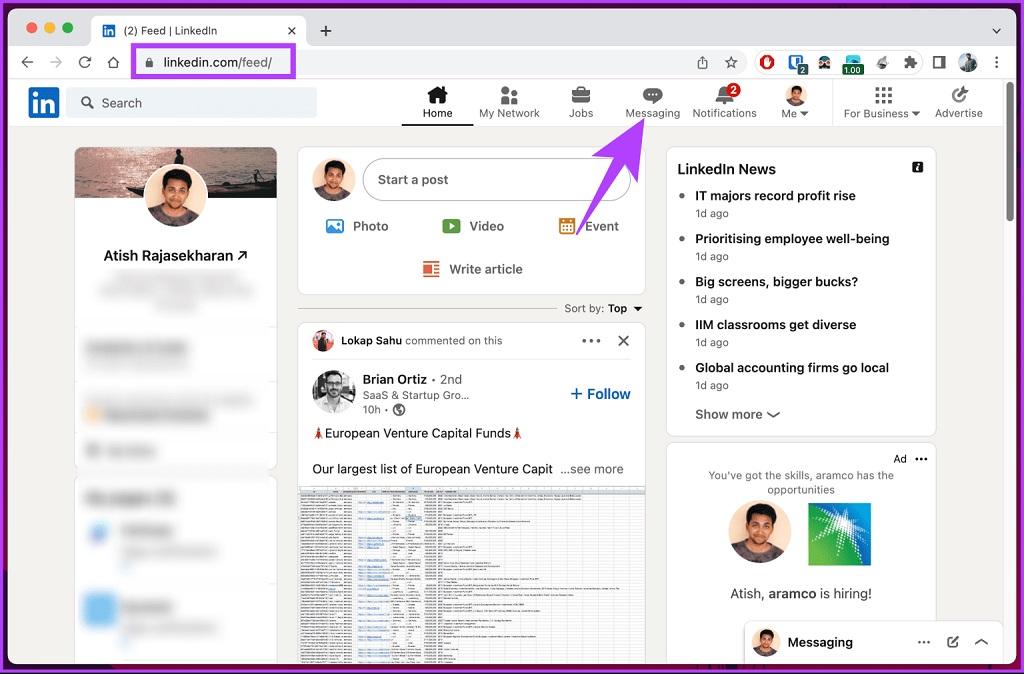
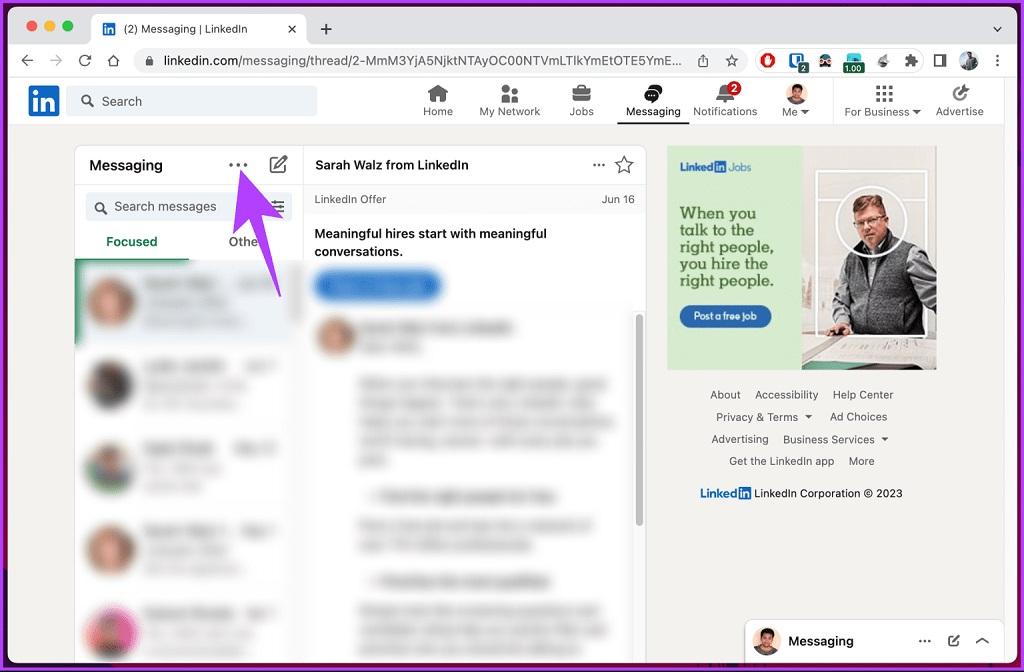
- گام 2: روی نماد سه نقطه در کنار Messages در پانل سمت چپ کلیک کنید.
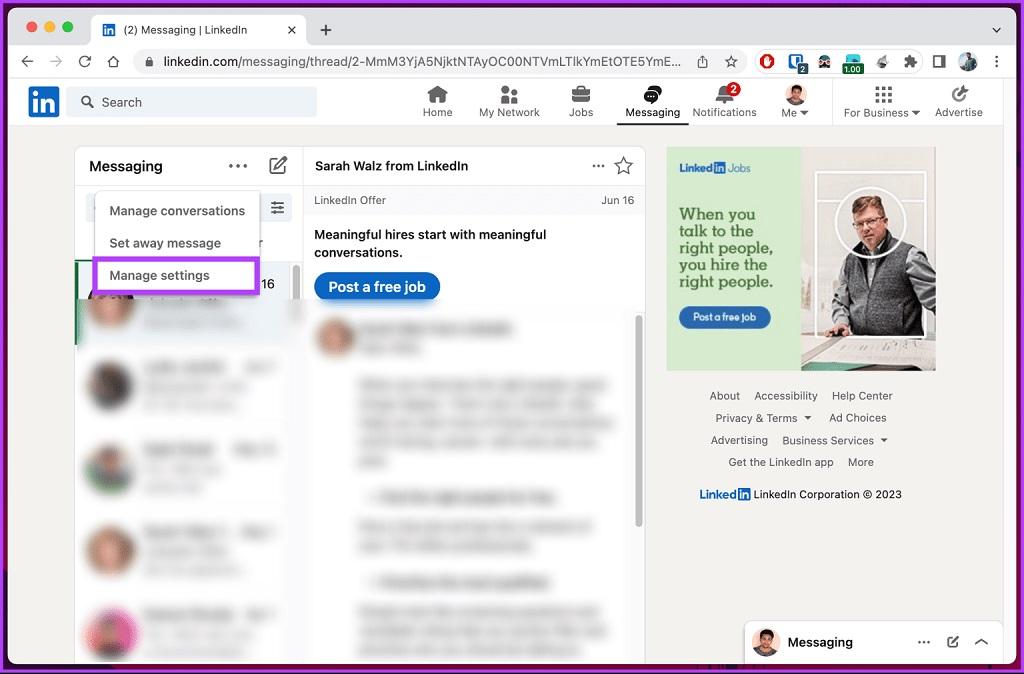
- مرحله 3 : از منوی کشویی گزینه Manage settings را انتخاب کنید. در تنظیمات لینکدین، از شما خواسته می شود که حریم خصوصی داده ها را انتخاب کنید.
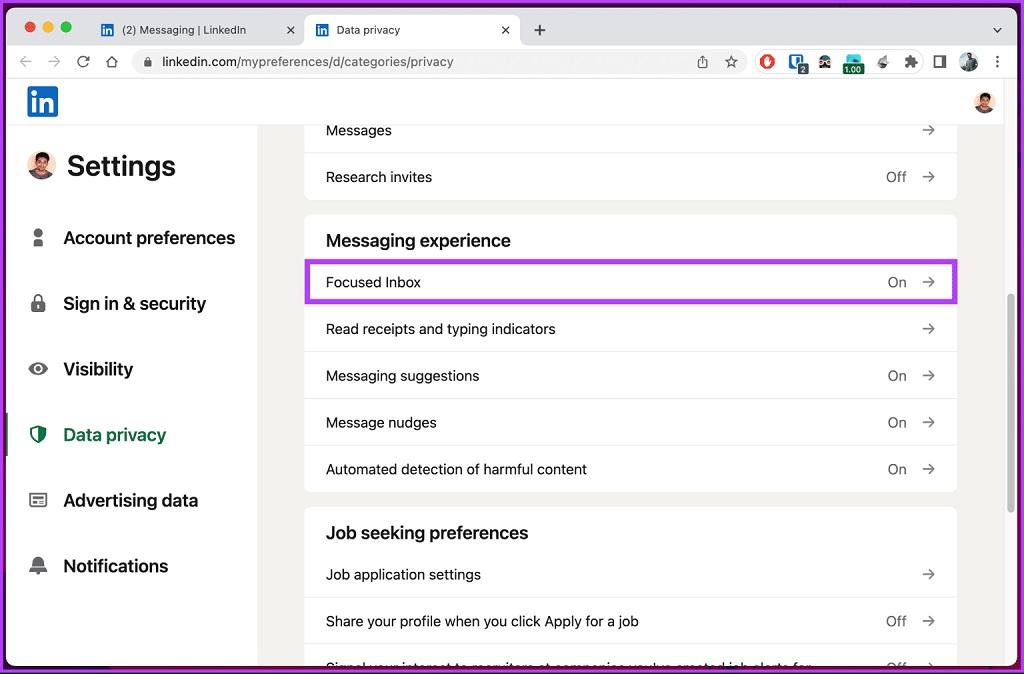
- مرحله 4: صندوق ورودی متمرکز را در سمت راست بخش تجربه پیام انتخاب کنید.
- مرحله 5: نوار لغزنده کنار «استفاده از صندوق ورودی متمرکز» را خاموش کنید تا این ویژگی روشن شود.
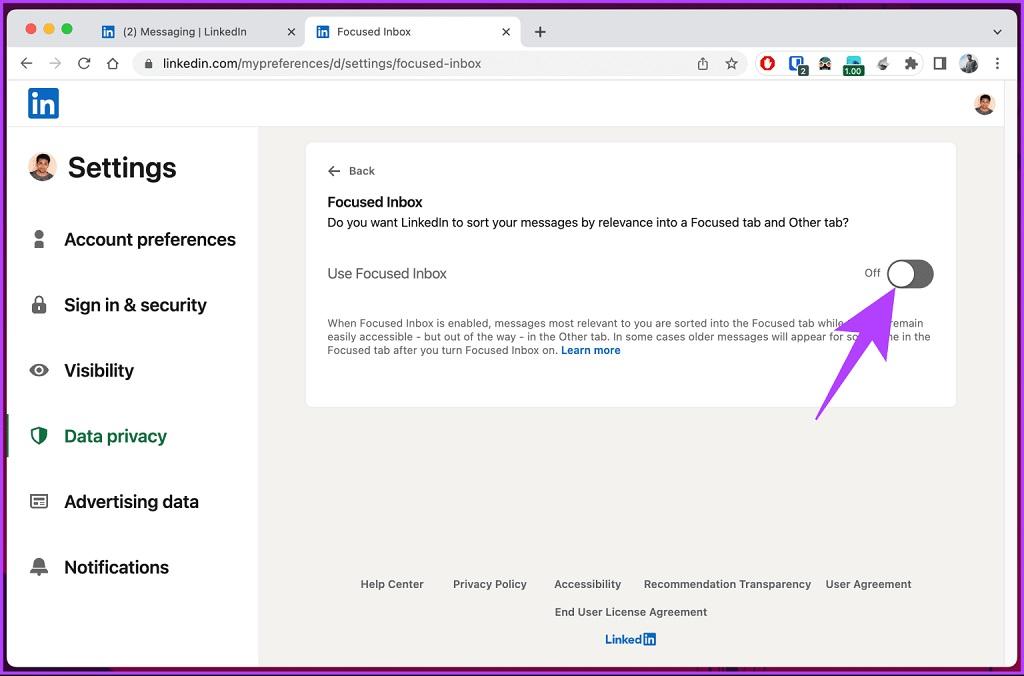
خودشه. ویژگی صندوق ورودی متمرکز لینکدین با موفقیت غیرفعال شد. اگر دسترسی به دسکتاپ ندارید، می توانید همین کار را با استفاده از اپلیکیشن موبایل لینکدین انجام دهید.
چگونه صندوق ورودی متمرکز را در اپلیکیشن موبایل لینکدین متوقف کنیم
- مرحله ی 1: برنامه موبایل LinkedIn را در دستگاه اندروید یا iOS خود راه اندازی کنید. روی نماد پیام در گوشه سمت راست بالا ضربه بزنید.
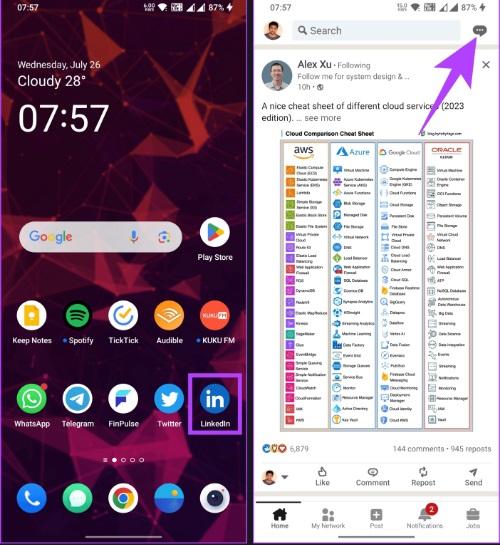
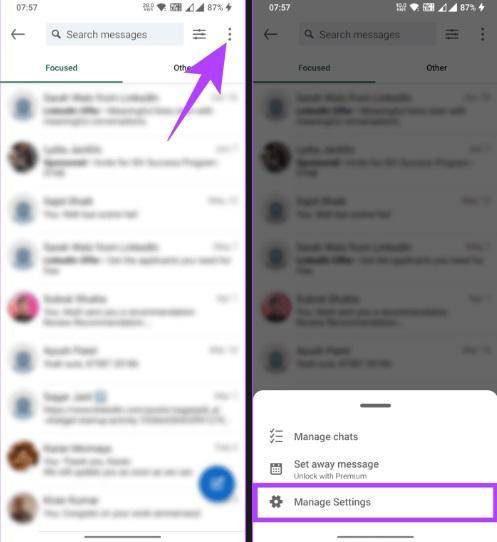
- گام 2 : روی نماد سه نقطه در نوار پیمایش در بالای صفحه پیامها ضربه بزنید. از صفحه پایین، Manage Settings را انتخاب کنید.
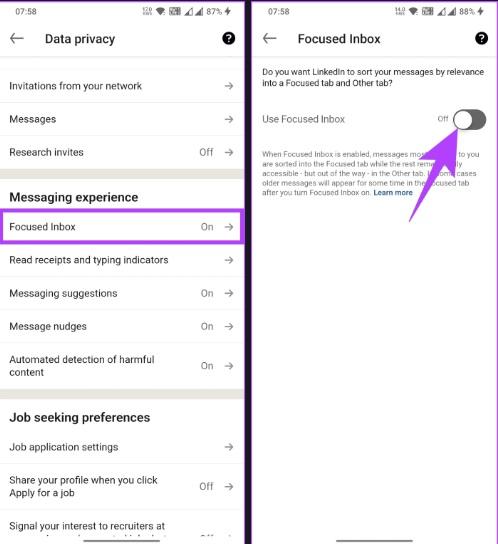
- مرحله 3: اکنون در بخش Messaging Experience به سمت صندوق ورودی متمرکز بروید.
- مرحله 4: در صفحه بعد، دکمه Use Focused Inbox را خاموش کنید. شما با موفقیت صندوق ورودی متمرکز را در برنامه تلفن همراه LinkedIn غیرفعال کردید.
نحوه تغییر وضعیت فعال در لینکدین
LinkedIn به شما امکان می دهد وضعیت آنلاین خود را کنترل کنید تا دیگران بدانند که آنلاین هستید و برای چت در دسترس هستید. به طور پیش فرض، وضعیت فعال شما برای اتصالات شما قابل مشاهده است. با این حال، می توانید این تنظیم را بر اساس ترجیح خود تنظیم کنید. وضعیت فعال به صورت یک دایره سبز رنگ روی عکس نمایه شما نشان داده می شود که نشان می دهد آنلاین هستید و پاسخ می دهید. بیایید با مراحل مربوط به دسکتاپ شروع کنیم.
توجه: بازتاب تغییرات در وضعیت فعالیت شما ممکن است تا 30 دقیقه طول بکشد.
تغییر وضعیت فعال در لینکدین در دسکتاپ:
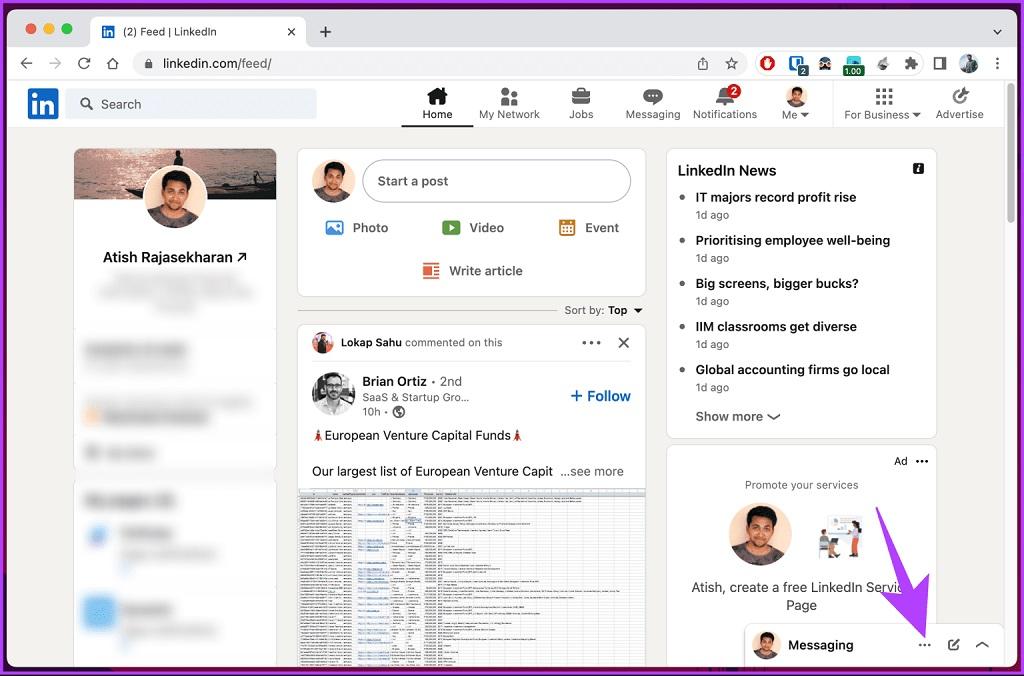
- مرحله ی 1: لینکدین را در مرورگر مورد علاقه خود باز کنید. در نوار کناری Messages، روی نماد سه نقطه کلیک کنید.
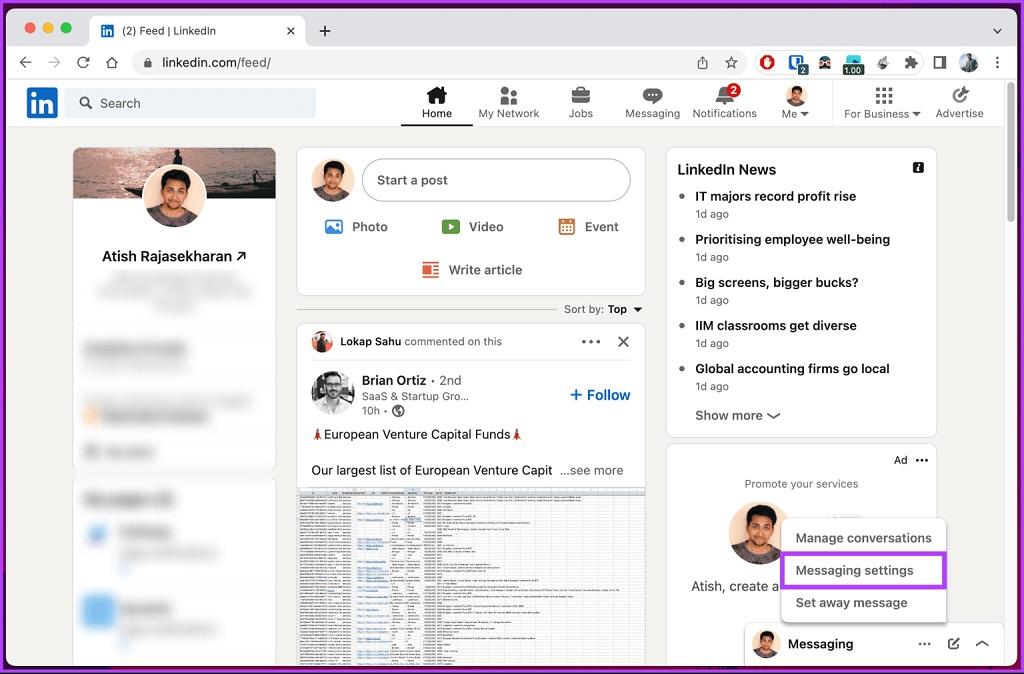
- گام 2 : از میان گزینه ها، یک تنظیم پیام را انتخاب کنید.
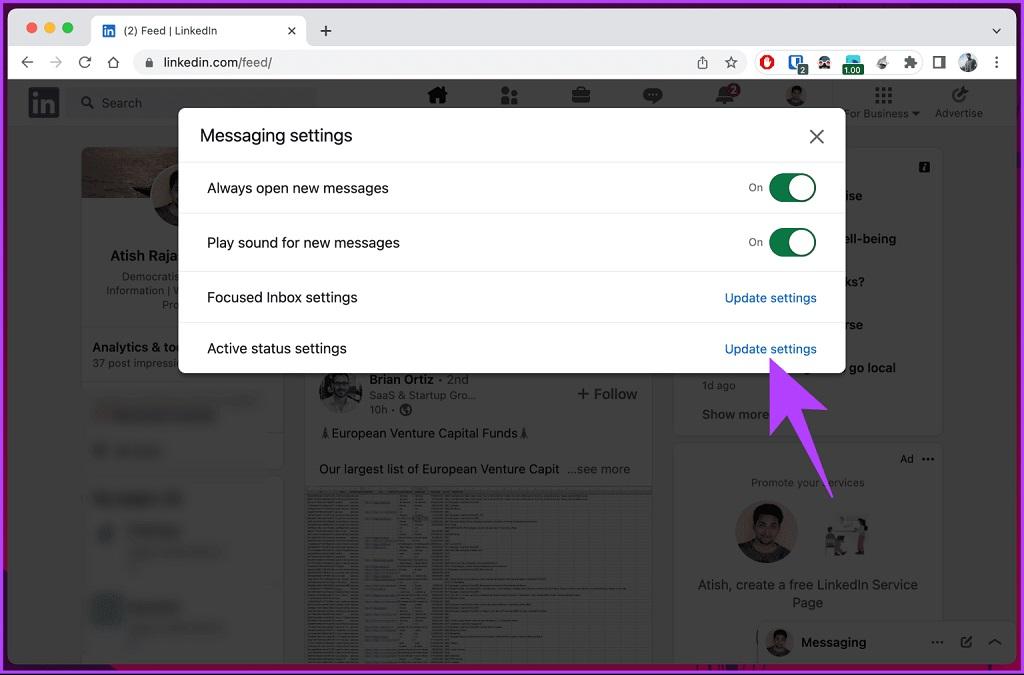
- مرحله 3 : در پنجره تنظیمات پیام، روی گزینه Update settings در کنار تنظیمات وضعیت فعال کلیک کنید.
- مرحله 4 : در قسمت مدیریت وضعیت فعال، گزینه ای را از هیچ، فقط اتصال خود یا همه اعضای لینکدین انتخاب کنید.
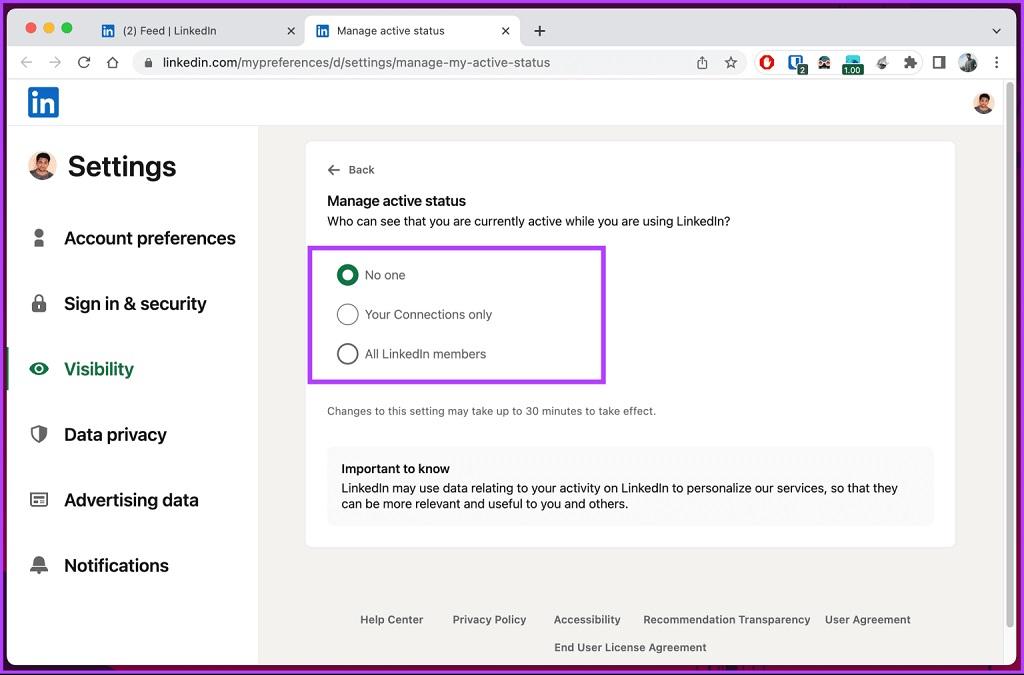
شما وضعیت فعال خود را در دسکتاپ لینکدین تغییر داده اید.
وضعیت فعال LinkedIn خود را در برنامه تلفن همراه تغییر دهید:
- مرحله ی 1: اپلیکیشن LinkedIn را اجرا کنید. روی عکس نمایه خود در گوشه سمت چپ بالا ضربه بزنید.
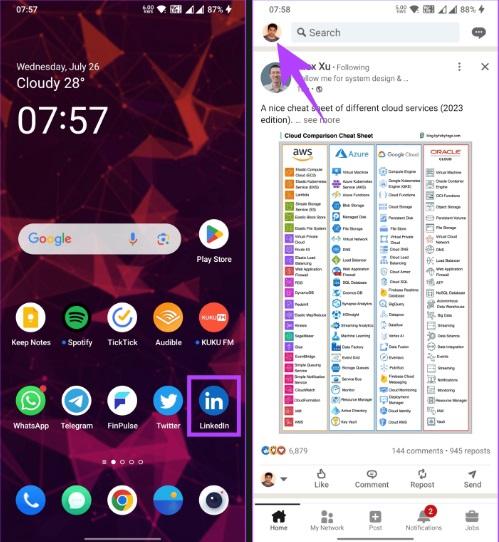
- گام 2: در کنار، روی تنظیمات ضربه بزنید. در صفحه تنظیمات، روی Visibility ضربه بزنید.
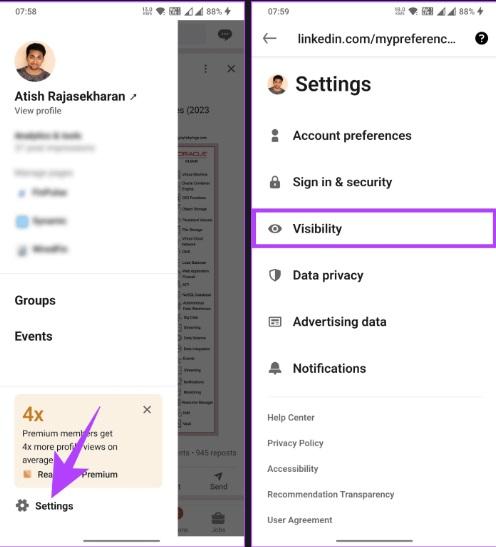
- مرحله 3: به پایین بروید و در قسمت «Visibility of your activity on LinkedIn» گزینه Manage active status را انتخاب کنید.
- مرحله 4: در صفحه بعد از Nobody، Only Your Connections یا All LinkedIn Members گزینه مورد نظر را انتخاب کنید.
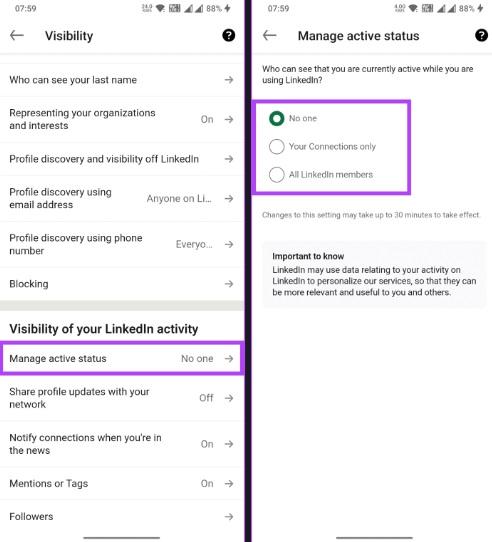
بسته به ترجیحات شما، هیچ کس یا افرادی به جز ارتباطات شما مزاحم شما نمی شوند. شما با موفقیت وضعیت فعال خود را در اپلیکیشن موبایل لینکدین تغییر دادید.
سوالات متداول
1. آیا می توانم صندوق ورودی متمرکز را دوباره روشن کنم اگر به آن فکر می کنم؟
بله، اگر تصمیم دارید صندوق ورودی متمرکز را دوباره فعال کنید، می توانید با دنبال کردن مراحل ذکر شده در بالا این کار را انجام دهید. فقط دوباره روشنش کن
2. آیا صندوق ورودی متمرکز برای همه کاربران لینکدین در دسترس است؟
بله، قابلیت Focused Inbox برای تمامی کاربران لینکدین بدون هیچ محدودیتی در دسترس است.
3. آیا خاموش کردن صندوق ورودی متمرکز بر تجربه کلی لینکدین من تأثیر می گذارد؟
خیر، خاموش کردن صندوق ورودی متمرکز تأثیری بر تجربه کلی لینکدین شما نخواهد داشت. با این حال، اگر ترجیح می دهید همه آنها را یکجا ببینید، این کار می تواند مدیریت پیام ها و اعلان های شما را آسان تر کند.
4. اگر صندوق ورودی متمرکز را خاموش کنم، آیا همچنان می توانم به پیام ها و اعلان های مهم دسترسی داشته باشم؟
بله، حتی اگر صندوق ورودی متمرکز را خاموش کنید، همچنان به پیامها و اعلانهای خود دسترسی خواهید داشت. غیرفعال کردن صندوق ورودی متمرکز هیچ پیام یا اعلانی را حذف نمی کند، اما همه آنها را بدون فیلتر خودکار در یک مکان نمایش می دهد. شما باید به صورت دستی پیام های خود را بر اساس ترجیحات خود سازماندهی کنید.
آخرین کلمه
اکنون که میدانید چگونه صندوق ورودی متمرکز لینکدین را خاموش کنید، با مرتبسازی الگوریتمی خداحافظی کنید و مطمئن باشید که دیگر هرگز پیام مهمی را از دست نخواهید داد. اگر این مقاله همیار وب برای شما مفید بود، لطفاً آن را با دوستان خود به اشتراک بگذارید.
پست های مشابه:
نحوه نوشتن رزومه تحصیلی و اطلاعیه های فارغ التحصیلی لینکدین را بیاموزید
اتصال LinkedIn (درخواست unfriend) را در تلفن و رایانه حذف کنید




