 همیار وب آموزش های ویژه درباره بازاریابی اینترنتی و کسب و کار اینترنتی و راه اندازی کسب و کارهای اینترنتی در وب سایت همیار وب

در این مطلب از سایت همیار وب قصد داریم در مورد مشاهده همزمان دو شیت در اکسل برای مقایسه اطلاعات کاربرگ در کنار هم با شما صحبت کنیم. پس پیشنهاد می کنیم در ادامه مطلب همراه ما باشید.
نحوه مشاهده دو کاربرگ در EXCEL WORKBOOK در کنار هم
در اینجا نحوه مشاهده دو کاربرگ در یک کتاب کار در کنار هم بدون جابجایی بین کاربرگ ها آورده شده است:
- مرحله ی 1: از منوی Start یا نوار وظیفه رایانه خود، روی برنامه Microsoft Excel یا کتاب کار کلیک کنید تا باز شود.
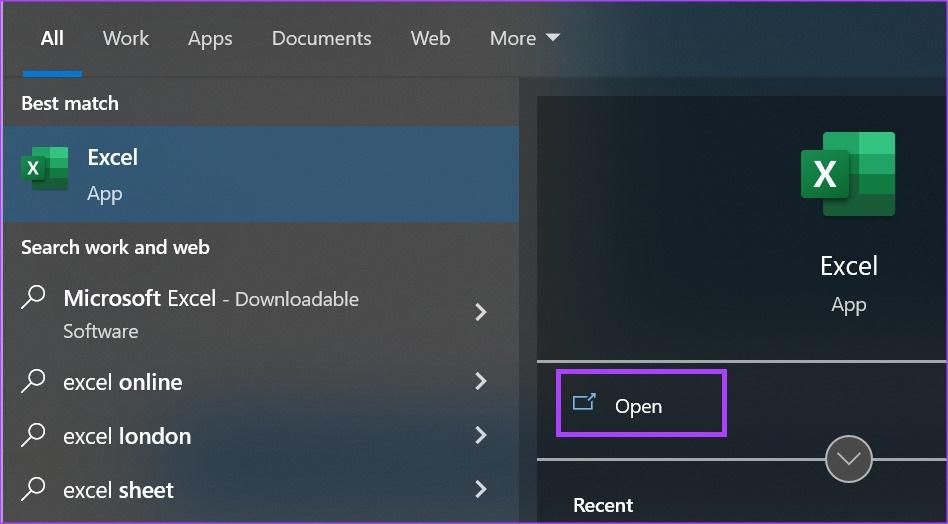
- گام 2: در نوار اکسل، روی تب View کلیک کنید.

- مرحله 3: در تب View، در گروه Window، روی New Window کلیک کنید. این یک کپی از نمونه کارها باز شما ایجاد می کند.

- مرحله 4: دوباره روی تب View کلیک کنید و روی View Side by Side در گروه Window کلیک کنید. این دو کتاب کار را کنار هم قرار می دهد.

- مرحله 5: در هر پنجره کتاب کار، روی برگه ای که می خواهید مقایسه کنید کلیک کنید.
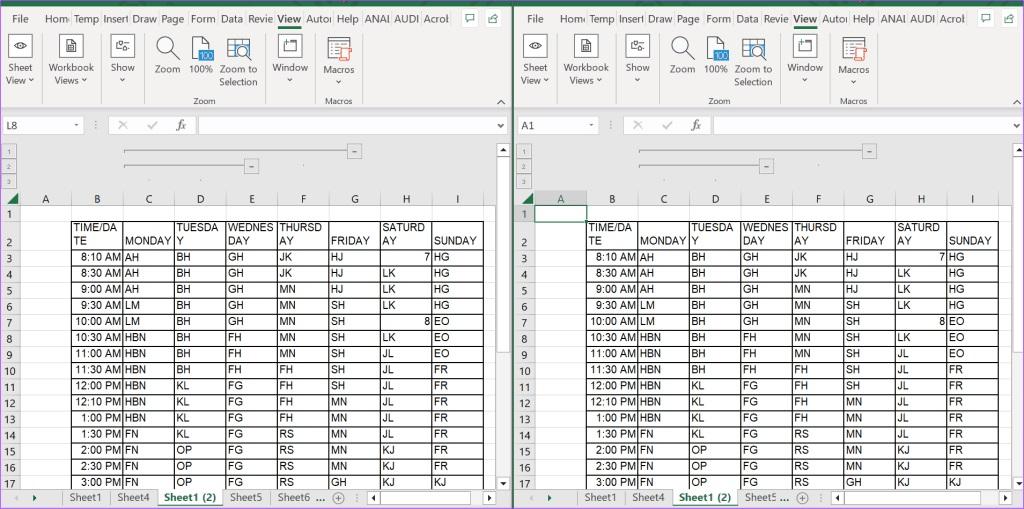
نحوه مشاهده دو کاربرگ در EXCEL WORKBOOK مختلف در کنار هم
در اینجا مراحل جمع آوری کاربرگ از کتاب های مختلف با هم آمده است:
- مرحله ی 1: کتابهای کاری را با کاربرگهایی که میخواهید ادغام کنید باز کنید.
- گام 2: در نوار اکسل، روی تب View کلیک کنید.

- مرحله 3: روی تب View کلیک کنید و سپس روی View Side by Side در گروه Window کلیک کنید.

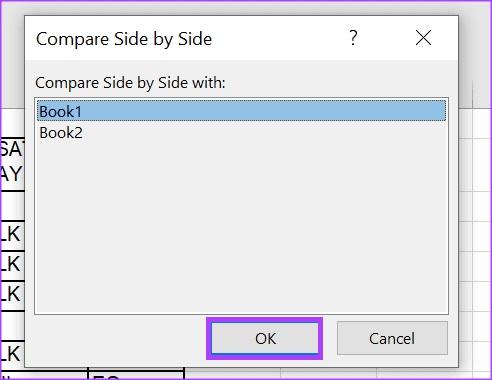
- مرحله 4: اگر بیش از دو کتاب کار باز دارید، اکسل کادر محاوره ای مقایسه کنار هم را راه اندازی می کند. کتاب کاری را که می خواهید مقایسه کنید انتخاب کنید و روی OK کلیک کنید. این دو کتاب کار را کنار هم قرار می دهد.
- مرحله 5: پس از اتمام کار، به سادگی بر روی برگه ای که می خواهید در هر پنجره کتاب کار مقایسه کنید کلیک کنید.
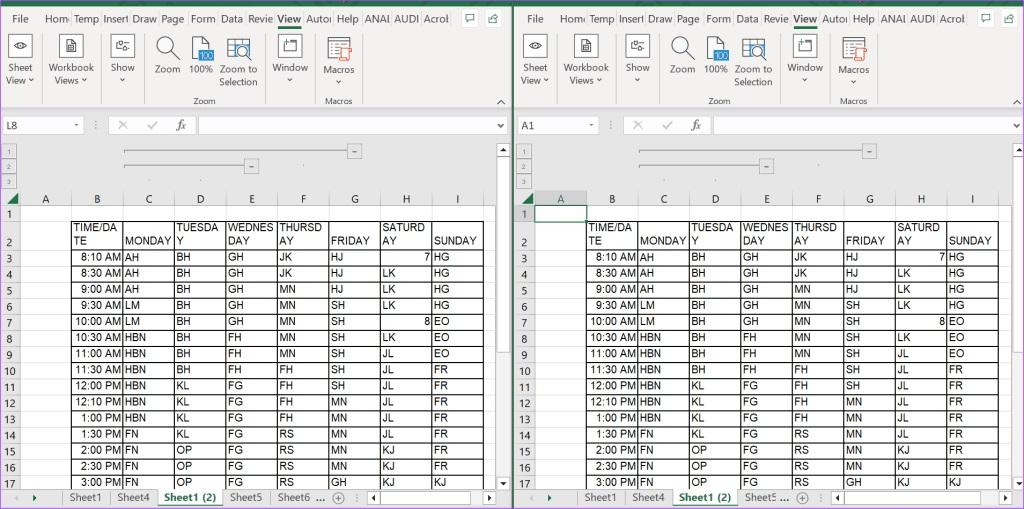
نحوه فعال کردن پیمایش همزمان برای پیمایش بین دو کاربرگ در اکسل
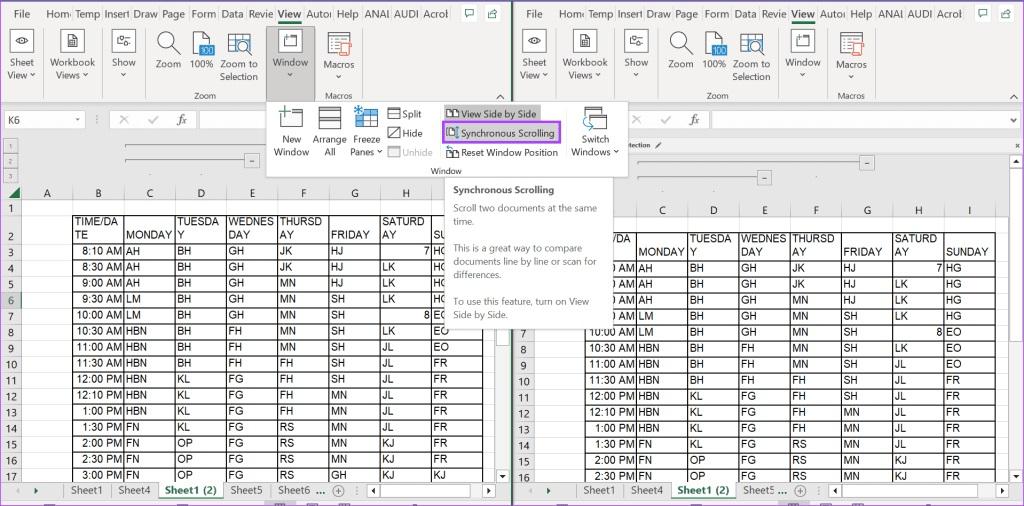
هنگامی که دو کاربرگ باز دارید، ممکن است بخواهید بدون نیاز به پیمایش در میان نوارهای مربوطه، هر دو را به طور همزمان پیمایش کنید. قابلیت اسکرول همزمان در مایکروسافت اکسل این قابلیت را فراهم می کند. با این حال، تنها زمانی کار می کند که دو کتاب کار باز باشد و گزینه View Side by Side فعال باشد. در اینجا نحوه فعال کردن اسکرول همزمان در اکسل آورده شده است.
- مرحله ی 1: در نوار اکسل، روی تب View کلیک کنید.

- گام 2: روی تب View کلیک کنید و سپس روی View Side by Side در گروه Window کلیک کنید. این دو کتاب کار را کنار هم قرار می دهد.

- مرحله 3: روی تب View یکی از کتابهای کار باز کلیک کنید و در گروه Window، روی Synchronous Scrolling کلیک کنید.
چگونه نمای EXCEL WORKBOOK را مرتب کنیم
هنگامی که گزینه View Side by Side را فعال می کنید، اکسل به طور پیش فرض هر دو کاربرگ را در نمای Tiled قرار می دهد. با این حال، می توانید با استفاده از مراحل زیر ظاهر کاربرگ های خود را تغییر دهید:
- مرحله ی 1: در نوار اکسل، روی تب View کلیک کنید.

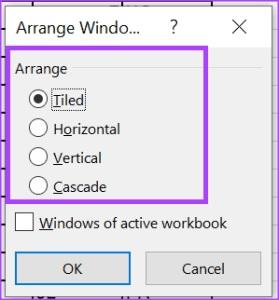
- گام 2: روی تب View کلیک کنید و در گروه Window روی Arrange All کلیک کنید. با این کار کادر محاوره ای Arrange Window راه اندازی می شود.

- مرحله 3: از میان گزینه های زیر، نحوه سازماندهی کتاب های کار اکسل خود را انتخاب کنید:
1. کاشی کاری: پنجره ها به ترتیبی که باز می کنید به صورت مربع هایی با همان اندازه چیده شده اند.
2. افقی: پنجره ها یکی زیر دیگری قرار گرفته اند.
3. عمودی: پنجره ها کنار هم هستند.
4. آبشار: پنجره ها روی هم قرار می گیرند.
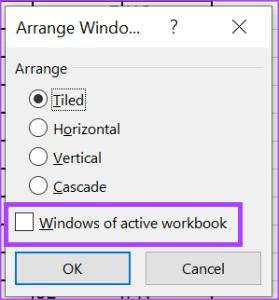
- مرحله 4: اگر چندین کاربرگ در یک کتاب کار دارید که میخواهید با آن کار کنید، کادر کنار Active Workbook Windows را علامت بزنید.
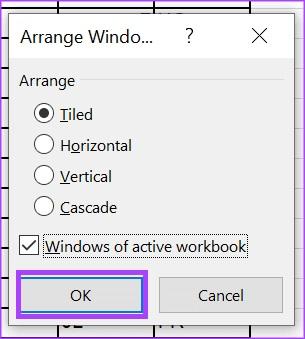
- مرحله 5: برای ذخیره تغییرات روی OK کلیک کنید.
آخرین کلمه
کاربرگ های اکسل را در کنار هم برای مقایسه قرار دهید نیاز به ردیابی دستی زیادی دارد. همچنین زمانی که تغییرات داده های مقایسه شده جزئی هستند، بهترین استفاده را دارد. هنگام مقایسه یک مجموعه بزرگ از داده ها، می توانید از مقایسه صفحه گسترده Microsoft برای صرفه جویی در زمان و اطمینان از دقت استفاده کنید. اگر مقاله برای شما مفید بود، لطفا آن را با دوستان خود به اشتراک بگذارید.
پست های مشابه:
رفع مشکل ذخیره نشدن فایل اکسل [Document not saved] در ویندوز 11
آموزش رسم نمودار در اکسل مرحله به مرحله
ایجاد و حذف جداول در اکسل؛ طراحی و ایجاد جداول در اکسل ساده و پیچیده است




