 همیار وب آموزش های ویژه درباره بازاریابی اینترنتی و کسب و کار اینترنتی و راه اندازی کسب و کارهای اینترنتی در وب سایت همیار وب
در این مطلب از سایت همیار وب قصد داریم در مورد فعال و غیر فعال کردن زیرنویس (subtitles) یوتیوب در گوشی و کامپیوتر با شما صحبت کنیم. پس پیشنهاد می کنیم در ادامه مطلب همراه ما باشید.
چگونه زیرنویس یوتیوب را در مرورگر وب روشن کنیم
فعال کردن زیرنویس در YouTube به سادگی کلیک کردن روی نماد CC هنگام استفاده از هر مرورگر وب است. با این حال، ممکن است تضمین نشود که زیرنویس را برای همه ویدیوها فعال کنید. برای اطمینان از اینکه این اتفاق می افتد، می توانید به تنظیمات پخش بروید و زیرنویس را از آنجا فعال کنید. بیایید نگاهی گام به گام به نحوه روشن کردن زیرنویس یوتیوب در مرورگر وب با استفاده از هر دو روش بیندازیم.
روش 1: زیرنویس یک ویدیو را فعال کنید
مرحله ی 1:YouTube را مستقیماً در مرورگر وب خود باز کنید.
گام 2: روی ویدیوی مورد نظر کلیک کنید تا زیرنویس روشن شود.

مرحله 3: در اینجا، روی نماد CC کلیک کنید.

با این کار زیرنویس ویدیوی انتخابی روشن می شود. اکنون، اگر زیرنویس های زبان اضافی موجود باشد، می توانید زبان زیرنویس را نیز انتخاب و تغییر دهید. در اینجا نحوه عملکرد آن آمده است.
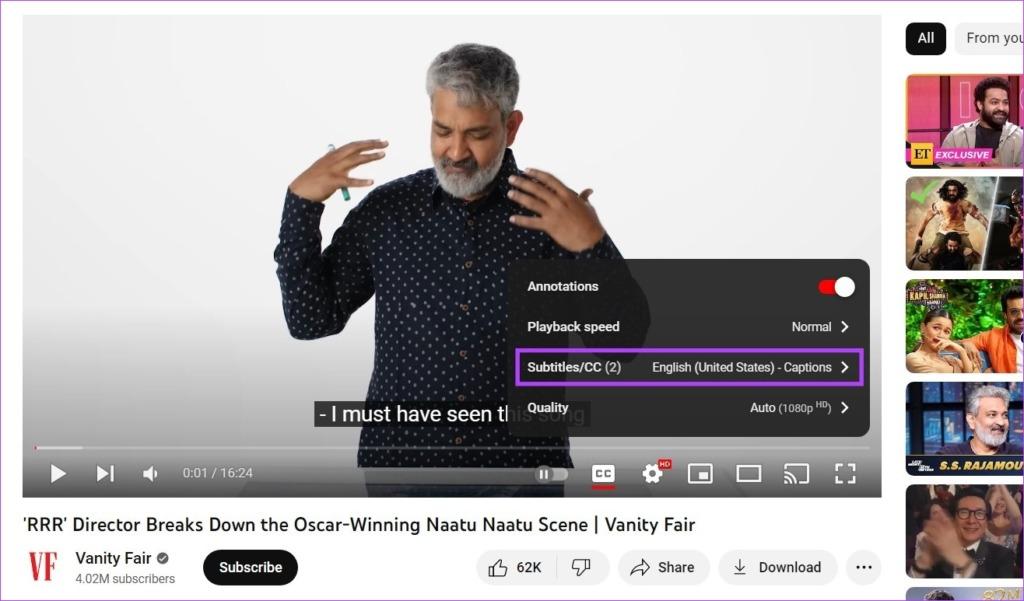
مرحله 4: روی نماد چرخ دنده کلیک کنید تا تنظیمات باز شود.
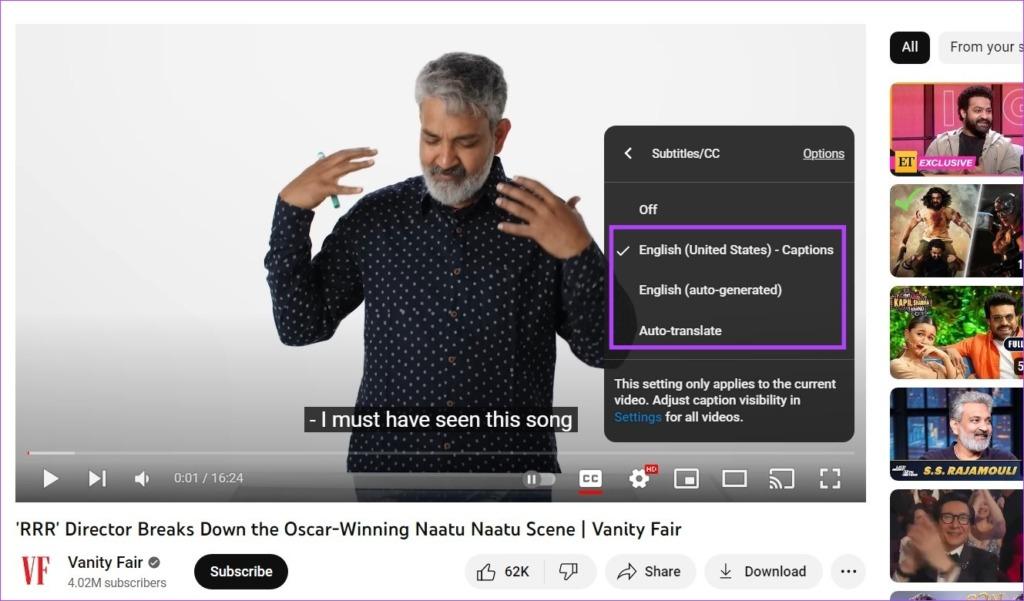
مرحله 5: در اینجا بر روی Subtitles/CC کلیک کنید. با این کار فهرستی از همه زیرنویسهای موجود برای ویدیوی فعلی باز میشود.
مرحله 6: میتوانید روی یکی از زبانهای موجود کلیک کنید یا از گزینه ترجمه خودکار برای ترجمه خودکار زیرنویسها از یک زبان موجود به یک زبان غیرقابل استفاده استفاده کنید.
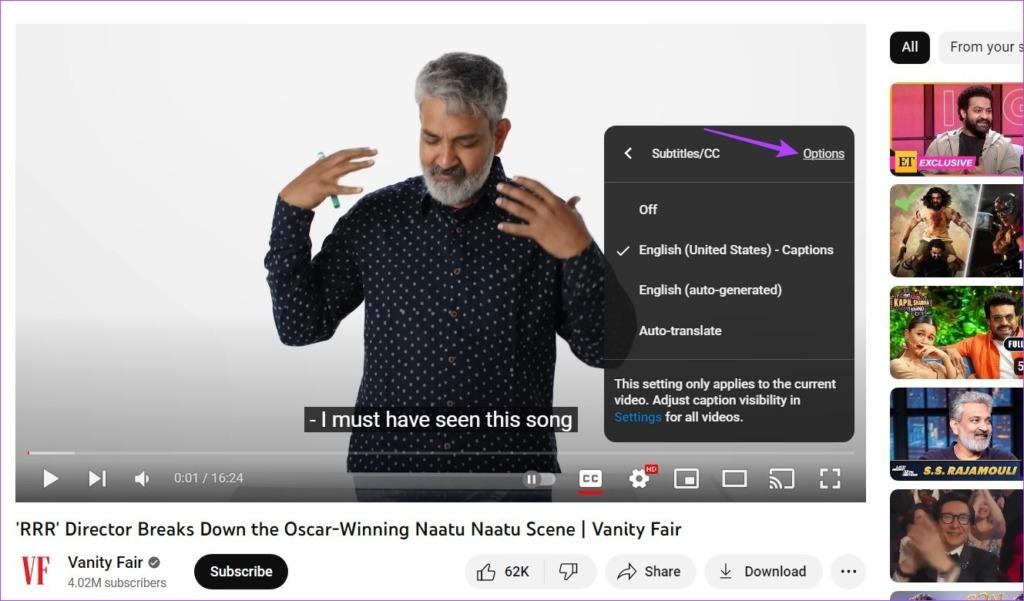
این کار زیرنویسهای YouTube را روشن میکند و حتی زبان زیرنویس را به دلخواه شما تغییر میدهد. همچنین میتوانید این افزونههای کروم را برای ترجمه زیرنویسهای YouTube بررسی کنید. حالا اگر می خواهید زیرنویس ها را خاموش کنید دوباره روی آیکون CC کلیک کنید. وقتی خط قرمز زیر آن ناپدید می شود، زیرنویس ها نیز خاموش می شوند.
روش 2: زیرنویس را برای همه ویدیوها روشن کنید
مرحله ی 1YouTube را در مرورگر وب خود باز کنید.
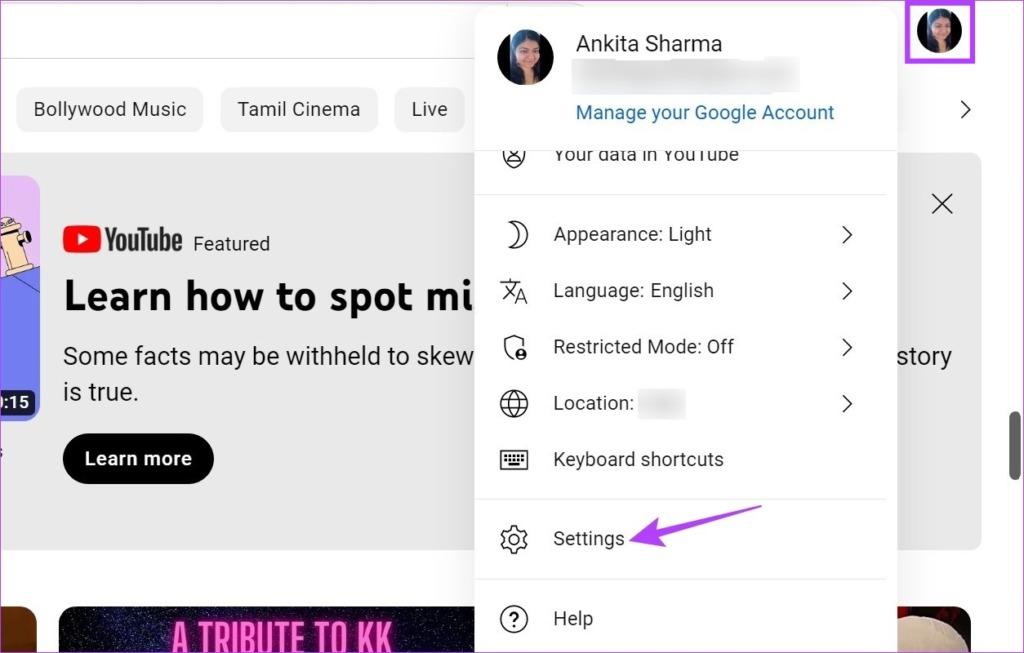
گام 2: سپس بر روی آیکون پروفایل خود کلیک کنید.
مرحله 3: به پایین بروید و روی تنظیمات کلیک کنید.
مرحله 4: در اینجا، به تب Playback and Performance بروید.
مرحله 5: کادر «همیشه شرحها نشان داده شود» را علامت بزنید. این تضمین میکند که YouTube زیرنویسها را هنگام در دسترس بودن ویدیوها نمایش میدهد.
مرحله 6: همچنین، کادر «شامل زیرنویسهای تولید شده بهطور خودکار (در صورت موجود بودن)» را علامت بزنید تا زیرنویسها، خواه مختص زبان باشند یا بهطور خودکار تولید شوند، فعال شوند.

با این کار زیرنویس همه ویدیوها در این حساب YouTube روشن می شود.
توجه: اگر میخواهید زیرنویسها را در YouTube غیرفعال کنید، مراحل بالا را دنبال کنید و گزینههای «همیشه نشان دادن شرحها» و «روشن کردن زیرنویسهای تولید شده خودکار (در صورت موجود بودن)» را علامت بزنید. برداشتن
چگونه زیرنویس ها را در برنامه موبایل YouTube روشن کنیم
اگر از آن برای تماشای ویدیوها در حال حرکت استفاده میکنید، ممکن است برنامه تلفن همراه YouTube گزینه ترجیحی شما باشد. بنابراین بیایید نگاهی به تمام راههای فعال کردن زیرنویس در برنامههای یوتیوب برای اندروید و iOS بیاندازیم.
روش 1: زیرنویس را از پخش کننده ویدیو فعال کنید
مرحله ی 1: برنامه موبایل YouTube را باز کنید.
گام 2: سپس روی ویدیوی مربوطه ضربه بزنید.
مرحله 3: پس از باز شدن ویدیو، روی صفحه ضربه بزنید. وقتی گزینه های منو ظاهر می شوند، روی نماد CC ضربه بزنید.
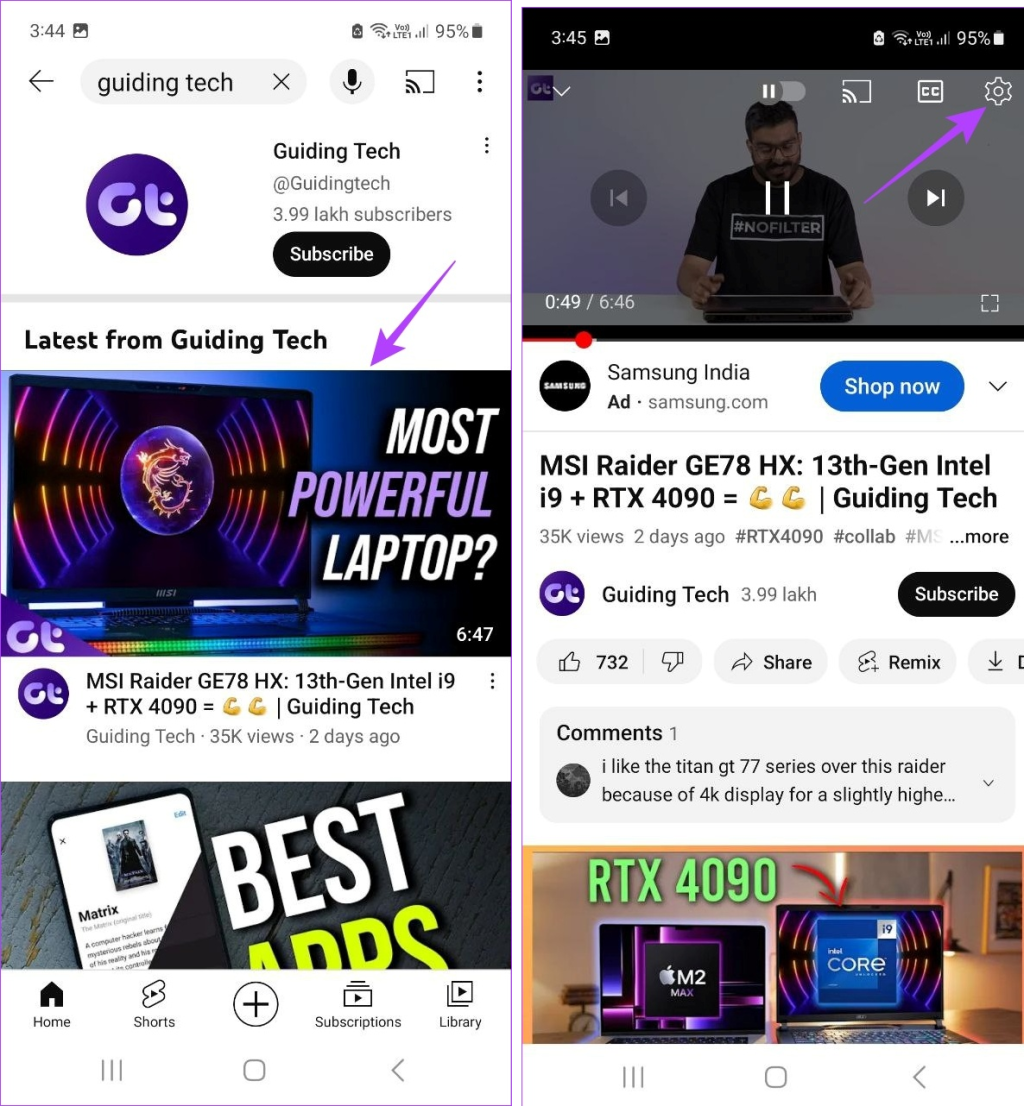
با این کار زیرنویس ویدیو روشن می شود. اگر می خواهید زبان زیرنویس را تغییر دهید، مراحل زیر را دنبال کنید.
مرحله 4: دوباره صفحه را لمس کنید و نماد چرخ دنده را انتخاب کنید.

مرحله 5: در اینجا روی Captions ضربه بزنید. با این کار فهرستی از تمام زبانهای زیرنویس موجود برای ویدیوی فعلی باز میشود.
مرحله 6: روی گزینه مناسب ضربه بزنید.

توجه: برای خاموش کردن زیرنویس در یوتیوب مراحل بالا را دنبال کنید و گزینه خاموش کردن زیرنویس ها را انتخاب کنید.
با این کار زبان زیرنویس به دلخواه شما تغییر می کند. می توانید زیرنویس ها را به یک زبان مشخص مانند انگلیسی تغییر دهید یا با استفاده از گزینه ترجمه خودکار زیرنویس ها را ترجمه کنید.
برخی از ویدیوها ممکن است دارای زیرنویسهایی باشند که بهطور خودکار تولید میشوند، که بهطور خودکار توسط YouTube تولید میشوند و ممکن است کاملاً دقیق نباشند.
روش 2: از منوی تنظیمات استفاده کنید
توجه: ما از دستگاه Samsung Galaxy برای اهداف نمایشی استفاده می کنیم. این گزینه ممکن است برای سایر دستگاه های اندرویدی متفاوت باشد.
مرحله ی 1: برنامه موبایل YouTube را باز کنید.
گام 2: روی نماد نمایه خود ضربه بزنید.
مرحله 3: در اینجا روی تنظیمات ضربه بزنید.
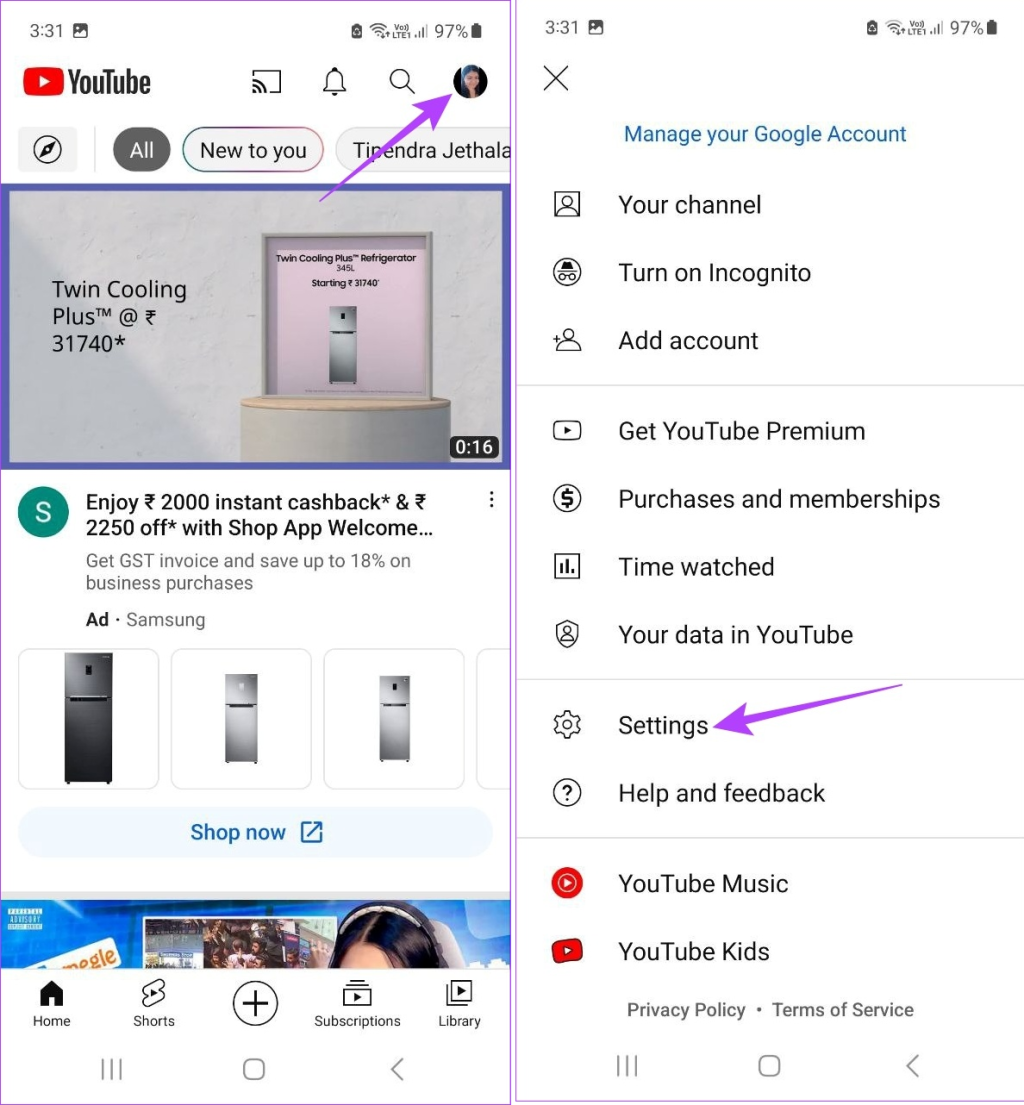
مرحله 4: بعد، به پایین اسکرول کنید و روی Captions ضربه بزنید. این ممکن است شما را به تنظیمات عنوان دستگاه هدایت کند.
مرحله 5: در اینجا، سوئیچ را تغییر دهید تا زیرنویس ها یا تنظیمات مشابه نمایش داده شوند.

اگر کاربر iOS یا iPadOS هستید، برنامه تنظیمات را باز کنید > به Accessibility > Subtitles & Captions بروید > سوییچ برای Closed Captions + SDH را فعال کنید. این زیرنویس برای ویدیوهایی که دارای آن هستند نمایش داده می شود.
نحوه تغییر تنظیمات پیشفرض زیرنویسها در یوتیوب
علاوه بر روشن یا خاموش کردن زیرنویسها، میتوانید تنظیمات پیشفرض زیرنویس YouTube را تغییر دهید. این امکان را به شما می دهد تا رنگ زیرنویس، رنگ پس زمینه، اندازه فونت و موارد دیگر را تغییر دهید. اگر میخواهید ظاهر زیرنویسها را سفارشی کنید یا خواندن آنها را آسانتر کنید، مفید است. در اینجا نحوه انجام آن آمده است:
با استفاده از یک مرورگر وب
مرحله ی 1: YouTube را باز کنید و روی ویدیویی که می خواهید پخش شود کلیک کنید.
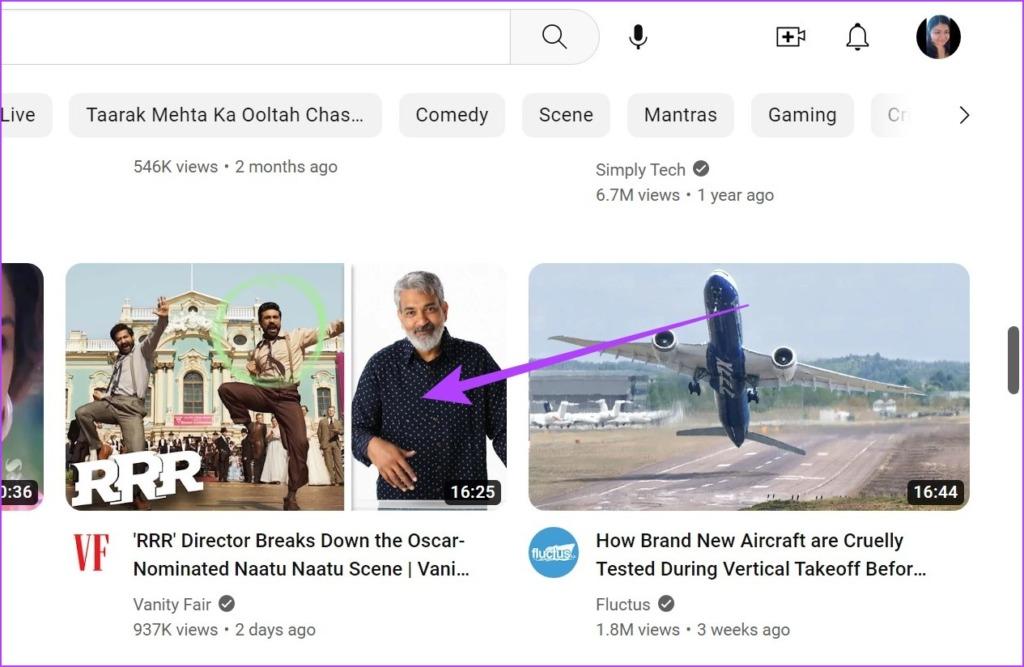
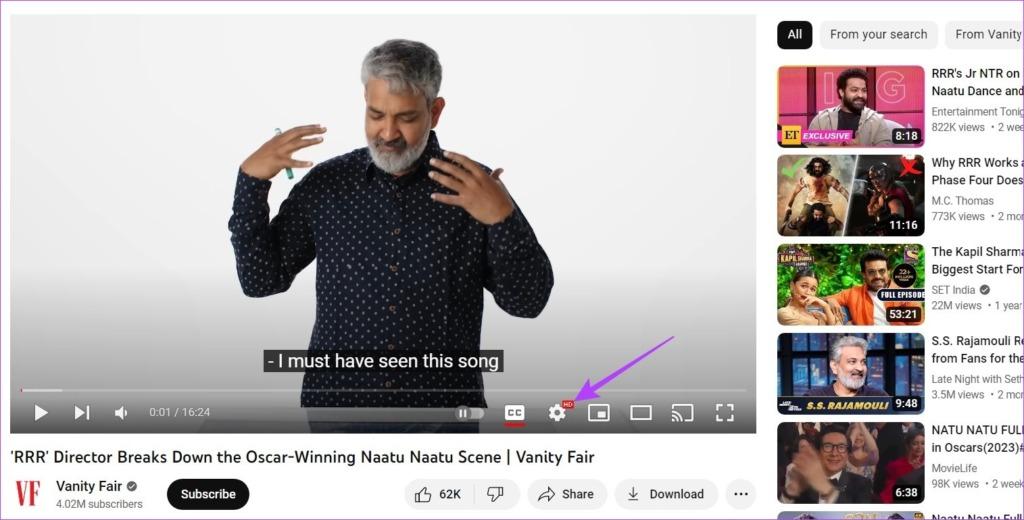
گام 2: در اینجا، روی نماد چرخ دنده کلیک کنید.
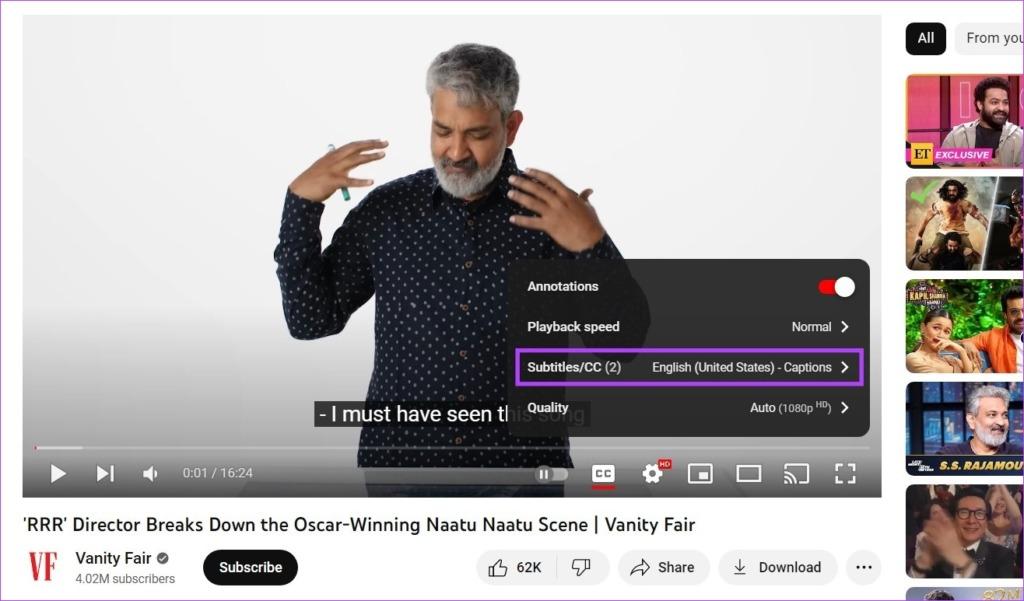
مرحله 3: سپس بر روی Subtitles/CC کلیک کنید.
مرحله 4: روی گزینه ها کلیک کنید.
مرحله 5: لیستی با تمام گزینه هایی که می توانید برای سفارشی کردن زیرنویس ها استفاده کنید ظاهر می شود. تنظیماتی را که می خواهید سفارشی کنید انتخاب کنید.
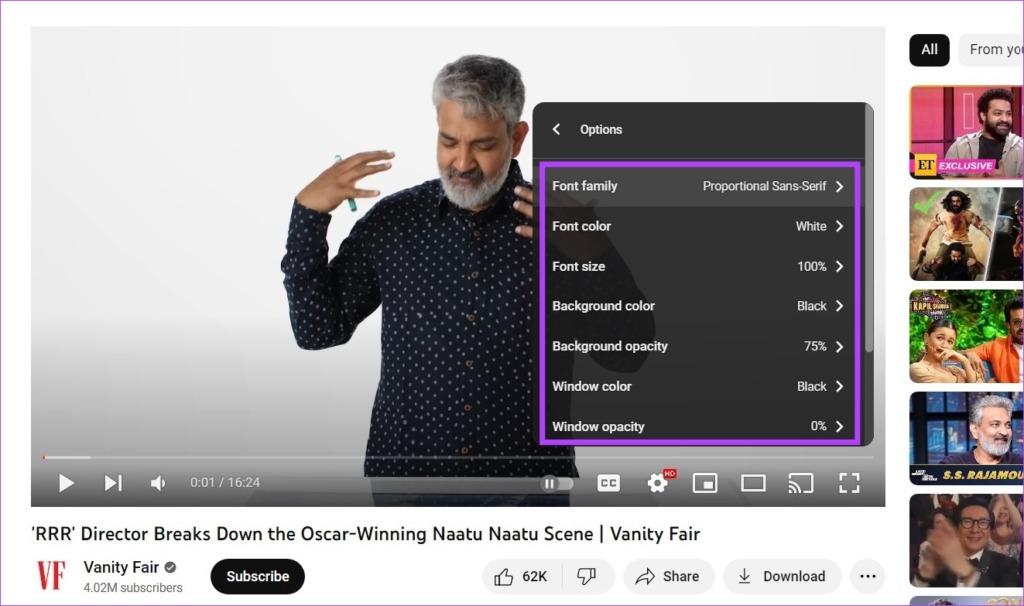
پس از اعمال زیرنویس ها در پنجره پخش کننده، YouTube پیش نمایشی از نحوه ظاهر زیرنویس ها را به شما نشان می دهد. اگر از تغییرات راضی نیستید، میتوانید روی Reset در پایین پنجره گزینهها کلیک کنید تا آنها به حالت پیشفرض برگردند.
نحوه تغییر تنظیمات پیش فرض زیرنویس در تلفن یوتیوب
توجه: ما از دستگاه Samsung Galaxy برای اهداف نمایشی استفاده می کنیم. مراحل ممکن است برای دستگاه های اندرویدی مختلف متفاوت باشد.
مرحله ی 1: برنامه موبایل YouTube را باز کنید و روی ویدیوی مربوطه ضربه بزنید.
گام 2: برای نمایش گزینه های منو، روی ویدیو ضربه بزنید.
مرحله 3: در اینجا، روی نماد چرخ دنده ضربه بزنید.
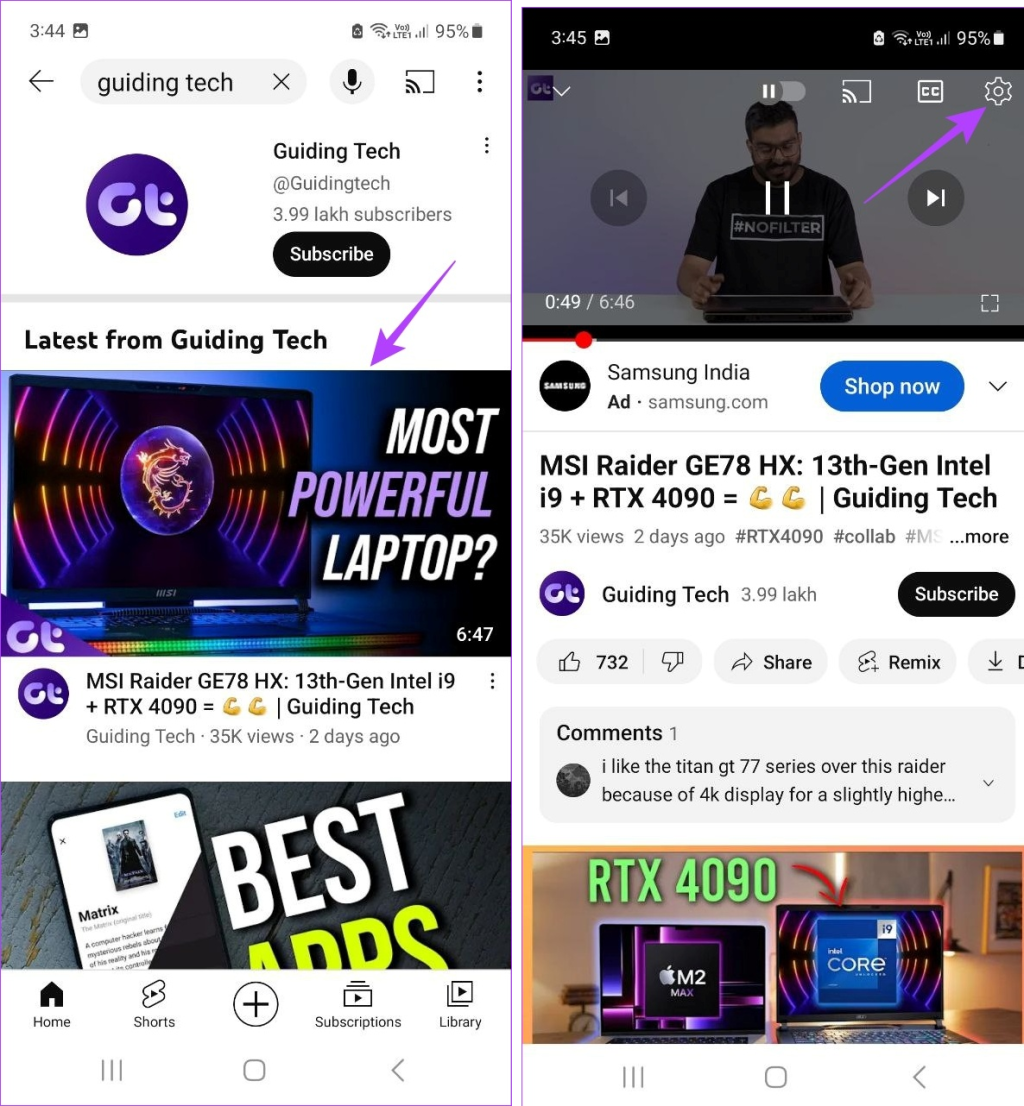
مرحله 4: سپس روی Captions ضربه بزنید.
مرحله 5: روی گزینه تنظیمات دستگاه برجسته شده ضربه بزنید تا تنظیمات دستگاه شما باز شود.

مرحله 6: در اینجا روی “اندازه و سبک عنوان” ضربه بزنید.
مرحله 7: برای تغییر اندازه متن یا سبک کپشن روی گزینه مناسب ضربه بزنید.

اگر کاربر iOS یا iPadOS هستید، به Settings > Accessibility > Subtitles & Captions > Style بروید > گزینه مورد نظر را انتخاب کنید.
اگرچه برنامه تلفن همراه YouTube دارای تعداد محدودی گزینه است، اما اگر بخواهید ظاهر اصلی زیرنویسهای YouTube را تغییر دهید، میتوانند مفید باشند.
سوالات متداول برای روشن یا خاموش کردن زیرنویس در YouTube
1. چرا نماد زیرنویس در برخی ویدیوهای یوتیوب خاکستری است؟
اگر زیرنویس برای ویدیوی YouTube در حال پخش در دسترس نباشد، نماد زیرنویس خاکستری خواهد شد.
2. آیا امکان تغییر زیرنویس تمامی ویدیوهای یوتیوب وجود دارد؟
فقط میتوانید زبان زیرنویس را برای ویدیوهایی که گزینههای زبان جایگزین در دسترس دارند، تغییر دهید. با این حال، میتوانید زیرنویسها را برای همه ویدیوهای YouTube که زیرنویس آنها فعال است، سفارشی کنید.
3. آیا یوتیوب زیرنویس های سفارشی را حذف کرده است؟
YouTube دیگر از ویژگی زیرنویس انجمن که به بینندگان اجازه میدهد در زیرنویسهای ویدیویی مشارکت کنند، پشتیبانی نمیکند.
4. چرا یوتیوب به صورت خودکار زیرنویس اضافه می کند؟
برخی از ویدیوهای YouTube که زیرنویس آنها روشن است، ممکن است زیرنویسی از آپلودکننده نداشته باشند. در این حالت، وقتی زیرنویس را روشن می کنید، ممکن است گزینه تولید خودکار را ببینید. YouTube از تشخیص گفتار برای تولید این زیرنویسها استفاده میکند. بنابراین، ممکن است همیشه دقیق نباشند. بنابراین، اگر میخواهید زیرنویسهای زنده را در YouTube خاموش کنید، روی نماد CC از منوی پخشکننده ویدیو کلیک کنید.
آخرین کلمه
زیرنویس ها کم کم به بخشی از تجربه تماشای ما تبدیل می شوند. بنابراین امیدواریم مقاله ما به شما در درک بهتر نحوه روشن کردن زیرنویسها در YouTube و سفارشی کردن آنها بر اساس ترجیحات خود کمک کرده باشد. اگر میخواهید پیشنمایش خودکار تصاویر کوچک YouTube را خاموش کنید، میتوانید راهنمای ما را نیز بررسی کنید.
مقالات مرتبط:
ترفند افزایش بازدید یوتیوب
چگونه در یوتیوب تبلیغ کنم؟




