 همیار وب آموزش های ویژه درباره بازاریابی اینترنتی و کسب و کار اینترنتی و راه اندازی کسب و کارهای اینترنتی در وب سایت همیار وب

در این مطلب از سایت همیار وب قصد داریم در مورد فرمول نویسی در ورد، فعال سازی نرم افزار و نوشتن فرمول ریاضی در ورد گوشی با شما صحبت کنیم. پس پیشنهاد می کنیم در ادامه مطلب همراه ما باشید.
نوشتن فرمول فارسی در ورد
مرحله 1: Word را باز کنید.
مرحله 2: به بخش فرمول ها در ویرایشگر معادله بروید.
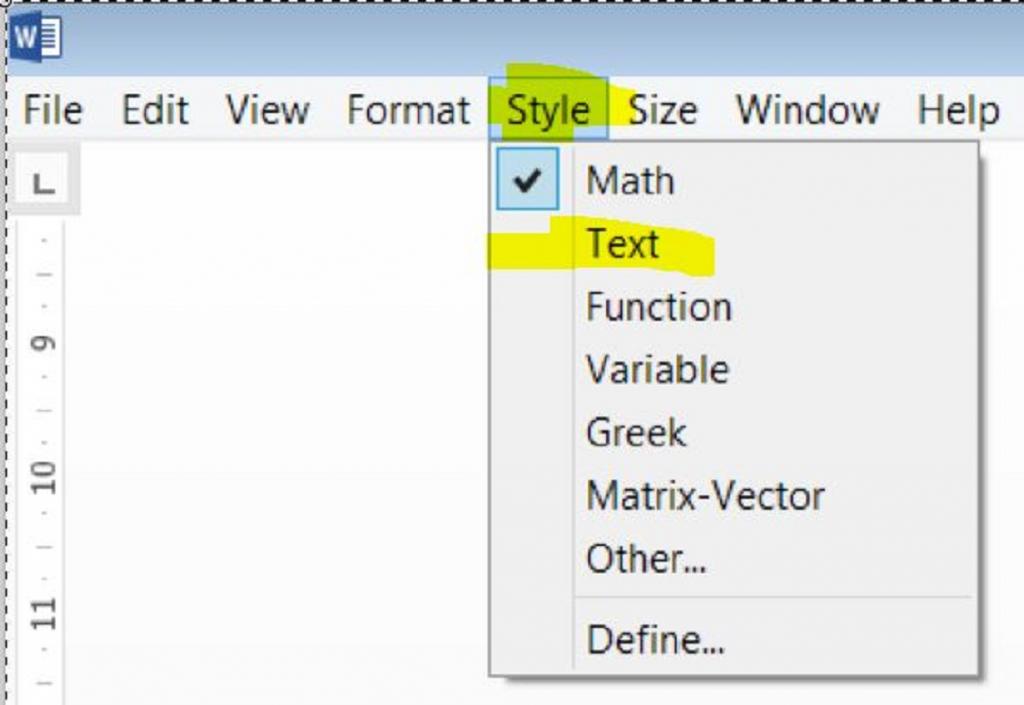
مرحله 3: حالا از منوی Style به Define بروید.
مرحله پنجم: در پنجره باز شده از قسمت Number فونت فارسی مورد نظر خود را انتخاب کنید.
مرحله ششم: از این قسمت می توانید گزینه های Bold و Italic را انتخاب کنید تا اعداد پررنگ یا کج شوند.
مرحله 7: سپس روی OK ضربه بزنید و خارج شوید.
مرحله هشتم: حالا اگر هر عددی را وارد کنید به فارسی نمایش داده می شود.
مرحله نهم: اگر می خواهید فرمول ورد خود را طوری تنظیم کنید که حروف فارسی را وارد کند، باید به مسیر Style > Define بروید.
مرحله 10: اکنون از قسمت Text Style زبان فارسی را انتخاب کرده و OK کنید.
نکته: حالا اگر کلمات و حروف فارسی را تایپ کنید مشکلی در نوشتن فرمول در ورد نخواهید داشت.
فرمول نوشتن در ورد
نوشتن فرمول در Word برای دستگاه های تلفن همراه نیز امکان پذیر است، برای این کار مراحل زیر را دنبال کنید.
مرحله 1: ابتدا نسخه اندروید یا iOS ورد را روی گوشی خود نصب کنید.
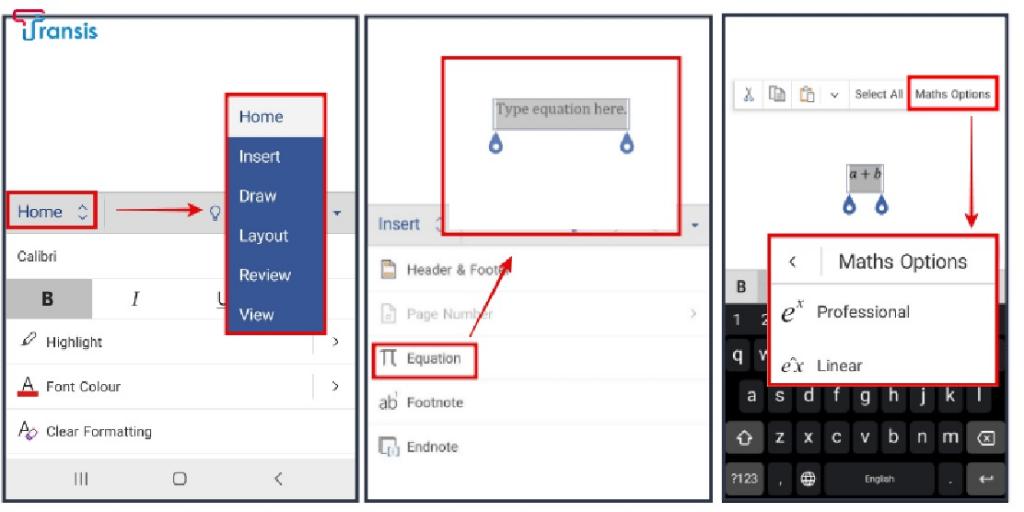
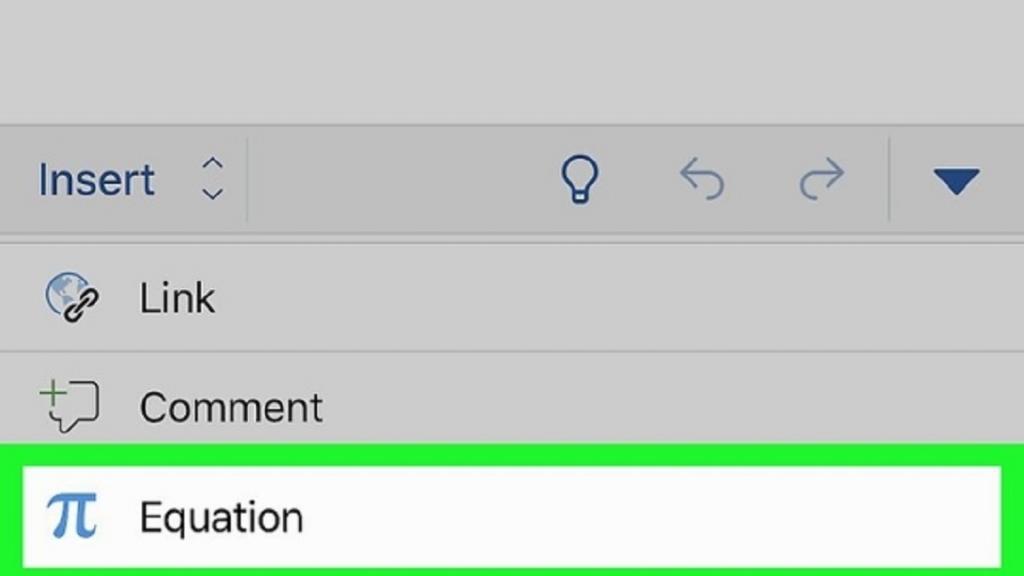
مرحله 2: سپس یک صفحه جدید باز کنید. در نوار پایین صفحه گزینه (Insert) را مشاهده خواهید کرد.
مرحله 3: بر روی Insert کلیک کنید و سپس گزینه (Equation) را فعال کنید.
مرحله 4: اکنون صفحه فرمول نویسی فعال می شود که می توانید فرمول خود را وارد کنید.
مرحله 5: سپس با انتخاب گزینه Math Options می توانید فرمول خود را مشاهده کنید. این گزینه به شما امکان می دهد فرمول خود را ویرایش کنید.
رایج ترین نمادهای مورد استفاده برای نوشتن فرمول های خطی در Word
در زیر تعدادی از رایج ترین نمادها برای نوشتن فرمول های خطی در Word آورده شده است:
- ^: قدرت
- /: تقسیم
- بار\: ضرب
- int\: انتگرال
فرمول نویسی در اندروید ورد
برای نوشتن فرمول در اندروید ورد می توانید مراحل نوشتن فرمول در Word را در گوشی دنبال کنید.
فرمول نوشتن در Word 2019
مرحله 1: برای شروع Word 2019 را باز کنید.
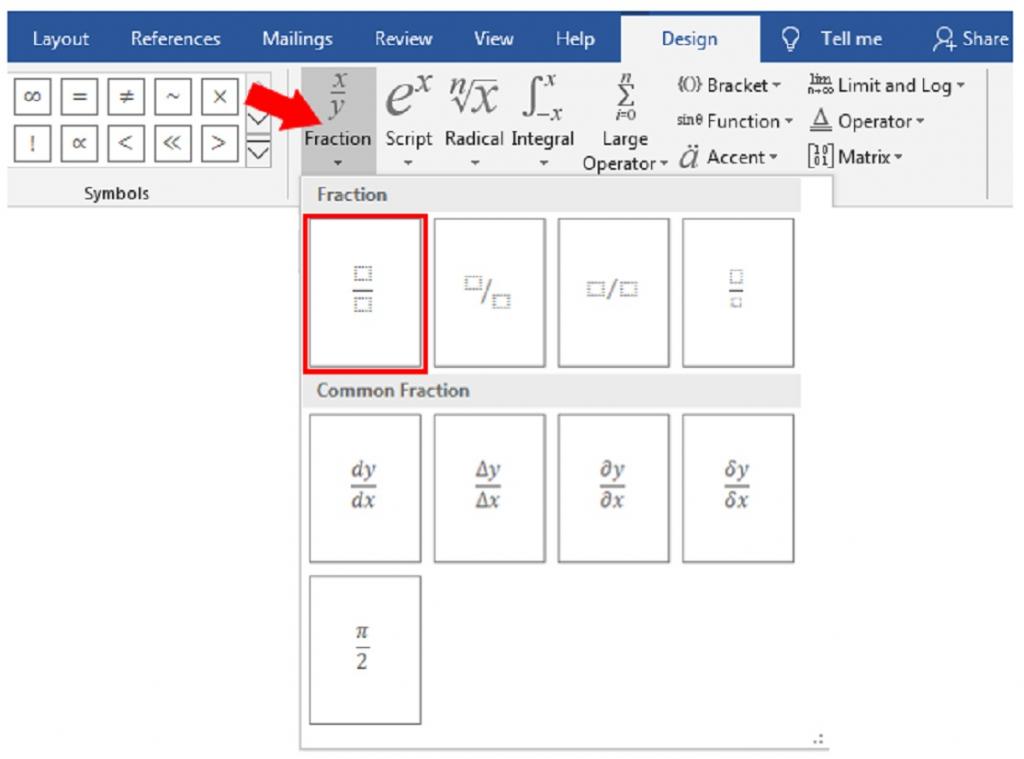
مرحله 2: سپس بر روی نماد π کلیک کنید، با این کار کادر تایپ فرمول باز می شود.
مرحله 3: در روش جایگزین، همچنین می توانید از میانبر صفحه کلید Alt+= برای ایجاد فیلد استفاده کنید.
مرحله 4: وقتی این کادر باز شد، مستقیماً به منوی Design منتقل می شوید.
مرحله 5: اکنون می توانید فرمول خود را در قسمت ایجاد شده با روش های Unicodematic و Latex بنویسید.
فرمول نوشتن در Word 2016
مرحله 1: برای نوشتن فرمول در Word 2016 به تب Insert رفته و گزینه Equation را انتخاب کنید.
مرحله 2: سپس می توانید پاسخ معادله را با کلیک بر روی رکورد بنویسید.
نکته: یکی از قابلیت های جدید در Word 2016 گزینه Equation lnk است که این قابلیت فرمول را به متن تبدیل می کند و فقط باید فرمول و معادله را با ماوس تایپ کنید.
نوشتن فرمول ها در Word را فعال کنید
همانطور که گفته شد ابزارهای معادله به صورت پیش فرض در نسخه های مختلف Word فعال هستند. برای فعال کردن فرمول نویسی در ورد یا نمایش گزینه معادله در ورد، باید برنامه ورد را باز کرده و از تب Insert روی گزینه معادله کلیک کنید. در صورت انجام مراحل بالا صفحه ای مانند تصویر زیر مشاهده می کنید و فقط می توانید فرمول خود را با ماوس یا قلم نوری با کلیک بر روی گزینه نوشتن بنویسید و نتیجه صحیح را بگیرید.
نرم افزار نوشتن فرمول در ورد
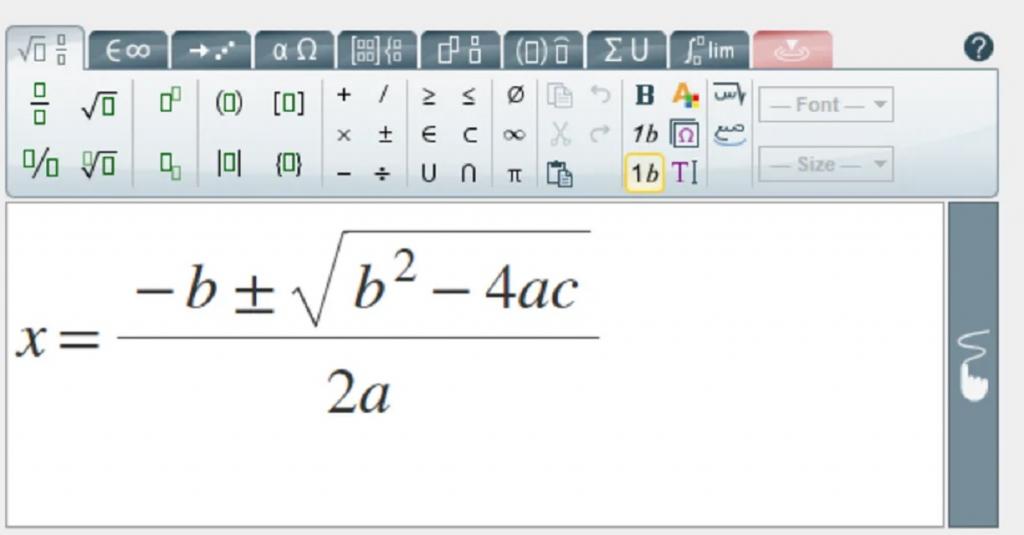
MathType نام نرم افزاری محبوب و پرکاربرد برای نوشتن فرمول در ورد است. این نرم افزار از رابط گرافیکی برای نوشتن و ویرایش روابط ریاضی استفاده می کند، بنابراین کاربران حرفه ای و مبتدی می توانند به راحتی از این نرم افزار استفاده کنند. یکی دیگر از ویژگی های این نرم افزار قابلیت ادغام آن با Word می باشد. ابزارهای ویرایش فرمول در تب MathType نسبت به ابزارهای Word تنوع بیشتری دارند. پنل Insert Equations حاوی ابزارهایی برای نوشتن فرمول ها است.
دانلود برنامه MathType برای فرمول نویسی در ورد
مرحله 1: برای نوشتن فرمول، باید روی یکی از این ابزارها (مثلا Inline) کلیک کنید. این به طور خودکار MathType را باز می کند و محیط فرمول نویسی آن را نمایش می دهد.
مرحله دوم: برای مثال فرمول y=∫xdx را در این محیط می نویسیم برای این کار ابتدا با استفاده از کیبورد علامت های «y» و «=”» را وارد می کنیم.
مرحله 3: اکنون روی نماد انتگرال کلیک می کنیم، با این کار حالت های مختلف آن به عنوان یک منو ظاهر می شود.
مرحله چهارم: با انتخاب حالت مورد نظر، شکل آن در ناحیه فرمولاسیون نمایش داده می شود.
مرحله 5: عبارت “xdx” را با استفاده از صفحه کلید به فرمول اضافه می کنیم.
مرحله 6: پس از اتمام نوشتن فرمول، به منوی File بروید. سپس گزینه «بستن و بازگشت به سند» را انتخاب می کنیم.
مرحله هفتم: با انتخاب گزینه فوق پیغام زیر نمایش داده می شود.
مرحله 8: برای ذخیره فرمول روی Yes کلیک کنید. این کار شما را به طور خودکار به محیط Word برمی گرداند و فرمول نوشته شده در MathType را مشاهده می کنید.
مرحله نهم: در صورت نیاز به ویرایش فرمول، با دوبار کلیک کردن روی آن به محیط MathType برمی گردیم.
آخرین کلمه:
در این مطلب در مورد نحوه فرمول نویسی در محیط ورد برای زبان فارسی، گوشی و نحوه فعال سازی فرمول ها در محیط ورد صحبت کردیم، علاوه بر این نرم افزارهای تکمیلی برای فرمول نویسی در ورد را نیز معرفی کردیم تا بتوانید به راحتی بنویسید. فرمول ها را به اسناد Word خود اضافه کنید.
مقالات مرتبط:
شماره صفحه فارسی در Word 2016 و 2019
آموزش تبدیل فایل Wordpad به Microsoft Word




