 همیار وب آموزش های ویژه درباره بازاریابی اینترنتی و کسب و کار اینترنتی و راه اندازی کسب و کارهای اینترنتی در وب سایت همیار وب
در این مطلب از سایت همیار وب قصد داریم در مورد شماره صفحه فارسی در ورد 2016 و 2019؛ تنظیم و حذف شماره صفحه اول در ورد با شما صحبت کنیم. پس پیشنهاد می کنیم در ادامه مطلب همراه ما باشید.
شماره صفحه فارسی در Word 2019
برای فارسی سازی شماره صفحات در Word 2019 مراحل زیر را دنبال کنید:
- روی شماره یکی از صفحات دوبار کلیک کنید تا آن را انتخاب کنید و Footer را فعال کنید. (توجه داشته باشید که اگر این کار را انجام ندهید، تغییراتی که ایجاد می کنید در کل سند شما اعمال می شود!)
- حالا کلیدهای Ctrl + H را به طور همزمان فشار دهید.
- در پنجره Find and Replace، روی دکمه More کلیک کنید تا پنجره به طور کامل باز شود.
- روی Find What کلیک کنید.
- هر رقمی را از لیست ویژه انتخاب کنید.
- همچنین با باز کردن لیست Format و انتخاب زبان در پنجره باز شده English را انتخاب کرده و OK کنید.
- حال بر روی کادر Replace with کلیک کنید.
- زبان را از لیست Format انتخاب کنید.
- در پنجره باز شده عربی (عراق) یا فارسی (ایران) را انتخاب کرده و OK کنید.
- برای جایگزینی تمامی شماره صفحات انگلیسی با اعداد فارسی، روی دکمه Replace All کلیک کنید.

شماره صفحه فارسی در Word 2016
اگر فایل Word شما تمام اعداد را به زبان انگلیسی نمایش می دهد، برای تبدیل شماره صفحات به فارسی مراحل زیر را دنبال کنید:
- برای شروع روی گوشه سمت چپ بالای تصویر یعنی File کلیک کنید.
- سپس گزینه Word Options را انتخاب کنید، با این کار پنجره Word Options باز می شود.
- در این پنجره گزینه Advanced را انتخاب کرده و سپس قسمت Show Document Contents را پیدا کنید.
- هنگامی که عبارت عددی را پیدا کردید، مقدار آن را به متن تغییر دهید.
- با این کار، اعدادی که تا کنون به زبان انگلیسی وارد می شدند، اکنون به فارسی وارد می شوند.
نکته: شماره گذاری صفحات در ورد که در تب Insert انجام می شود دارای دو حالت فارسی و انگلیسی یعنی. از چپ به راست و از راست به چپ که ساده ترین راه برای انجام این کار است.
تنظیمات شماره صفحه در Word
در کادر Number Format، نحوه نمایش اعداد در سند خود را انتخاب کنید.

در کادر Number Format، نحوه نمایش اعداد در سند خود را انتخاب کنید.
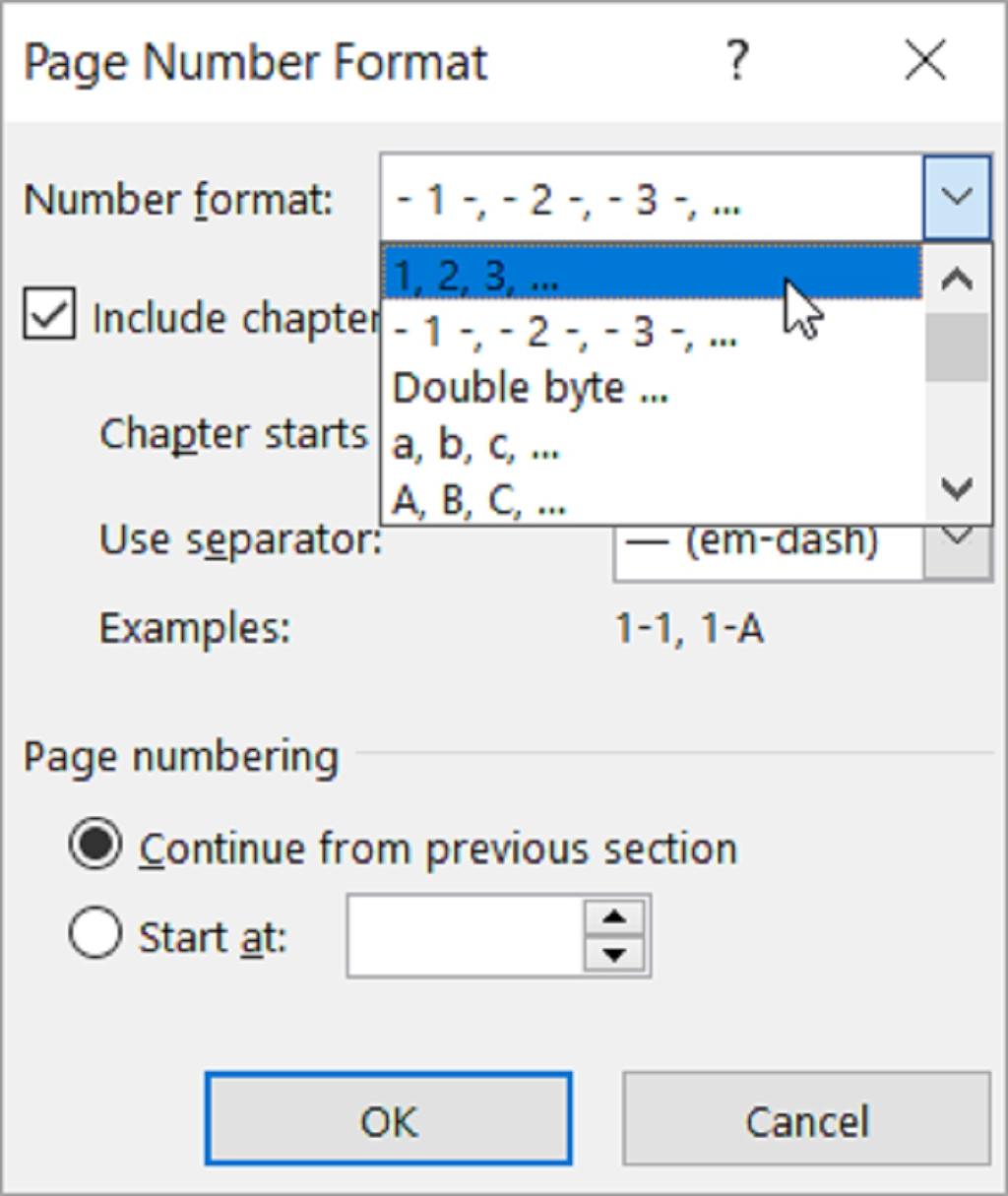
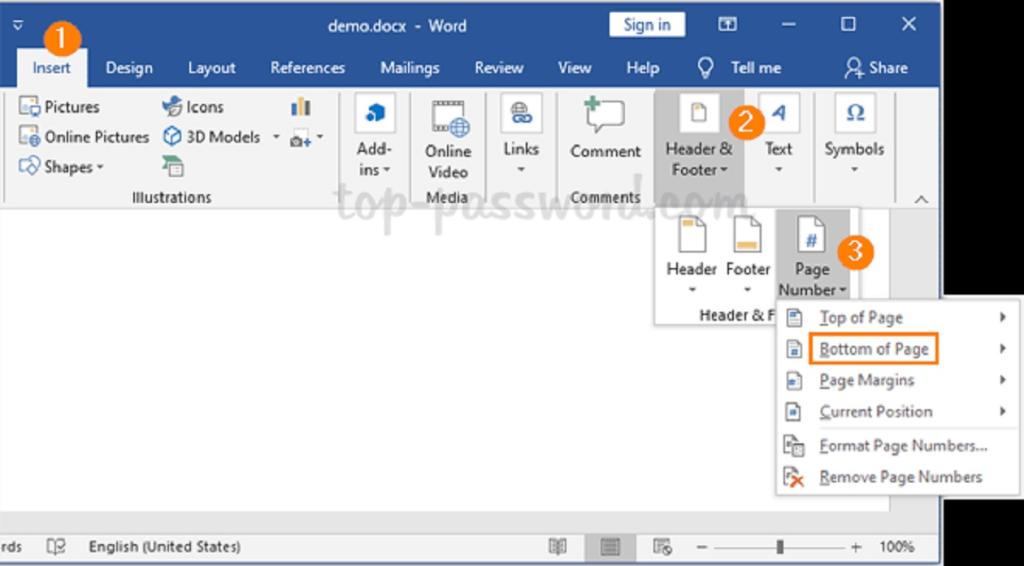
توجه: این با انتخاب جایی که میخواهید شمارههایتان نمایش داده شوند متفاوت است. برای تنظیم شمارهگذاری صفحه و همچنین سایر سبکهای شمارهگذاری صفحه استاندارد، روی Insert > Page Number کلیک کنید، روی Top of Page یا Bottom of Page کلیک کنید و سپس گزینه مورد نظر خود را انتخاب کنید.
شماره گذاری صفحات
از این گزینه ها برای تنظیم شماره صفحه اول استفاده شده در سند یا بخشی از سند خود استفاده کنید.
اگر با بخشها کار میکنید و میخواهید شمارهگذاری صفحه از قسمت قبلی ادامه یابد، ادامه را از بخش قبلی انتخاب کنید.
برای اینکه مشخص کنید سند یا بخشی که روی آن کار می کنید از شماره صفحه ای غیر از 1 شروع شود، گزینه Start From را انتخاب کنید.
شماره صفحه اول را در Word حذف کنید
- سربرگ یا پاورقی را باز کنید. روی سرصفحه یا پاورقی که شماره صفحه در آن قرار دارد دوبار کلیک کنید. …
- شماره صفحه را انتخاب کنید و “حذف” را فشار دهید. با استفاده از مکان نما، کلیک کنید و بکشید تا شماره صفحه برجسته شود. …
- اکنون کلید Esc را روی صفحه کلید خود فشار دهید تا از هدر یا پاورقی خارج شوید.
شماره گذاری از صفحه مورد نظر در Word 2016
برای شماره صفحات در Word، باید این مراحل را دنبال کنید:
- روی منوی Insert کلیک کنید و از قسمت Header and Footer گزینه Page Number را انتخاب کنید.
- در منوی جدیدی که ظاهر می شود همانطور که گفتیم قسمتی را که می خواهید شماره صفحات در آن قرار گیرد را مشخص کنید.
- با این کار تمام صفحات فایل Word شما شماره گذاری می شود.
- سپس قبل از صفحه ای که می خواهید شماره گذاری از آن شروع شود، روی صفحه ای کلیک کنید. به عنوان مثال، اگر می خواهید شماره گذاری از صفحه دوم داشته باشید، باید روی صفحه اول کلیک کنید.
- حالا روی منوی Layout کلیک کنید.
- Breaks را از قسمت Page Setup انتخاب کنید.
- از بین گزینه های مختلف ظاهر شده، گزینه Next Page را انتخاب کنید.
- اگر کلمه Section در کنار کلمه footer قرار گیرد نشان دهنده این است که تقسیم صفحه به درستی انجام شده است.
- به منوی Insert و گزینه Page Number برگردید و گزینه Format Page Numbers را انتخاب کنید.
- در این مرحله فیلدی ظاهر می شود که می توانید فرمت و نوع شماره گذاری را مشخص کنید.
- گزینه Start from را انتخاب کنید و شماره صفحه ای را که می خواهید شماره گذاری صفحات Word را از آن شروع کنید وارد کنید و سپس دکمه Ok را بزنید. به این ترتیب می بینید که شماره گذاری در ورد از صفحه مورد نظر انجام می شود.
- مشکل اینجاست که صفحات قبلی هنوز شماره گذاری شده اند. برای رفع این مشکل به صفحه مورد نظر که شماره سریال شروع می شود بروید و روی فوتر آن دوبار کلیک کنید.
- در این مرحله پس از وارد کردن شماره صفحه در ورد، لینک عنوان قبلی در بالای صفحه طراحی را غیرفعال کنید.
- حالا به صفحاتی که می خواهید بدون شماره باشند بروید و شماره آنها را به صورت دستی حذف کنید.
توجه داشته باشید که این روش برای تمام نسخه های Word اعمال می شود. اما در نسخه های مختلف ممکن است چندین گزینه متفاوت وجود داشته باشد.
آخرین کلمه:
افرادی که با فایل های ورد سر و کار دارند باید با نحوه شماره گذاری صفحات در ورد آشنا باشند در این مقاله نحوه فارسی سازی شماره صفحات در Word 2016 و 2019 را توضیح دادیم امیدواریم این مقاله برای شما مفید بوده باشد. .
مقالات مرتبط:
نحوه ایجاد فهرست مطالب در Word
آموزش شمارش تعداد کلمات در ورد در اندروید و کامپیوتر




