 همیار وب آموزش های ویژه درباره بازاریابی اینترنتی و کسب و کار اینترنتی و راه اندازی کسب و کارهای اینترنتی در وب سایت همیار وب
در این مطلب از سایت همیار وب قصد داریم در مورد ساخت استوری با canva؛ طراحی استوری متحرک اینستاگرام با کانوا با شما صحبت کنیم. پس پیشنهاد می کنیم در ادامه مطلب همراه ما باشید.
نحوه ساخت استوری های متحرک اینستاگرام در Canva در موبایل و دسکتاپ
مانند اینستاگرام، Canva همچنین میتواند به شما در ایجاد داستانهای متحرک کمک کند تا نمایه خود را از دیگران متمایز کنید. در این پست مراحل ساخت استوری های متحرک اینستاگرام در Canva در موبایل و دسکتاپ را به شما نشان می دهیم.
برنامه ساخت استوری متحرک اینستاگرام
استوری های متحرک اینستاگرام را در CANVA در موبایل ایجاد کنید
برنامه رسمی Canva برای کاربران اندروید و آیفون در دسترس است. می توانید از Canva برای ایجاد پست های زیبا برای اینستاگرام خود و حتی ایجاد استوری با استفاده از برنامه های انیمیشن استفاده کنید. علاوه بر این، شما همچنین می توانید پست های اجتماعی خود را در Canva ایجاد کنید.
قبل از مطالعه، لطفاً مطمئن شوید که از آخرین نسخه برنامه Canva در Android یا iPhone خود استفاده می کنید.
برنامه Canva را برای آیفون دانلود کنید
یک داستان متحرک در اندروید و آیفون بسازید
این مراحل را انجام دهید که برای کاربران اندروید و آیفون یکسان است.
مرحله ی 1: برنامه Canva را در اندروید یا آیفون خود باز کنید.
برنامه Canva را برای اندروید دانلود کنید
گام 2: در صفحه اصلی Canva، روی کادر جستجو در بالا کلیک کنید.
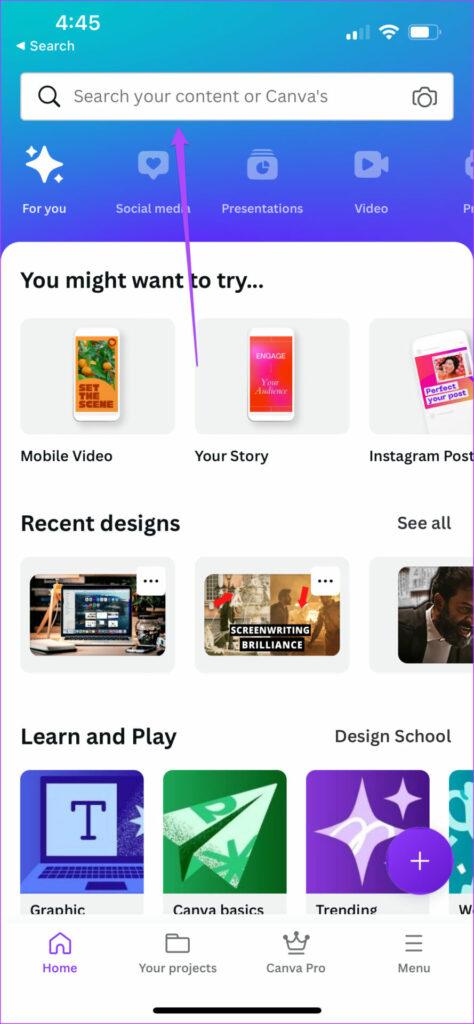
مرحله 3: استوری اینستاگرام را تایپ کنید و بازگشت را فشار دهید.

مرحله 4: برای انتخاب قالب پست کلیک کنید.

میتوانید یک الگوی خالی انتخاب کنید یا به پایین بروید تا از بین گزینههای الگوی پیشفرض انتخاب کنید.
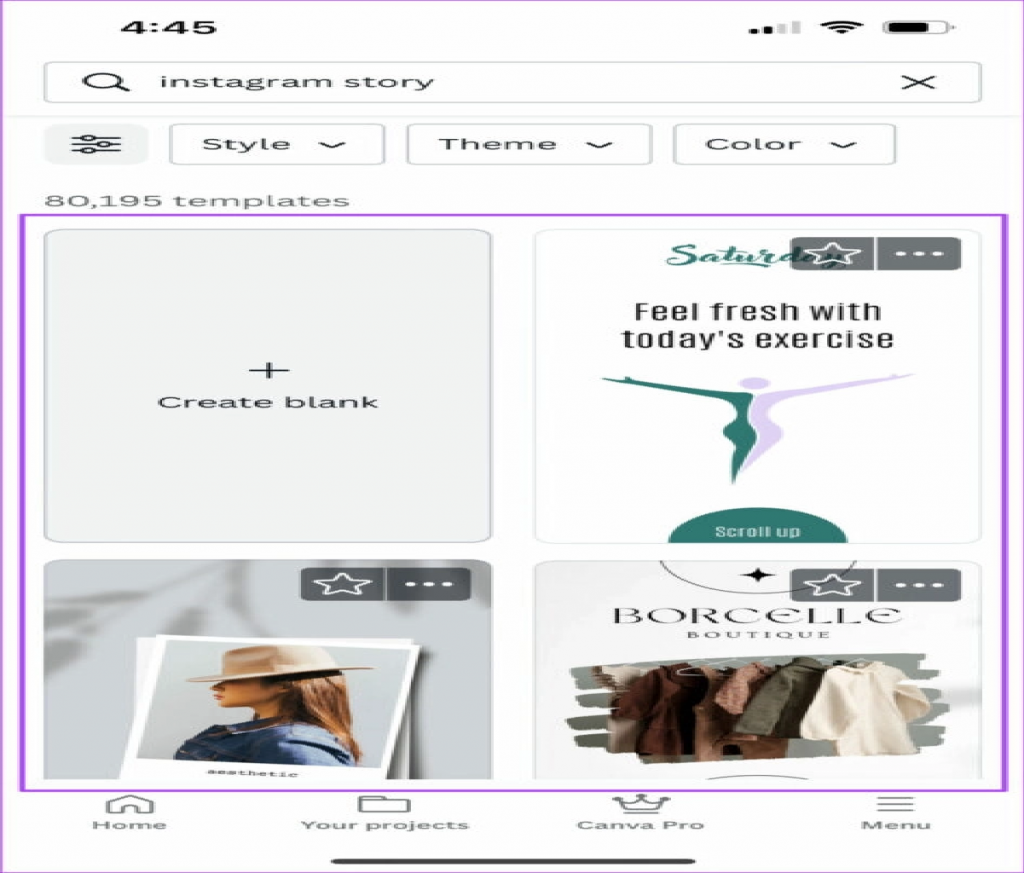
پس از انتخاب یکی، در برنامه باز می شود.
اگر یک الگوی خالی انتخاب کردید، برنامه از شما میخواهد که مستقیماً روی عکسی از دوربین گوشی خود کلیک کنید یا یک فایل را آپلود کنید.

مرحله 5: یک الگو را برای نمایش گزینه های ویرایش در پایین انتخاب کنید.
مرحله 6: انگشت خود را به چپ بکشید و روی انیمیشن در منوی پایین کلیک کنید.

تعدادی گزینه برای متحرک سازی تصویر خود در زیر صفحه انیمیشن ها خواهید دید. میتوانید در منوی پایین به سمت چپ بکشید تا دستهها و سبکهای انیمیشن بیشتری را نشان دهید.
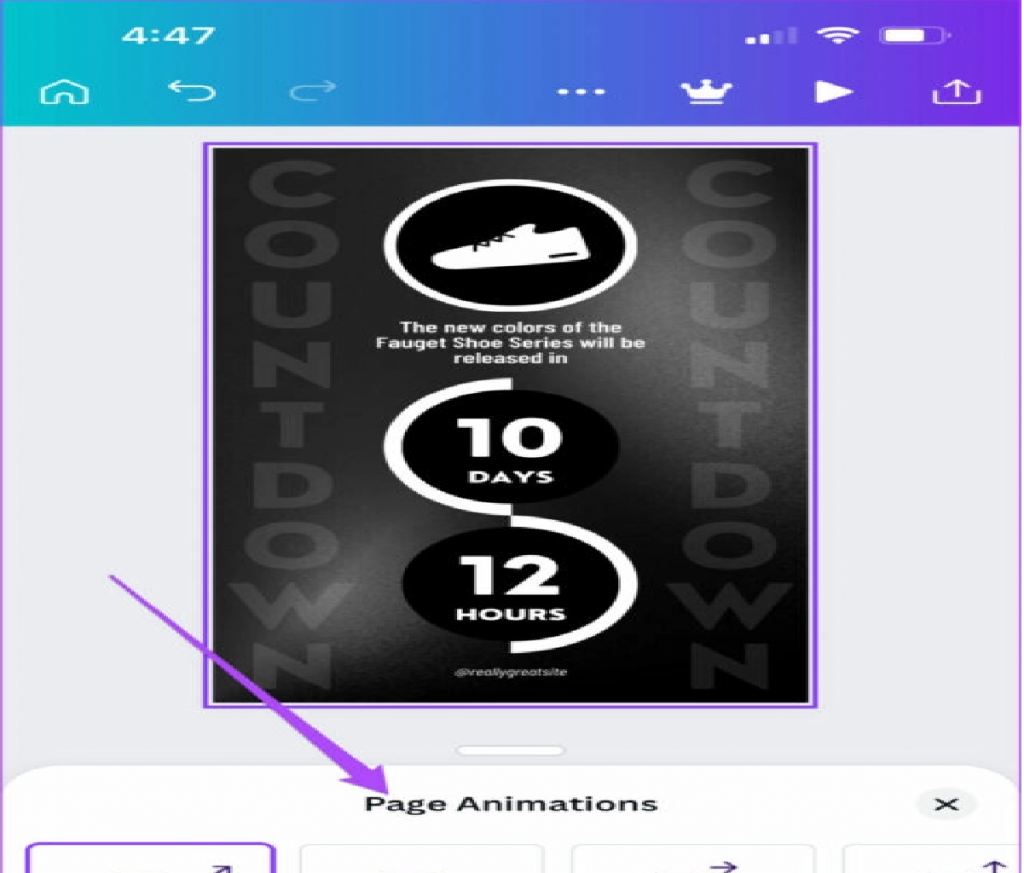
مرحله 7: سبک انیمیشن مورد نظر را انتخاب کنید. یک پیش نمایش برای همان فورا در دسترس خواهد بود.
برای متحرک کردن یک عکس خاص از یک الگو، مانند متن، شکل یا لوگو، روی آن ضربه بزنید. سپس سبک انیمیشن مورد نظر خود را از گزینه های منوی پایین انتخاب کنید.
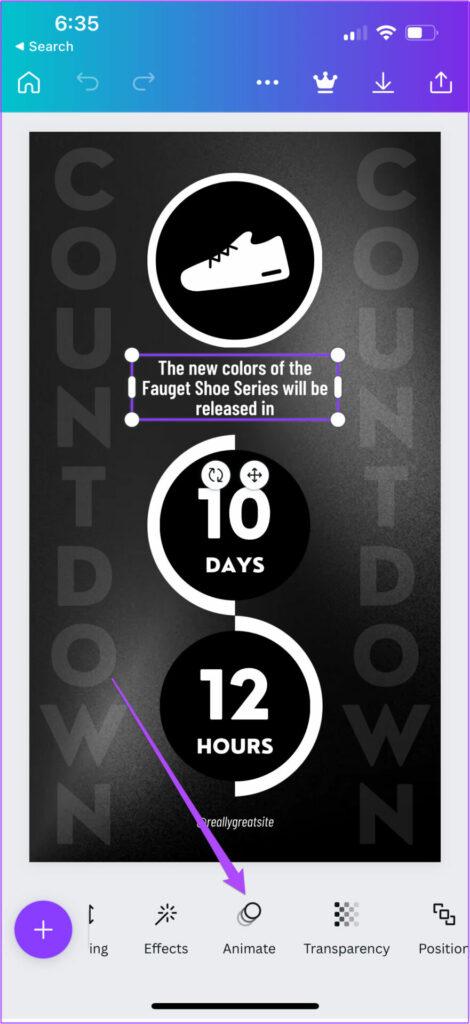
مرحله 8: پس از انتخاب تمام انیمیشن های خود، برای پیش نمایش استوری متحرک اینستاگرام خود، روی نماد پخش کلیک کنید.

مرحله 9: وقتی از انیمیشن ها راضی بودید، روی نماد “X” ضربه بزنید تا پنجره پخش بسته شود.

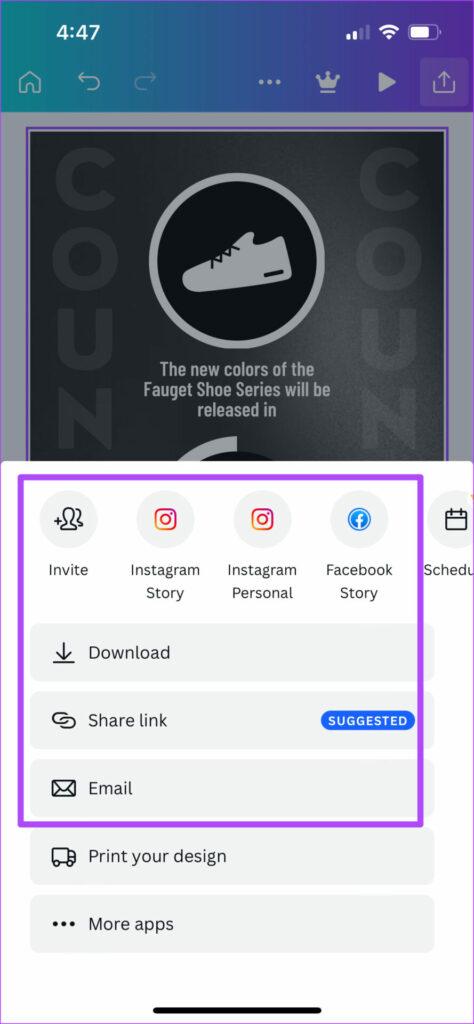
مرحله 10: روی نماد اشتراک گذاری در گوشه سمت راست بالا کلیک کنید.

می توانید فایل را دانلود کنید یا مستقیماً در پروفایل اینستاگرام خود به اشتراک بگذارید.
آموزش گام به گام ساخت استوری متحرک اینستاگرام در دسکتاپ Canva
استوری های متحرک اینستاگرام را در CANVA روی دسکتاپ ایجاد کنید
اگر ترجیح می دهید از Canva در یک صفحه بزرگتر برای تمرکز بیشتر روی جزئیات استفاده کنید، می توانید استوری های متحرک اینستاگرام را از دسکتاپ خود ایجاد کنید. اینستاگرام به شما امکان می دهد تصاویر را از دسکتاپ خود آپلود کنید. با این حال، شما نمی توانید استوری ها را در اینستاگرام آپلود کنید. بنابراین باید فایل را از دسکتاپ به گوشی خود انتقال دهید تا آن را ارسال کنید.
این مراحل را دنبال کنید.
مرحله ی 1: مرورگر خود را باز کنید و به canva.com من دارم میروم
گام 2: روی کادر جستجو در صفحه اصلی وب سایت کلیک کنید.

مرحله 3: استوری اینستاگرام را تایپ کرده و Return را فشار دهید.
مرحله 4: یک قالب استوری اینستاگرام را از لیست انتخاب کنید.
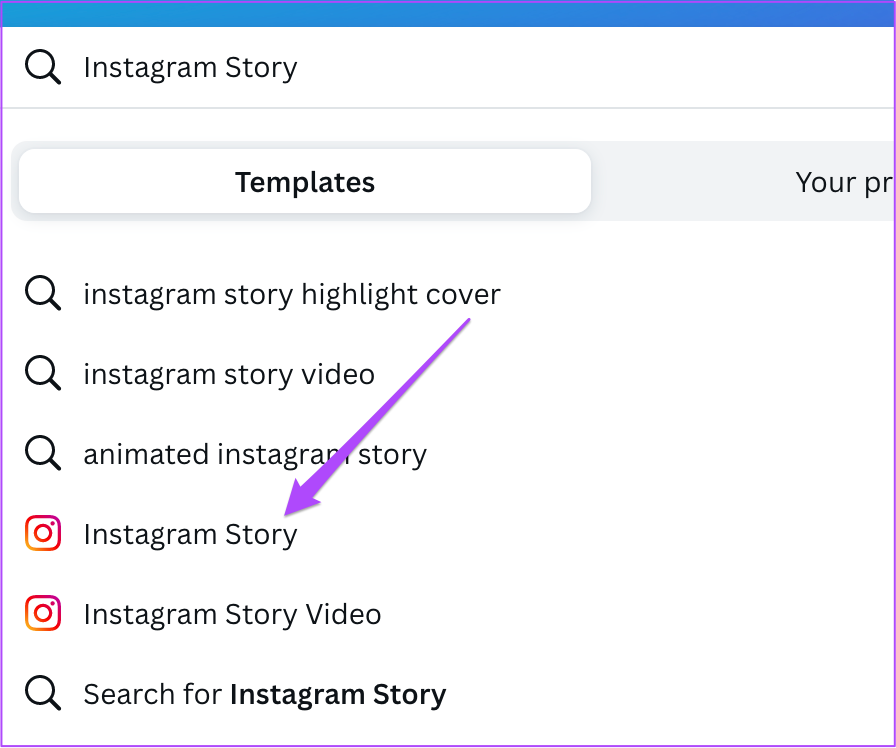
سایت Canva از شما می خواهد که از یک قالب خالی استفاده کنید یا از بین گزینه های قالب پیش فرض انتخاب کنید.

اگر نمیخواهید در Canva Pro مشترک شوید، گزینههایی برای قالبهای پولی جداگانه نیز خواهید یافت.

مرحله 5: الگوی مورد علاقه خود را انتخاب کنید و اجازه دهید روی صفحه نمایش شما باز شود.
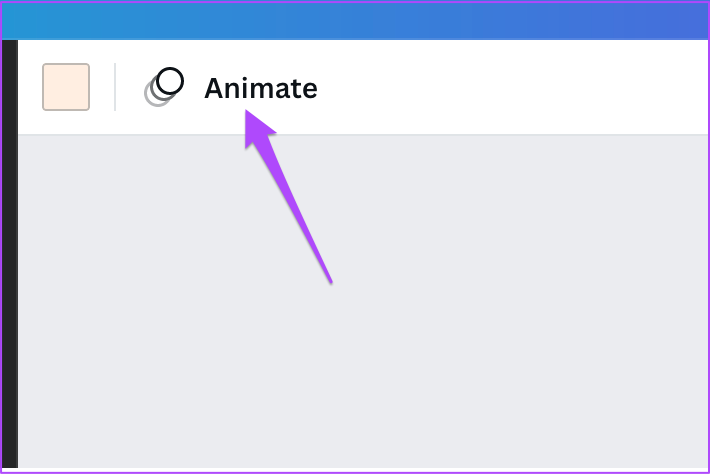
مرحله 6: قالب را انتخاب کنید و روی Animate در نوار منوی بالا کلیک کنید.
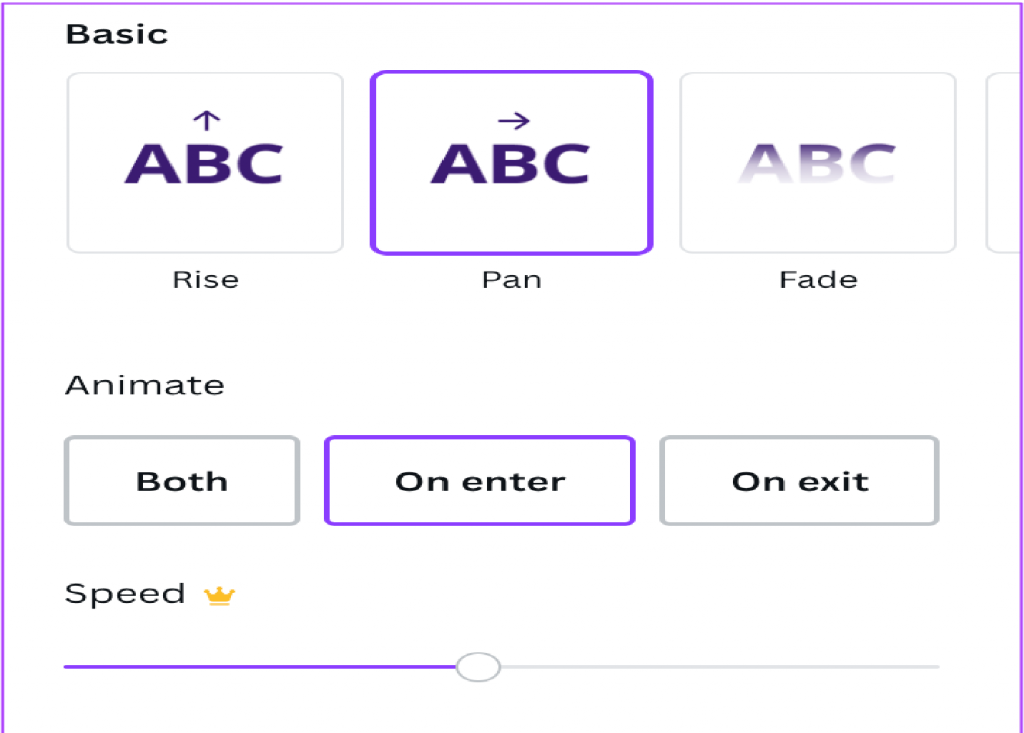
مرحله 7: انیمیشن مورد نظر را از منوی سمت چپ انتخاب کنید.

اگر از Canva Pro استفاده می کنید، می توانید سرعت و جهت انیمیشن را نیز تغییر دهید.
مرحله 8: برای بررسی انیمیشن های خود، روی نماد پخش در گوشه سمت راست بالا کلیک کنید.

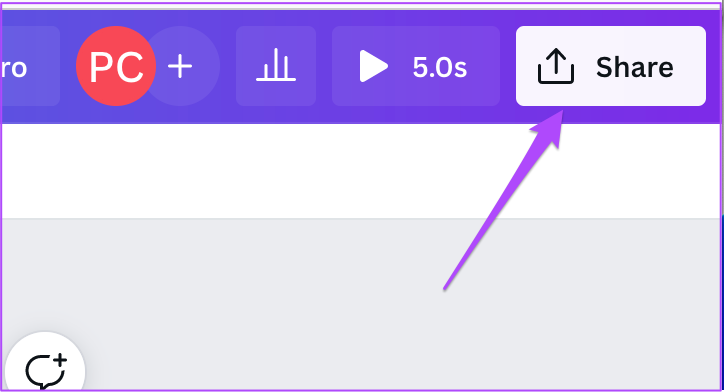
مرحله 9: هنگامی که از قالب متحرک خود راضی بودید، روی دکمه اشتراک گذاری در گوشه بالا سمت راست کلیک کنید.
مرحله 10: روی دانلود کلیک کنید.
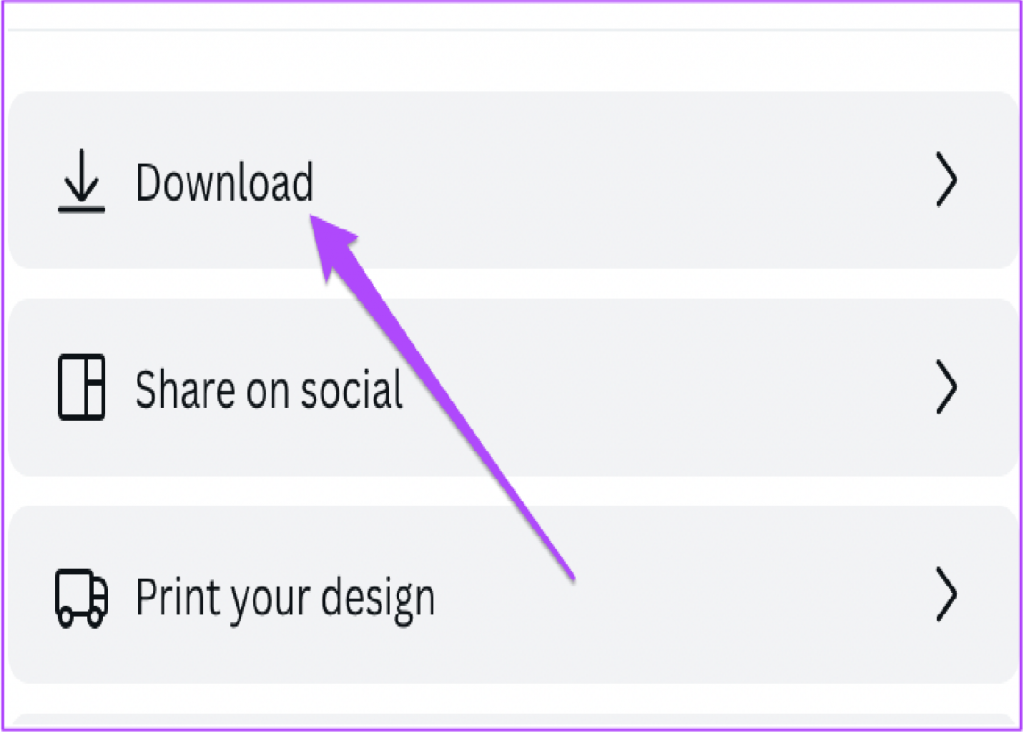
پس از دانلود فایل در رایانه خود، آن را به گوشی خود منتقل کرده و به عنوان یک استوری متحرک در اینستاگرام ارسال کنید.
استوری های متحرک اینستاگرام را در CANVA ایجاد کنید
هر زمان که به یک برنامه ویرایش آنلاین رایگان فکر می کنیم که بسیاری از ویژگی ها را به صورت رایگان ارائه می دهد و در زمان صرفه جویی می کند، بدون شک Canva حرف اول را می زند. به ویژگی های مفیدتری دسترسی خواهید داشت. اما پس از آن اکثر کاربران از برنامه های رایگان موجود راضی هستند.
آخرین کلمه
امیدواریم مقاله نحوه ساخت استوری های متحرک اینستاگرام در Canva در موبایل و دسکتاپ توانسته باشد شما را در ساخت استوری های متحرک یاری کند.
مقالات مرتبط:
دانلود 11 برنامه برای نوشتن متن روی عکس های اینستاگرام
چگونه استوری های دیگران را بدون تگ شدن به اشتراک بگذاریم




