 همیار وب آموزش های ویژه درباره بازاریابی اینترنتی و کسب و کار اینترنتی و راه اندازی کسب و کارهای اینترنتی در وب سایت همیار وب

عکس های گوشی سامسونگ پاک شده اند و نمی توانید آنها را بازیابی کنید؟ احتمالاً همه ما به طور تصادفی عکس ها یا ویدیوهای مهم را از گالری گوشی خود حذف کرده ایم. گاهی به خاطر عکس های پاک شده می نشینیم و پشیمان می شویم، اما گاهی به دنبال راه حلی برای بازیابی عکس های پاک شده قدیمی می گردیم. در این مقاله توسط همیار وب نحوه بازیابی عکس های حذف شده قدیمی از گوشی سامسونگ را یاد می گیریم، بنابراین اگر گوشی سامسونگ دارید و عکس های شما پاک شده است، این مقاله را تا انتها بخوانید.
نحوه بازیابی عکس های پاک شده از سطل زباله در گوشی سامسونگ
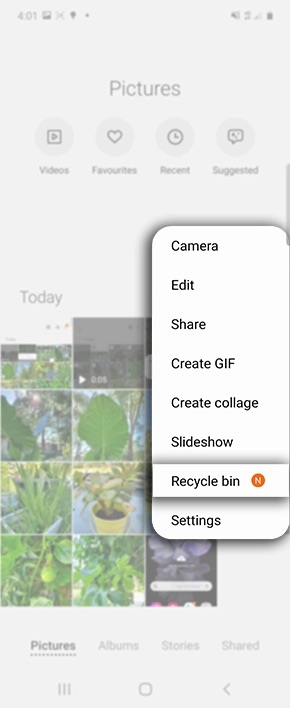
برنامه Samsung Gallery دارای عملکرد سطل زباله است که به طور خودکار تمام عکس های حذف شده را به یک پوشه خاص منتقل می کند، در این پوشه تمام عکس های حذف شده شما برای چند روز باقی می ماند (می توانید تعداد روزها را تنظیم کنید) در تنظیمات گوشی خود برای مثال 30 را انتخاب کنید. روز) و پس از این، آنها را برای همیشه حذف می کند. بنابراین، اگر اشتباهی عکسی را حذف کنید، 30 روز فرصت دارید تا آن را از سطل زباله به گالری برگردانید. برای بازیابی عکس های حذف شده در سطل زباله در گوشی سامسونگ، مراحل زیر را دنبال کنید:
- ابتدا اپلیکیشن گالری را باز کنید.
- سپس روی 3 نقطه یا 3 خط عمودی در برنامه گالری ضربه بزنید.
- گزینه Trash (سطل زباله در اندروید 12) را انتخاب کنید تا پوشه باز شود.
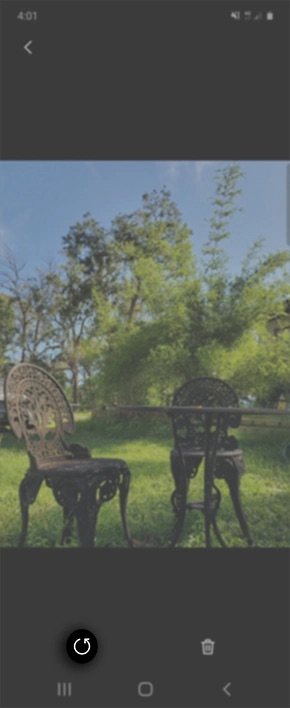
- در این قسمت می توانید تمامی عکس هایی که توسط شما حذف شده اند را مشاهده کنید. عکس خود را انتخاب کنید و روی Restore ضربه بزنید تا عکس به گالری برگردد.
آموزش بازیابی عکس های پاک شده از حافظه داخلی گوشی سامسونگ با کامپیوتر
روش های مختلفی برای بازیابی عکس های پاک شده از حافظه داخلی گوشی سامسونگ وجود دارد. با کمک کامپیوتر می توانید عکس های پاک شده را در گالری بازیابی کنید
- ابتدا برنامه SideSync را دانلود و نصب کنید.
- رایانه شخصی و تلفن سامسونگ خود را از طریق Wi-Fi یا کابل USB به یکدیگر متصل کنید.
- SideSync را در رایانه خود راه اندازی کنید.
- فایل های من را از نوار ابزار انتخاب کنید.
- به پوشه Images رفته و به دنبال عکس های پاک شده بگردید. اگر نمیتوانید آنها را در آنجا پیدا کنید، به Device Storage بروید و همه پوشههایی را که ممکن است عکسها به صورت جداگانه ذخیره شوند، بررسی کنید.
- سپس عکسی را که می خواهید بازیابی کنید به دسکتاپ بکشید.
نحوه بازیابی عکس های پاک شده از رم گوشی سامسونگ (کارت SD) با کامپیوتر
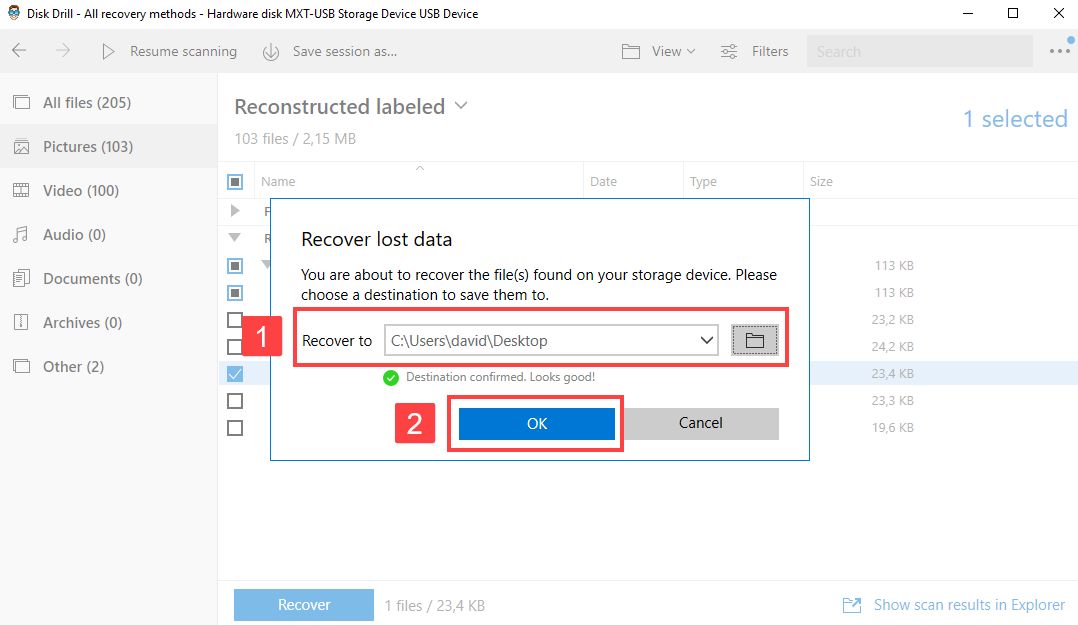
آیا امکان بازیابی عکسی که برای همیشه حذف شده است وجود دارد؟ در پاسخ به این سوال باید بگوییم بله! اما چگونه با استفاده از نرم افزار بازیابی عکس ویندوز. در زیر به آموزش این روش می پردازیم. با استفاده از کامپیوتر و برنامه Disk Drill می توانید عکس هایی که برای همیشه از گوشی پاک شده اند را بازیابی کنید. برای این کار کافیست مراحل زیر را دنبال کنید:
1. ابتدا Disk Drill را برای ویندوز دانلود و نصب کنید.
2. کارت SD را از تلفن سامسونگ خود خارج کرده و آن را در کارت خوان حافظه متصل به رایانه خود قرار دهید.
3. Disk Drill را برای ویندوز اجرا کنید و روی Recover to SD Card کلیک کنید. صبر کنید تا اسکن تمام شود.
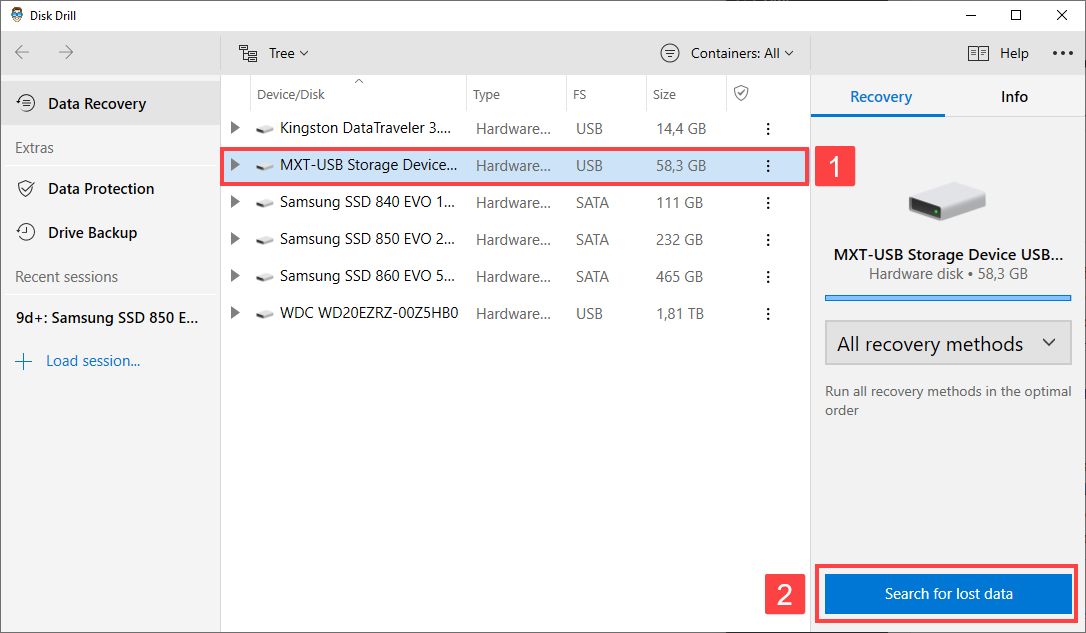
4. از عملکرد پیش نمایش برای انتخاب عکس ها برای بازیابی استفاده کنید.
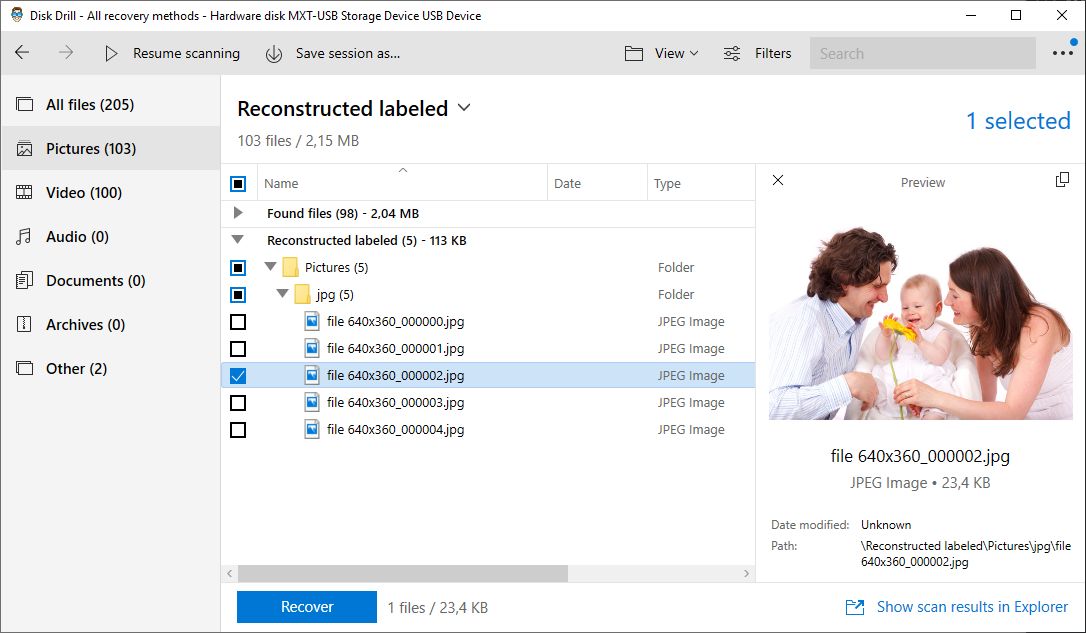
5. دوباره روی Recover کلیک کنید و محل بازیابی عکس های پاک شده را انتخاب کنید.
6. برای شروع بازیابی روی OK کلیک کنید.
نحوه بازیابی عکس های پاک شده از گوشی سامسونگ با اپلیکیشن اندروید
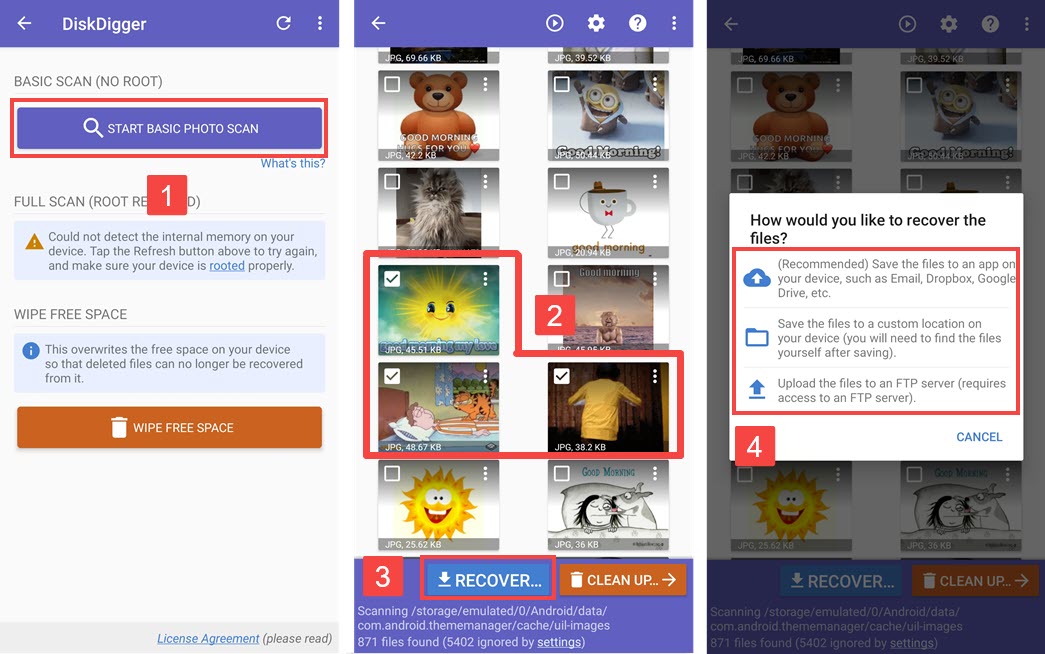
DiskDigger یک برنامه بازیابی عکس کوچک اما قدرتمند برای اندروید است. نسخه رایگان میتواند عکسها و ویدیوها را از تمام دستگاههای Samsung Galaxy دارای Android نسخه ۲.۲ (Froyo) یا بالاتر بازیابی کند. برنامه DiskDigger کارت SD و حافظه دستگاه تلفن همراه را اسکن می کند و به شما امکان می دهد عکس های حذف شده را پیدا کنید و آنها را در Dropbox یا Google Drive ذخیره کنید.
برای بازیابی عکس ها با DiskDigger، کافی است این مراحل را دنبال کنید:
- برنامه DiskDigger را از فروشگاه Google Play دانلود و نصب کنید.
- روی گزینه Start Basic Photo Scan کلیک کنید.
- عکس هایی را که می خواهید بازیابی کنید انتخاب کنید و روی دکمه Restore در پایین کلیک کنید.
- یکی از سه گزینه بازیابی را انتخاب کنید.
چگونه می توانم عکس های حذف شده برای همیشه از گوشی سامسونگ را بازیابی کنم؟
برای بازیابی عکس هایی که برای همیشه از گوشی سامسونگ شما پاک شده اند، باید از برنامه DiskDrill استفاده کنید.
- ابتدا Disk Drill را برای ویندوز دانلود و نصب کنید پس از نصب رم، کارت SD را از گوشی خود خارج کرده و آن را در کارتخوان حافظه متصل به رایانه خود قرار دهید.
- Disk Drill را برای ویندوز اجرا کنید و روی Recover to SD Card کلیک کنید. صبر کنید تا اسکن تمام شود، سپس از ویژگی پیش نمایش برای کمک به انتخاب عکس ها برای بازیابی استفاده کنید.
- دوباره بر روی Recover کلیک کنید و محل بازیابی عکس های پاک شده را انتخاب کنید.
- برای شروع بازیابی روی OK کلیک کنید.
سطل زباله گالری گوشی سامسونگ کجاست؟
سطل زباله تصاویر موجود در گالری است و برای دسترسی به آن، کافیست روی 3 نقطه یا 3 خط عمودی موجود در گالری خود ضربه بزنید، سپس Trash (سطل زباله برای اندروید 12) را انتخاب کنید تا پوشه باز شود. تمامی عکس های حذف شده توسط شما در این قسمت قرار می گیرد.
چگونه عکس های پاک شده را بدون کامپیوتر بازیابی کنیم؟
Samsung Cloud Backup Service راه مناسبی را برای بازیابی عکس های پاک شده بدون کامپیوتر ارائه می دهد. توجه داشته باشید که ابتدا باید عکس های خود را در Samsung Cloud ذخیره کنید تا بتوانید آنها را بازیابی کنید. برای این کار کافیست مراحل زیر را دنبال کنید:
- Samsung Cloud را در مرورگر وب مورد علاقه خود باز کنید و وارد شوید.
- گالری را انتخاب کنید.
- تمام عکسهایی را که میخواهید بازیابی کنید انتخاب کنید یا همه را انتخاب کنید.
- روی نماد دانلود در گوشه سمت راست بالای صفحه کلیک کنید.




