 همیار وب آموزش های ویژه درباره بازاریابی اینترنتی و کسب و کار اینترنتی و راه اندازی کسب و کارهای اینترنتی در وب سایت همیار وب
در این مطلب از سایت همیار وب قصد داریم در مورد روش گذاشتن زمان و افزودن تایمر به فیلم در ویندوز 10 و 11 + برنامه با شما صحبت کنیم. پس پیشنهاد می کنیم در ادامه مطلب همراه ما باشید.
چگونه ویدیوی تایمر را در ویندوز 10 و 11 اضافه کنیم؟
از یک تایمر می توان برای برجسته کردن یک زمان خاص یا مهم در یک ویدیو استفاده کرد. عمدتا در فیلم هایی مانند تایم لپس، فیلم های آموزشی، نکات برجسته ورزشی و غیره استفاده می شود. حتی می توانید برای شروع شمارش معکوس یک تایمر به ابتدای ویدیوی خود اضافه کنید. با استفاده از روش های مورد بحث، می توانید یک تایمر کلی، تایمر شمارش معکوس، کرونومتر یا ساعت را بدون هیچ مشکلی به ویدیوهای خود اضافه کنید.
نحوه اضافه کردن تایمر به ویدیو در ویندوز 10 و 11
برای افزودن تایمر به ویدیوهای خود، به ویرایشگر ویدیویی نیاز دارید که دارای قابلیت تایمر باشد. به عنوان مثال، می توانید از Microsoft Clipchamp در ویندوز 11 برای قرار دادن تایمر روی ویدیوی خود استفاده کنید. عنوان حرکتی به نام Countdown Timer وجود دارد که می توانید آن را اضافه کنید تا شمارش معکوس را در ویدیوی خود نشان دهید. علاوه بر این، برخی از ویرایشگرهای ویدیوی شخص ثالث رایگان از جمله Shotcut و VideoPad وجود دارند که میتوانند برای همین موارد استفاده شوند. ما مراحل این کار را در این پست مورد بحث قرار داده ایم، پس آن را بررسی کنید.
1. از Microsoft Clipchamp برای اضافه کردن یک تایمر شمارش معکوس به ویدیوی خود استفاده کنید
Microsoft Clipchamp ویرایشگر پیشفرض ویدیو برای ویندوز 11 است. این یک برنامه ویرایش ویدیوی رایگان از مایکروسافت است که به شما امکان میدهد ویدیوها را روی رایانه شخصی خود ویرایش یا ایجاد کنید. این ویژگی های مختلف ویرایش ویدیو را با استفاده از فیلترهای متعدد، جلوه های متنی، گرافیک، انتقال و بسیاری از گزینه های دیگر فراهم می کند. همچنین می توانید با استفاده از این برنامه یک تایمر شمارش معکوس به ویدیوهای خود اضافه کنید.
در اینجا روش های اساسی برای اضافه کردن یک تایمر شمارش معکوس به ویدیوی Clipchamp وجود دارد:
- Clipchamp را باز کنید.
- ویدیوی منبع را وارد کنید و آن را به جدول زمانی اضافه کنید.
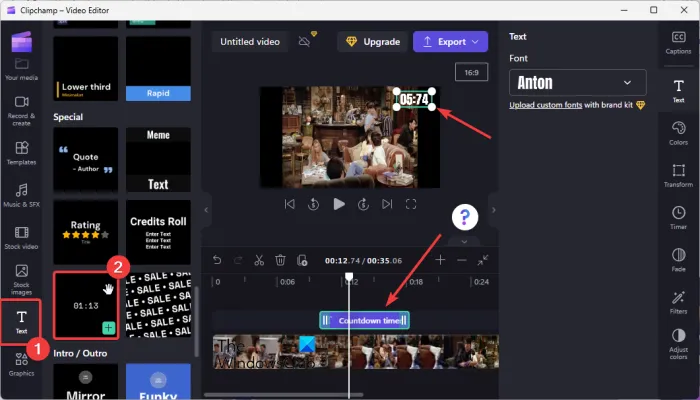
- به بخش Text بروید.
- عنوان حرکت تایمر شمارش معکوس را انتخاب کنید.
- عملکردهای تایمر شمارش معکوس را تنظیم کنید.
- ویدیوی خروجی را صادر کنید.
ابتدا برنامه Clipchamp – Video Editor را باز کرده و سپس روی گزینه Create New Video کلیک کنید. اکنون فقط ویدیوی منبع خود را وارد کنید و سپس آن را بکشید و روی تایم لاین رها کنید. اگر میخواهید ویدیو را ویرایش کنید، میتوانید با استفاده از ویژگیهای مختلف مانند split، SFX، افزودن فیلتر، ویرایش صدا، تنظیم رنگها، تبدیل و غیره این کار را انجام دهید.
دانلود Clipchamp – ویرایشگر ویدیو
سپس به قسمت Text در سمت چپ بروید. و به سمت پایین به دسته ویژه بروید. عنوان تایمر شمارش معکوس را خواهید دید. فقط دکمه پلاس را فشار دهید تا تایمر شمارش معکوس را به جدول زمانی اضافه کنید.
اکنون می توانید ویژگی های تایمر شمارش معکوس را مطابق با نیاز خود ویرایش کنید. موقعیت و مدت زمان تایمر را با استفاده از خط زمانی تنظیم کنید. علاوه بر این، میتوانید تایمر را از جدول زمانی انتخاب کنید و سپس فونت، رنگ، موقعیت، اندازه، جلوههای محو/محو، فیلترها و موارد دیگر را از پانل سمت راست سفارشی کنید. همچنین به شما امکان می دهد تایمر را تقسیم کنید، آن را کپی کنید و غیره.
پس از اتمام افزودن تایمر به ویدیوی خود، روی دکمه Export کلیک کنید و کیفیت ویدیو (480p، 720p، 1080p) را برای ذخیره ویدیو انتخاب کنید. ویدئو با فرمت MP4 ذخیره شده است. با این حال، اگر ویدیو کمتر از 15 ثانیه باشد، می توانید آن را به عنوان یک GIF متحرک ذخیره کنید.
اگر نمی خواهید از برنامه ویرایش ویدیوی شخص ثالث استفاده کنید، Clipchamp یک گزینه عالی برای قرار دادن تایمر بر روی ویدیوهای شما است. استفاده از آن آسان است و همچنین می توان از آن به صورت آنلاین در یک مرورگر وب استفاده کرد.
2. با استفاده از Shotcut یک تایمر به ویدیو اضافه کنید
همچنین می توانید از Shotcut برای قرار دادن یک تایمر روی ویدیوی خود در ویندوز 10 و 11 استفاده کنید. این یک ویرایشگر ویدیوی عالی است که می توان از آن برای ایجاد فیلم های حرفه ای و چشم نواز استفاده کرد. دارای فیلترهای مختلف و جلوه های ویژه که دارای تایمر نیز می باشد. بنابراین اگر با Shotcut آشنایی دارید، می توانید به راحتی در چند مرحله آسان، یک تایمر به ویدیوهای خود اضافه کنید. بیایید یک راه منظم برای انجام این کار ببینیم.

میتوانید از مراحل ساده زیر برای افزودن تایمر به ویدیوها با استفاده از Shotcut استفاده کنید:
- Shotcut را دانلود و نصب کنید و آن را باز کنید.
برنامه Shotcut را دانلود کنید
- فایل ویدیوی ورودی را اضافه کنید.
- به تب Filters رفته و روی دکمه + کلیک کنید.
- Video > Timer Filter را انتخاب کنید.
- خصوصیات تایمر را سفارشی کنید
- ویدئوی نهایی را ذخیره کنید.
ابتدا فقط Shotcut را از وب سایت رسمی آن دانلود و نصب کنید. سپس رابط کاربری گرافیکی اصلی نرم افزار را اجرا کنید. سپس تنظیمات ویدیو را تنظیم کنید و سپس فایل ویدیوی ورودی را باز کنید. سپس می توانید ویدیو را از پیش نمایش آن به جدول زمانی ویرایش بکشید و رها کنید.
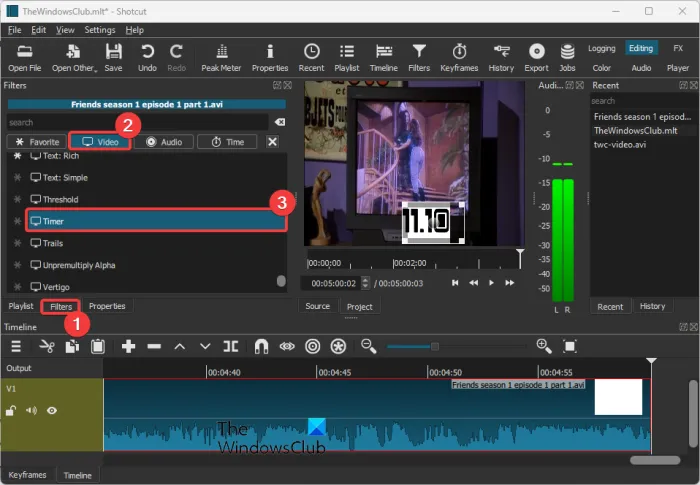
حالا به تب Filters در پنل سمت چپ بروید و دکمه + را فشار دهید تا یک فیلتر جدید اضافه شود. سپس به دسته فیلم ها و سپس فیلتر Timer بروید. فقط روی فیلتر ضربه بزنید تا آن را به ویدیوی خود اضافه کنید.
پس از اضافه کردن یک تایمر، می توانید ویژگی های آن را مطابق با آن سفارشی کنید. به شما امکان می دهد قالب زمان، جهت زمان، تاخیر شروع، مدت زمان، افست، فونت، رنگ متن، طرح کلی، رنگ پس زمینه، ضخامت و موقعیت تایمر را ویرایش کنید.
پس از تنظیم تایمر، می توانید ویدیو را با استفاده از ابزارهای مختلف تصحیح رنگ و درجه بندی و همچنین فیلترهای رایج و گزینه های انتقال ویدیو ویرایش کنید. همچنین شامل ابزارهای ویرایشی مانند برش، تقسیم، برش و غیره است.
میتوانید ویدیوی حاصل را در فرمتهای ویدیویی مختلف از جمله MP4، AVI، MPEG، WMV، MKV و موارد دیگر ذخیره کنید. برای انجام این کار، روی دکمه Export در نوار منو کلیک کنید و سپس یک کدک ویدیویی را انتخاب کنید. سپس روی دکمه Export File ضربه بزنید و ویدیوی نهایی را در فرمت ویدیوی دلخواه خود ذخیره کنید. Shotcut یکی از بهترین ویرایشگرهای ویدئویی رایگان و متن باز است که می توانید از آن برای قرار دادن تایمر در فیلم های خود استفاده کنید.
3. با استفاده از VideoPad Video Editor یک تایمر به ویدیو اضافه کنید
نرم افزار دیگری که می توانید برای اضافه کردن تایمر به فیلم ها استفاده کنید VideoPad Video Editor است. این یکی دیگر از ویرایشگرهای ویدیویی بسیار برجسته است که به شما یک گزینه ویژه برای قرار دادن یک تایمر روی ویدیوهای خود می دهد. با استفاده از آن می توانید انواع مختلف تایمر از جمله شمارش معکوس، ساعت، کرونومتر، تایمر و تایمر دیجیتال را به ویدیوهای خود اضافه کنید. چگونه فقط به خواندن ادامه دهید

برای افزودن تایمر به ویدیوهای خود با استفاده از VideoPad، این مراحل را دنبال کنید:
- VideoPad را دانلود و نصب کنید.
برنامه VideoPad Video Editor را دانلود کنید
- VideoPad را باز کنید و فایل های ویدئویی منبع را اضافه کنید.
- ویدیو را روی تایم لاین بکشید و رها کنید.
- به Add Objects > Add Animated Titles بروید.
- عنوان تایمر را انتخاب کنید.
- تایمر را ویرایش کنید
- ویدئوی نهایی را صادر کنید.
برای شروع، باید این ویرایشگر ویدیوی رایگان را دانلود و بر روی رایانه خود نصب کنید. سپس نرم افزار را باز کرده و سپس با استفاده از دکمه Add Files فایل های ویدئویی خود را وارد کنید. سپس می توانید ویدیوها را از Media Bin به خط زمانی بکشید و رها کنید.

حالا از رابط اصلی روی دکمه کشویی Add Objects کلیک کنید و گزینه Add Animated Titles را بزنید. سپس از بین شمارش معکوس، ساعت، کرونومتر، تایمر و تایمر دیجیتال، نوع تایمر مورد نظر خود را برای استفاده در ویدیوی خود انتخاب کنید.
یک کادر محاوره ای برای ویرایش ویژگی های تایمر ظاهر می شود. این ویژگی ها شامل زمان شروع، زمان پایان، مدت زمان انیمیشن، مدت زمان کلیپ، تراز، نوع فونت، رنگ فونت، پررنگ، مورب و غیره است. پس از اتمام ویرایش این ویژگی ها، می توانید ویدیوی خود را در صورت نیاز ویرایش کنید.
در نهایت می توانید خروجی تایمر را با کلیک بر روی دکمه Export Video صادر کنید. این نرم افزار از تعداد زیادی فرمت ویدئویی خروجی مانند MP4، AVI، 3GP، ASF، MKV، WMV، RM، SWF و … پشتیبانی می کند. مزیت این نرم افزار این است که به شما امکان می دهد فیلم نهایی را در فرمت ویدئویی مخصوص دستگاه ذخیره کنید. سازگار با دستگاه هایی مانند iPod، iPad، Xbox، iPhone، Android، PSP و غیره
VideoPad یک ویرایشگر ویدیوی قدرتمند با مجموعه ای پیشرفته از ابزارهای ویرایش ویدیو است و می توان از آن برای ویرایش فیلم ها با تایمر استفاده کرد. با این حال، این ویرایشگر ویدیو فقط برای استفاده غیرتجاری رایگان است.
کلام آخر: چگونه می توانم تایمر را روی صفحه ویندوز خود قرار دهم؟
برای افزودن تایمر به صفحه استارت ویندوز 11 خود، کافی است برنامه ساعت را با استفاده از منوی استارت باز کنید. سپس به تب Timer در سمت چپ بروید و یک تایمر را بر اساس زمان اضافه کردن انتخاب کنید، مانند تایمر 1 دقیقه، تایمر 3 دقیقه و غیره. همچنین می توانید مدت زمان یک تایمر را با دوبار کلیک کردن روی آن ویرایش کنید. اکنون میتوانید Expand (تمام صفحه) یا Keep on top (هنگام استفاده از برنامههای دیگر در بالا میماند) را انتخاب کنید. در نهایت دکمه Start را فشار دهید تا تایمر شروع شود.
مقالات مرتبط:
دانلود 13 مورد از بهترین برنامه های تثبیت کننده و تثبیت کننده ویدئو
نحوه حذف لوگو از ویدیو بدون افت کیفیت برای کامپیوتر و گوشی




