 همیار وب آموزش های ویژه درباره بازاریابی اینترنتی و کسب و کار اینترنتی و راه اندازی کسب و کارهای اینترنتی در وب سایت همیار وب
در این مطلب از سایت همیار وب قصد داریم در مورد روش پرایوت و خصوصی کردن لیست پخش یوتیوب در گوشی و کامپیوتر با شما صحبت کنیم. پس پیشنهاد می کنیم در ادامه مطلب همراه ما باشید.
علاوه بر این، لیست پخش در نتایج جستجوی YouTube ظاهر نمی شود. بنابراین، یک لیست پخش خصوصی میتواند به شما کمک کند ویدیوها و موسیقیهایی را که نمیخواهید دیگران ببینند، خصوصی نگه دارید. آشنا شدن چگونه یک لیست پخش YouTube را خصوصی کنیم برای خواندن این مقاله همیار وب ادامه داد.
نکته: همچنین میتوانید ویدیوهای خصوصی یا ویدیوهای مخفی را در YouTube بارگذاری کنید تا محتوا خصوصی بماند.
نحوه تغییر لیست پخش YouTube از عمومی به خصوصی
در اینجا نحوه تغییر تنظیمات لیست پخش و خصوصی کردن آن آورده شده است. مراحل نسخه تحت وب و اپلیکیشن موبایل یوتیوب برای اندروید و آیفون را توضیح داده ایم.
لیست پخش را در نسخه وب YouTube پنهان کنید
مرحله 1: YouTube را در وب باز کنید و با حساب Gmail خود وارد شوید.
مرحله 2: از نوار کناری روی Library کلیک کنید.
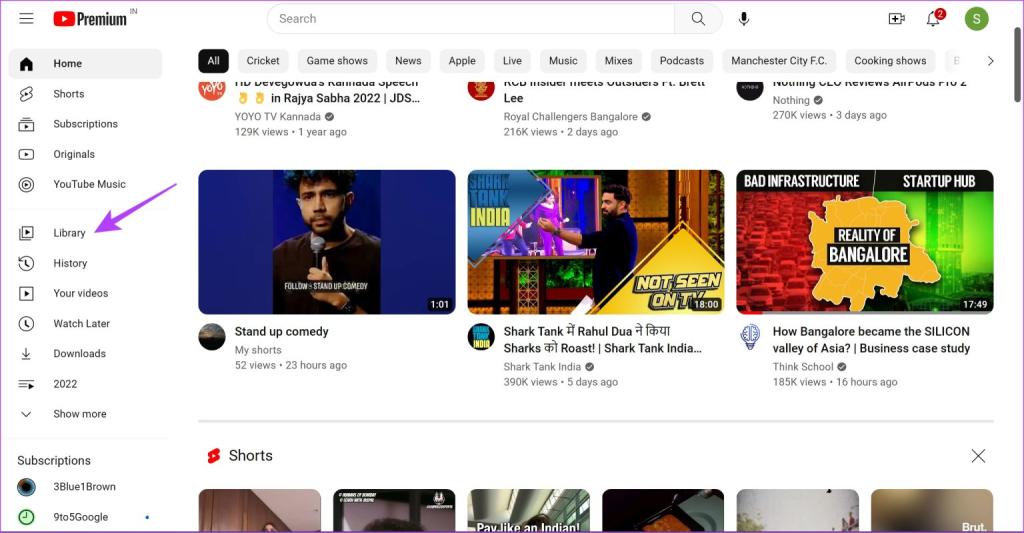
مرحله 3: هنگامی که صفحه کتابخانه را باز کردید، به پایین بروید تا لیست های پخش خود را پیدا کنید.
مرحله 4: روی “مشاهده لیست پخش کامل” کلیک کنید.

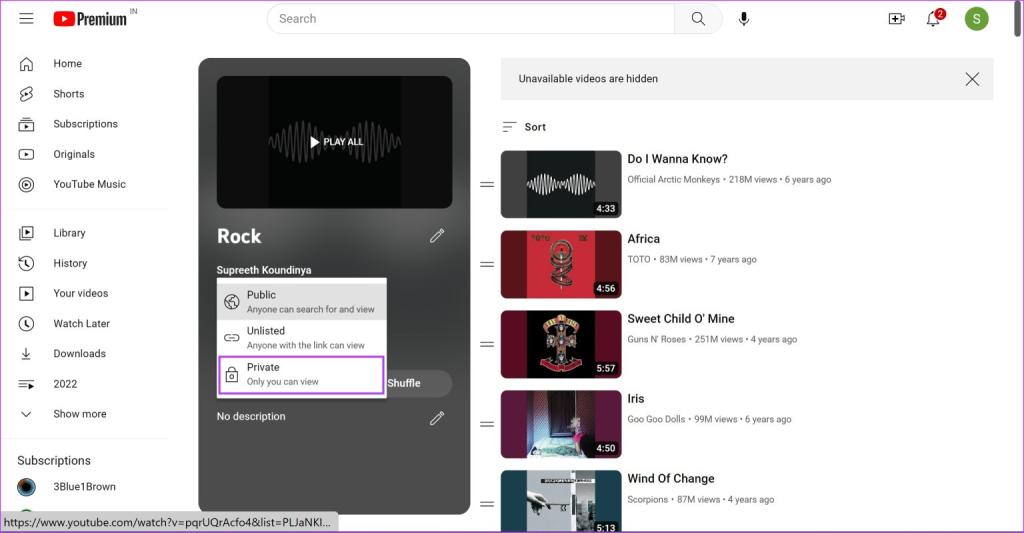
مرحله 5: پس از باز شدن لیست پخش، روی دکمه عمومی ضربه بزنید تا تنظیمات حریم خصوصی را تغییر دهید.

مرحله 6: روی Private کلیک کنید. با این کار لیست پخش خصوصی و فقط برای شما قابل مشاهده است.
لیست پخش خصوصی YouTube در اندروید و آیفون
توجه: مراحل برای اندروید و آیفون مشابه است.
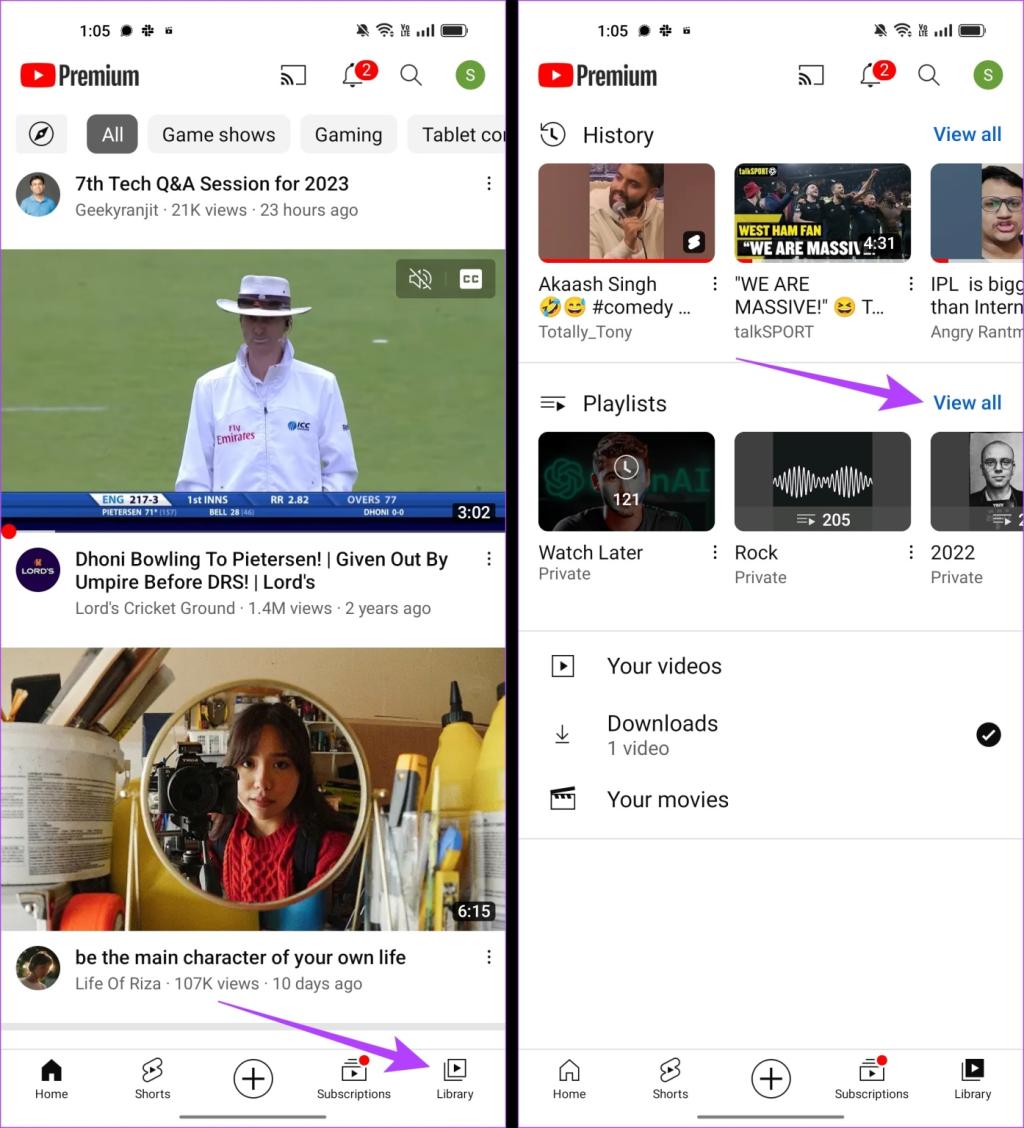
مرحله 1: برنامه YouTube را باز کنید و روی بخش کتابخانه ضربه بزنید.
مرحله 2: روی View All در تب Playlists ضربه بزنید.
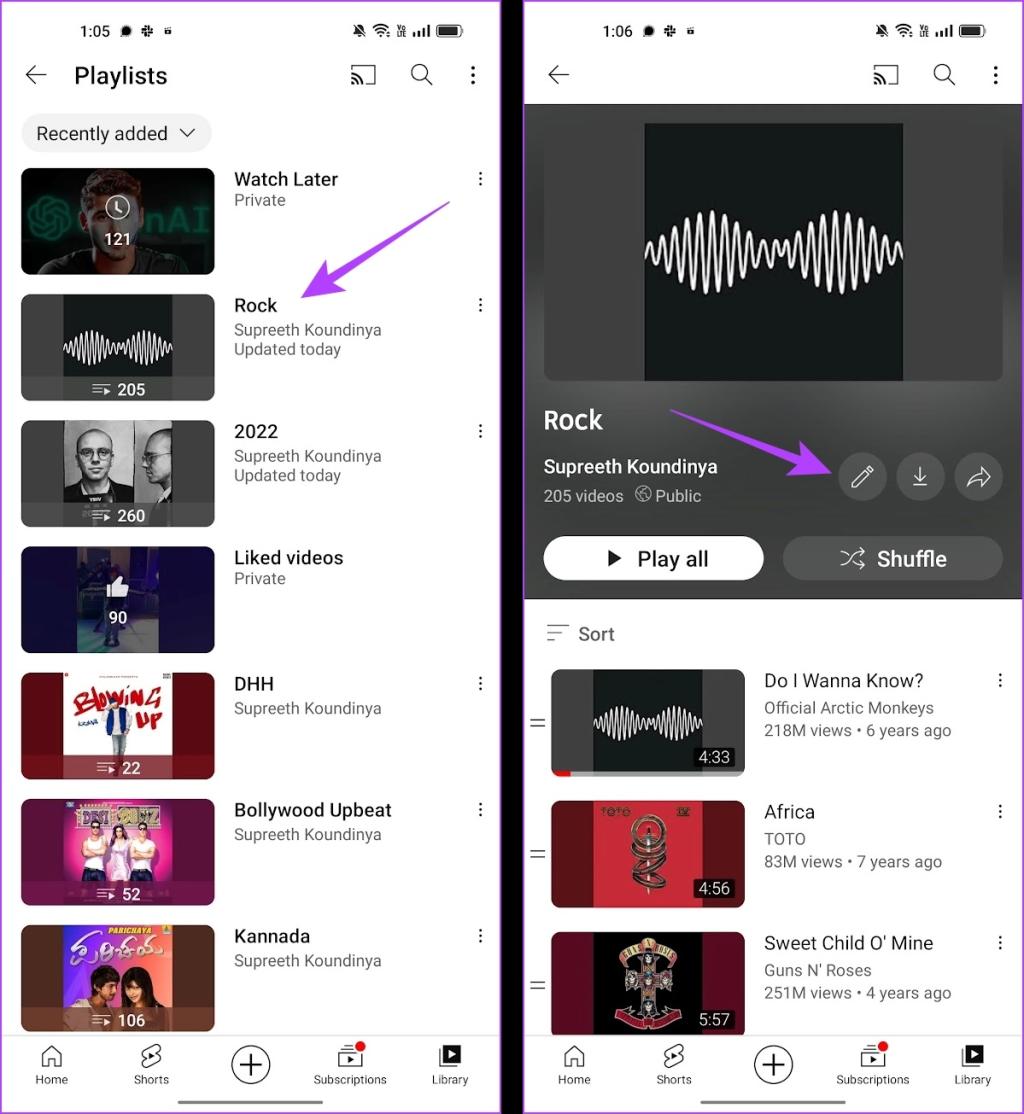
مرحله 3: لیست پخشی را که می خواهید تغییراتی در آن ایجاد کنید باز کنید.
مرحله 4: پس از باز کردن لیست پخش، روی نماد ویرایش ضربه بزنید.
مرحله 5: روی Public ضربه بزنید.
مرحله 6: برای تغییر تنظیمات حریم خصوصی، private را انتخاب کنید و روی نماد ذخیره ضربه بزنید.

همه اش همین بود! با این کار لیست پخش شما خصوصی می شود. در مرحله بعد، نحوه انجام همین کار را در YouTube Music به شما نشان خواهیم داد.
چگونه لیست پخش موسیقی YouTube را خصوصی کنیم
یوتیوب یک سرویس پخش موسیقی به نام YouTube Music ارائه می دهد. بنابراین اگر از برنامه YouTube Music در مرورگر وب یا تلفن همراه استفاده میکنید، در اینجا نحوه خصوصی کردن لیست پخش خود آورده شده است.
توجه: هنگام خرید نسخه ممتاز YouTube، اشتراک رایگان YouTube Music را نیز دریافت خواهید کرد.
در نسخه وب YouTube Music
مرحله 1: YouTube Music را در مرورگر وب خود باز کنید و وارد شوید.
مرحله 2: روی تب Library کلیک کنید.
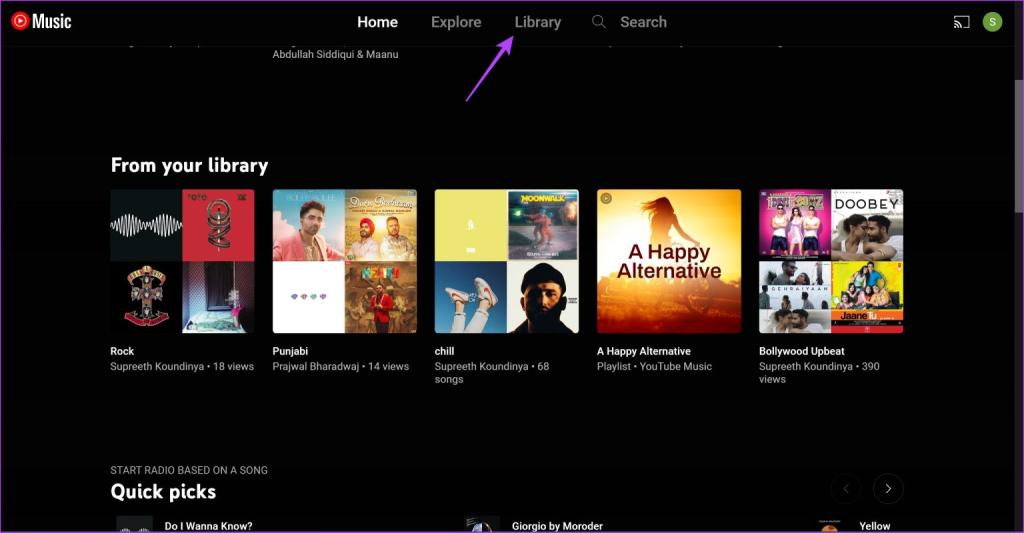
مرحله 3: لیست پخشی را که می خواهید تنظیمات حریم خصوصی آن را تغییر دهید باز کنید.

مرحله 4: روی Edit Playlist کلیک کنید.
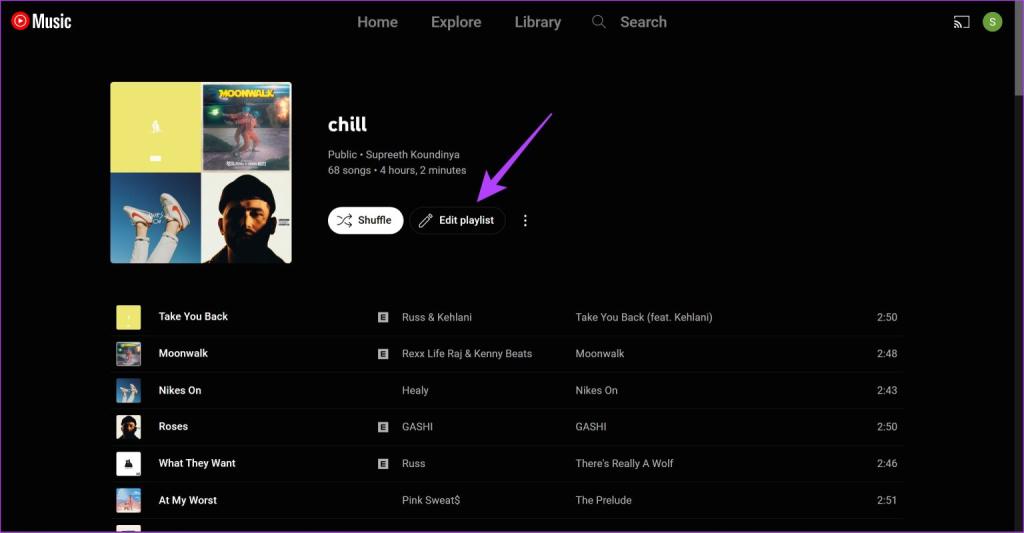
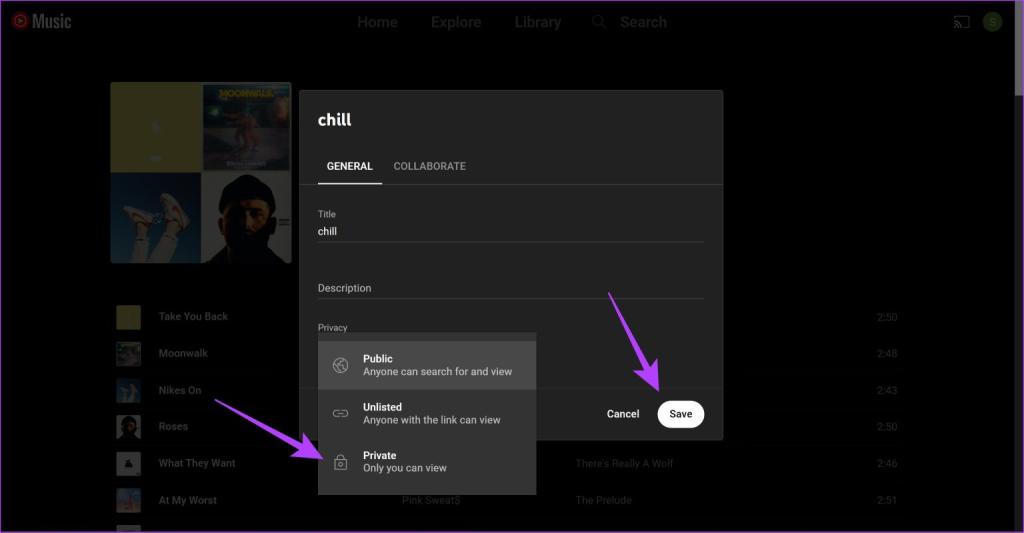
مرحله 5: روی منوی کشویی زیر Privacy کلیک کنید.

مرحله 6: حالا روی Private کلیک کنید و سپس تغییرات را ذخیره کنید.
در برنامه تلفن همراه YouTube Music
مرحله 1: YouTube Music را باز کنید و روی Library ضربه بزنید.
مرحله 2: روی Playlists ضربه بزنید.
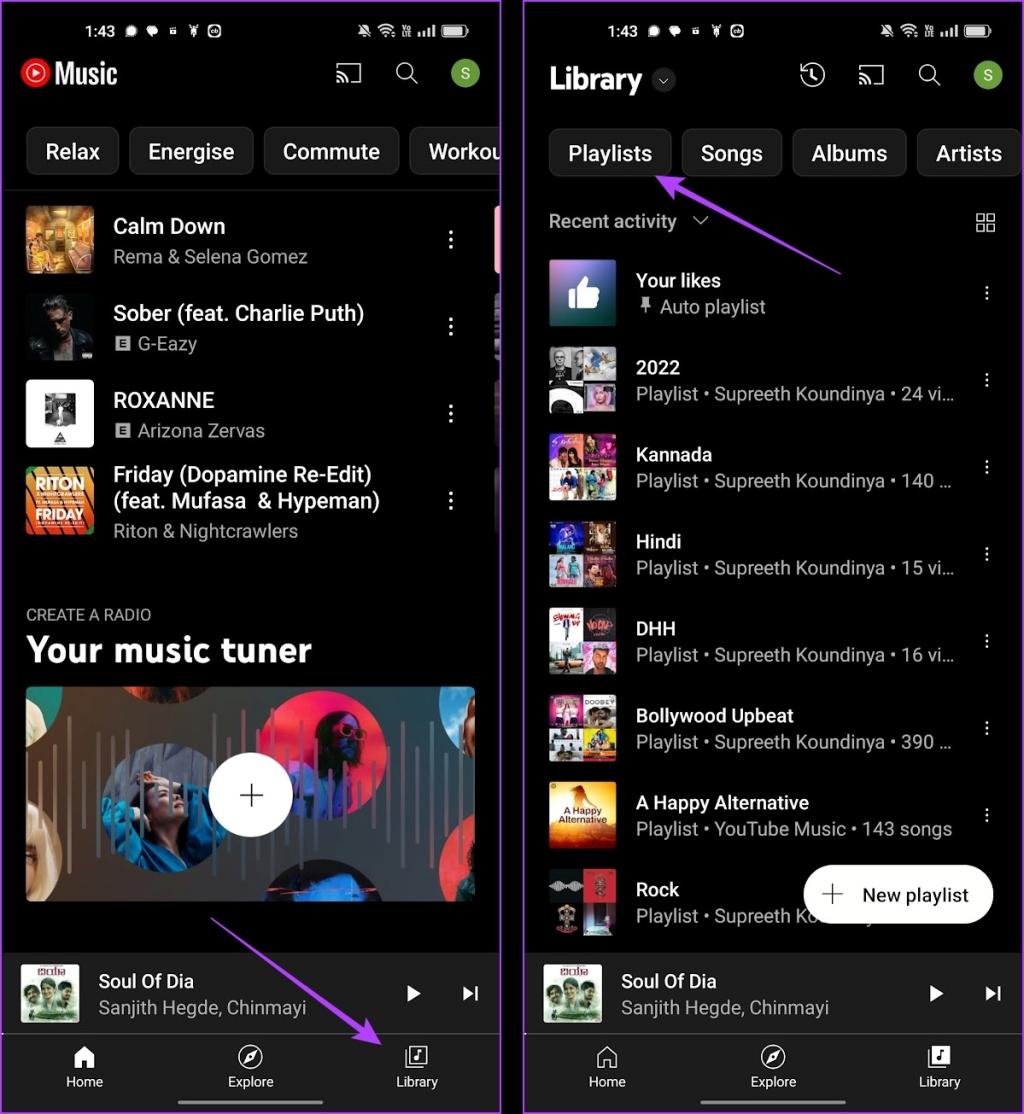
مرحله 3: لیست پخشی را که می خواهید خصوصی کنید باز کنید.
مرحله 4: روی دکمه ویرایش ضربه بزنید.
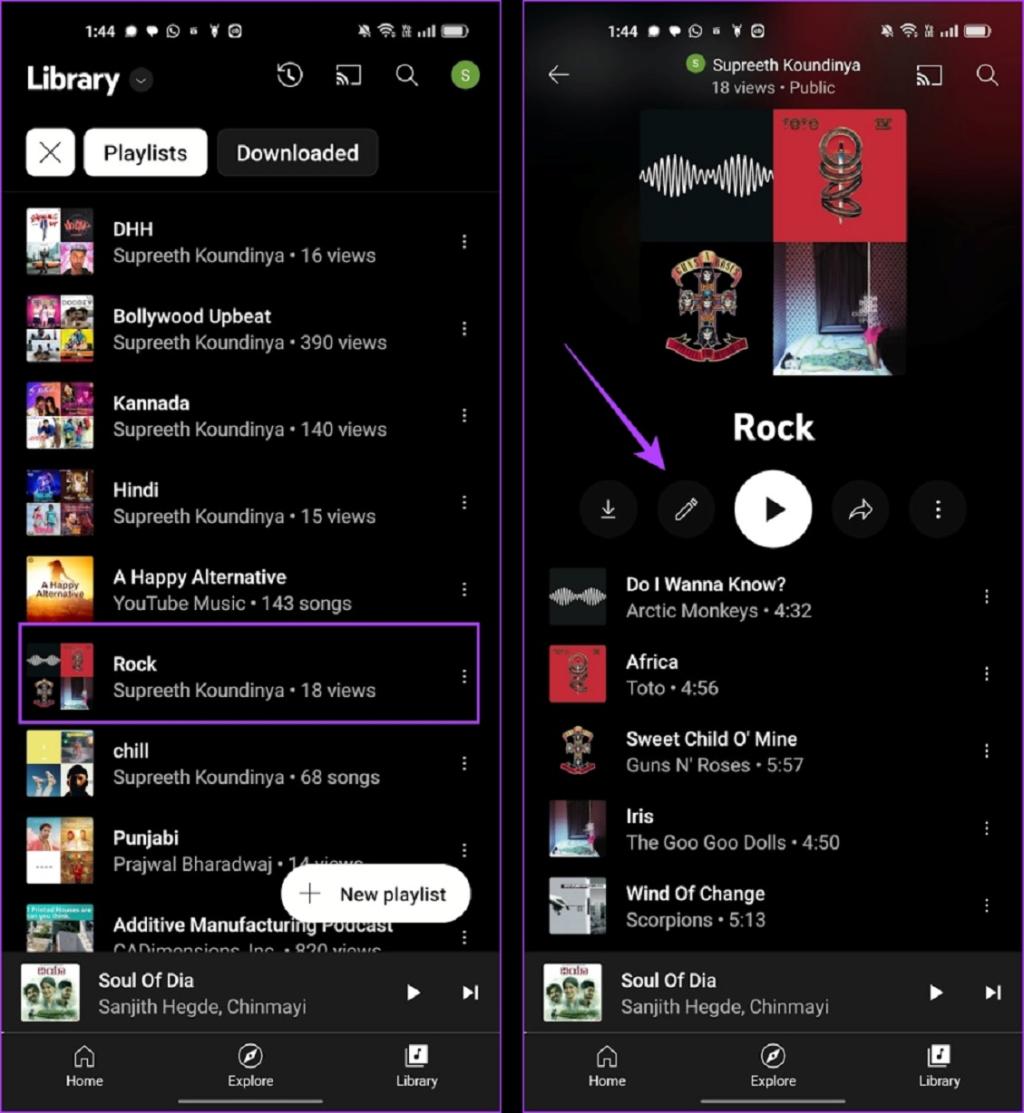
مرحله 5: روی منوی کشویی ضربه بزنید تا خصوصی شود.
مرحله 6: روی Private ضربه بزنید و Done را انتخاب کنید تا تغییرات ذخیره شوند.
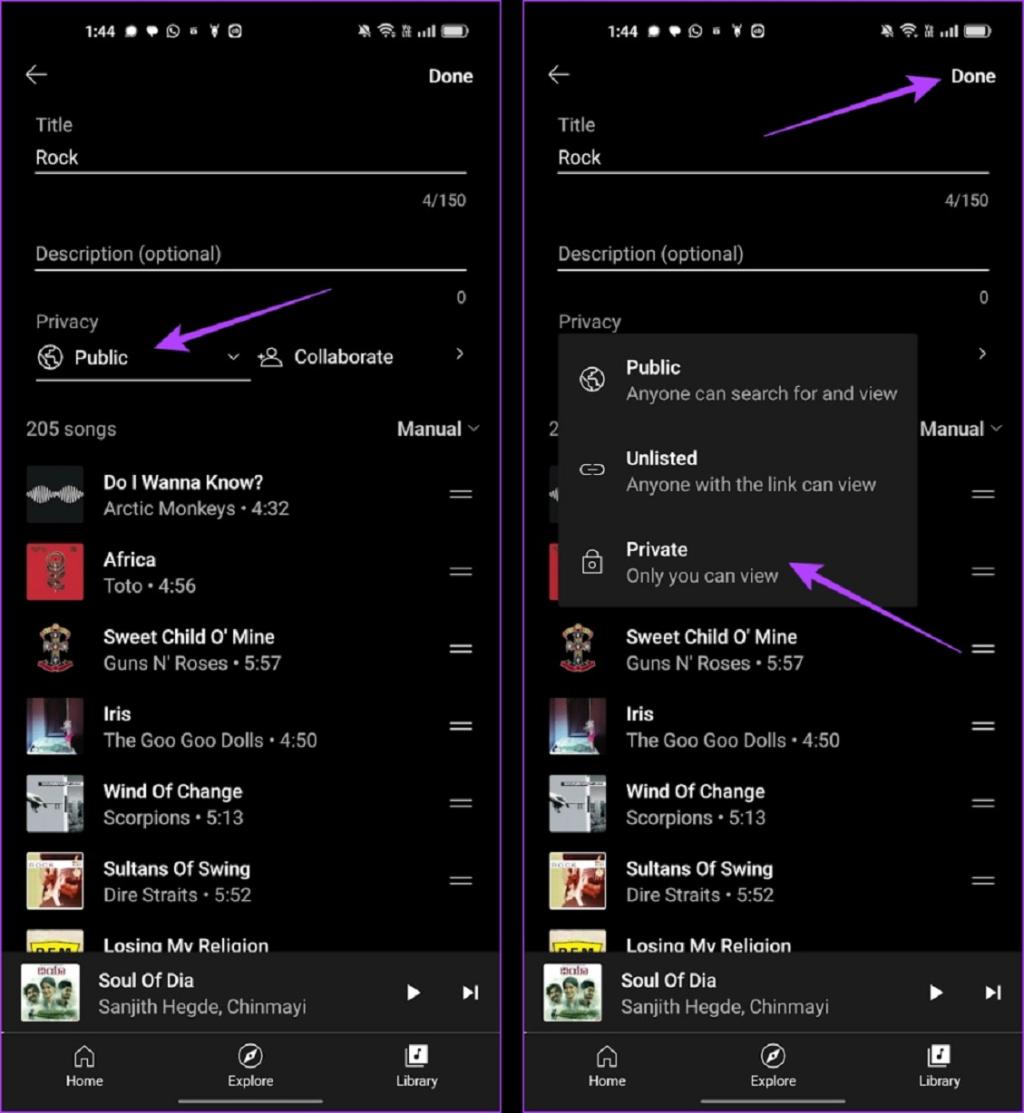
این تنها چیزی است که باید در مورد نحوه تغییر تنظیمات حریم خصوصی برای لیست های پخش YouTube بدانید. با این حال، اگر سؤالی دارید، بخش سؤالات متداول را در زیر ببینید.
سوالات متداول:
1. آیا می توانید یک لیست پخش خصوصی را در YouTube به اشتراک بگذارید؟
نه شما نمی توانید یک لیست پخش خصوصی را در YouTube به اشتراک بگذارید
2. چند ویدیو می توانید به یک لیست پخش خصوصی YouTube اضافه کنید؟
می توانید حداکثر 5000 ویدیو را به یک لیست پخش خصوصی YouTube اضافه کنید. با این حال، این عدد برای لیست های پخش معمولی YouTube نیز صدق می کند.
3. چگونه یک لیست پخش خصوصی جدید YouTube ایجاد کنیم؟
می توانید یک لیست پخش جدید به روش معمول ایجاد کنید و به سادگی تنظیمات حریم خصوصی را همانطور که در مقاله نشان داده شده است ویرایش کنید.
4. چند لیست پخش می توانید در YouTube داشته باشید؟
هیچ محدودیتی برای ایجاد لیست پخش در YouTube وجود ندارد.
5. آیا میتوانید به ایجاد فهرست پخش YouTube Music کمک کنید؟
بله، میتوانید در فهرست پخش YouTube Music مشارکت کنید.
6. لیست پخش مخفی YouTube چیست؟
یک لیست پخش مخفی در YouTube و YouTube Music یک لیست پخش است که هیچ کس نمی تواند آن را در YouTube پیدا کند مگر اینکه به پیوند دسترسی داشته باشد. می توان آن را به عنوان یک لیست پخش خصوصی مشاهده کرد که می تواند به اشتراک گذاشته شود.
آخرین کلمه:
امیدواریم این مقاله به شما کمک کرده باشد لیست های پخش YouTube خود را پنهان و محافظت کنید. با این حال، آرزو میکنیم که کنترلهای بیشتری برای مرتبسازی و سازماندهی فهرستهای پخش YouTube وجود داشته باشد. اما به طور کلی، این کنترلهای لیست پخش واقعاً مؤثر هستند و قطعاً میتوانند به شما در افزایش حریم خصوصی خود در YouTube کمک کنند.
مقالات مرتبط:
دانلود و نحوه نصب یوتیوب روی گوشی و کامپیوتر
ترفند افزایش بازدید یوتیوب




