 همیار وب آموزش های ویژه درباره بازاریابی اینترنتی و کسب و کار اینترنتی و راه اندازی کسب و کارهای اینترنتی در وب سایت همیار وب
در این مطلب از سایت همیار وب قصد داریم در مورد روش عوض کردن و تغییر نام کاربری تیک تاک (tiktok) در گوشی و کامپیوتر با شما صحبت کنیم. پس پیشنهاد می کنیم در ادامه مطلب همراه ما باشید.
به خاطر داشته باشید که نام کاربری شما یکی از مهمترین جنبه های نمایه TikTok شما است. گاهی اوقات لازم است نام کاربری را متناسب با هویت یا برند خود تغییر دهید. قبل از تغییر نام کاربری Tik Tok خود، باید نکات کلیدی را نیز بدانید. در این مقاله همیار وبما برای آن نحوه تغییر نام کاربری اکانت tiktok و نحوه تغییر نام اکانت tiktok در رایانه و تلفن پرداخت کرده اند. با ما بمان.
نام کاربری اکانت tiktok را تغییر دهید
قبل از اینکه به فکر تغییر نام کاربری Tik Tok خود باشید، باید به محدودیت ها و موارد خاص در این زمینه نیز فکر کنید. فقط هر 30 روز یک بار می توانید نام کاربری Tik Tok خود را تغییر دهید. نام کاربری TikTok شما فقط می تواند شامل حروف، اعداد، نقطه و خط تیره باشد. نام کاربری نمی تواند با نقطه پایان یابد. وقتی نام کاربری TikTok خود را تغییر می دهید، پیوند نمایه شما نیز تغییر می کند. اگر یک حساب تأیید شده TikTok دارید، تغییر نام کاربری TikTok باعث می شود نشان تأیید خود را از دست بدهید. در این صورت باید با پشتیبانی تیک توک تماس بگیرید تا بتوانید نام کاربری خود را با حفظ نشان تأیید خود تغییر دهید.
نحوه تغییر نام کاربری Tik Tok در رایانه شخصی یا موبایل
1. نحوه تغییر نام کاربری Tik Tok: نحوه تغییر نام کاربری Tik Tok در اندروید و iOS
- مرحله ی 1: برنامه TikTok را باز کنید و به تب Me در پایین بروید.

- گام 2: درست در زیر فالوورها، تعداد فالوورها و لایک های پروفایل خود، روی گزینه Edit Profile ضربه بزنید.

- مرحله 3: در صفحه ویرایش نمایه، روی نام کاربری در قسمت About You ضربه بزنید.

- مرحله 4: روی قسمت متن ضربه بزنید و نام کاربری جدید مورد نظر خود را وارد کنید.

توجه: تغییر نام کاربری پیوند نمایه شما را نیز تغییر می دهد، به این معنی که باید پیوند نمایه جدید خود را در TikTok و جاهای دیگر به روز کنید.
- مرحله 5: اگر نام کاربری که انتخاب کردید موجود باشد، یک علامت سبز رنگ مشاهده خواهید کرد. پس از مشاهده تیک سبز رنگ، روی Save در گوشه سمت راست بالا ضربه بزنید.

توجه: اگر نام کاربری از قبل وجود داشته باشد، یک پیغام خطای قرمز رنگ دریافت خواهید کرد که نشان می دهد این نام کاربری وجود ندارد. در این موارد، باید یک نام کاربری پیشنهادی را امتحان کنید یا یک نام جدید وارد کنید.
- مرحله 6: در پنجره باز شده، روی تنظیم نام کاربری ضربه بزنید. خودشه. شما با موفقیت نام کاربری TikTok خود را تغییر دادید.

2. نحوه تغییر نام کاربری Tik Tok: نحوه تغییر نام کاربری Tik Tok در وب
- مرحله ی 1: TikTok را در مرورگر مورد علاقه خود باز کنید و با اطلاعات کاربری خود وارد شوید.

- گام 2: روی عکس پروفایل خود در گوشه سمت راست بالا کلیک کنید.

- مرحله 3: از منوی کشویی View Profile را انتخاب کنید.

- مرحله 4: روی گزینه Edit Profile کلیک کنید.

- مرحله 5: در صفحه ویرایش نمایه، در کنار نام کاربری، روی کادر متن کلیک کرده و نام کاربری مورد نظر را وارد کنید.
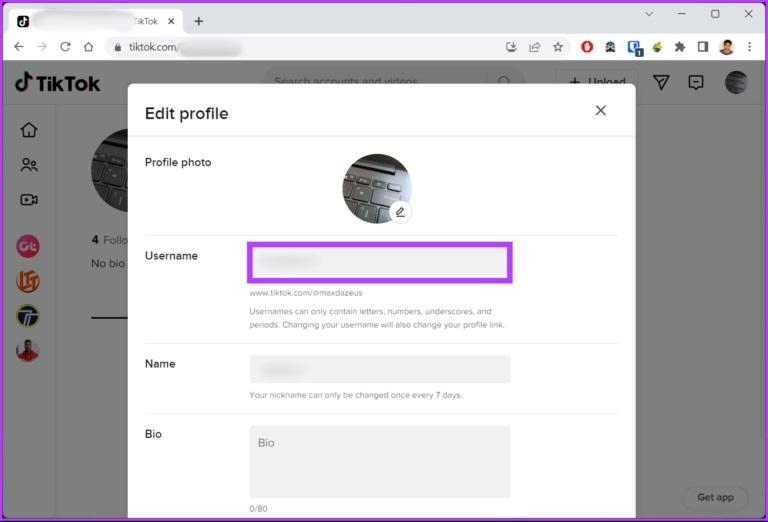
توجه: اگر نام کاربری از قبل وجود داشته باشد، یک پیغام خطای قرمز رنگ نشان می دهد که این نام کاربری وجود ندارد. در این موارد، باید یک نام کاربری پیشنهادی را امتحان کنید یا یک نام جدید وارد کنید.
- مرحله 6: اگر نام کاربری که انتخاب کردید موجود باشد، یک علامت سبز رنگ مشاهده خواهید کرد. پس از مشاهده تیک سبز رنگ، روی Save در گوشه سمت راست بالا ضربه بزنید.

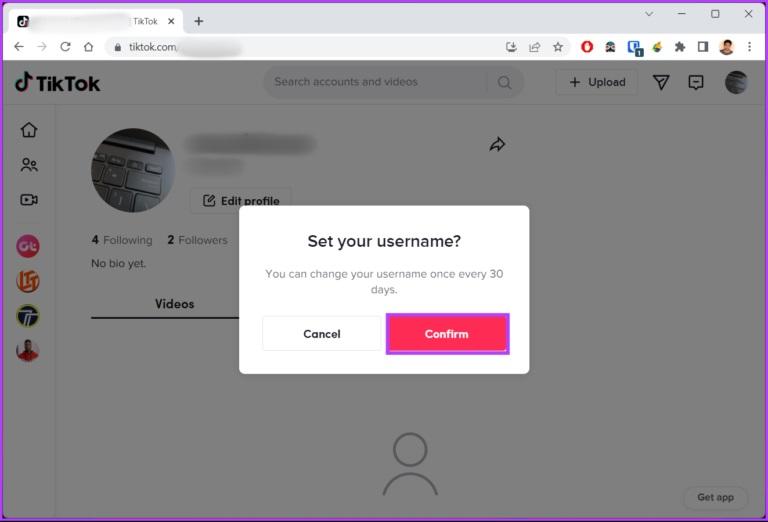
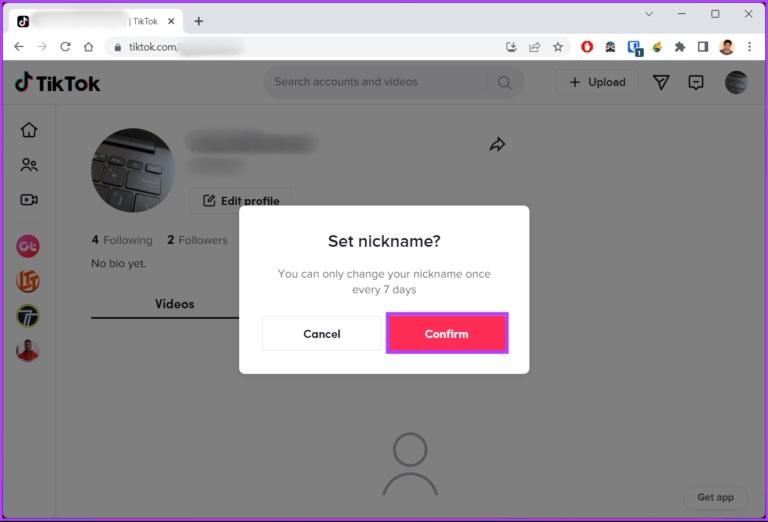
- مرحله 7: در پنجره پاپ آپ گزینه Confirm را انتخاب کنید. خودشه. شما با موفقیت نام کاربری خود را تغییر دادید.
نحوه تغییر نام SCREEN در Tiktok
اگر نگران تغییر نام کاربری TikTok خود هستید، می توانید به جای آن نام خود را تغییر دهید. تغییر نام Tik Tok روی پیوند به نمایه Tik Tok شما تأثیری ندارد. تغییر نام یا DISPLAY NAME، برخلاف نام کاربری، هر 7 روز یکبار قابل تغییر است.
1. نحوه تغییر نام DISPLAY در Tik Tok در اندروید و iOS
- مرحله ی 1: برنامه TikTok را باز کنید و به تب Me در نوار ناوبری پایین بروید.

- گام 2: درست در زیر فالوورها، تعداد فالوورها و لایک های پروفایل خود، روی گزینه Edit Profile ضربه بزنید.

- مرحله 3: در صفحه ویرایش نمایه، روی نام در قسمت درباره شما ضربه بزنید.
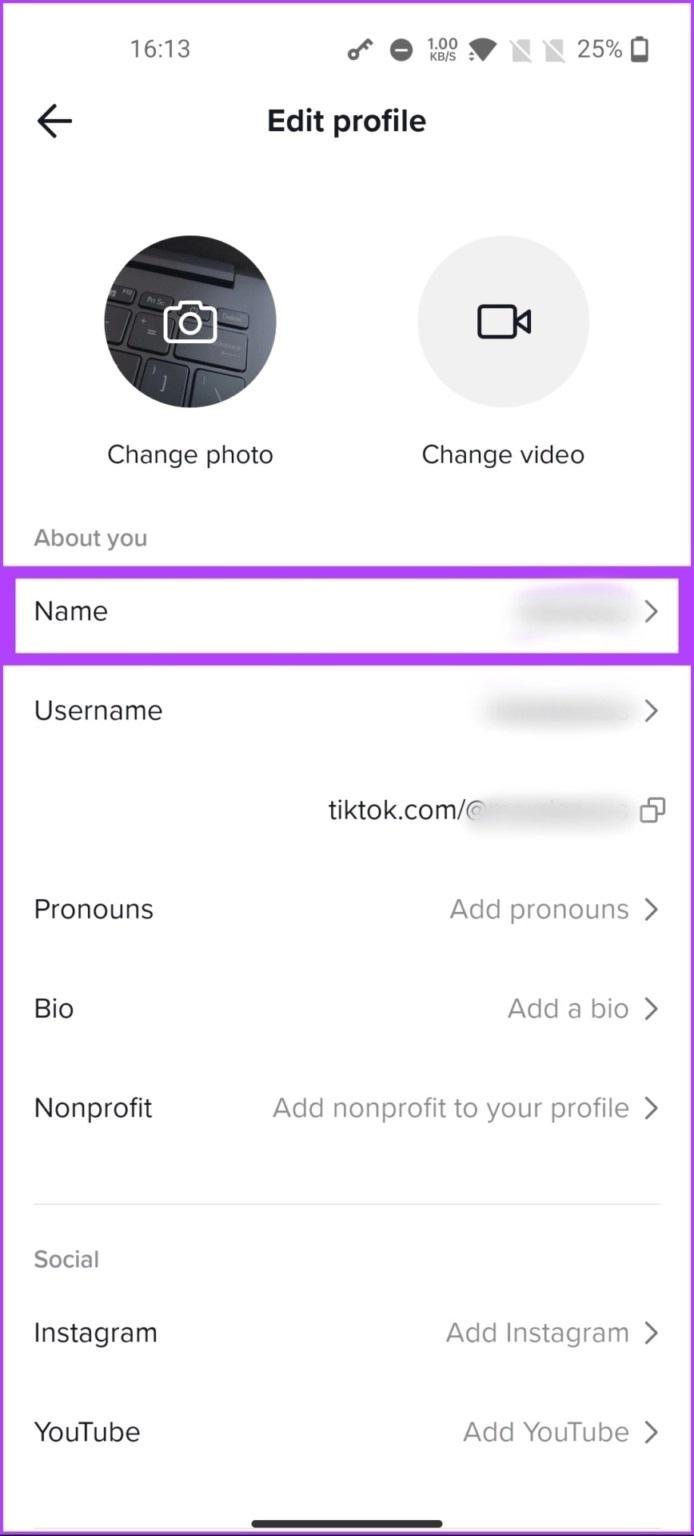
- مرحله 4: روی قسمت متن ضربه بزنید و نامی را که می خواهید در نمایه شما نمایش داده شود وارد کنید.
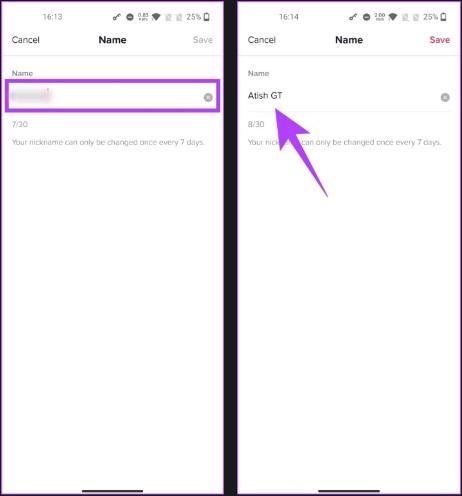
- مرحله 5: در نهایت روی Save از گوشه بالا سمت راست ضربه بزنید. خودشه. شما با موفقیت نام خود را در TikTok تغییر دادید.

2. نحوه تغییر نام DISPLAY در Tiktok در وب
- مرحله ی 1: TikTok را در مرورگر مورد علاقه خود باز کنید و با اطلاعات کاربری خود وارد شوید.
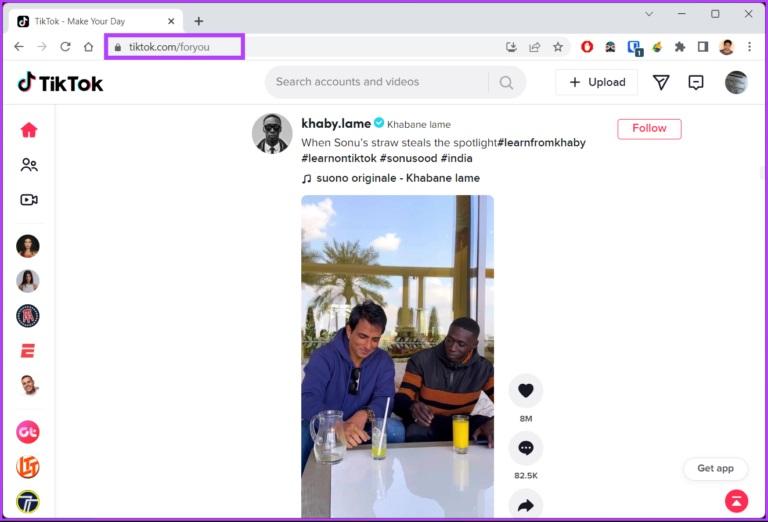
- گام 2: به عکس پروفایل خود در گوشه سمت راست بالا بروید.
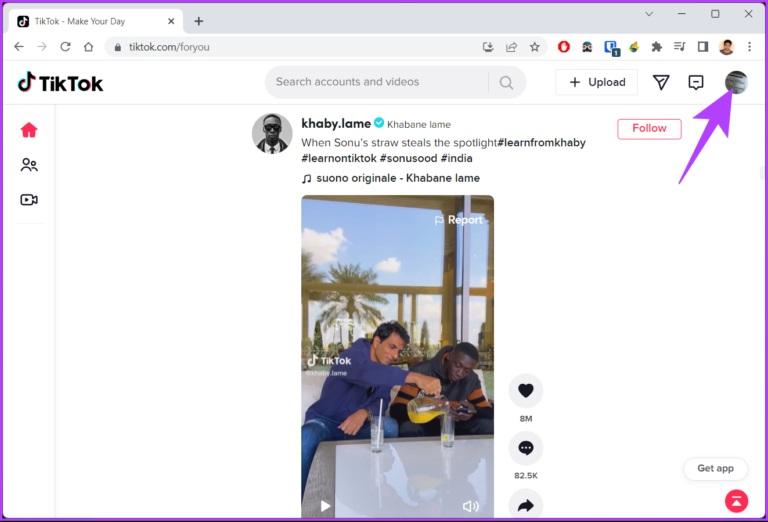
- مرحله 3: از منوی کشویی، View Profile را انتخاب کنید.
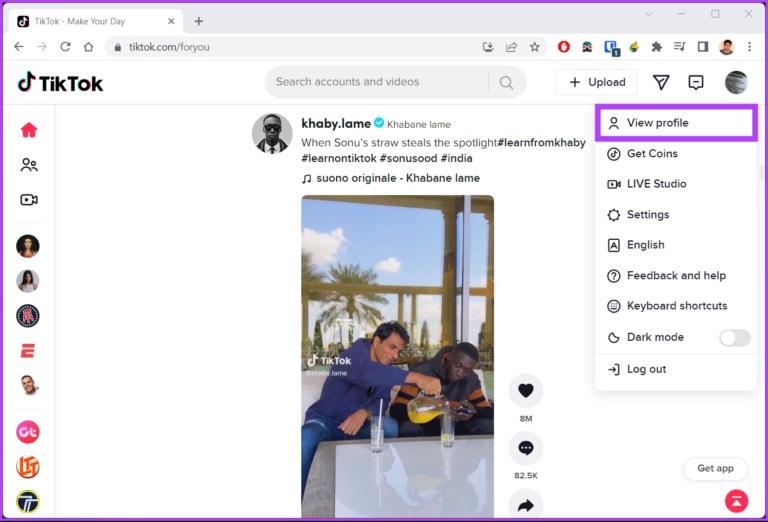
- مرحله 4: روی گزینه Edit Profile کلیک کنید. این شما را به صفحه ویرایش پروفایل هدایت می کند.

- مرحله 5: کادر متن را انتخاب کنید و نامی را که می خواهید در نمایه شما نمایش داده شود وارد کنید.
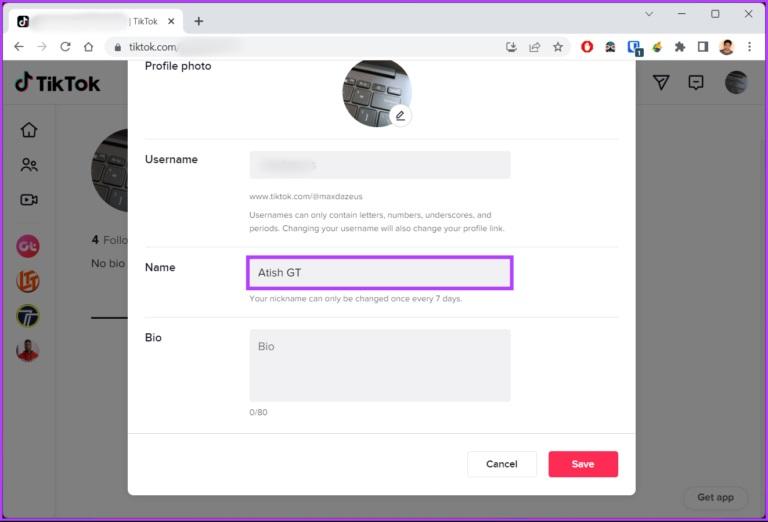
- مرحله 6: سپس روی گزینه Save در گوشه پایین سمت راست کلیک کنید.
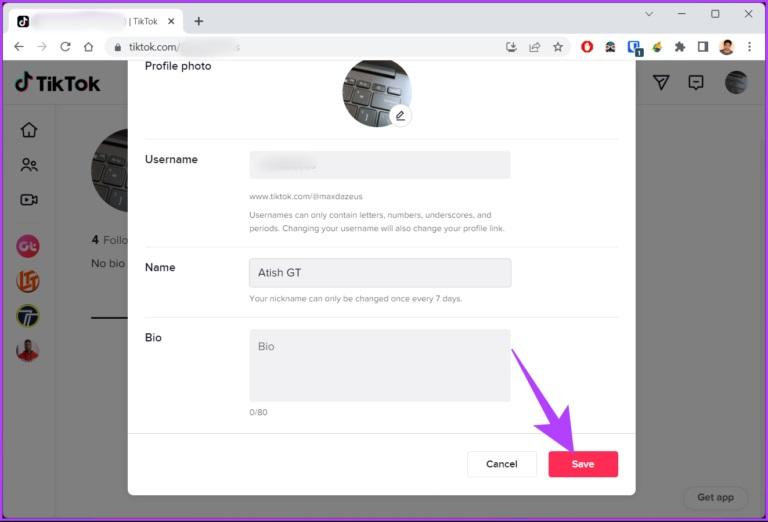
- مرحله 7: در پنجره پاپ آپ گزینه Confirm را انتخاب کنید.
تیک توک تغییر نام کاربری سوالات متداول
1. آیا می توانم نام کاربری Tik Tok خود را قبل از 30 روز تغییر دهم؟
متأسفانه، شما می توانید نام کاربری TikTok خود را هر 30 روز یکبار تغییر دهید.
2. اگر نام کاربری TikTok خود را تغییر دهم، آیا فالوورهای خود را از دست خواهم داد؟
خیر، هیچ تغییری در حساب شما، از جمله فالوورها و فالوورهای شما، ایجاد نخواهد شد. تنها چیزی که تغییر خواهد کرد پیوند به نمایه شما خواهد بود.
3. آیا می توانید 2 حساب TikTok با همان شماره ایجاد کنید؟
شما نمی توانید از یک شماره تلفن برای ایجاد یک یا چند حساب دیگر استفاده کنید، زیرا شماره تلفن همراه شما فقط می تواند با یک حساب TikTok مرتبط شود. اگر قصد دارید یک حساب جدید ایجاد کنید، از شماره تلفن دیگری استفاده کنید یا شماره تلفن مرتبط با حساب فعلی خود را تغییر دهید.
آخرین کلمه
اکنون که می دانید چگونه نام کاربری TikTok خود را تغییر دهید، منتظر چه چیزی هستید؟ پیش بروید و هویت TikTok خود را برای همیشه تغییر دهید.
پست های مشابه:
Spotify چیست؟ آموزش کامل کار با برنامه spotify + لینک دانلود
دانلود آهنگ آیفون + ذخیره آهنگ های اینترنتی در آیفون




