 همیار وب آموزش های ویژه درباره بازاریابی اینترنتی و کسب و کار اینترنتی و راه اندازی کسب و کارهای اینترنتی در وب سایت همیار وب
در این مطلب از سایت همیار وب قصد داریم در مورد روش ساخت ایستگاه رادیویی سفارشی در یوتیوب موزیک [YOUTUBE MUSIC] با شما صحبت کنیم. پس پیشنهاد می کنیم در ادامه مطلب همراه ما باشید.
YOUTUBE MUSIC RADIO چیست؟
YouTube Music به کاربران امکان می دهد ایستگاه های سفارشی را بر اساس هنرمندان خاص ایجاد کنند و انتخاب آهنگ الگوریتم را اصلاح کنند. برای استفاده از این ویژگی، باید از YouTube Music Tuner در برنامه iOS یا Android استفاده کنید. کاربران میتوانند حداکثر 30 هنرمند را برای راهاندازی یک ایستگاه رادیویی انتخاب کنند و اگر میخواهند آهنگهای مشابهی از هنرمندان دیگر بشنوند، آن را سفارشیسازی کنند.
نحوه سفارشی کردن رادیو موسیقی YouTube YOUTUBE MUSIC RADIO
اکنون که همه چیز را در مورد این ویژگی می دانیم، بیایید ببینیم چگونه ایستگاه رادیویی YouTube Music خود را ایجاد کنیم.
توجه: در حال حاضر، ایجاد ایستگاههای رادیویی سفارشی در YouTube Music فقط در برنامه تلفن هوشمند در دسترس است. باید منتظر باشیم تا این قابلیت برای کاربران رایانه شخصی در دسترس قرار گیرد. با این حال، میتوانید از برنامه YouTube برای گوشیهای هوشمندی که از Windows Subsystem برای اندروید یا سایر شبیهسازهای ذکر شده در ویدیوی زیر استفاده میکنند، استفاده کنید.
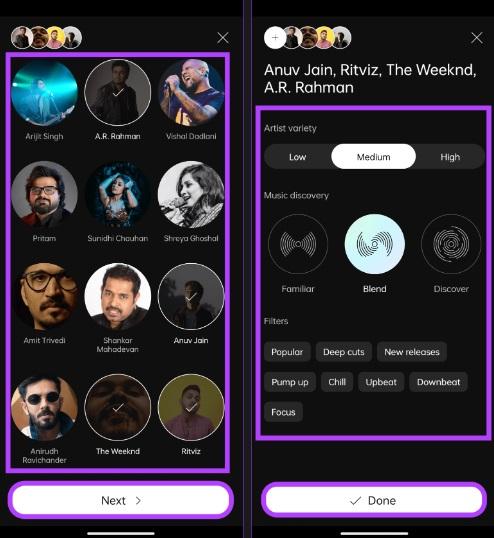
- مرحله ی 1: YouTube Music را باز کنید و روی «Your Music Tuner» ضربه بزنید.
- گام 2: هنرمندان را انتخاب کنید و روی Next ضربه بزنید.
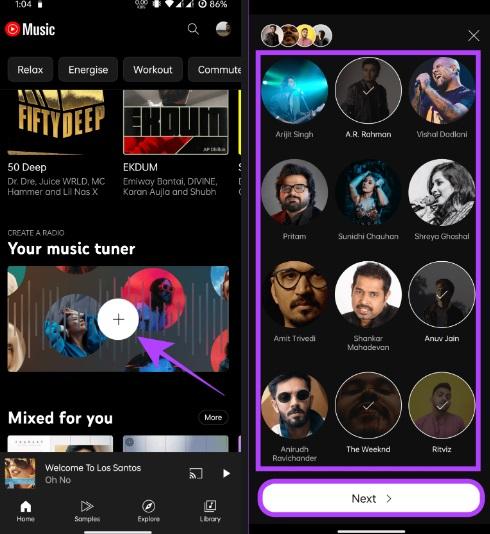
- مرحله 3: انواع هنرمندان، کشف موسیقی و فیلترها را برای سفارشی کردن تجربه خود انتخاب کنید.
- مرحله 4: پس از انجام تغییرات لازم، روی Done ضربه بزنید.
- مرحله 5: برای ذخیره رادیو روی سه نقطه ضربه بزنید.
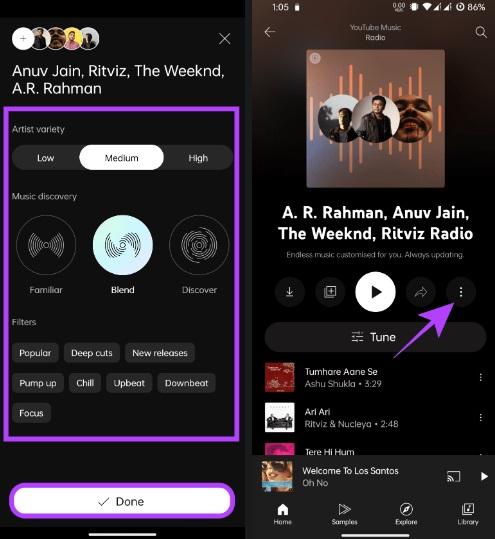
- مرحله 6: ذخیره لیست پخش در کتابخانه را انتخاب کنید.

پس از ساخت رادیو، دکمه پخش را فشار دهید تا گوش دادن شروع شود.
نحوه تماشا یا ویرایش رادیو موسیقی یوتیوب
اکنون که می دانید چگونه ایستگاه های رادیویی YouTube Music سفارشی ایجاد کنید، چگونه آنها را بررسی می کنید و در صورت نیاز تغییرات لازم را ایجاد می کنید؟ ابتدا باید رادیوی ایجاد شده را ذخیره کنید تا بعداً به آن دسترسی داشته باشید. ما مراحلی را که باید دنبال کنید فهرست کرده ایم.
توجه: کاربران مرورگر فقط می توانند لیست های پخش را مشاهده و حذف کنند. برای این کار می توانید مراحل زیر را دنبال کنید.
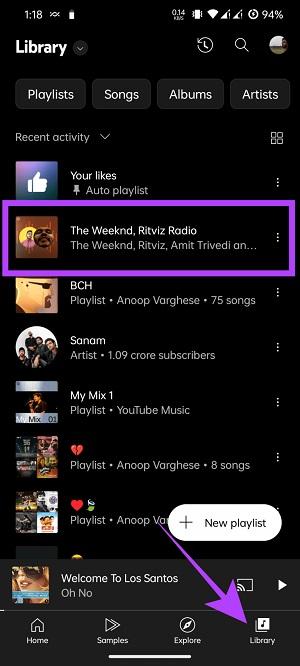
- مرحله ی 1: برنامه YouTube Music را در تلفن هوشمند خود باز کنید و کتابخانه را انتخاب کنید.
- گام 2: در اینجا رادیوی ذخیره شده را در میان لیست های پخش دیگر با نام هنرمندان اضافه شده به رادیو خواهید دید.
چگونه رادیو موزیک یوتیوب را ویرایش کنیم
- مرحله ی 1: رادیو موسیقی YouTube را از کتابخانه باز کنید.
- گام 2: رادیو (به نام هنرمندان) را انتخاب کنید.
- مرحله 3: روی تنظیم ضربه بزنید.
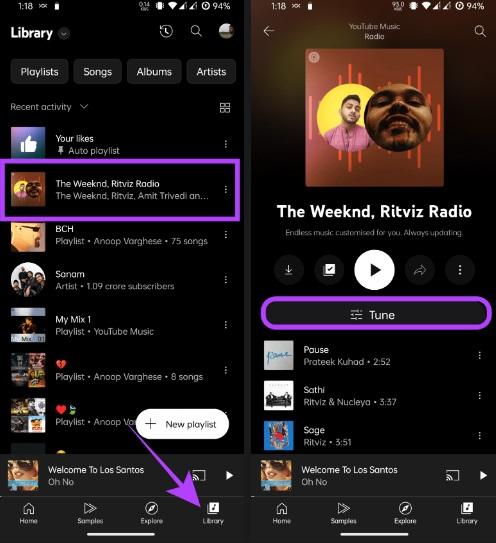
- مرحله 4: تغییرات لازم را انجام دهید و پس از پایان کار روی Done ضربه بزنید.
چگونه برای حذف YOUTUBE MUSIC RADIO
پس از باز کردن رادیو ایجاد شده از کتابخانه، برای حذف لیست پخش، روی دکمه Playlist ضربه بزنید تا آن را از کتابخانه حذف کنید. سپس کتابخانه را باز کنید و فید را تازه کنید. رادیو برای همیشه حذف خواهد شد.
سوالات متداول
1. آیا YouTube Music موسیقی را از دستگاه پخش می کند؟
بله می توانید از YouTube Music برای پخش آهنگ های ذخیره شده در دستگاه خود استفاده کنید. با این حال، شما نمی توانید آهنگ های آفلاین و آنلاین را ترکیب کنید.
2. YouTube Music از چه فرکانسی استفاده می کند؟
YouTube Music انواع مختلفی از گزینه های کیفیت صدا را برای پخش جریانی ارائه می دهد. این گزینه ها معمولا بسته به قدرت شبکه تغییر می کنند. کیفیت موسیقی معمولاً از 48 کیلوبیت بر ثانیه تا حدود 256 کیلوبیت بر ثانیه AAC متغیر است. همچنین می توانید موسیقی را با بالاترین کیفیت ممکن پخش کنید.
3. آیا YouTube Music به عنوان بازدید حساب میشود؟
وقتی فقط یک آهنگ را در YouTube Music پخش میکنید، بهعنوان نمایش حساب نمیشود. با این حال، اگر آهنگ را به عنوان ویدیو پخش کنید، به عنوان یک نمایش ویدیو به حساب می آید.
4. آیا میتوانید ایستگاههای رادیویی معمولی را در YouTube Music پخش کنید؟
خیر شما نمی توانید ایستگاه های رادیویی خارجی را در برنامه پخش کنید. با این حال، YouTube Music انواع ایستگاههای رادیویی شخصیشده را بر اساس میزان استفاده شما ارائه میدهد.
آخرین کلمه
ایستگاههای رادیویی YouTube Music سفارشی ایجاد کنید این یک راه عالی برای کشف موسیقی جدید و لذت بردن از آهنگ های مورد علاقه شما است. میتوانید هر تعداد ایستگاه رادیویی را که میخواهید ایجاد کنید و بسته به حالت یا ترجیحات خود بین آنها جابهجا شوید. با الگوریتم فوق العاده یوتیوب، از خوب بودن الگوریتم شگفت زده خواهید شد.
پست های مشابه:
نحوه حذف کانال یوتیوب با گوشی اندروید، آیفون و کامپیوتر
چگونه ویدیوهای یوتیوب را با کیفیت بالا دانلود کنیم




