 همیار وب آموزش های ویژه درباره بازاریابی اینترنتی و کسب و کار اینترنتی و راه اندازی کسب و کارهای اینترنتی در وب سایت همیار وب
در این مطلب از سایت همیار وب قصد داریم در مورد روش دیلیت اکانت دیسکورد از کامپیوتر و گوشی + بازیابی اکانت حذف شده با شما صحبت کنیم. پس پیشنهاد می کنیم در ادامه مطلب همراه ما باشید.
قبل از حذف حساب DISCORD خود چه چیزهایی باید بدانیم؟
قبل از اینکه حساب Discord خود را حذف کنید، چند نکته وجود دارد که باید در مورد آن بدانید. هنگامی که حساب Discord خود را حذف می کنید، تمام داده های مرتبط با حساب Discord شما نیز برای همیشه با گزینه بازیابی ظرف 14 روز حذف می شوند. به یاد داشته باشید که پس از مهلت 14 روزه، دیگر نمی توانید حساب Discord خود را بازیابی کنید. همچنین باید سرورهایی را که دارید حذف کنید یا مالکیت آنها را به شخص دیگری منتقل کنید. فقط در صورتی می توانید حساب Discord خود را حذف کنید که سرورهای خود را مرتب کرده باشید. هنگامی که سرورهای خود را ردیف کردید، می توانید به بخش بعدی بروید.
حساب Discord خود را برای همیشه حذف کنید
حذف دائمی حساب Discord به دو بخش تقسیم می شود. شما می توانید یکی از این دو راه را انتخاب کنید.
1. حذف دائمی حساب Discord: اکانت Discord را با استفاده از ویندوز یا مک حذف کنید
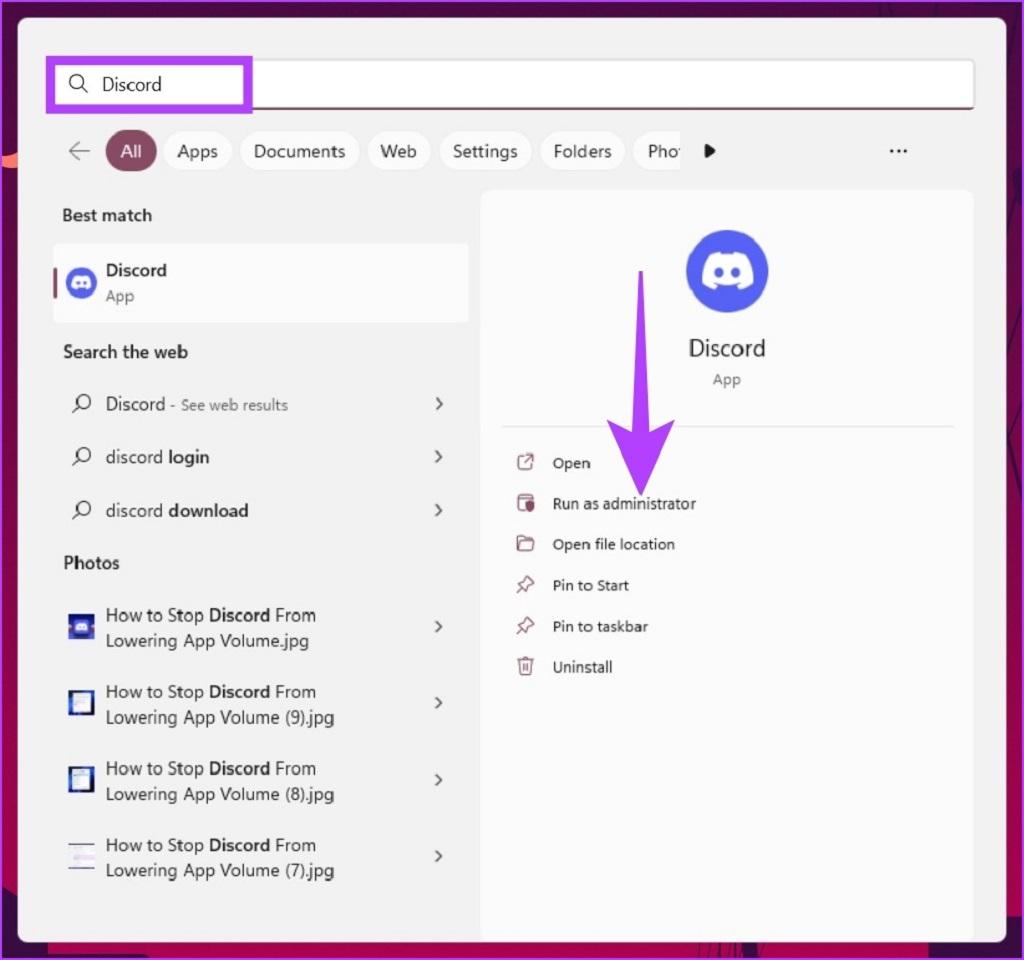
- مرحله ی 1: کلید Windows را روی صفحه کلید خود فشار دهید، Discord را در کادر جستجو تایپ کنید و روی Run as administrator کلیک کنید.
- گام 2: روی نماد تنظیمات (دنده) در گوشه پایین سمت چپ کلیک کنید.

- مرحله 3: در قسمت My Account، به پایین بروید و گزینه حذف حساب را پیدا کنید. سپس روی Delete Account کلیک کنید.

- مرحله 4: در اعلان حذف حساب، رمز عبور فعلی خود را وارد کرده و روی حذف حساب کلیک کنید. تمام، شما با موفقیت حساب Discord خود را حذف کردید. به یاد داشته باشید که اگر احراز هویت دو مرحله ای را فعال کرده اید، باید کد مربوطه را نیز وارد کنید.

2. اکانت Discord را در تلفن اندروید یا iOS به طور دائم حذف کنید
- مرحله ی 1: برنامه Discord را در گوشی خود باز کنید و به نماد Discord بروید.
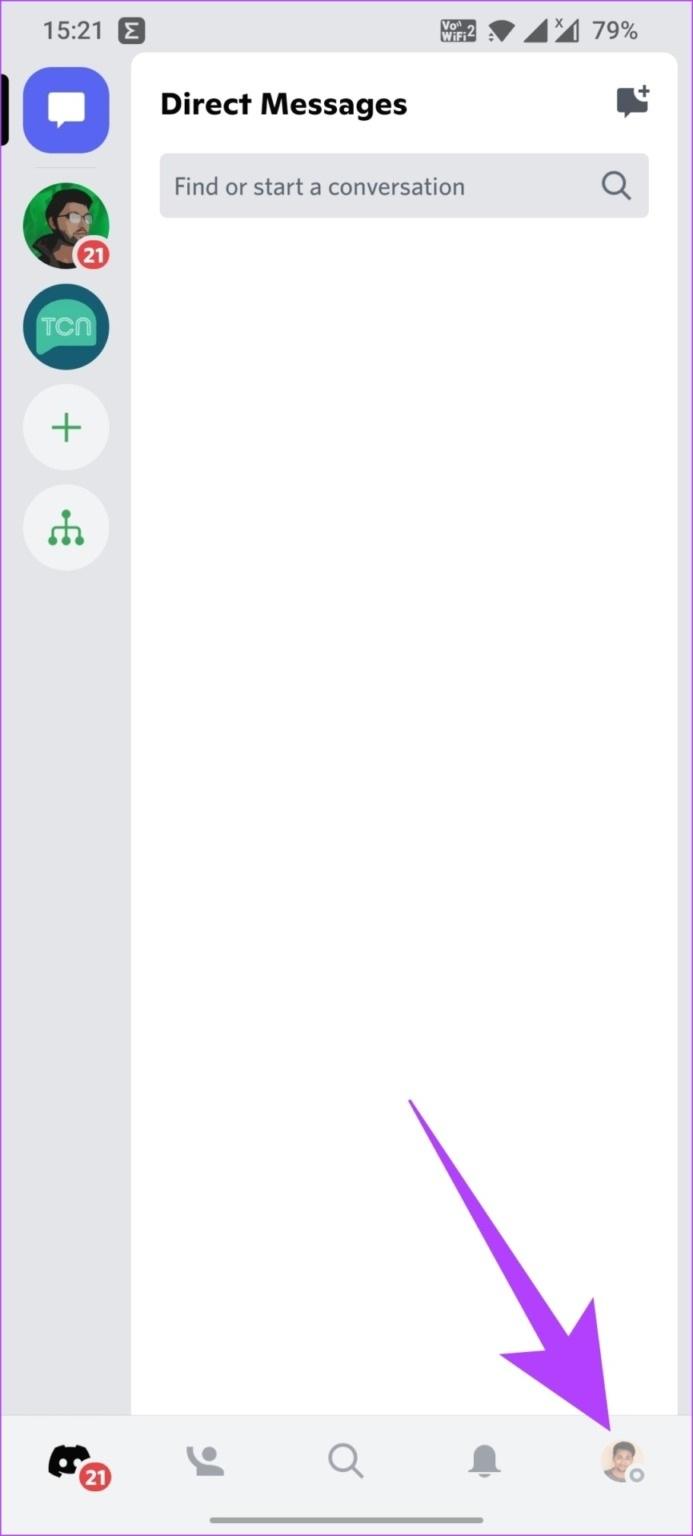
- گام 2: به حساب خود بروید.

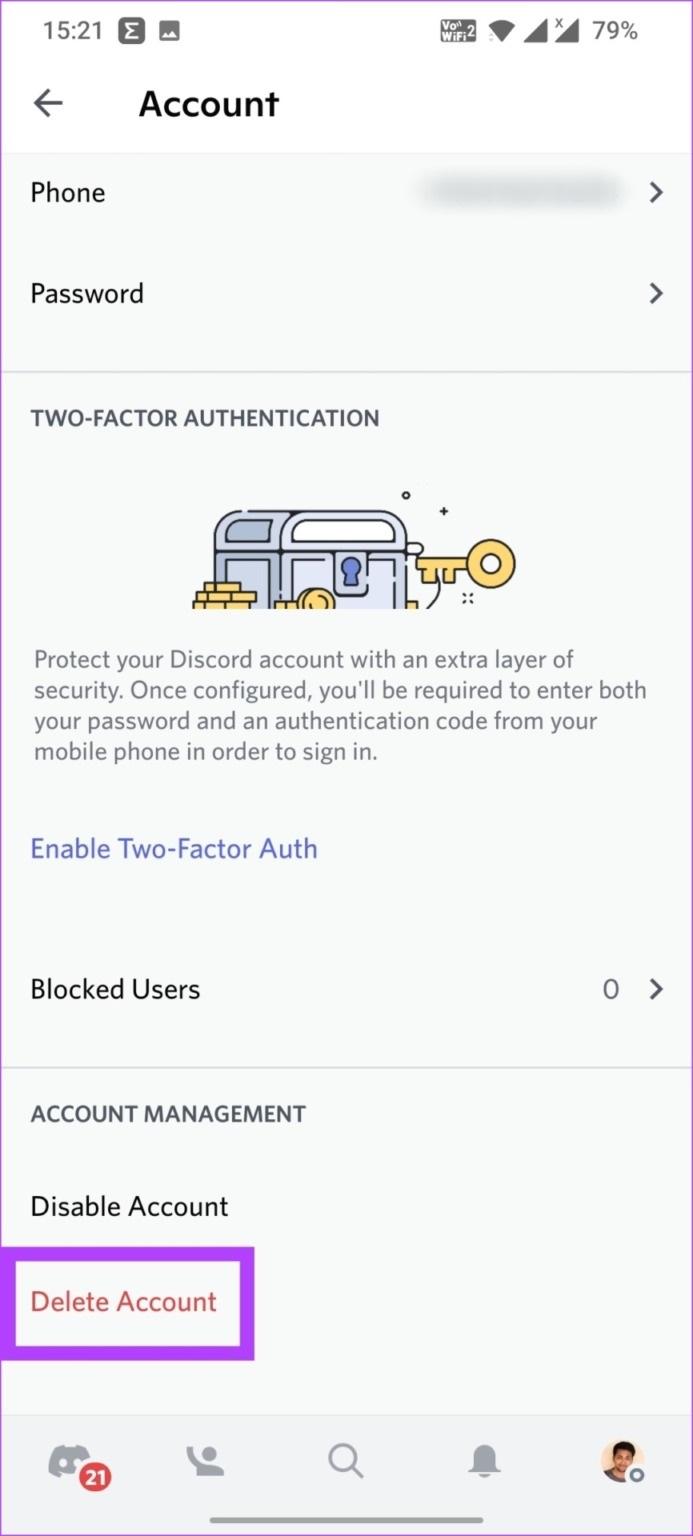
- مرحله 3: حالا به پایین اسکرول کنید و روی Delete Account ضربه بزنید.
- مرحله 4: در درخواست حذف حساب، رمز عبور فعلی خود را وارد کرده و روی OK ضربه بزنید.
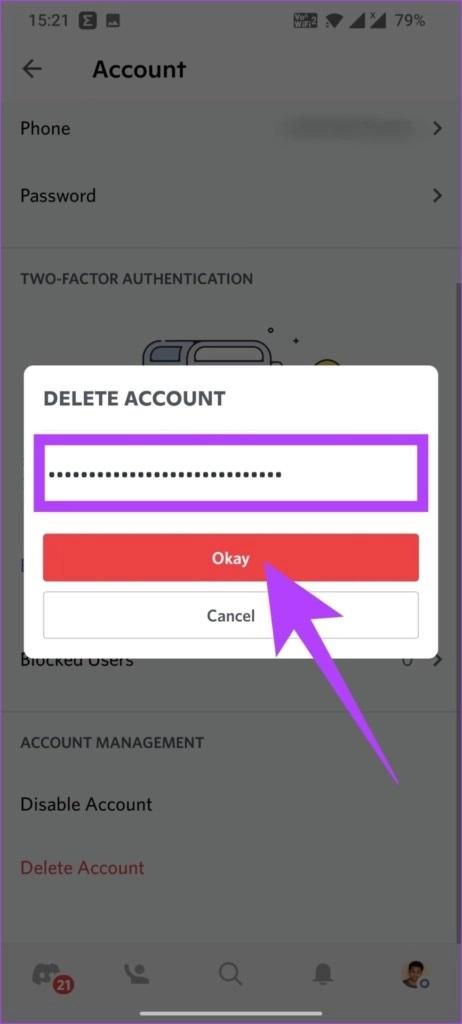
تمام، شما با موفقیت حساب Discord خود را حذف کردید.
حساب DISCORD خود را غیرفعال کنید
این روش یک روش جایگزین برای حذف دائمی حساب DISCORD شما است. اگر میخواهید ارتباط خود را با Discord قطع کنید اما نمیخواهید حساب را برای همیشه حذف کنید، مراحل زیر را دنبال کنید.
1. غیرفعال کردن حساب دیسکورد: اکانت Discord را با استفاده از ویندوز یا مک غیرفعال کنید
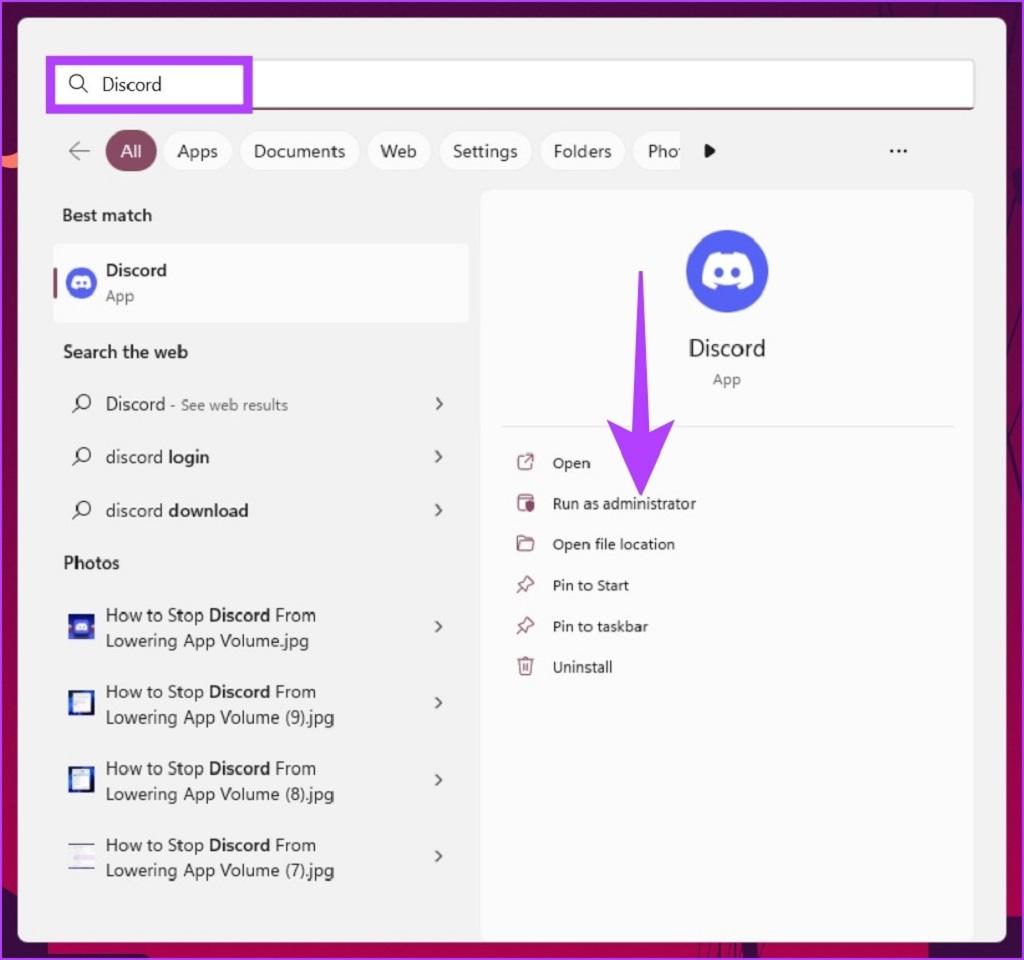
- مرحله ی 1: کلید Windows را روی صفحه کلید خود فشار دهید، Discord را در نوار جستجو تایپ کنید و روی Run as administrator کلیک کنید.
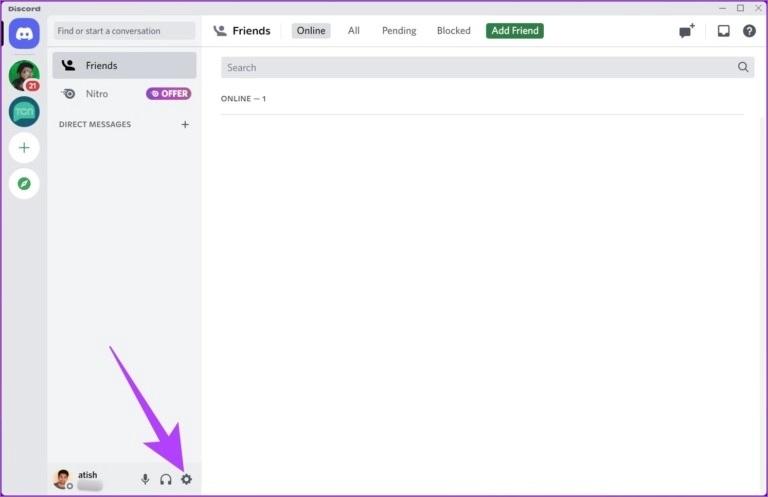
- گام 2: روی نماد تنظیمات (دنده) در گوشه پایین سمت چپ کلیک کنید.
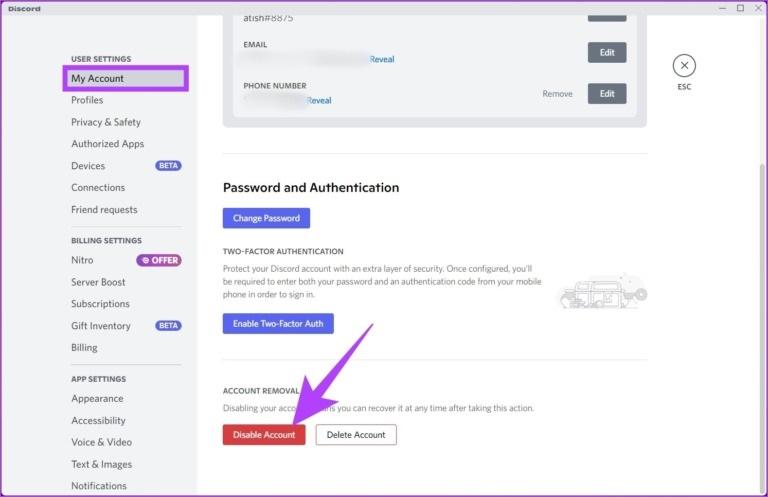
- مرحله 3: در قسمت My Account، به پایین بروید و گزینه حذف حساب را پیدا کنید. سپس بر روی Deactivate Account کلیک کنید.
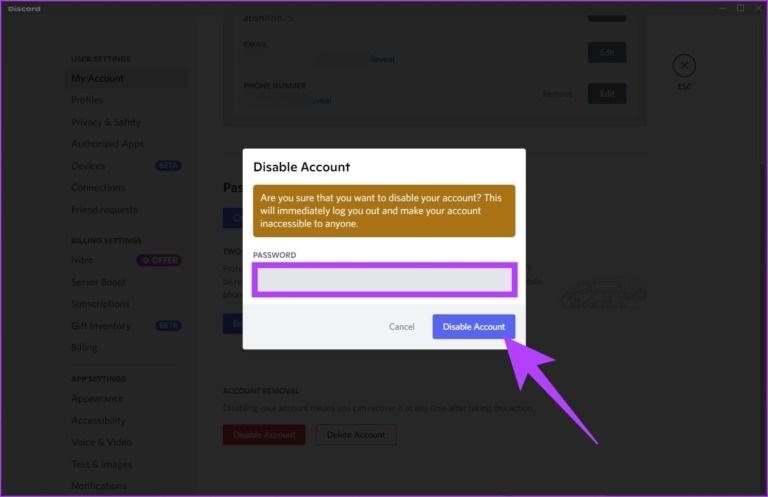
- مرحله 4: در اعلان Deactivate Account، رمز عبور خود را وارد کرده و روی Deactivate Account کلیک کنید. با این کار حساب Discord شما غیرفعال می شود.
2. غیرفعال کردن حساب دیسکورد: به طور موقت حساب Discord خود را با استفاده از Android یا iOS حذف کنید
- مرحله ی 1: برنامه Discord را در تلفن خود باز کنید و به نماد خود بروید.
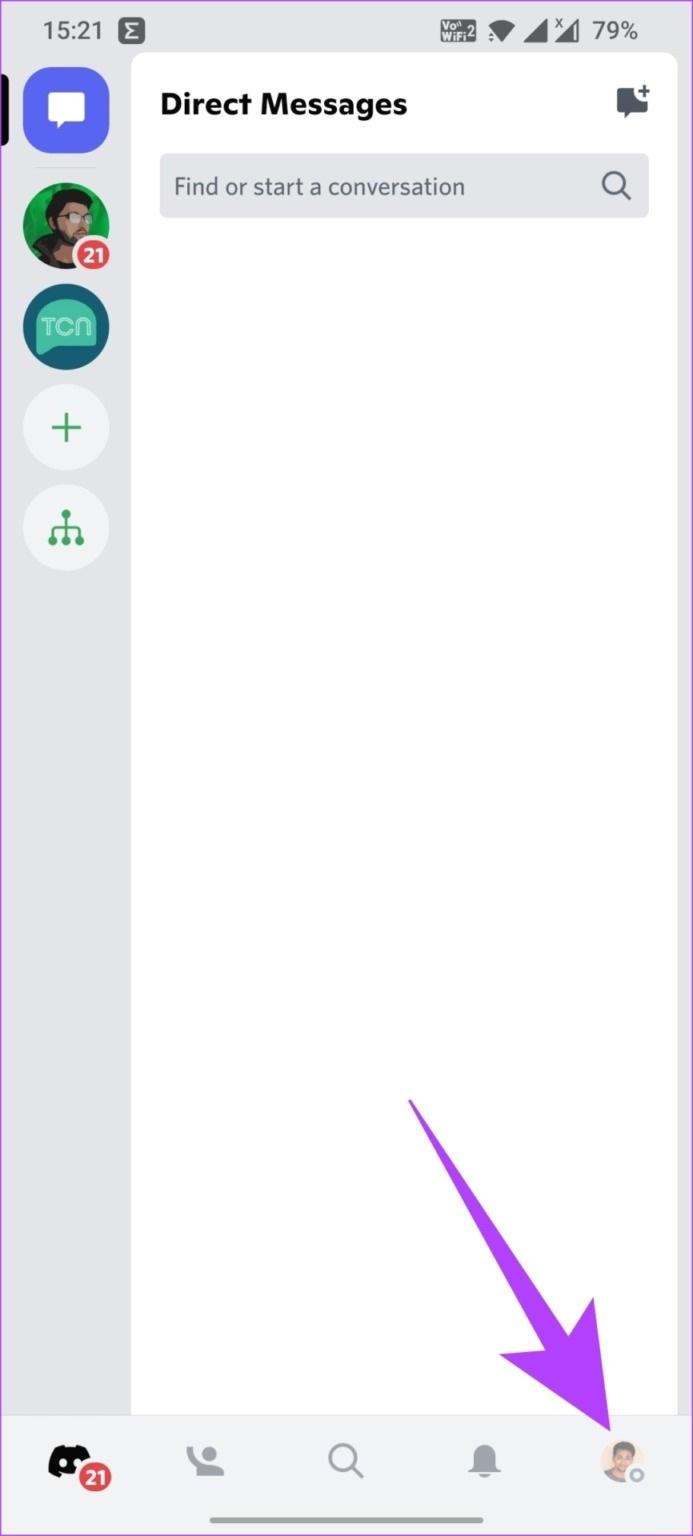
- گام 2: به حساب خود بروید.
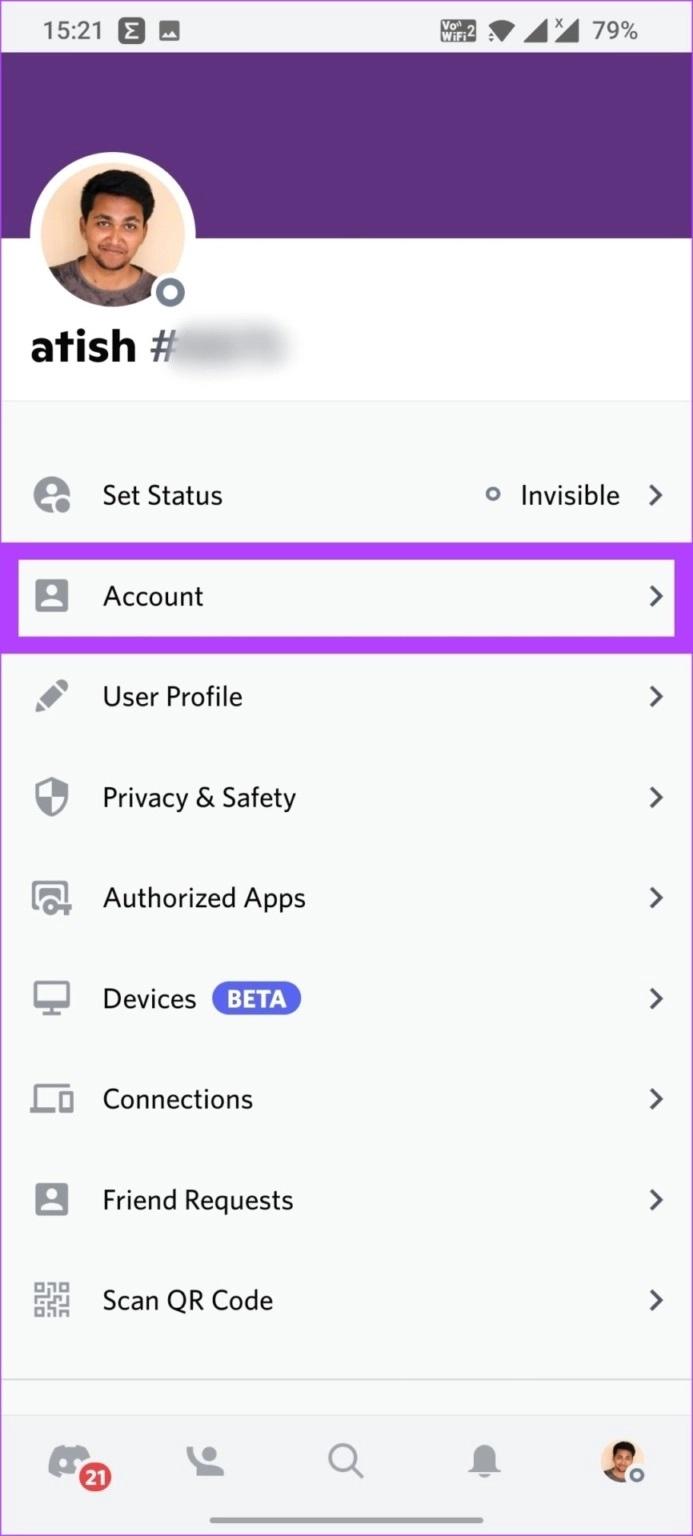
- مرحله 3: حالا به پایین اسکرول کنید و روی Deactivate Account ضربه بزنید.

- مرحله 4: وقتی از شما خواسته شد که حساب را غیرفعال کنید، رمز عبور فعلی خود را وارد کرده و روی OK ضربه بزنید.

وقتی حساب Discord خود را غیرفعال می کنم چه اتفاقی می افتد؟
وقتی حساب Discord خود را غیرفعال می کنید، حساب شما تا زمانی که برگردید به حالت تعلیق می ماند. همچنین، وقتی حساب خود را غیرفعال می کنید، دیگر اعلانی از سرورهای Discord یا دوستان خود دریافت نخواهید کرد. به یاد داشته باشید که هر درخواست دوستی که در زمانی که حساب شما در حالت خواب زمستانی است دریافت می کنید، پس از بازگشت برای شما دست نخورده باقی می ماند. امکان حذف اکانت هایی که دو سال یا بیشتر غیر فعال بوده اند وجود دارد.
چگونه یک حساب غیرفعال شده Discord را بازیابی کنم؟
اگر تصمیم خود را گرفته اید و می خواهید حساب Discord خود را بازیابی کنید، مراحل زیر را دنبال کنید.
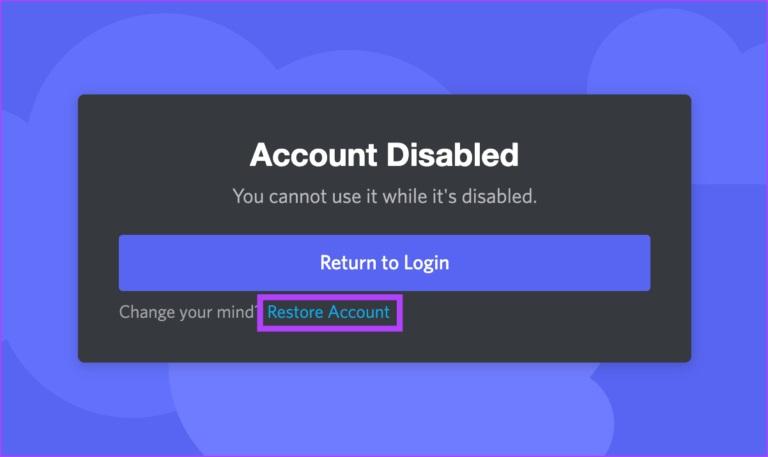
- مرحله ی 1: به Discord بروید و اطلاعات حساب کاربری خود را وارد کنید. حتما نام کاربری و رمز عبور خود را به درستی وارد کنید.

- گام 2: روی Restore Account کلیک کنید. این. با انجام این 2 مرحله، اکنون به Discord خود دسترسی دارید.
سوالات متداول در مورد حذف حساب Discord
1. چرا حذف اکانت Discord چهارده روز طول می کشد؟
زیرا Discord به کاربران خود 14 روز مهلت می دهد تا حساب های خود را بازیابی کنند. پس از 14 روز، Discord حساب شما و داده های آن را برای همیشه از سرورهای خود حذف می کند.
2. آیا می توان اکانت حذف شده Discord را ردیابی کرد؟
یک حساب Discord حذف شده قابل ردیابی نیست زیرا نام کاربری و شناسه منحصر به فرد دیگر با آن مرتبط نیست.
3. آیا می توانیم بیش از یک حساب Discord با یک آدرس ایمیل جداگانه داشته باشیم؟
تا بتواند. Discord به شما اجازه نمی دهد با استفاده از آدرس ایمیل یکسان چندین حساب ایجاد کنید.
4. لغو Discord nitro چقدر طول می کشد؟
پس از کلیک بر روی دکمه لغو، اشتراک پس از دوره صورتحساب فعلی لغو میشود.
5. اگر نمی توانم به Discord دسترسی پیدا کنم چگونه می توانم حساب Discord خود را حذف کنم؟
تنها راه دسترسی به حساب خود این است که با پشتیبانی Discord تماس بگیرید و وضعیت خود را برای آنها توضیح دهید. آنها تنها کسانی هستند که می توانند به شما کمک کنند.
آخرین کلمه
ترک Discord، به طور موقت یا دائم، برای فردی که در بسیاری از جوامع و مکالمات شرکت دارد، می تواند دشوار باشد. ویژگی های زیادی وجود دارد – به خصوص اتصال Spotify's Discord – که ممکن است برای همیشه از آنها غافل شوید. با این حال، اگر در تصمیم خود قاطع باشید، تمام روش های فوق به شما کمک می کند تا یک بار برای همیشه از شر Discord خلاص شوید.
مقالات مرتبط:
آموزش ساخت کانال مخفی در دیسکورد مرحله به مرحله و ویدیو
متاورس آواتار چیست، چه کاری انجام می دهد و چگونه می توان آن را انجام داد




