 همیار وب آموزش های ویژه درباره بازاریابی اینترنتی و کسب و کار اینترنتی و راه اندازی کسب و کارهای اینترنتی در وب سایت همیار وب

در این مطلب از سایت همیار وب قصد داریم در مورد روش دسترسی و باز کردن کادر تنظیمات صفحه (page setup) برنامه ورد با شما صحبت کنیم. پس پیشنهاد می کنیم در ادامه مطلب همراه ما باشید.
بهترین راه برای دسترسی به جعبه تنظیم صفحه در Microsoft Word
با در نظر گرفتن ویژگی های گفتگوی تنظیم صفحه، در اینجا نحوه دسترسی به آن در Microsoft Word آورده شده است.
از طریق میانبرهای صفحه کلید به گفتگوی تنظیم صفحه دسترسی پیدا کنید
اگر از میانبر Microsoft Word Properties مطمئن نیستید، کلید Alt را روی صفحه کلید خود فشار دهید. کلید Alt کلیدهای مربوط به ویژگی های نوار را برجسته می کند. در اینجا نحوه دسترسی به گفتگوی تنظیم صفحه با استفاده از میانبرهای صفحه کلید آورده شده است.
مرحله ی 1: روی دکمه Start در نوار وظیفه کلیک کنید و کلمه مورد نظر را برای جستجوی برنامه تایپ کنید.
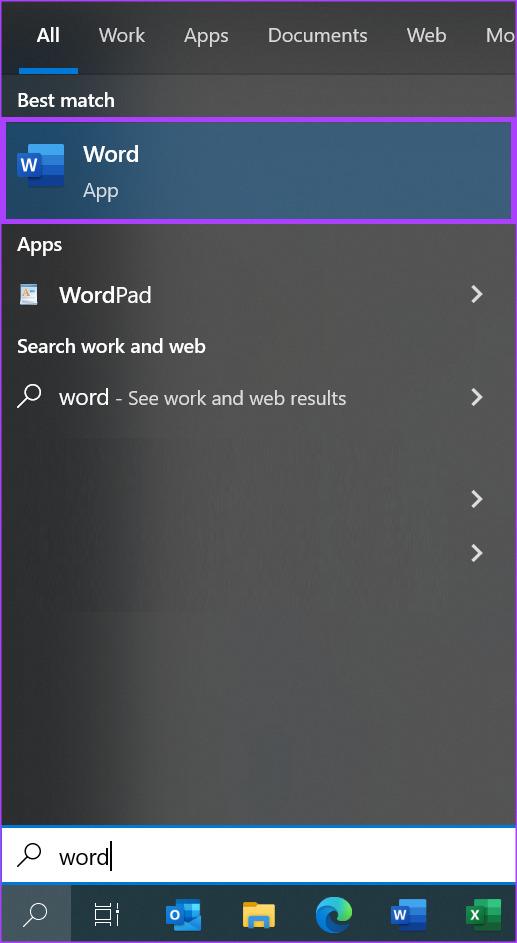
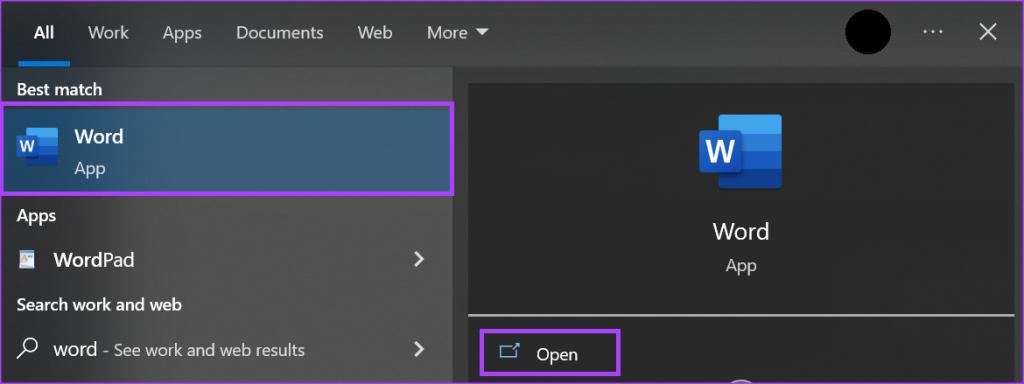
گام 2: از نتایج، روی برنامه یا سند Microsoft Word کلیک کنید تا باز شود.
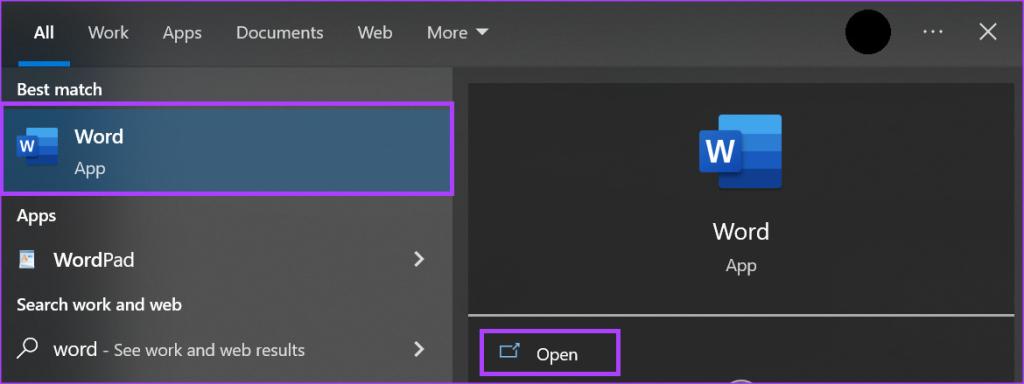
مرحله 3: در صفحه کلید، روی کلیدها به ترتیب زیر کلیک کنید: Alt، P، SP. با این کار کادر گفتگوی Page Setup راه اندازی می شود.
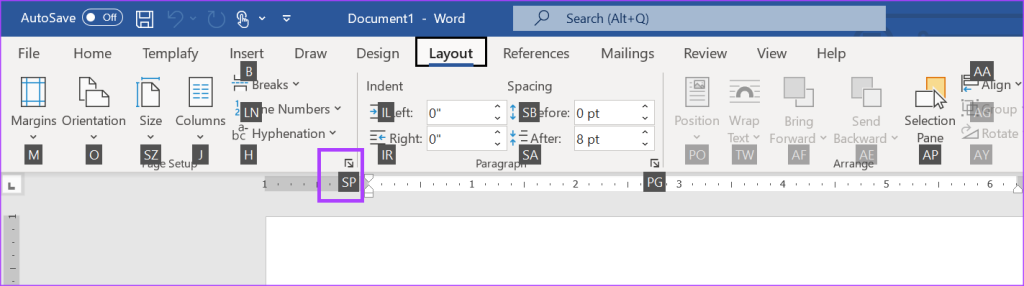
با استفاده از خط کش Microsoft Word، کادر محاوره ای Page Setup را باز کنید
خط کش Microsoft Word چندین کاربرد دارد، از جمله دسترسی سریع به کادر محاوره ای Page Setup. با این حال، قبل از اینکه بتوانید از خط کش Microsoft Word برای دسترسی به کادر محاوره ای Page Setup استفاده کنید، مطمئن شوید که خط کش را از تنظیمات نمای خود فعال کرده اید. در اینجا نحوه دسترسی به گفتگوی تنظیم صفحه با استفاده از خط کش Word آورده شده است.
مرحله ی 1: روی دکمه Start در نوار وظیفه کلیک کنید و کلمه مورد نظر را برای جستجوی برنامه تایپ کنید.
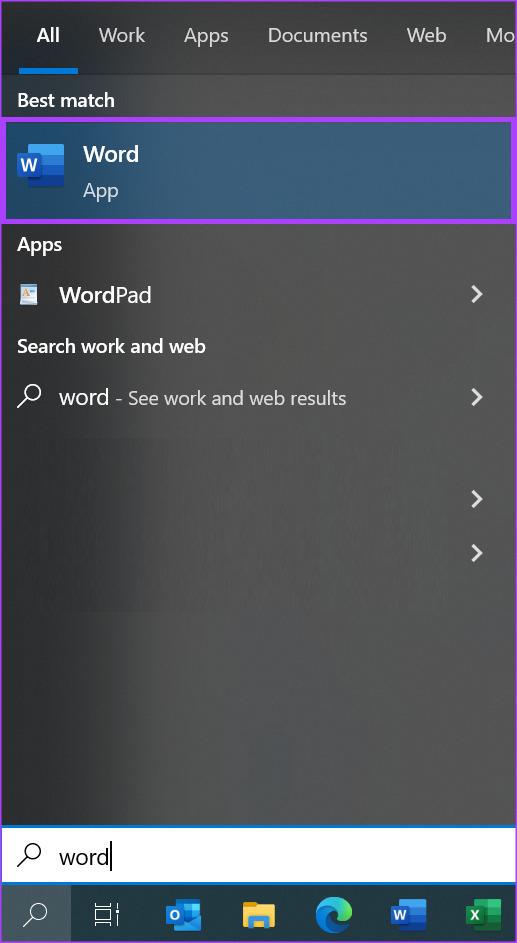
گام 2: از نتایج، روی برنامه یا سند Word کلیک کنید تا باز شود.
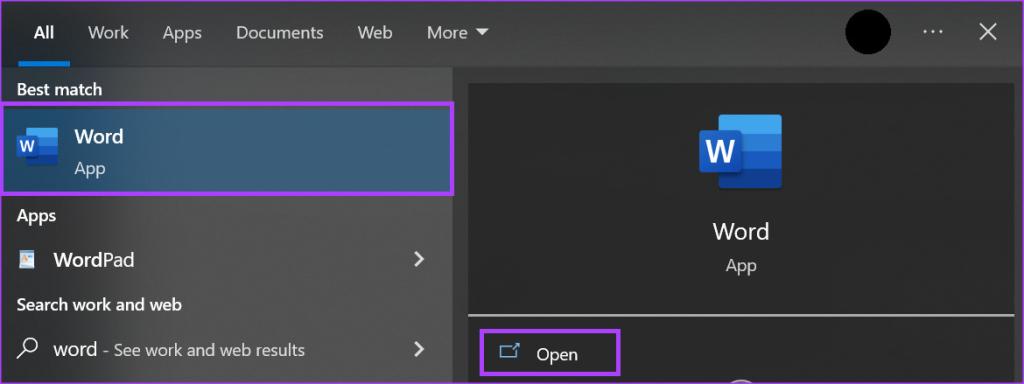
مرحله 3: مطمئن شوید که خطوط عمودی یا افقی در سند Microsoft Word شما قابل مشاهده است.
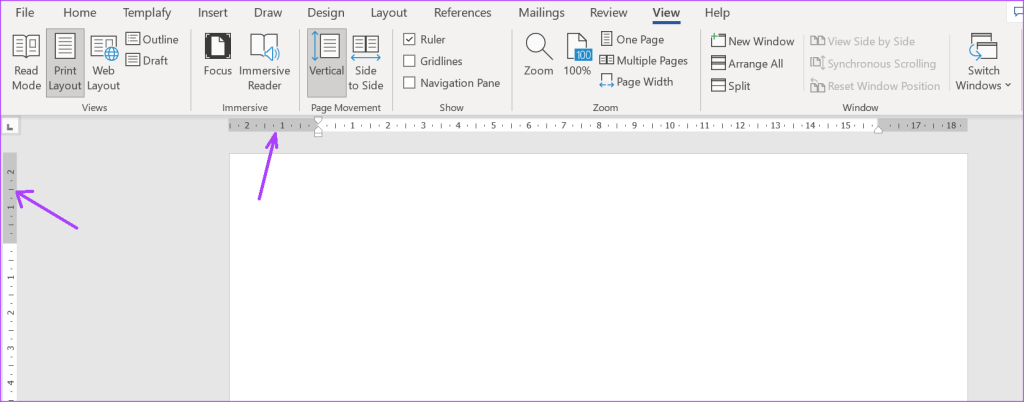
مرحله 4: نشانگر ماوس را روی ناحیه خاکستری خط عمودی یا افقی قرار دهید و دوبار کلیک کنید تا کادر محاوره ای Page Setup باز شود.
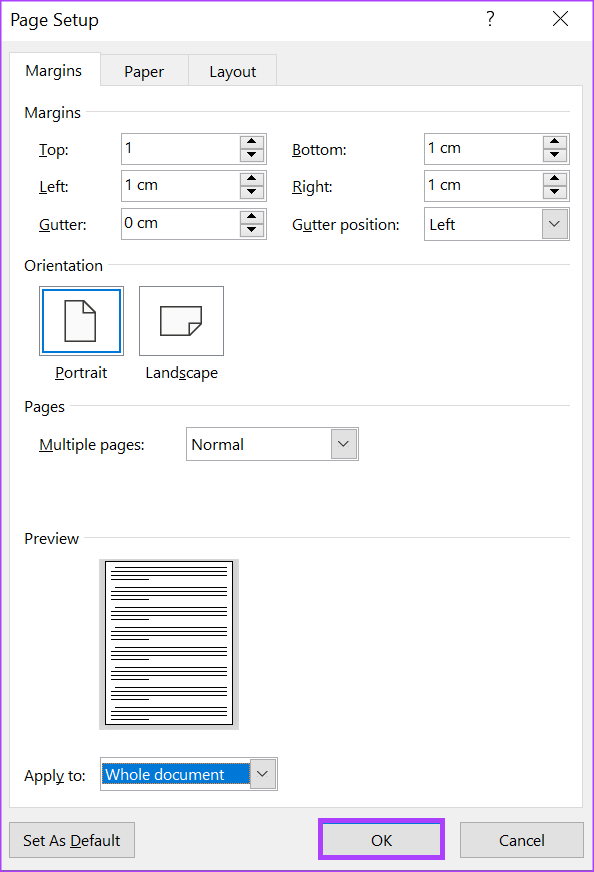
با استفاده از زبانه LAYOUT، کادر گفتگوی Page Setup را باز کنید
گفتگوی Page Setup را می توان از نوار Word نیز مشاهده کرد. این ویژگی در تب layout قرار دارد. بخش layout شامل گزینه هایی است که به شما امکان می دهد صفحات سند Word خود را سفارشی کنید، مانند تنظیم حاشیه صفحه و افزودن خطوط جداکننده. در اینجا نحوه دسترسی به گفتگوی تنظیم صفحه از زبانه Layout آورده شده است.
مرحله ی 1: روی دکمه Start در نوار وظیفه کلیک کنید و کلمه مورد نظر را برای جستجوی برنامه تایپ کنید.
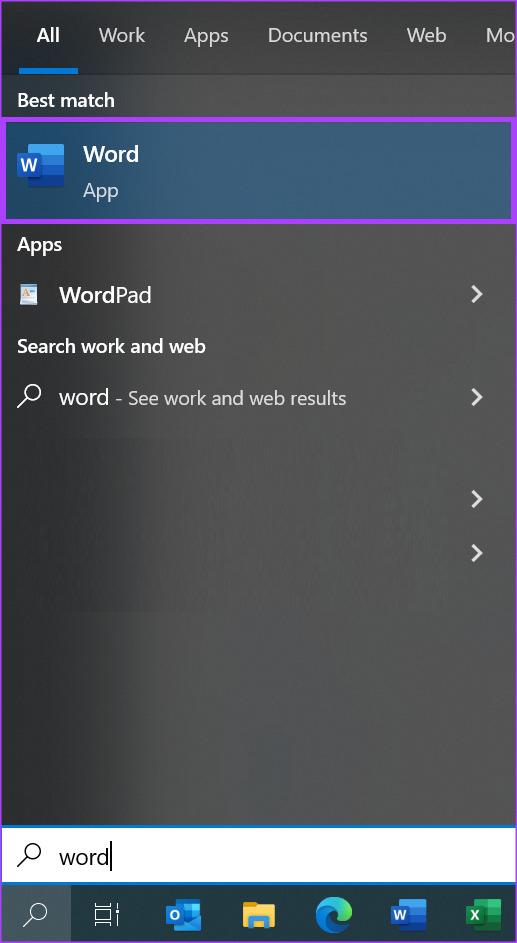
گام 2: از نتایج، روی برنامه یا سند Word کلیک کنید تا باز شود.
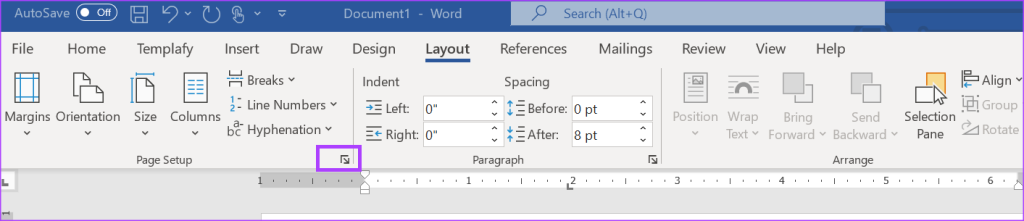
مرحله 3: روی تب Layout در روبان Word کلیک کنید.

مرحله 4: در تب Page Layout، روی فلش کنار گروه Page Setup کلیک کنید. با این کار کادر گفتگوی Page Setup راه اندازی می شود.
با استفاده از گزینه Print در منوی فایل Word، کادر محاوره ای Page Setup را باز کنید
همانطور که قبلا ذکر شد، کادر محاوره ای Page Setup را می توان برای سفارشی کردن صفحات یک سند Word برای نتایج بهتر چاپ استفاده کرد. بنابراین، از طریق گزینه چاپ Word نیز می توان به گفتگوی Page Setup دسترسی داشت. در اینجا نحوه انجام آن آمده است:
مرحله ی 1: روی دکمه Start در نوار وظیفه کلیک کنید و کلمه مورد نظر را برای جستجوی برنامه تایپ کنید.
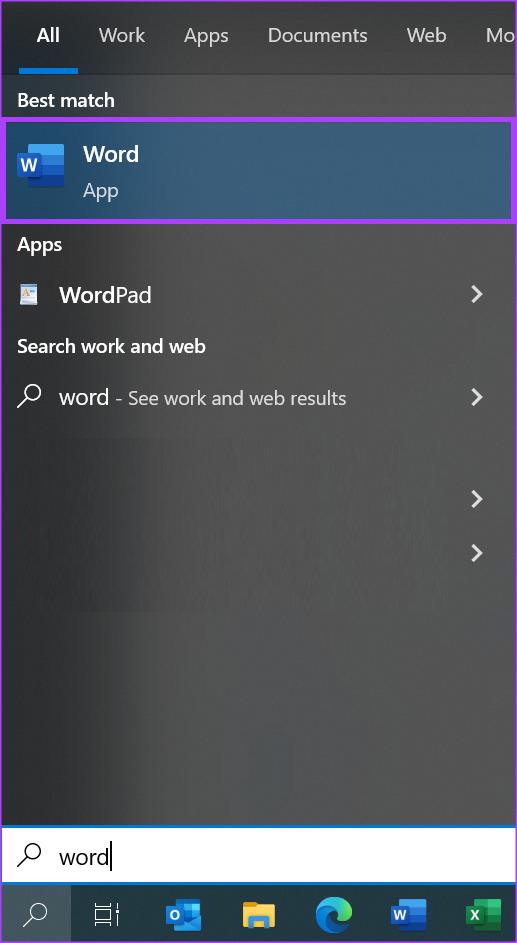
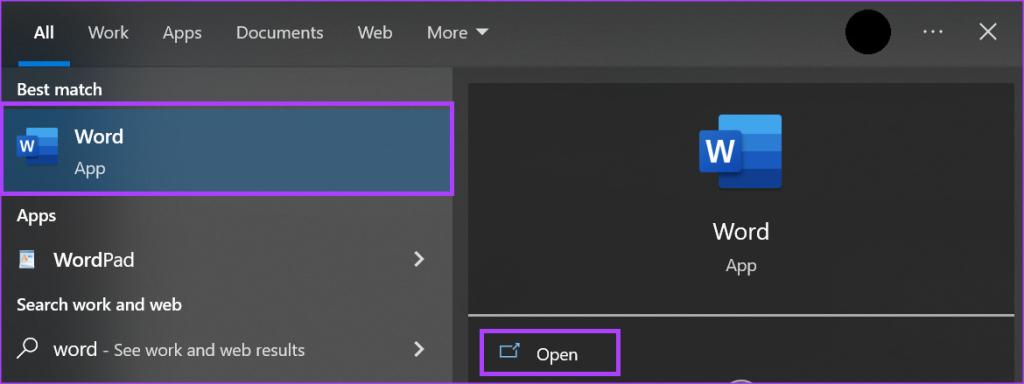
گام 2: از نتایج، روی برنامه یا سند Word کلیک کنید تا باز شود.
مرحله 3: روی تب File در نوار Microsoft Word کلیک کنید.

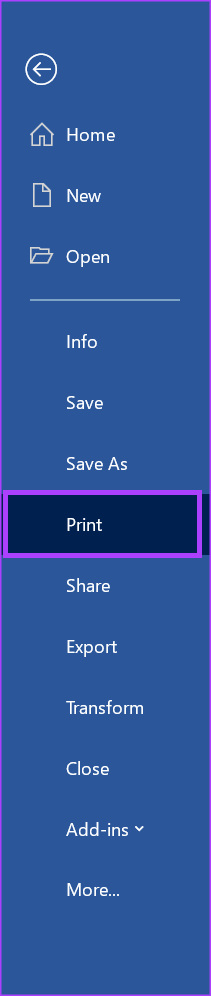
مرحله 4: روی گزینه Print در منوی File کلیک کنید. به جای رفتن به تب File برای دسترسی به گزینه Print، روی کلیدهای Control + P در صفحه کلید خود کلیک کنید.
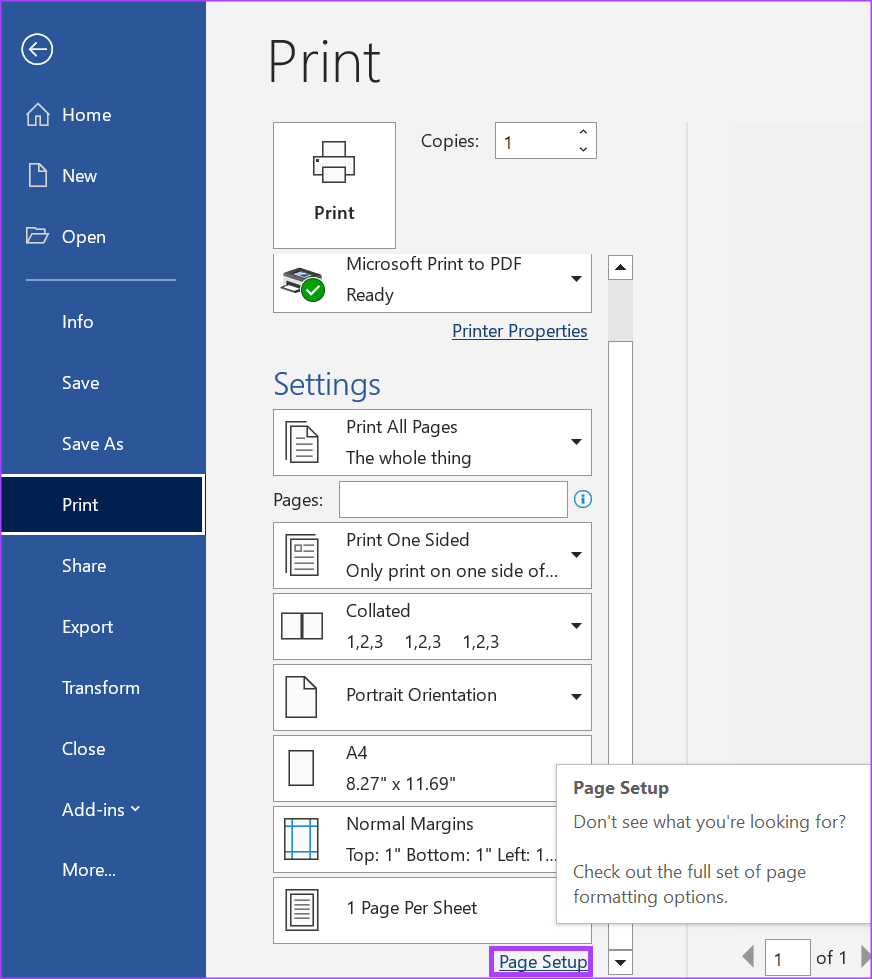
مرحله 5: به منوی Print بروید و روی پیوند Page Setup در پایین صفحه کلیک کنید.
کلمه آخر: تنظیم حاشیه در صفحه در Microsoft Word
با استفاده از هر یک از روش های بالا، می توانید به کادر محاوره ای Page Setup دسترسی داشته باشید که از طریق آن می توانید تغییراتی در صفحات سند Word خود ایجاد کنید. یکی از تغییراتی که می توانید انجام دهید تنظیم فیلد در صفحه است. با این حال، گفتگوی تنظیم صفحه تنها راهی نیست که می توانید فیلدها را در صفحه خود تنظیم کنید. همچنین می توانید حاشیه صفحه را با استفاده از خط کش Word تنظیم کنید.
مقالات مرتبط:
آموزش تبدیل فایل Wordpad به Microsoft Word
نحوه ایجاد تگ و برچسب در برنامه Word




