 همیار وب آموزش های ویژه درباره بازاریابی اینترنتی و کسب و کار اینترنتی و راه اندازی کسب و کارهای اینترنتی در وب سایت همیار وب
در این مطلب از سایت همیار وب قصد داریم در مورد روش خارج شدن از اکانت نتفلیکس در تلویزیون، گوشی و کامپیوتر با شما صحبت کنیم. پس پیشنهاد می کنیم در ادامه مطلب همراه ما باشید.
نحوه خروج و ترک نتفلیکس در تلویزیون
خروج از Netflix دشوار نیست، اما در برخی از دستگاهها مانند تلویزیونهای هوشمند میتواند کمی مشکل باشد. همچنین، بارگیری مجدد و خروج از Netflix کارها را چالش برانگیزتر می کند و دسترسی به خروج از دستگاه را کاهش می دهد. مراحل زیر را دنبال کنید تا به راحتی از Netflix در تلویزیون خود خارج شوید.
مرحله ی 1: Netflix را در تلویزیون هوشمند خود راه اندازی کنید و نمایه خود را انتخاب کنید.
توجه : اگر طرح شما فقط یک حساب داشته باشد، این صفحه را نخواهید دید. بنابراین می توانید به مرحله بعدی بروید.

گام 2: به منوی نوار کناری بروید و از پایین گزینه Get Help را انتخاب کنید.

مرحله 3 : در صفحه دریافت راهنما، Sign Out را انتخاب کنید.

مرحله 4: در پنجره تایید، روی Yes کلیک کنید.
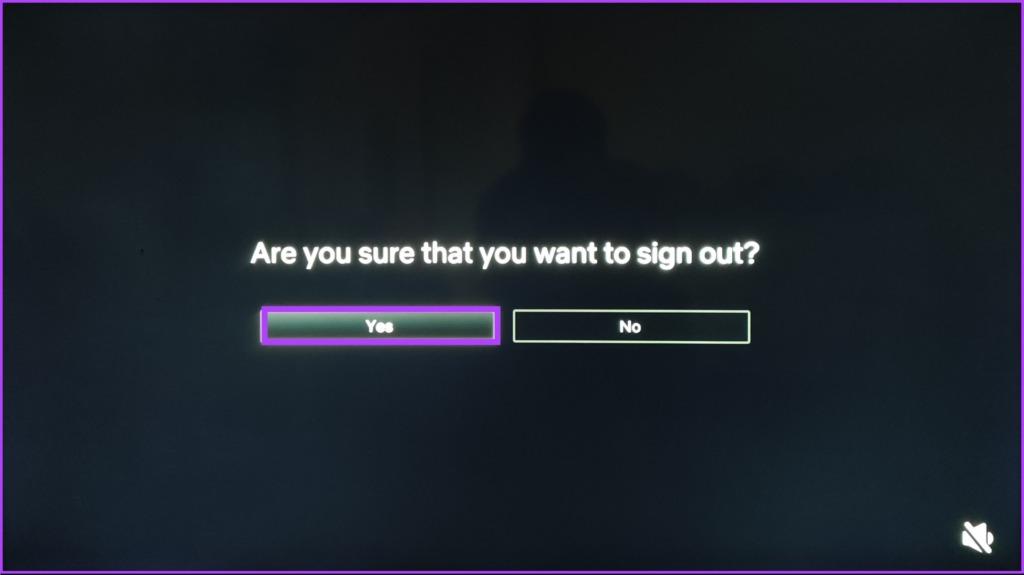
خودشه. شما با موفقیت از حساب Netflix خود در تلویزیون خود خارج شدید. اگر تلویزیون ندارید و دسکتاپ ندارید، روند آواز خواندن آسان تر می شود. به روش بعدی بروید.
نحوه خروج از نتفلیکس در دسکتاپ
خروج از حساب Netflix از دسکتاپ نسبتا آسان است. مراحل زیر را دنبال کنید.
مرحله ی 1: از مرورگر مورد علاقه خود در رایانه خود به Netflix بروید و نمایه خود را انتخاب کنید.
توجه : اگر طرح شما فقط یک حساب داشته باشد، این صفحه را نخواهید دید. بنابراین می توانید به مرحله بعدی بروید.
به نتفلیکس من دارم میروم

گام 2: هنگامی که نمایه شما بارگیری شد، نشانگر را روی نماد نمایه خود در گوشه سمت راست بالا نگه دارید.

مرحله 3: از منوی کشویی “Sign out of Netflix” را انتخاب کنید.
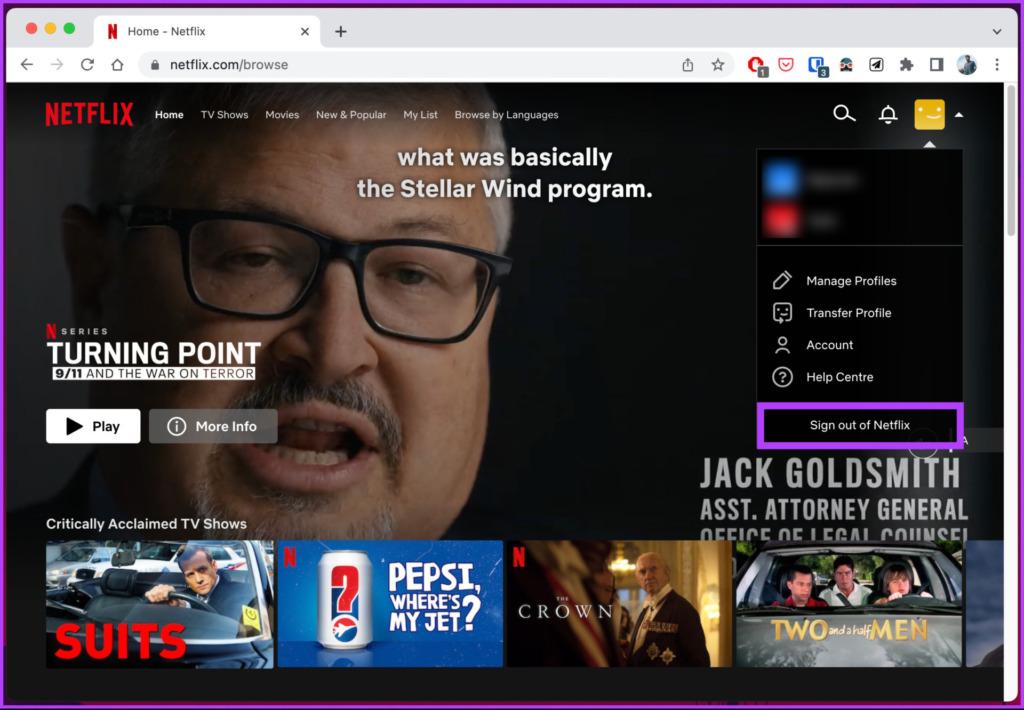
مرحله 4: برای تایید روی دکمه Go Now کلیک کنید.

برو از حساب Netflix خود در دسکتاپ خود خارج خواهید شد.
نحوه خروج از نتفلیکس در برنامه های اندروید و iOS
صرف نظر از دستگاهی که استفاده می کنید، اندروید یا iOS، مراحل خروج از برنامه Netflix در دستگاه های تلفن همراه مشابه و ساده است. دنبال می کنم.
مرحله ی 1: Netflix را در دستگاه اندروید یا iOS خود راه اندازی کنید و Profile را انتخاب کنید.
توجه : اگر طرح شما فقط یک حساب داشته باشد، این صفحه را نخواهید دید. بنابراین می توانید به مرحله بعدی بروید.

گام 2: روی نمایه خود در گوشه بالا سمت راست ضربه بزنید و Sign out را از پایین صفحه انتخاب کنید.
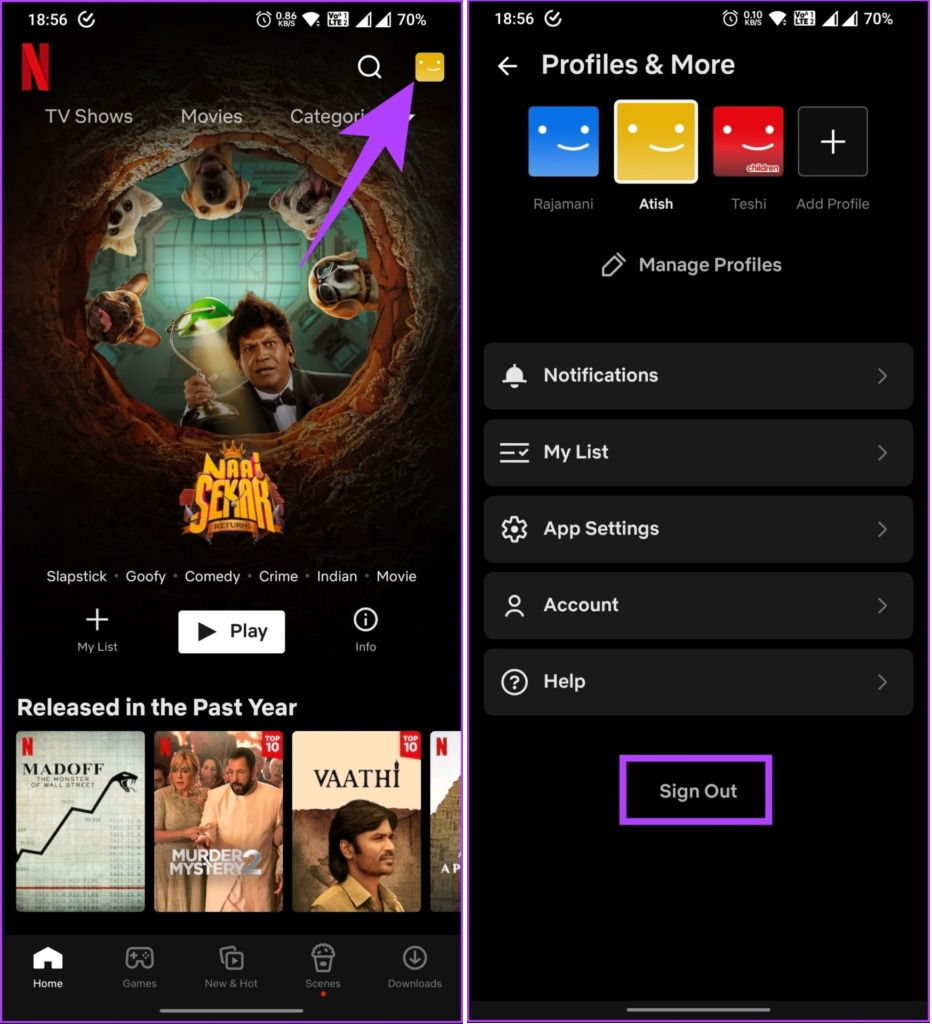
مرحله 3: در پنجره تأیید، خروج را انتخاب کنید.

شما از حساب Netflix خود خارج شده اید. اگر می خواهید یک دستگاه متصل را از حساب Netflix خود حذف کنید، می توانید. به روش بعدی بروید.
چگونه از Netflix در دستگاه خارج شوم؟
اگر به حداکثر تعداد دستگاههای مجاز برای پخش جریانی محتوای Netflix به طور همزمان رسیدهاید، خروج از حساب کاربری خود در یک دستگاه فضا را برای پخش جریانی در دستگاه دیگر آزاد میکند. در اینجا نحوه انجام آن آمده است.
مرحله ی 1 : از مرورگر مورد علاقه خود در رایانه Windows یا Mac خود به Netflix بروید و نمایه خود را انتخاب کنید.
توجه: اگر طرح شما فقط یک حساب داشته باشد، این صفحه را نخواهید دید. بنابراین می توانید به مرحله بعدی بروید.
به نتفلیکس من دارم میروم
گام 2: هنگامی که نمایه شما بارگیری شد، نشانگر را روی نماد نمایه خود در گوشه سمت راست بالا نگه دارید.
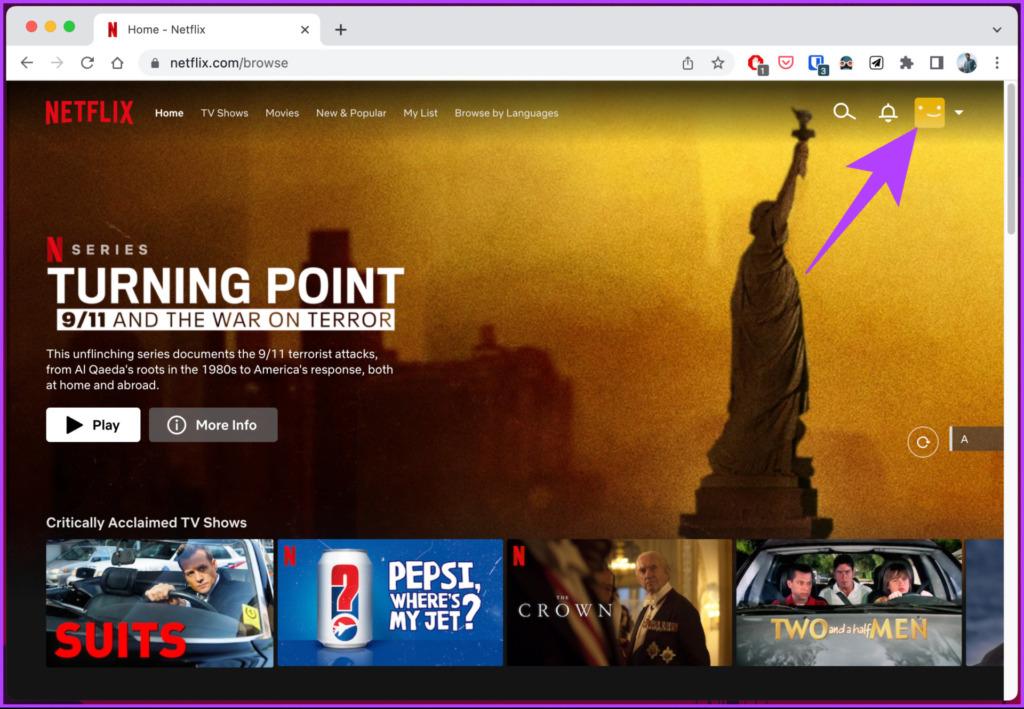
مرحله 3: یک حساب کاربری را از منوی کشویی انتخاب کنید.

مرحله 4 در مشخصات اکانت در قسمت «حریم خصوصی و امنیت» گزینه «دسترسی و مدیریت دستگاه» را انتخاب کنید.
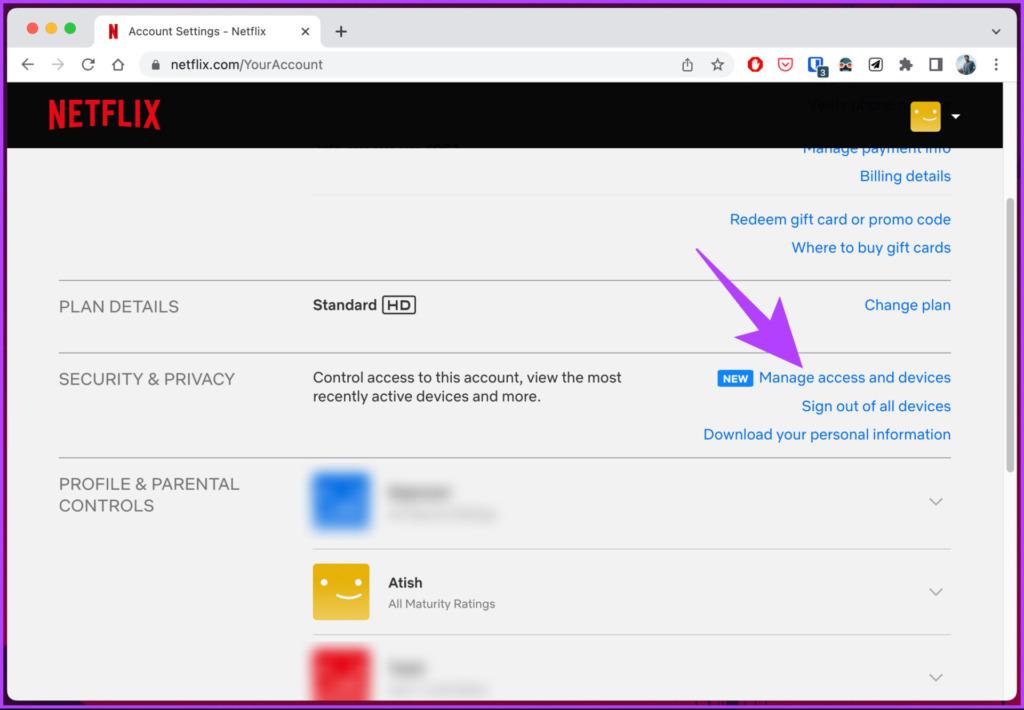
مرحله 5 : لیستی از دستگاههایی که از حساب Netflix شما استفاده میکنند و نمایههایی که در آنها هستند نشان داده میشود. اکنون به درایوی که می خواهید از آن خارج شوید بروید و روی Log Out کلیک کنید.
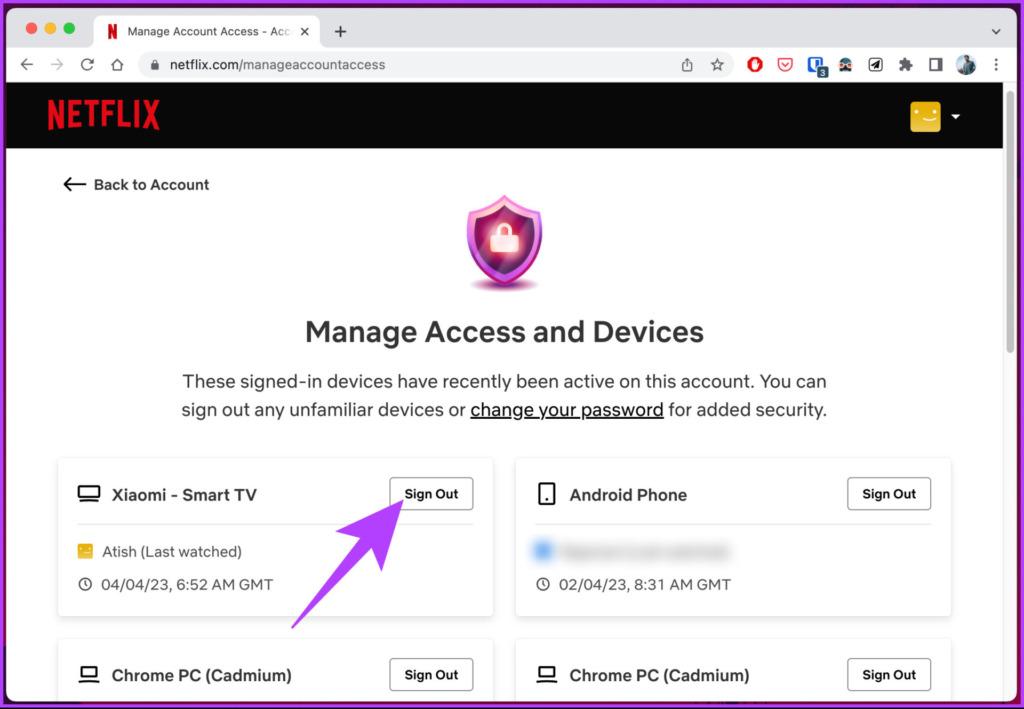
با این کار از حساب Netflix مرتبط با آن دستگاه خاص خارج می شوید.
با این حال، هنگامی که چندین دستگاه وارد حساب نتفلیکس شما میشوند، پیدا کردن و خروج از آنها میتواند آزاردهنده باشد. اگر دستگاه ها دور از دسترس شما باشند، همه چیز می تواند چالش برانگیزتر شود.

برای حل این مشکل، نتفلیکس به شما اجازه می دهد از همه دستگاه های خود به طور همزمان خارج شوید. میتوانید راهنمای ما را در مورد نحوه خروج از Netflix در همه دستگاهها و اینکه اگر این کار را انجام دهید چه اتفاقی میافتد را بررسی کنید.
سوالات متداول در مورد ترک نتفلیکس
1. چند دستگاه را می توان به نتفلیکس وارد کرد؟
نتفلیکس به کاربران اجازه می دهد تا در چندین دستگاه وارد حساب خود شوند، اما تعداد پخش همزمان در هر حساب را محدود می کند. تعداد دستگاههای گنجانده شده به طرح اشتراک Netflix بستگی دارد.
طرح پایه فقط به یک دستگاه اجازه می دهد تا محتوا را در یک زمان پخش کند، طرح استاندارد امکان پخش همزمان در دو دستگاه را فراهم می کند، و طرح Premium امکان پخش همزمان را در حداکثر چهار دستگاه فراهم می کند. ما مقایسه عمیقی از طرح استاندارد در مقابل پرمیوم نتفلیکس انجام داده ایم.
2. چگونه می توانم حساب Netflix خود را در تلویزیون تغییر دهم؟
برای تغییر حساب Netflix در تلویزیون هوشمند خود، از حساب فعلی خود خارج شده و با حساب جدید وارد شوید. اگر صفحه ورود به سیستم را نمی بینید، نتفلیکس را مجددا راه اندازی کنید و سپس تلویزیون را راه اندازی مجدد کنید.
آخرین کلمه
دانستن نحوه خروج از Netflix می تواند به شما کمک کند هنگام استفاده از یک دستگاه مشترک، حساب خود را ایمن و خصوصی نگه دارید. چه از رایانه رومیزی، دستگاه تلفن همراه یا تلویزیون استفاده کنید، خروج از سیستم آسان است.
مقالات مرتبط:
نحوه حذف اکانت Discord از رایانه و تلفن
حساب Reddit خود را برای همیشه حذف کنید




