 همیار وب آموزش های ویژه درباره بازاریابی اینترنتی و کسب و کار اینترنتی و راه اندازی کسب و کارهای اینترنتی در وب سایت همیار وب

در این مطلب از سایت همیار وب قصد داریم در مورد روش حل مشکل وصل نشدن اپل واچ به گوشی آیفون با آموزش تصویری با شما صحبت کنیم. پس پیشنهاد می کنیم در ادامه مطلب همراه ما باشید.
7 تا از بهترین راهها برای رفع عدم اتصال اپل واچ به آیفون
اگر از کاربران اپل واچ هستید، اگر اپل واچ شما به آیفون شما متصل نشود، می تواند بسیار خسته کننده باشد. ممکن است دادههای شما همگامسازی نشود و اعلانها و تماسها را دریافت نکنید. به طور کلی نمی توانید از تمام عملکردهای اپل واچ استفاده کنید. اگر با این مشکل مواجه هستید، در این مقاله همیار وبچندین راه برای نحوه اتصال مجدد اپل واچ به آیفون به شرط.
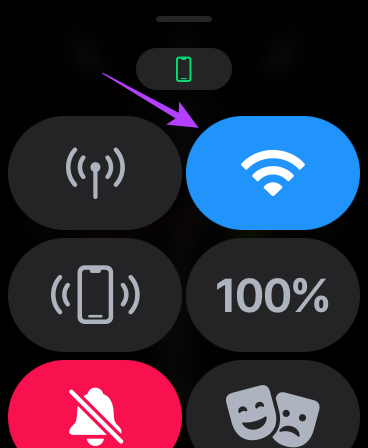
1. بلوتوث و وای فای را در دراپل واچ و آیفون فعال کنید
اپل واچ از طریق بلوتوث به آیفون شما متصل می شود و داده ها را از طریق Wi-Fi همگام می کند. بنابراین، باید بلوتوث و وای فای را در آیفون و اپل واچ خود فعال کنید. اطمینان حاصل کنید که بلوتوث و وای فای را در آیفون و اپل واچ خود فعال کرده اید. با این کار اپل واچ شما با آیفون شما همگام می شود.
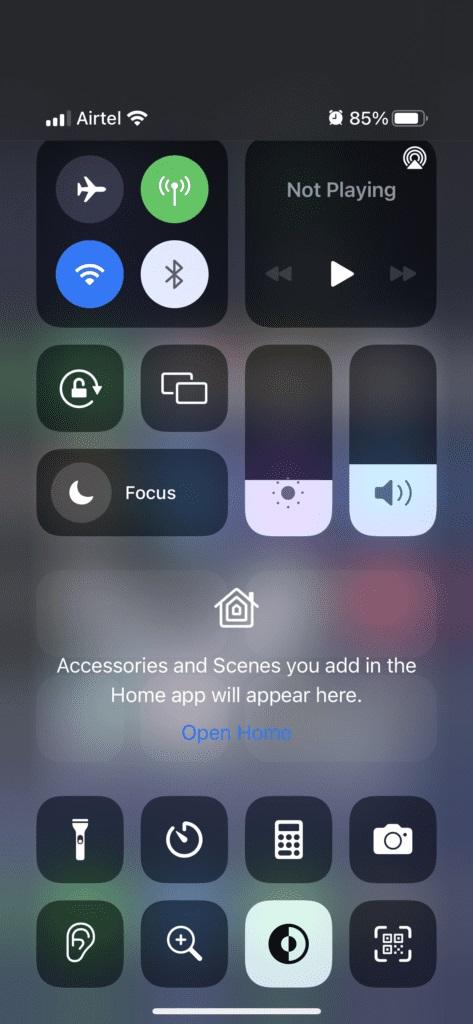
2. حالت هواپیما را روشن یا خاموش کنید
حتی اگر بلوتوث و وای فای را فعال کنید، ممکن است اپل واچ شما به دلیل مشکلی به آیفون شما متصل نشود. باید حالت هواپیما را برای چند ثانیه فعال کرده و خاموش کنید. این گاهی اوقات می تواند کمک کند. حالت هواپیما را در آیفون و اپل واچ خود روشن کنید. بعد از یک دقیقه آن را خاموش کنید و اجازه دهید اتصال برقرار شود.
3. اپل واچ را در محدوده آیفون خود قرار دهید
از آنجایی که اپل واچ از بلوتوث استفاده می کند، ساعت باید در محدوده بلوتوث آیفون شما باشد. در غیر این صورت، داده های شما بین دو دستگاه همگام سازی نمی شود. به iPhone خود نزدیک شوید و سپس می توانید اعلان ها را دریافت کنید، از Hand-off استفاده کنید و داده ها را از Apple Watch خود به iPhone خود منتقل کنید.
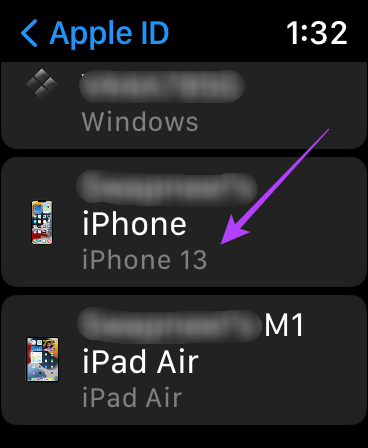
4. با همان APPLE ID در هر دو دستگاه وارد شوید
تمام دستگاه های اپل شما به Apple ID شما مرتبط هستند. بنابراین اگر میخواهید پشت به هم کار کنند، باید با همان Apple ID در هر دو دستگاه وارد شوید. تا زمانی که این کار را انجام ندهید، اعلانها، تماسها را دریافت نمیکنید و اپل واچ شما دادههایتان را با آیفونتان همگامسازی نمیکند.
بهترین راه برای ورود به اپل واچ با همان اپل آیدی آیفون، ریست کردن ساعت و سپس باز کردن اپلیکیشن اپل واچ در آیفون است. دستورالعمل ها را برای تنظیم ساعت دنبال کنید.
5. بازنشانی سخت اپل واچ
اگر مشکلی در اتصال شبکه یا بلوتوث شما وجود ندارد، ممکن است یک باگ به طور موقت مانع همگام سازی اپل واچ شما با آیفون شما شود. هارد ریست می تواند این مشکل را برطرف کند. در اینجا نحوه بازنشانی اپل واچ و اتصال مجدد آن به گوشی خود آورده شده است.
- مرحله ی 1: قفل اپل واچ خود را با یک رمز عبور باز کنید.
- گام 2: دکمه Side و Digital Crown را همزمان فشار دهید و نگه دارید تا لوگوی اپل را مشاهده کنید.
- وقتی لوگوی اپل روی صفحه ظاهر شد، دکمه ها را رها کنید.
نحوه اتصال مجدد اپل واچ به گوشی
6. اپل واچ را از تنظیمات دوباره همگام سازی کنید
اپل به شما این امکان را می دهد که داده های خود را با اپل واچ خود مجدداً همگام سازی کنید. برای برقراری ارتباط بین اپل واچ و آیفون می توانید داده های خود را مجدداً همگام سازی کنید. در اینجا نحوه انجام آن آمده است.
مرحله ی 1: برنامه Watch را در آیفون خود باز کنید.
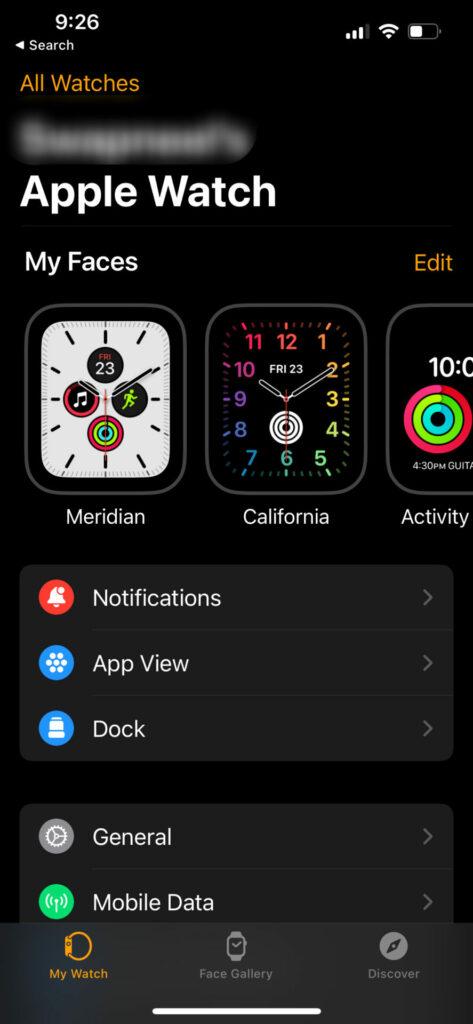
گام 2: به تب General بروید.
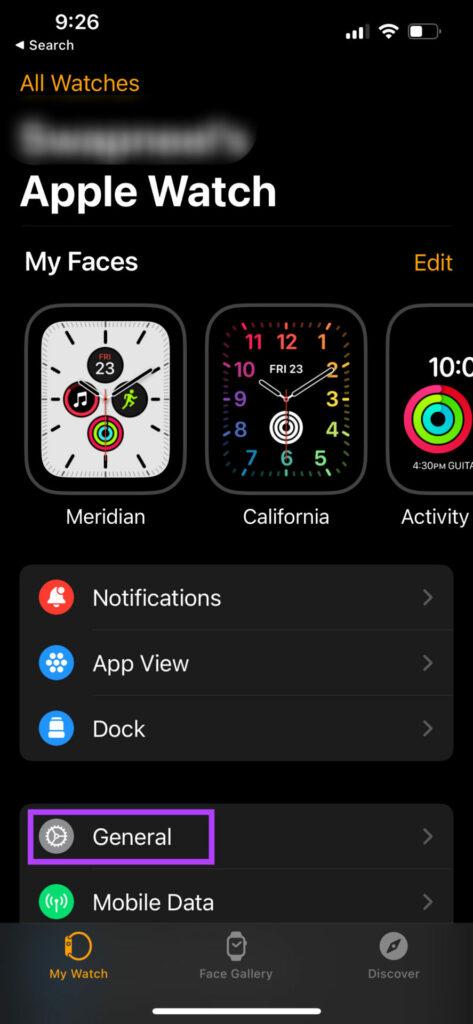
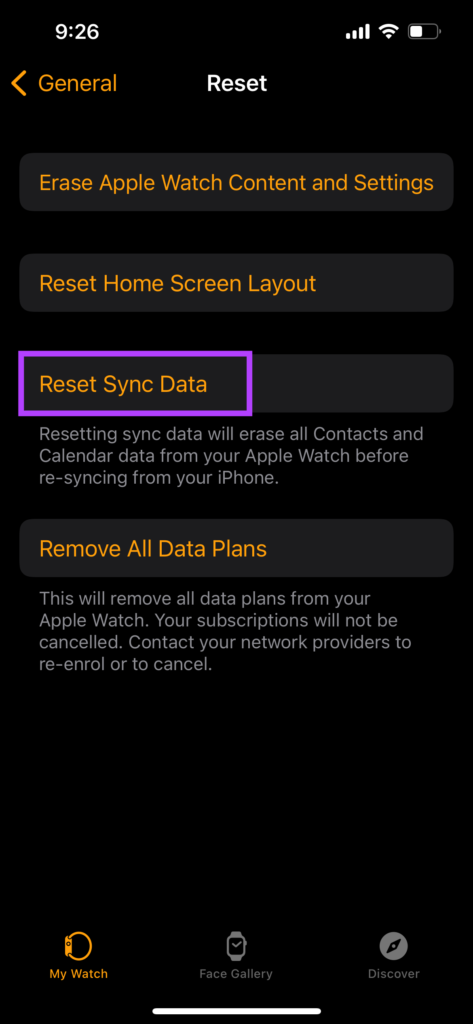
مرحله 3: آخرین گزینه هنگام اسکرول کردن به پایین، Reset است. روی آن ضربه بزنید و Reset sync data را انتخاب کنید.
اپل واچ شما اکنون دوباره با آیفون شما همگام می شود.
7. اپل واچ خود را لغو جفت کرده و دوباره با آیفون خود جفت کنید
اگر هیچ یک از راه حل های قبلی برای شما کار نمی کند، بهترین راه حل این مشکل این است که اپل واچ خود را لغو جفت کنید و سپس آن را با آیفون خود جفت کنید. با این کار تمام تنظیمات و داده های اپل واچ شما پاک می شود و سپس می توانید دوباره آن را همگام سازی کنید. در اینجا نحوه لغو جفت و سپس جفت مجدد اپل واچ با آیفون خود آورده شده است.
- لغو جفت کردن اپل واچ شما نیز تمام داده ها را پاک می کند. قبل از ادامه، از اطلاعات ساعت خود نسخه پشتیبان تهیه کنید.
مرحله ی 1: برنامه Watch را در آیفون خود باز کنید.
گام 2: به تب My Clock در برنامه بروید.
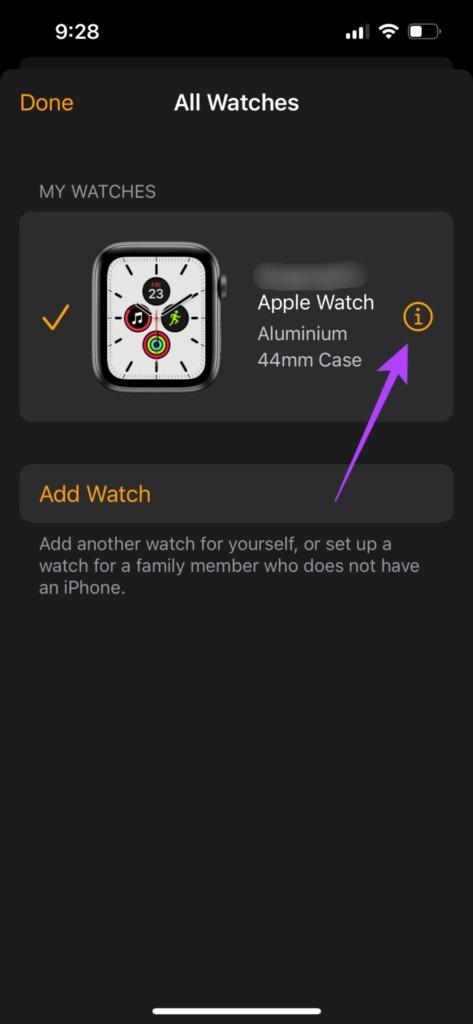
مرحله 3: روی دکمه کوچک «i» در کنار ساعتی که میخواهید بازنشانی کنید ضربه بزنید.
مرحله 4: اکنون Unpair Apple Watch را انتخاب کنید.
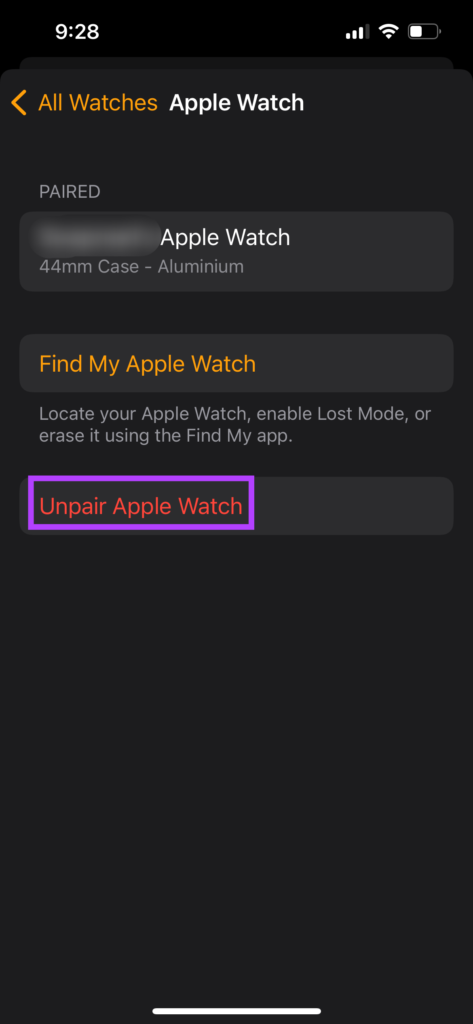
دستورالعمل های روی صفحه را دنبال کنید و اپل واچ شما جفت و بازنشانی می شود. مدتی طول می کشد تا اپل واچ شما پشتیبان خود را تنظیم کند. هنگامی که در WatchOS بوت شد، آیفون خود را نزدیک اپل واچ خود نگه دارید و می توانید آن را تنظیم کنید.
آخرین کلمه
این مراحل ساده به شما کمک می کند اپل واچ خود را دوباره به آیفون خود متصل کرده و داده های مورد نیاز خود را همگام سازی کنید. چنین مشکلاتی در اپل واچ بسیار رایج است، اما به راحتی قابل حل است. امیدواریم این مقاله برای شما مفید بوده باشد، می توانید این پست را با دوستان خود در شبکه های اجتماعی به اشتراک بگذارید.
مقالات مرتبط:
بهترین ساعت هوشمند زنانه و دخترانه سامسونگ و اپل
مداد اپل چیست; 8 ویژگی برتر مداد اپل




